> ## Documentation Index
> Fetch the complete documentation index at: https://help.cloudtalk.io/llms.txt
> Use this file to discover all available pages before exploring further.
# Themenextraktion
> Lassen Sie die KI zentrale Themen in Ihren Anrufgesprächen erkennen und verfolgen
So richten Sie die Themenextraktion ein – und so funktioniert sie, um Gesprächsthemen während eines Anrufs intelligent zu verfolgen.
**Benutzerebene:** Admin
***
*Das Extrahieren von Gesprächsthemen* bzw. *Themenextraktion* beschreibt den intelligenten Prozess, bei dem wichtige Gesprächspunkte in einem Transkript oder einem anderen Dokument automatisch erkannt und für Zwecke der Datenanalyse erfasst werden. Bei CloudTalk haben wir die Themenextraktion als Teil unseres wachsenden Angebots an Conversation-Intelligence-Funktionen eingeführt. Unsere Zeitleisten mit extrahierten Themen bieten einen aufschlussreichen Überblick über die Gesprächsthemen, die zwischen Agenten und Kunden in Ihrem Unternehmen besprochen werden.
Voraussetzungen
* Conversation Intelligence ist Teil des aktuellen CloudTalk-Tarifs des Kunden
* Anrufaufzeichnung aktiviert
* [CI Plus](/de/articles/10191313-conversation-intelligence-plans-ci-basic-and-ci-plus) für benutzerdefinierte Themen bei Anrufen, die von menschlichen Agenten bearbeitet werden (bei Anrufen, die von AI Voice Agents bearbeitet werden, sind benutzerdefinierte Themen Teil der AI Voice Agents)
Einrichtung
Themenextraktion aktivieren
Nur Admins können diese Funktion einrichten. So aktivieren Sie die Themenextraktion:
1\. Gehen Sie zu **Einstellungen > Conversation Intelligence**.
2\. Scrollen Sie nach unten zu **Themenextraktion**.
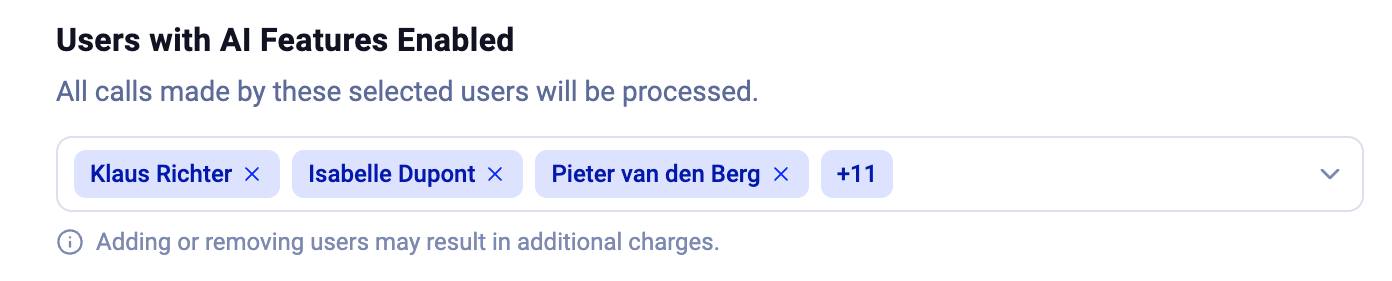
3\. Stellen Sie sicher, dass die Benutzer, deren Anrufe verarbeitet werden sollen, auf dem Tab **Allgemein** unter **Benutzer mit aktiviertem CI** aufgeführt sind. *(Benutzer müssen dort hinzugefügt werden, bevor die Themenextraktion für ihre Anrufe ausgeführt werden kann.)*
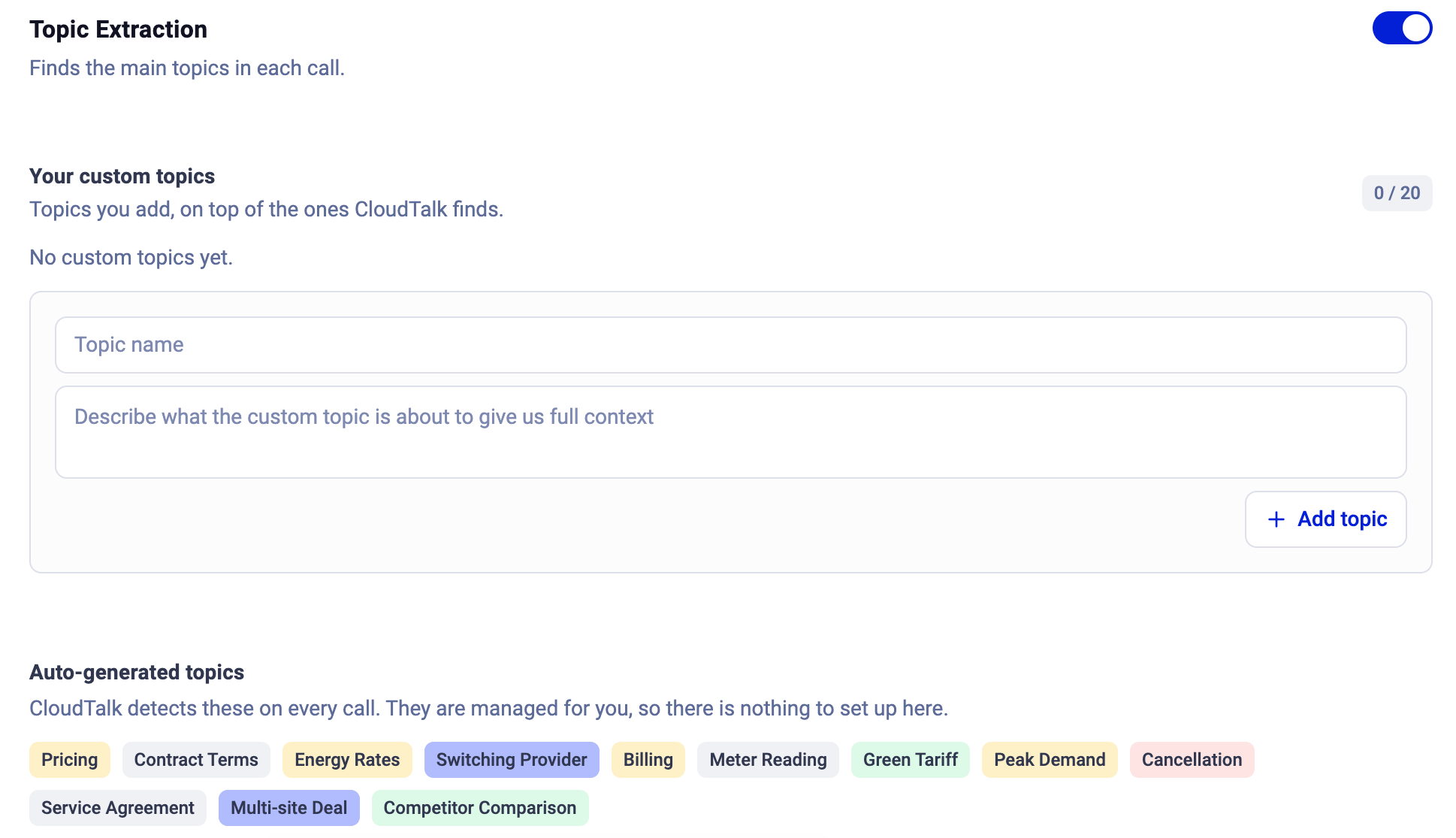
 4\. Aktivieren Sie **Themenextraktion**.
**5. Änderungen speichern.**
4\. Aktivieren Sie **Themenextraktion**.
**5. Änderungen speichern.**
Benutzerdefinierte Themen hinzufügen (CI Plus)
1. Gehen Sie zu **Einstellungen > Conversation Intelligence > Themenextraktion**.
2. Fügen Sie unter **Ihre benutzerdefinierten Themen** ein Thema mit einem Namen und einer Beschreibung hinzu, die der KI sagt, wonach sie suchen soll. Bis zu 20 benutzerdefinierte Themen pro Konto.
3. **Änderungen speichern.**
Automatisch generierte Themen
CloudTalk erkennt diese bei jedem Anruf. Sie werden für den Kunden verwaltet, es gibt also nichts einzurichten. Die im Konto erkannten Themen sind auf dem Tab **Themenextraktion** unter **Automatisch generierte Themen** aufgeführt.
Benutzerdefinierte Themen (CI Plus)
Themen, die der Kunde zusätzlich zu den von CloudTalk automatisch erkannten selbst definiert. Bis zu 20 pro Konto, jeweils mit einem Namen und einer Beschreibung, die der KI sagt, wonach sie suchen soll (ein Produktname, ein Einwand, ein Wettbewerber). Benutzerdefinierte Themen erscheinen in Filtern und Auswertungen wie jedes andere Thema.
Bei CI Basic zeigt der Bereich **Ihre benutzerdefinierten Themen** die CI-Plus-Karte mit der zu Ihrer Situation passenden Upgrade-Schaltfläche: **Auf CI Plus upgraden**, wenn Sie für CI Basic bezahlen, oder **CI Plus zu Ihrer Testversion hinzufügen**, wenn Sie sich in einer Testphase befinden.
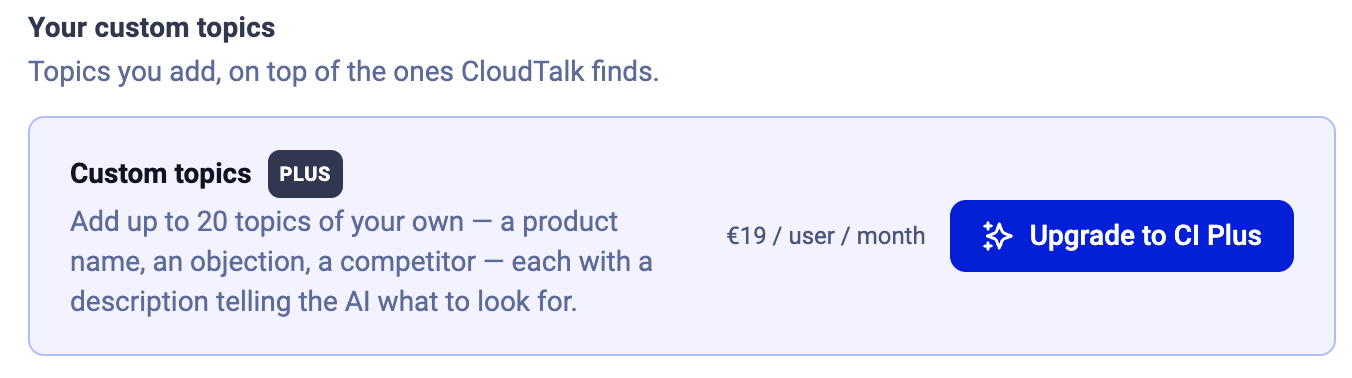 Bei einem Downgrade auf CI Basic bleiben benutzerdefinierte Themen erhalten und werden pausiert; sie kommen zurück, wenn der Kunde erneut upgradet.
Themenextraktion deaktivieren
Nur Admins können diese Funktion deaktivieren. Gehen Sie dazu so vor:
1. Gehen Sie zu **Einstellungen >Conversation Intelligence** > **Themenextraktion.**
2. Schalten Sie **Themenextraktion** aus.
Um alle KI-Funktionen auf einmal zu deaktivieren, entfernen Sie alle Benutzer aus **Benutzer mit aktiviertem CI** auf dem Tab **Allgemein**.
Wenn Sie die Einstellung aktiviert lassen und einzelne Benutzer aus **Benutzer mit aktiviertem CI** entfernen, wird die Funktion nur für diese Benutzer deaktiviert.
**Datenverarbeitung**: Anrufdaten von Benutzern, die in der Einstellung **Benutzer** nicht ausgewählt sind, werden NICHT von den KI-Tools verarbeitet.
Nach dem Ausschalten ist die Themenextraktion für alle Anrufe deaktiviert und jede laufende Datenerfassung wird gestoppt.
Analytics-Ansicht
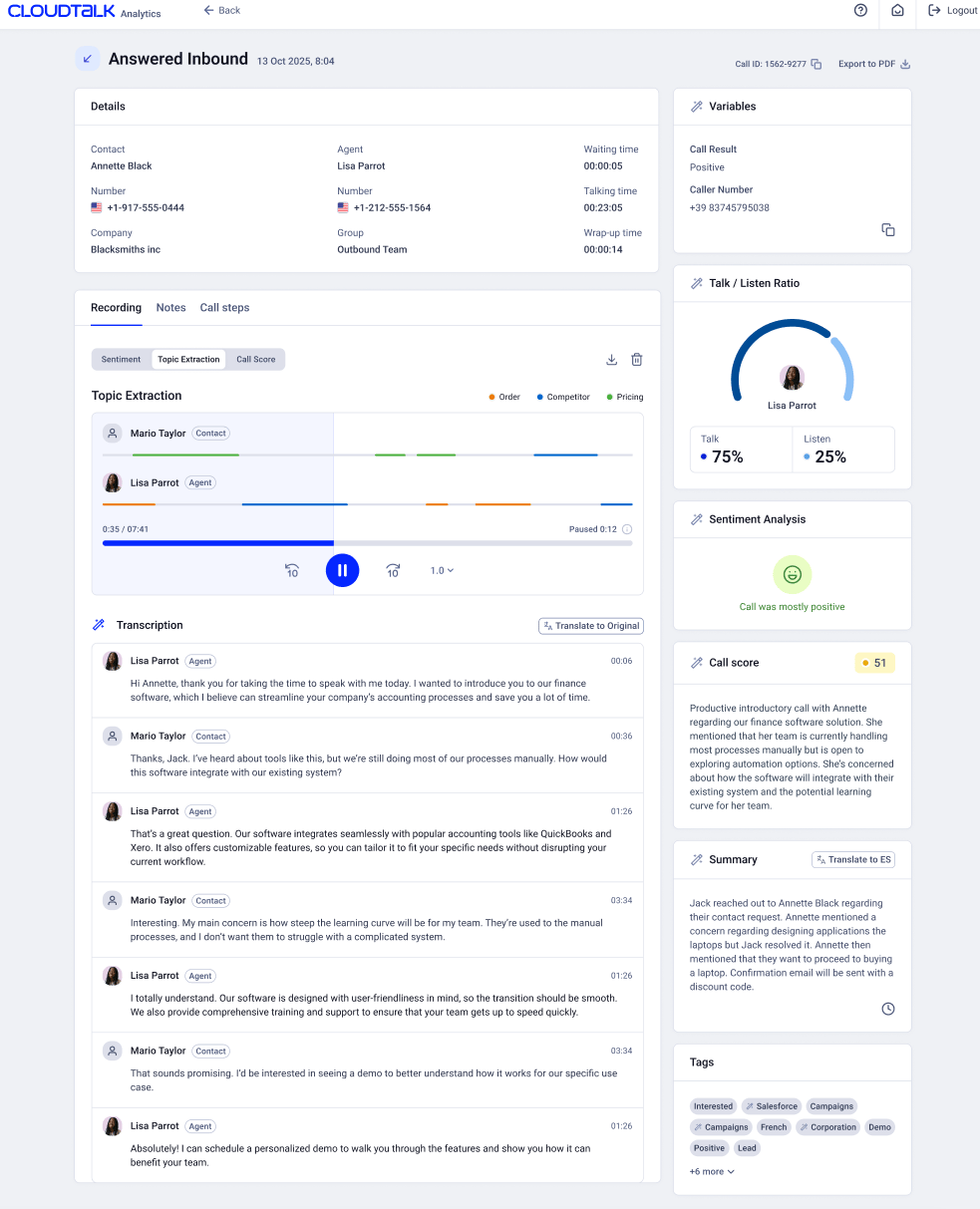
Öffnen Sie **Anrufdetails** über **Analytics > Anrufprotokoll** (oder **Analytics > AI Analytics** bei einem CI-Konto): Klicken Sie in einer Anrufzeile auf die drei Punkte und wählen Sie **Anrufdetails**. Dort wird die Themenextraktion angezeigt, zusammen mit der Gesprächszusammenfassung, der Transkription, der Aufzeichnung, der Stimmungsanalyse, der Anrufbewertung und mehr.
Wechseln Sie auf dem Tab **Aufzeichnung** zu **Themenextraktion**, um eine visuelle Zeitleiste mit Farben über die gesamte Länge der Aufzeichnung zu sehen. Die im Anruf erkannten Themen werden als Legende über der Zeitleiste angezeigt, jeweils mit einem Punkt in derselben Farbe wie die zugehörigen Segmente.
Die Sprecher werden auf zwei Aufzeichnungs-Zeitleisten getrennt und beschriftet („Kontakt“, „Agent“). Wählen Sie eine beliebige Stelle in der Zeitleiste aus, um zum entsprechenden Teil des Transkripts zu springen.
 ***
*Brauchen Sie Hilfe oder haben Sie eine Frage?* Melden Sie sich einfach über unser [Support-Portal](https://support.cloudtalk.io/hc/en-us/requests/new?ticket_form_id=26305535257884) — wir sind für Sie da.
## Related topics
- [Conversation-Intelligence-Pläne: CI Basic und CI Plus](/de/articles/10191313-conversation-intelligence-plans-ci-basic-and-ci-plus.md)
- [Stimmungsanalyse](/de/articles/9214658-sentiment-analysis.md)
- [Notizen & Tagging](/de/articles/9155454-notes-tagging.md)
This documentation is built and hosted on [Mintlify](https://mintlify.com), a developer documentation platform.
***
*Brauchen Sie Hilfe oder haben Sie eine Frage?* Melden Sie sich einfach über unser [Support-Portal](https://support.cloudtalk.io/hc/en-us/requests/new?ticket_form_id=26305535257884) — wir sind für Sie da.
## Related topics
- [Conversation-Intelligence-Pläne: CI Basic und CI Plus](/de/articles/10191313-conversation-intelligence-plans-ci-basic-and-ci-plus.md)
- [Stimmungsanalyse](/de/articles/9214658-sentiment-analysis.md)
- [Notizen & Tagging](/de/articles/9155454-notes-tagging.md)
This documentation is built and hosted on [Mintlify](https://mintlify.com), a developer documentation platform.