> ## Documentation Index
> Fetch the complete documentation index at: https://help.cloudtalk.io/llms.txt
> Use this file to discover all available pages before exploring further.
# Anruftranskripte
> Lassen Sie Ihre Anrufe von der KI transkribieren, um das Beste aus Conversation Intelligence herauszuholen.
Erfahren Sie mehr über unser Transkriptionsmodell für die Funktionen von Conversation Intelligence.
**Benutzerebene:** Admin
***
**Möchten Sie CloudTalk AI Analytics ausprobieren?**\
Wenn Sie CloudTalk-Kunde sind, können Sie eine **kostenlose 30-tägige Testphase** von AI Analytics [hier](https://dashboard.cloudtalk.io/?action=subscribe-to-ci) starten. Sie können jederzeit kündigen, ganz ohne Verpflichtung.
Überblick
Transkriptionen sind Textversionen Ihrer aufgezeichneten Anrufe, die automatisch im Rahmen des Pakets **Conversation Intelligence (CI)** erstellt werden. Sie machen Ihre Anrufe durchsuchbar, analysierbar und leichter verständlich.
**Für Nutzer von Conversation Intelligence ist keine zusätzliche Einrichtung der Transkriptionen erforderlich**. Sie müssen lediglich sicherstellen, dass **Ihre Anrufeinstellungen die Anrufaufzeichnung erlauben** und dass **die Einstellungen von Conversation Intelligence aktiviert sind**.
Sobald beides aktiviert ist, wird jeder infrage kommende Anruf transkribiert und in Ihrem Dashboard bereitgestellt – zusammen mit KI-generierten Notizen, Zusammenfassungen, Themen und der Stimmungsanalyse.
**ℹ️ Nur Transkription nach dem Anruf** Die Transkription von CloudTalk funktioniert *nach* dem Ende eines Anrufs, sie ist keine Live- oder Echtzeitfunktion. Transkripte werden erstellt, sobald die Anrufaufzeichnung abgeschlossen ist, und sind danach in Ihrem Analytics-Dashboard verfügbar. Wenn Sie Live-Untertitel oder eine Sprache-zu-Text-Umwandlung in Echtzeit während eines laufenden Anrufs suchen: Diese Funktion ist in CloudTalk derzeit nicht verfügbar.
Wo Sie Transkripte finden
Sie können Anruftranskripte in **Analytics** an mehreren Stellen aufrufen. Der Weg ist dabei immer derselbe:
1. Öffnen Sie den Bericht (Anrufprotokoll, Gruppenbericht, Agentenbericht oder AI Analytics).
2. Suchen Sie den gewünschten Anruf und klicken Sie auf das **Drei-Punkte-Menü (⋮)**.
3. Wählen Sie **Anrufdetails**.
4. Scrollen Sie im Tab **Aufzeichnung** nach unten, um das **Transkript** zu sehen.
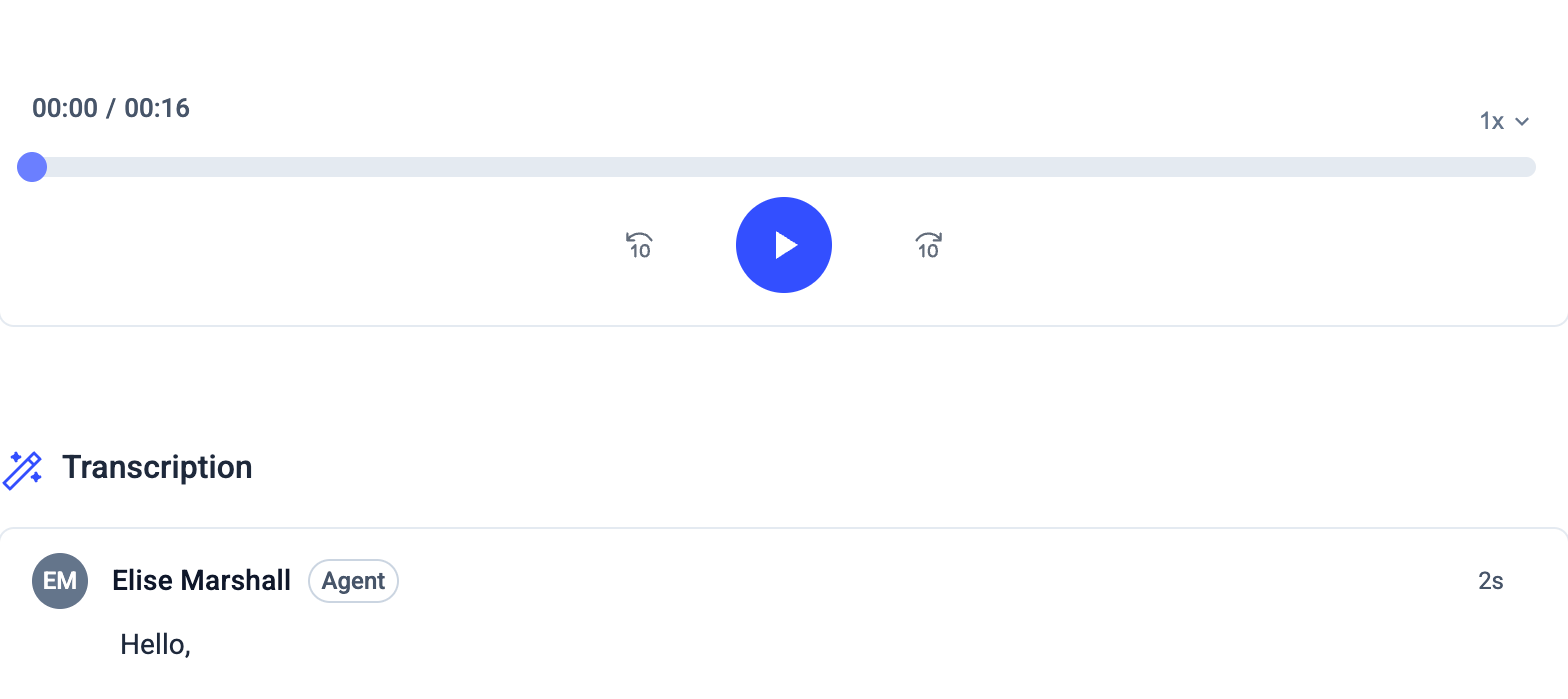 Transkriptionen werden automatisch erstellt, sobald die **Anrufaufzeichnung** aktiviert und **Conversation Intelligence** eingeschaltet ist.
Wichtigste Funktionen
* **[Durchsuchbar](/de/articles/9358615-ai-analytics-report#:~:text=%2C%20and%20more.-,Transcript%20Search,-The%20transcript%20search)**: Nutzen Sie die Suchleiste in AI Analytics, um exakte Wörter oder Wendungen in Anruftranskripten zu finden. Treffer werden in Echtzeit hervorgehoben, und Sie können die Anrufdetails öffnen, um das vollständige Transkript im Kontext zu prüfen.
* **Navigation**: Wenn Sie im **Player der Anrufaufzeichnung** auf eine Stelle klicken, springt die Transkriptansicht automatisch zum passenden Abschnitt. (Hinweis: Das funktioniert nur in diese Richtung – Sie können nicht auf das Transkript klicken, um im Audio zu springen.)
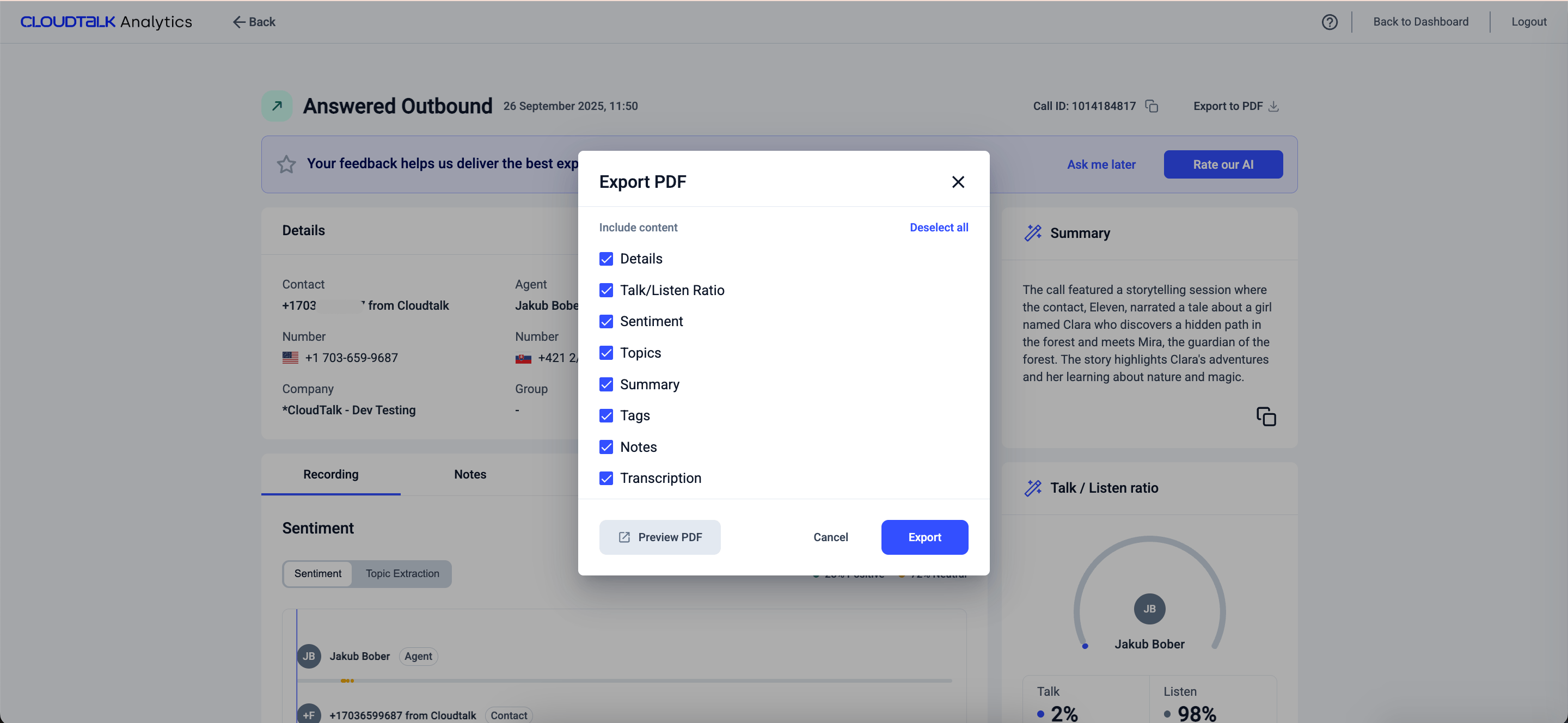
* **Export/Download**: Anruftranskripte lassen sich zusammen mit weiteren Anrufdetails im **PDF-Format** direkt aus Analytics exportieren.
Sprachen
Conversation Intelligence hat zwei separate Spracheinstellungen, die unterschiedlich funktionieren. Es lohnt sich, beide zu kennen: Die eine wird automatisch erkannt, die andere wählen Sie selbst.
* Die **Transkriptionssprache** ist die Sprache, in der Ihr Anruf transkribiert wird. CloudTalk erkennt sie automatisch für jeden einzelnen Anruf.
* Die **KI-Ausgabesprache** ist die Sprache, in der Ihre Zusammenfassungen und Smart Notes verfasst werden. Sie steuern sie über die Einstellung **Sprache** in Ihren Einstellungen für Conversation Intelligence (siehe unten).
Transkriptionssprache
CloudTalk erkennt automatisch die bei jedem Anruf gesprochene Sprache und transkribiert den Anruf in dieser Sprache. Sie müssen nichts einrichten.
**Die folgenden Sprachen werden für die Transkription unterstützt**:
*Arabisch, Dänisch, Niederländisch, Englisch, Finnisch, Französisch, Deutsch, Hebräisch, Hindi, Italienisch, Japanisch, Mandarin-Chinesisch, Norwegisch, Polnisch, Portugiesisch, Spanisch, Schwedisch, Türkisch, Vietnamesisch*.
Regionale Dialekte und Varianten (zum Beispiel brasilianisches Portugiesisch, mexikanisches Spanisch oder australisches Englisch) werden automatisch erkannt.
Wenn Ihre Anrufe in einer Sprache geführt werden, die oben nicht aufgeführt ist, kontaktieren Sie uns über das [Support-Portal](https://support.cloudtalk.io/hc/en-us/requests/new?ticket_form_id=26305535257884), um Ihre Möglichkeiten zu besprechen.
KI-Ausgabesprache (Zusammenfassungen und Smart Notes)
Dies ist eine separate Einstellung, die über **Sprache** in Ihren Einstellungen für [Conversation Intelligence](/de/articles/9128167-conversation-intelligence) gesteuert wird. Sie legt fest, in welcher Sprache Ihre Zusammenfassungen und Smart Notes verfasst werden. Sie schränkt **nicht** ein, welche Sprachen CloudTalk transkribieren kann.
 Sie haben die Wahl:
* **Automatisch erkennen**: CloudTalk erkennt die im Anruf gesprochene Sprache und verfasst die Zusammenfassung und die Smart Notes in derselben Sprache. Das funktioniert für alle 19 oben aufgeführten unterstützten Transkriptionssprachen, sodass Sie diese Einstellung nicht ändern müssen, wenn Ihr Team Anrufe in mehreren Sprachen bearbeitet.
* **Eine bestimmte Sprache**: Alle Zusammenfassungen und Smart Notes werden in dieser einen Sprache verfasst, unabhängig davon, in welcher Sprache der Anruf tatsächlich geführt wurde. Zur Auswahl stehen *Englisch, Dänisch, Deutsch, Portugiesisch, Spanisch, Polnisch* und *Schwedisch*.
Eine Änderung dieser Einstellung wirkt sich **nur auf neue Anrufe** aus. Vergangene Anrufe werden nicht erneut verarbeitet.
**Die Themenextraktion wird immer auf Englisch angezeigt**, unabhängig von dieser Einstellung.
***
*Brauchen Sie Hilfe oder haben Sie eine Frage?* Melden Sie sich einfach über unser [Support-Portal](https://support.cloudtalk.io/hc/en-us/requests/new?ticket_form_id=26305535257884) — wir sind für Sie da.
## Related topics
- [Leitfaden zu Workflow-Automatisierungen](/de/articles/10568412-workflow-automations-guide.md)
- [Conversation Intelligence](/de/articles/9128167-conversation-intelligence.md)
- [Conversation-Intelligence-Pläne: CI Basic und CI Plus](/de/articles/10191313-conversation-intelligence-plans-ci-basic-and-ci-plus.md)
This documentation is built and hosted on [Mintlify](https://mintlify.com), a developer documentation platform.
Sie haben die Wahl:
* **Automatisch erkennen**: CloudTalk erkennt die im Anruf gesprochene Sprache und verfasst die Zusammenfassung und die Smart Notes in derselben Sprache. Das funktioniert für alle 19 oben aufgeführten unterstützten Transkriptionssprachen, sodass Sie diese Einstellung nicht ändern müssen, wenn Ihr Team Anrufe in mehreren Sprachen bearbeitet.
* **Eine bestimmte Sprache**: Alle Zusammenfassungen und Smart Notes werden in dieser einen Sprache verfasst, unabhängig davon, in welcher Sprache der Anruf tatsächlich geführt wurde. Zur Auswahl stehen *Englisch, Dänisch, Deutsch, Portugiesisch, Spanisch, Polnisch* und *Schwedisch*.
Eine Änderung dieser Einstellung wirkt sich **nur auf neue Anrufe** aus. Vergangene Anrufe werden nicht erneut verarbeitet.
**Die Themenextraktion wird immer auf Englisch angezeigt**, unabhängig von dieser Einstellung.
***
*Brauchen Sie Hilfe oder haben Sie eine Frage?* Melden Sie sich einfach über unser [Support-Portal](https://support.cloudtalk.io/hc/en-us/requests/new?ticket_form_id=26305535257884) — wir sind für Sie da.
## Related topics
- [Leitfaden zu Workflow-Automatisierungen](/de/articles/10568412-workflow-automations-guide.md)
- [Conversation Intelligence](/de/articles/9128167-conversation-intelligence.md)
- [Conversation-Intelligence-Pläne: CI Basic und CI Plus](/de/articles/10191313-conversation-intelligence-plans-ci-basic-and-ci-plus.md)
This documentation is built and hosted on [Mintlify](https://mintlify.com), a developer documentation platform.