> ## Documentation Index
> Fetch the complete documentation index at: https://help.cloudtalk.io/llms.txt
> Use this file to discover all available pages before exploring further.
# Stimmungsanalyse
> Richten Sie die Stimmungsanalyse ein und gewinnen Sie Einblicke in den Gesprächston und in Kundeninteraktionen
In diesem Artikel erfahren Sie, wie Sie die Stimmungsanalyse einrichten und wie sie funktioniert.
**Benutzerebene:** Admin
***
**Möchten Sie CloudTalk AI Analytics ausprobieren?**\
Wenn Sie CloudTalk-Kunde sind, können Sie eine **kostenlose 30-tägige Testversion** von AI Analytics [hier](https://dashboard.cloudtalk.io/?action=subscribe-to-ci) starten. Sie können jederzeit kündigen, ganz ohne Verpflichtung.
Die *Stimmungsanalyse* ist der Vorgang, bei dem die allgemeine Stimmung bzw. der Gesprächston interpretiert wird. Unsere Funktion zur Stimmungsanalyse von Anrufen analysiert die Stimmung in Ihren Vertriebs- und Servicegesprächen, um sowohl Agenten als auch Managern wertvolles Feedback zu liefern. Dank der automatisierten Intelligenz der Stimmungsanalyse sehen Sie, welche Skripte und Gesprächstaktiken Kunden zufriedenstellen und welche nicht.
Wie funktioniert das?
Die Stimmungsanalyse ist Teil unseres wachsenden Funktionsangebots der Gesprächsintelligenz. Derzeit gibt es 3 Stimmungskategorien, die den Gesprächston eines Anrufs beschreiben:
* **neutral**
* **negativ**
* **positiv**
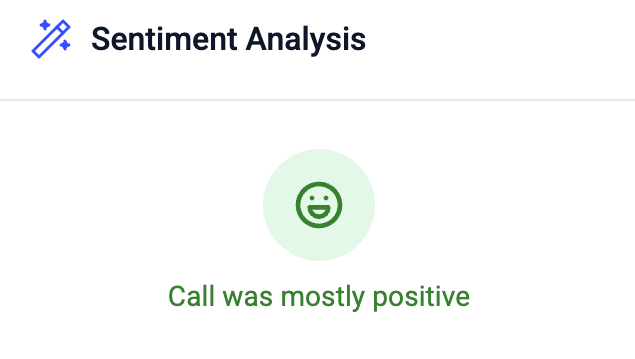 Diesen Stimmungen wird in unserem System ein numerisches Gewicht zugewiesen, zusätzlich wird für jede Stimmungsbewertung ein Konfidenzwert berechnet. Wenn ein Anruf transkribiert wird, wird die Gesprächsstimmung beider Gesprächsteilnehmer getrennt und Abschnitt für Abschnitt analysiert. So können wir einen Zeitverlauf der wechselnden Stimmung von Agent und Anrufer über die Gesprächsdauer hinweg erstellen.
Am Ende des Anrufs werden die Nettowerte von Agent und Anrufer zudem zusammengeführt. Jedem analysierten Anruf kann dann ein Gesamt-Stimmungswert zugewiesen werden, der die Gesamtstimmung des Anrufs als negativ, neutral oder positiv angibt.
Diesen Stimmungen wird in unserem System ein numerisches Gewicht zugewiesen, zusätzlich wird für jede Stimmungsbewertung ein Konfidenzwert berechnet. Wenn ein Anruf transkribiert wird, wird die Gesprächsstimmung beider Gesprächsteilnehmer getrennt und Abschnitt für Abschnitt analysiert. So können wir einen Zeitverlauf der wechselnden Stimmung von Agent und Anrufer über die Gesprächsdauer hinweg erstellen.
Am Ende des Anrufs werden die Nettowerte von Agent und Anrufer zudem zusammengeführt. Jedem analysierten Anruf kann dann ein Gesamt-Stimmungswert zugewiesen werden, der die Gesamtstimmung des Anrufs als negativ, neutral oder positiv angibt.
Wo Sie die Anrufstimmung sehen
Agenten können die Gesamtstimmung eines Anrufs in unserer Phone-App für den Desktop unter *Anrufverlauf >* **Anrufdetails** einsehen. Die detaillierteren Zeitverläufe sehen Sie im Analytics-Dashboard.
Zusammenfassung in den Anrufdetails
Öffnen Sie im **Anrufverlauf** Ihrer Phone-App für den Desktop den Bildschirm **Anrufdetails**, um auf die Daten der Gesprächsintelligenz für diesen Anruf zuzugreifen. Wählen Sie in den **Anrufdetails** die Option **Gesprächsintelligenz**. Hier sehen Sie neben der Gesprächszusammenfassung und den extrahierten Themen auch die Gesamtstimmung des Anrufs.
Die **Stimmungsanalyse und die zugehörigen Funktionen der Gesprächsintelligenz** stehen in unserer mobilen App nicht zur Verfügung.
Als Admin oder Analyst können Sie außerdem die Schaltfläche **Detailansicht im Dashboard öffnen** wählen, um zur Seite **Analytics > Anrufdetails** zu gelangen.
Analytics-Ansicht
Die Stimmungsanalyse finden Sie in den **Anrufdetails** – zusammen mit der Gesprächszusammenfassung, der Transkription, der Aufzeichnung, den extrahierten Themen und mehr.
So gelangen Sie dorthin: Gehen Sie zu **Analytics > Anrufprotokoll** (oder bei einem CI-Konto zu **Analytics > AI Analytics**), klicken Sie in der Zeile eines Anrufs auf die drei Punkte und wählen Sie **Anrufdetails**.
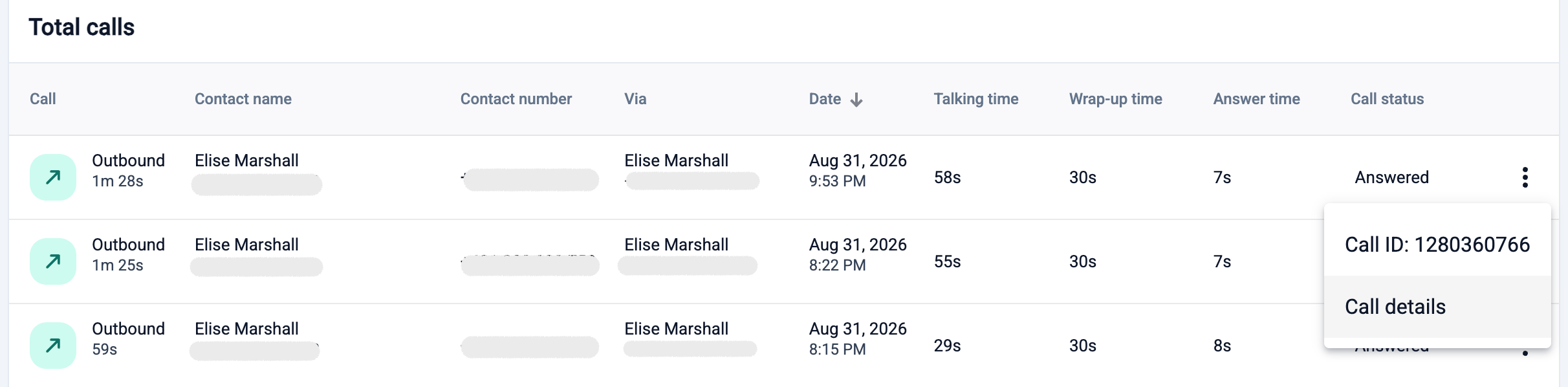 Wechseln Sie im Tab **Aufzeichnung** zu **Sentiment**, um den Zeitverlauf zu sehen.
Zusätzlich zum Gesamt-Stimmungswert können Sie einen **visuellen Zeitverlauf** der wechselnden Stimmungen im Verlauf des Anrufs ansehen:
* 🔴 Rot = negativ
* 🟢 Grün = positiv
* 🟡 Gelb = neutral
Die Sprecher werden in zwei Aufzeichnungs-Zeitverläufe getrennt, die entsprechend beschriftet sind (z. B. „Kontakt", „Agent"). Wählen Sie einen beliebigen Punkt im Aufzeichnungs-Zeitverlauf, um zur entsprechenden Stelle im Transkript zu springen.
Auf der Seite **Anrufdetails** finden Sie die Stimmungsanalyse des Anrufs zusammen mit der Gesprächszusammenfassung, der Transkription, der Aufzeichnung, der Themenextraktion und mehr.
Wechseln Sie im Tab **Aufzeichnung** zu **Sentiment**, um den Zeitverlauf zu sehen.
Zusätzlich zum Gesamt-Stimmungswert können Sie einen **visuellen Zeitverlauf** der wechselnden Stimmungen im Verlauf des Anrufs ansehen:
* 🔴 Rot = negativ
* 🟢 Grün = positiv
* 🟡 Gelb = neutral
Die Sprecher werden in zwei Aufzeichnungs-Zeitverläufe getrennt, die entsprechend beschriftet sind (z. B. „Kontakt", „Agent"). Wählen Sie einen beliebigen Punkt im Aufzeichnungs-Zeitverlauf, um zur entsprechenden Stelle im Transkript zu springen.
Auf der Seite **Anrufdetails** finden Sie die Stimmungsanalyse des Anrufs zusammen mit der Gesprächszusammenfassung, der Transkription, der Aufzeichnung, der Themenextraktion und mehr.
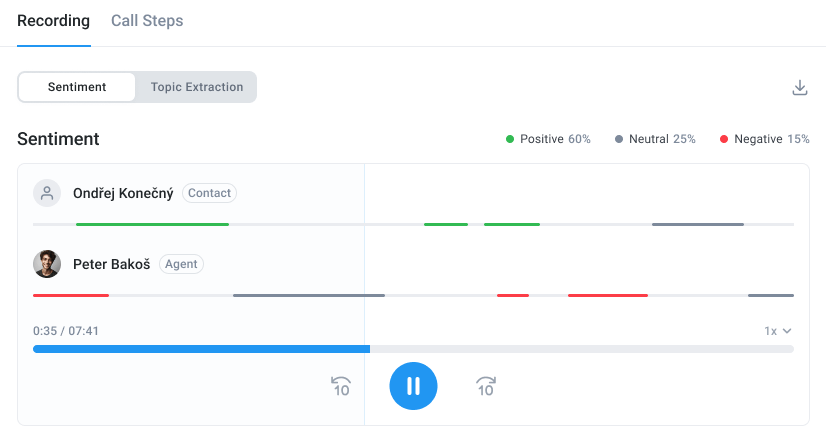 Zusätzlich zum Gesamt-Stimmungswert können Sie den visuellen Zeitverlauf der wechselnden Stimmungen im Verlauf eines Anrufs ansehen. Rote Linien stehen für eine negative Stimmung, grüne für eine positive und gelbe für eine neutrale. Agent und Kontakt werden in zwei getrennte Aufzeichnungs-Zeitverläufe aufgeteilt. Wählen Sie einen beliebigen Punkt im Aufzeichnungs-Zeitverlauf, um zur entsprechenden Stelle im Transkript zu springen.
Ansicht in der Phone-App (nur Desktop)
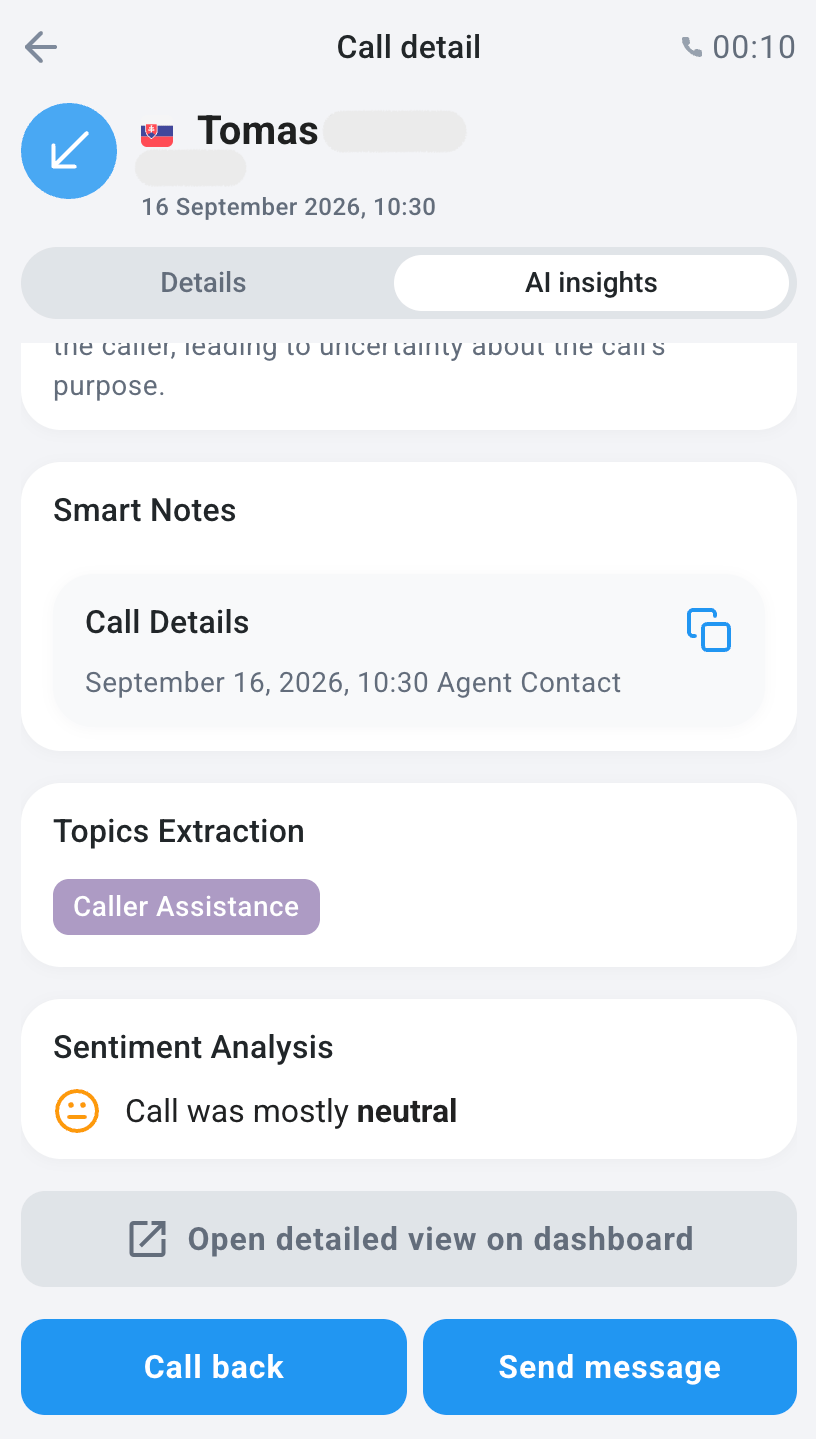
Klicken Sie im **Anrufverlauf** der Phone-App für den Desktop auf einen Anruf, um dessen **Anrufdetails** zu öffnen. Wechseln Sie von **Details** zum Tab **KI Highlights**.
Der Tab **KI Highlights** zeigt die Anrufbewertung, die Gesprächszusammenfassung, Smart Notes, die Themenextraktion und die Stimmungsanalyse (zum Beispiel „Das Gespräch war überwiegend neutral"). Wählen Sie **Detailansicht im Dashboard öffnen**, um den Anruf auf der Seite **Analytics > Anrufdetails** zu öffnen.
 ***
***
Einrichtung
Voraussetzungen
* Die Gesprächsintelligenz ist Teil Ihres aktuellen CloudTalk-Tarifs.
* Die Anrufaufzeichnung ist für die gewünschten Rufnummern aktiviert.
Stimmungsanalyse aktivieren
Nur Admins können diese Funktion einrichten.
1. Gehen Sie zu **Einstellungen > Gesprächsintelligenz**.
2. Öffnen Sie im linken Menü unter **Analyse** den Punkt **Sentiment**.
3. Stellen Sie sicher, dass die Benutzer, deren Anrufe verarbeitet werden sollen, im Tab **Allgemein** unter **Benutzer mit aktivierten KI-Funktionen** aufgeführt sind.
4. Aktivieren Sie die **Stimmungsanalyse**.
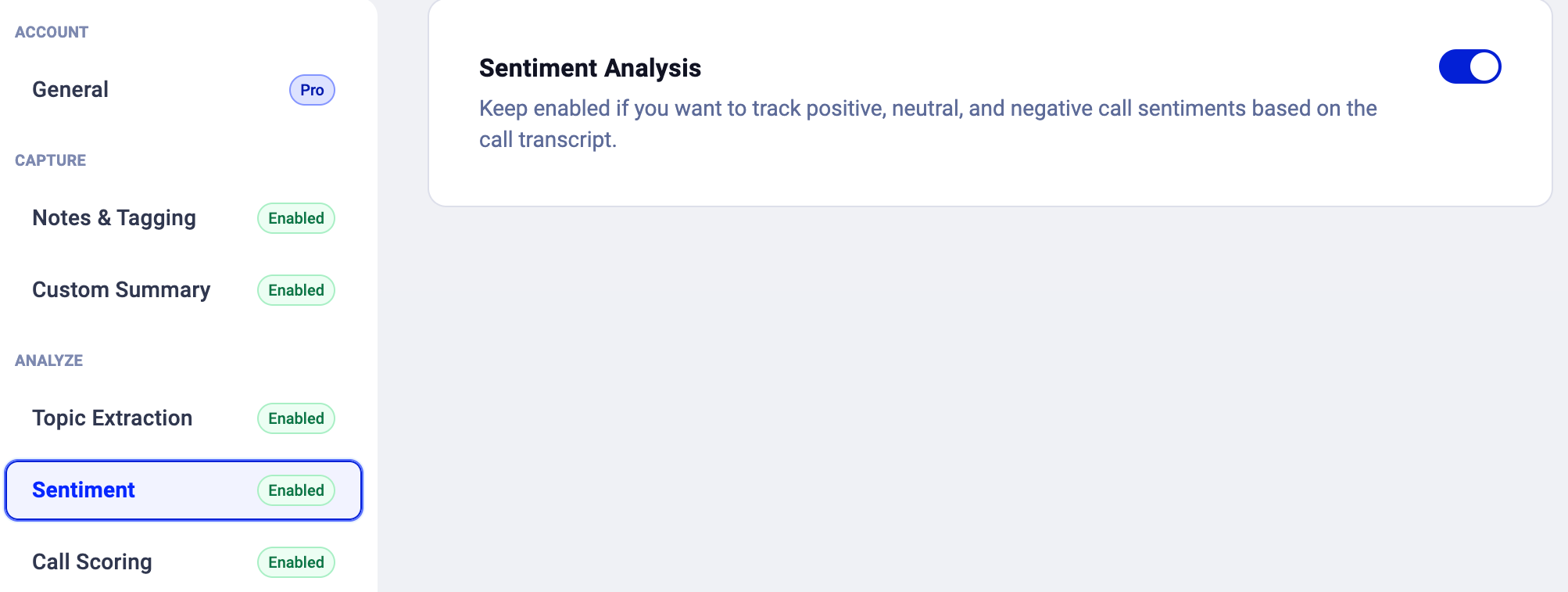 5. **Änderungen speichern.**
Stimmungsanalyse deaktivieren
1. Gehen Sie zu **Einstellungen > Gesprächsintelligenz**.
2. Öffnen Sie im linken Menü unter **Analyse** den Punkt **Sentiment**.
3. Schalten Sie die **Stimmungsanalyse** aus.
Sie können auch die **KI-Gesprächsintelligenz** vollständig ausschalten, um alle KI-Funktionen zu deaktivieren. Alternativ deaktivieren Sie die Verarbeitung nur für einzelne Benutzer, indem Sie diese im Tab **Allgemein** aus **Benutzer mit aktivierten KI-Funktionen** entfernen; Anrufdaten von Benutzern, die hier nicht aufgeführt sind, werden nicht von KI-Tools verarbeitet.
Nach dem Ausschalten ist die Stimmungsanalyse für alle Anrufe deaktiviert und die laufende Datenerfassung wird gestoppt.
***
*Brauchen Sie Hilfe oder haben Sie eine Frage?* Melden Sie sich einfach über unser [Support-Portal](https://support.cloudtalk.io/hc/en-us/requests/new?ticket_form_id=26305535257884) — wir sind für Sie da.
## Related topics
- [Anrufdetails in Analytics](/de/articles/9596675-call-details-in-analytics.md)
- [Einführung in die CloudTalk Analytik](/de/articles/6655462-introduction-to-cloudtalk-analytics.md)
- [CloudTalk mit Pipedrive nutzen](/de/articles/5360220-using-cloudtalk-with-pipedrive.md)
This documentation is built and hosted on [Mintlify](https://mintlify.com), a developer documentation platform.