> ## Documentation Index
> Fetch the complete documentation index at: https://help.cloudtalk.io/llms.txt
> Use this file to discover all available pages before exploring further.
# So nutzen Sie CloudTalk mit Plecto
> Integrieren Sie den Anrufverlauf in Ihr Plecto: Business-Dashboard
Hier finden Sie einen Überblick über die Einrichtung einer Datenintegration mit Plecto: Business und darüber, welche Daten synchronisiert werden können.
**Benutzerebene**: Admin
***
Plecto: Business + CloudTalk
Was ist Plecto?
Plecto ist eine Plattform für Unternehmensleistung, die verschiedene Leistungskennzahlen in Form anschaulicher Dashboards verfolgt. Wenn Sie Ihre CloudTalk-Anrufdaten in Plecto integrieren, holen Sie mit den Visualisierungswerkzeugen von Plecto das Meiste aus Ihren Daten heraus.
Einrichtung der Datenintegration
1. Um den Integrationsablauf zu starten, folgen Sie diesem Link:
[https://app.plecto.com/admin/data-sources/add/cloudtalk/new/](https://app.plecto.com/admin/data-sources/add/cloudtalk/new/)
2. Melden Sie sich in einem separaten Browser-Tab bei Ihrem CloudTalk Dashboard an und navigieren Sie zu **Konto > Einstellungen.** Öffnen Sie den Tab *API-Schlüssel* und klicken Sie auf **`+ API-Schlüssel hinzufügen`**.
1. Wählen Sie unter **Schlüssel** beim gerade erzeugten Schlüsselpaar **anzeigen** aus. Im nächsten Schritt müssen Sie die Werte für API-`ID` und `Schlüssel` kopieren.
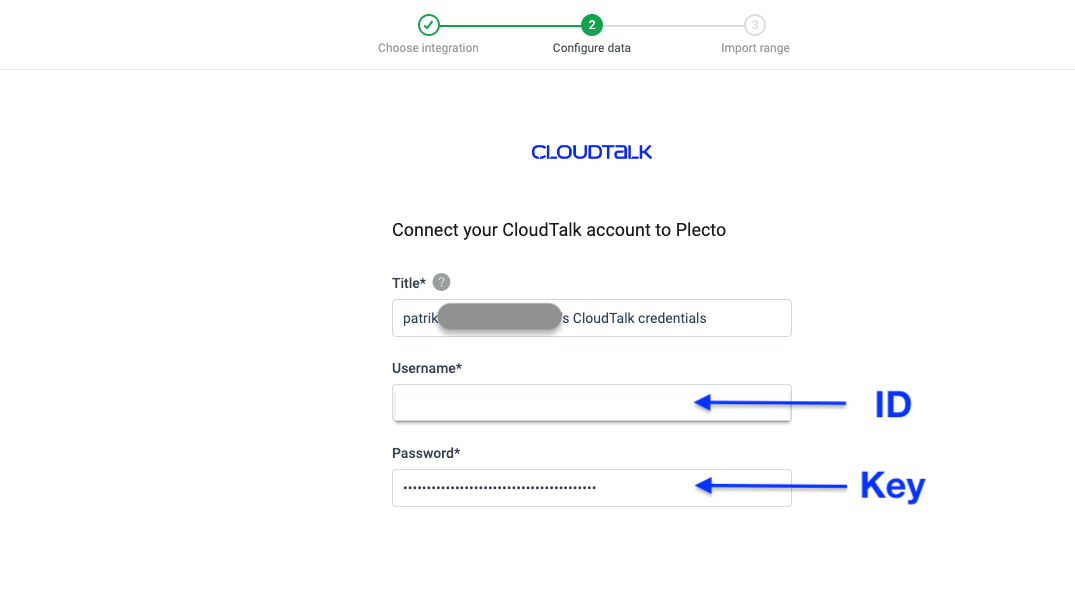
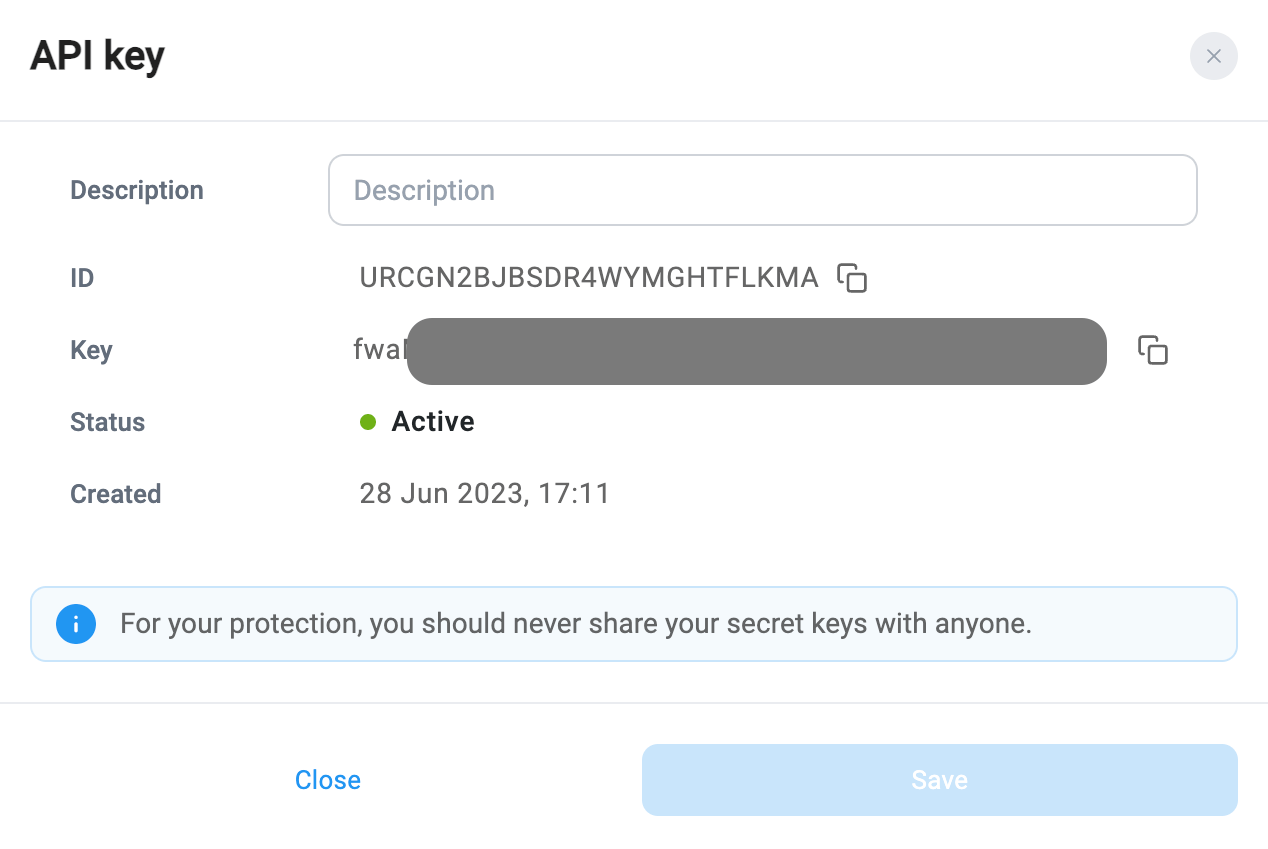 3. Im Ablauf *Configure data* in Ihrem Plecto-Browser-Tab kopieren Sie die CloudTalk-API-`ID` in das Feld **Benutzername** und den API-`Schlüssel` als **Passwort**.
 4. Wählen Sie aus, ob Sie den Anrufverlauf für **Eingehend**, **Ausgehend** oder **Eingehend, Ausgehend und Intern** importieren möchten.
1. CloudTalk-Anrufe werden in Plecto in diese drei Kategorien einsortiert.
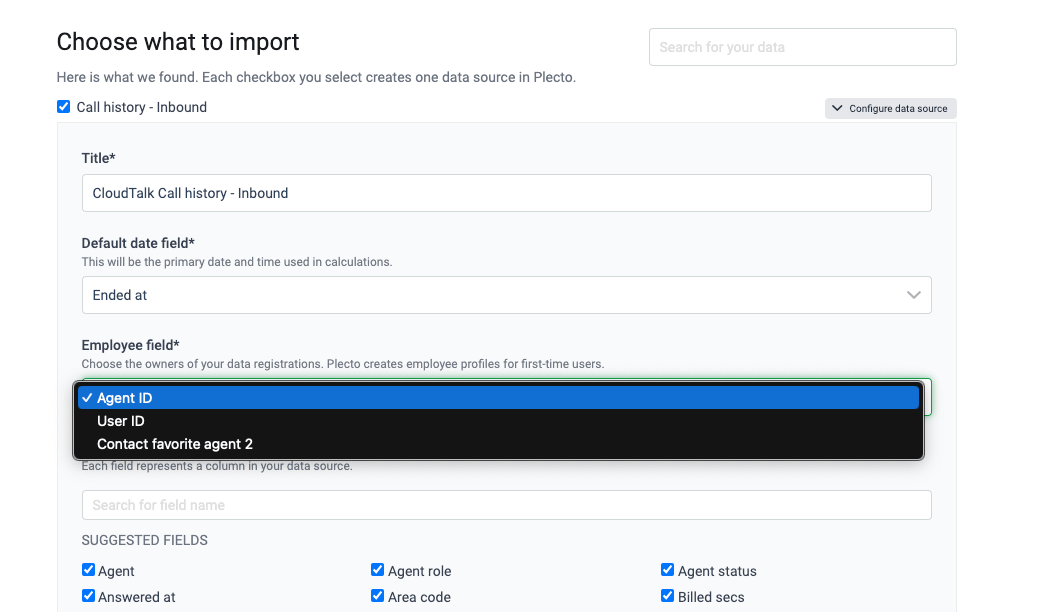
5. Lassen Sie die Datentypen angehakt, die Sie importieren möchten. Legen Sie fest, wie die Daten aus CloudTalk auf Plecto-Felder wie **Default date** und **Employee** abgebildet werden sollen.
4. Wählen Sie aus, ob Sie den Anrufverlauf für **Eingehend**, **Ausgehend** oder **Eingehend, Ausgehend und Intern** importieren möchten.
1. CloudTalk-Anrufe werden in Plecto in diese drei Kategorien einsortiert.
5. Lassen Sie die Datentypen angehakt, die Sie importieren möchten. Legen Sie fest, wie die Daten aus CloudTalk auf Plecto-Felder wie **Default date** und **Employee** abgebildet werden sollen.
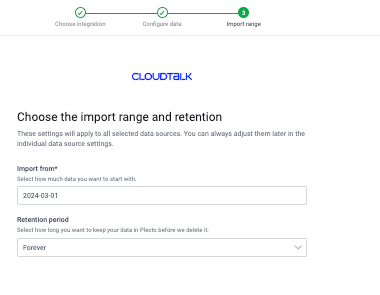
 6. Legen Sie Ihr **Import from**-Datum fest und wählen Sie einen **Retention period** aus, um den Ablauf abzuschließen.
1. Das **Import from**-Datum sollte im Format `YYYY-MM-DD` angegeben werden.
2. **Retention period** gibt an, wie lange Plecto Ihre CloudTalk-Daten speichern soll.
6. Legen Sie Ihr **Import from**-Datum fest und wählen Sie einen **Retention period** aus, um den Ablauf abzuschließen.
1. Das **Import from**-Datum sollte im Format `YYYY-MM-DD` angegeben werden.
2. **Retention period** gibt an, wie lange Plecto Ihre CloudTalk-Daten speichern soll.
 **Wenn Sie Probleme** mit dieser Integration haben, wenden Sie sich bitte an die Ansprechpartner von Plecto.
Anrufkategorien
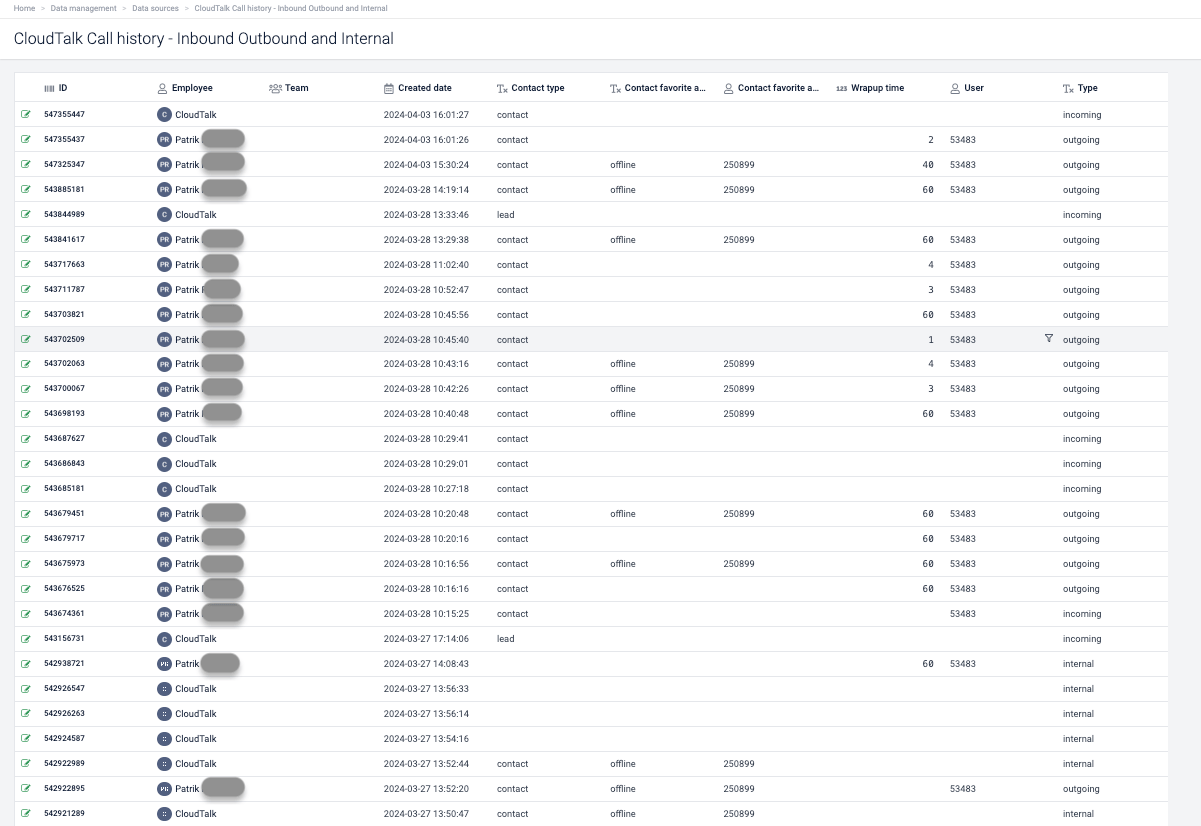
Die Anrufe finden Sie unter **Data management > Data sources >** *CloudTalk*. Je nachdem, welche Kategorien des Anrufverlaufs Sie bei der Konfiguration gewählt haben, werden die Anrufe in bis zu drei Kategorien unterteilt:
* **Eingehend**
* Voicemails werden als eingehender Anruf gekennzeichnet, wenn **Ist Voicemail** auf `True` gesetzt ist.
* **Ausgehend**
* **Eingehend, Ausgehend und Intern** (alle Anrufe)
Erfasste Daten
Plecto erfasst Informationen zu CloudTalk-Anrufen über die API von CloudTalk. Die Aktualisierungshäufigkeit Ihrer Datensynchronisation können Sie unter **Data management > Data Sources >** *CloudTalk* \{call category} > **Settings** anpassen.
Anrufdaten
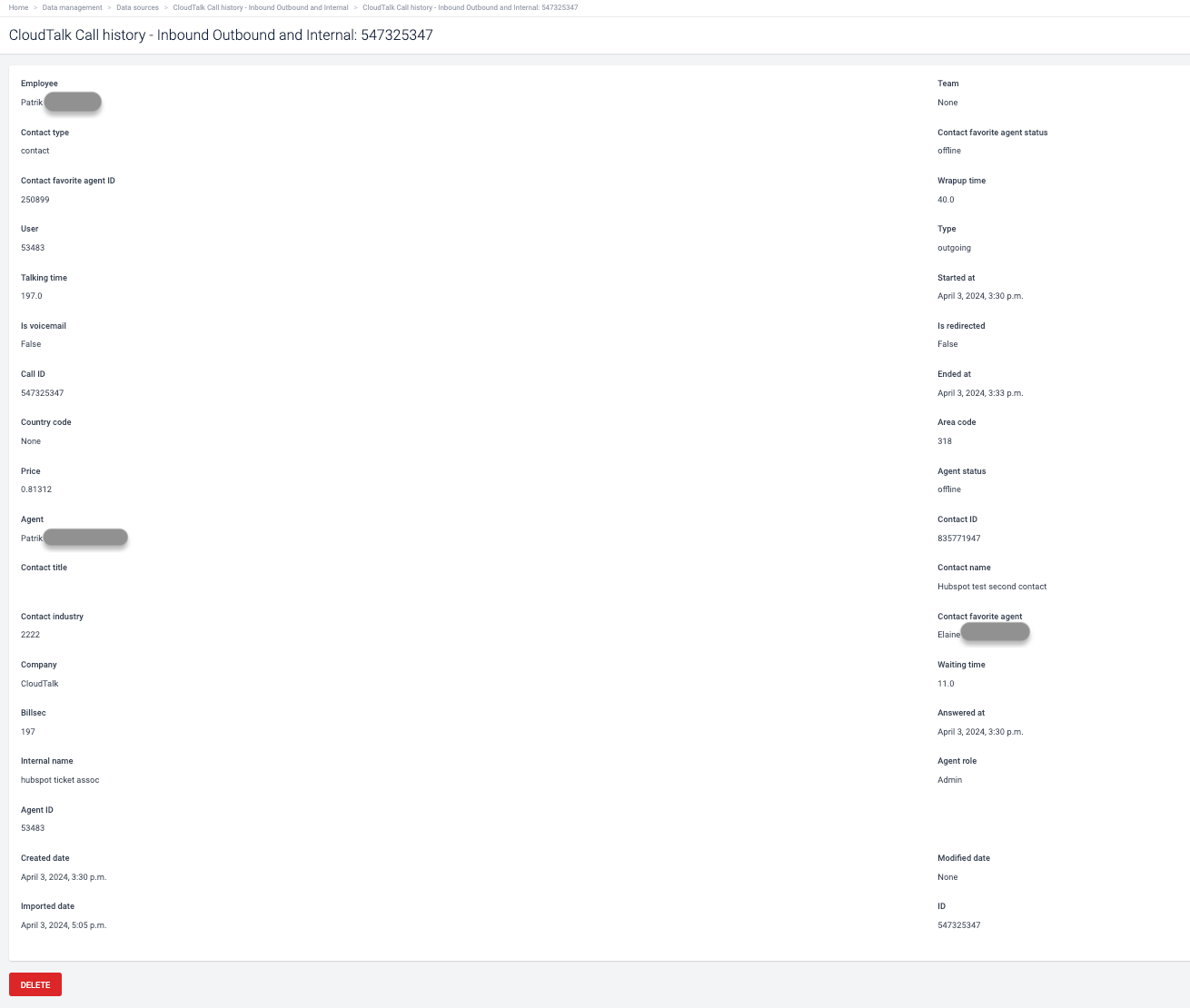
Die folgenden Anrufdaten-Attribute werden erfasst:
* **Nachbearbeitungszeit**
* **Wartezeit**
* **Gesprächszeit**
* **Benutzer-ID**
* **Richtung** (z. B. „Eingehend")
* **Begonnen um**
* **Ist Voicemail**
* **Ist weitergeleitet**
* **Anrufkennung**
* **Beendet um**
* **Angenommen um**
* **Interner Name** (der Telefonnummer)
* **Ländercode** (der internen Telefonnummer)
* **Vorwahl** (der internen Telefonnummer)
* **Preis**
* **Agentenstatus** (des Agenten im Gespräch)
* Falls unbekannt, „none" in Plecto
* **Agentenrolle** (des Agenten im Gespräch)
* Falls unbekannt, „none" in Plecto
* **Agenten-ID** (des Agenten im Gespräch)
* Falls unbekannt, „none" in Plecto
* **Agentenname** (des Agenten im Gespräch)
* Falls unbekannt, „none" in Plecto
Kontaktdaten
Die folgenden Kontaktdaten-Attribute werden erfasst:
* **Typ**
* **Titel**
* **Name**
* **Branche**
* **ID**
* **ID des bevorzugten Agenten**
* **Name des bevorzugten Agenten**
* **Status des bevorzugten Agenten** während des Anrufs
* **Unternehmen**
***
*Brauchen Sie Hilfe oder haben Sie eine Frage?* Melden Sie sich einfach über unser [Support-Portal](https://support.cloudtalk.io/hc/en-us/requests/new?ticket_form_id=26305535257884) — wir sind für Sie da.
## Related topics
- [So nutzen Sie WhatsApp mit CloudTalk](/de/articles/6811232-how-to-use-whatsapp-with-cloudtalk.md)
- [CloudTalk mit Freshdesk nutzen](/de/articles/14179875-using-cloudtalk-with-freshdesk.md)
- [CloudTalk mit Zendesk nutzen](/de/articles/5370637-using-cloudtalk-with-zendesk.md)
This documentation is built and hosted on [Mintlify](https://mintlify.com), a developer documentation platform.