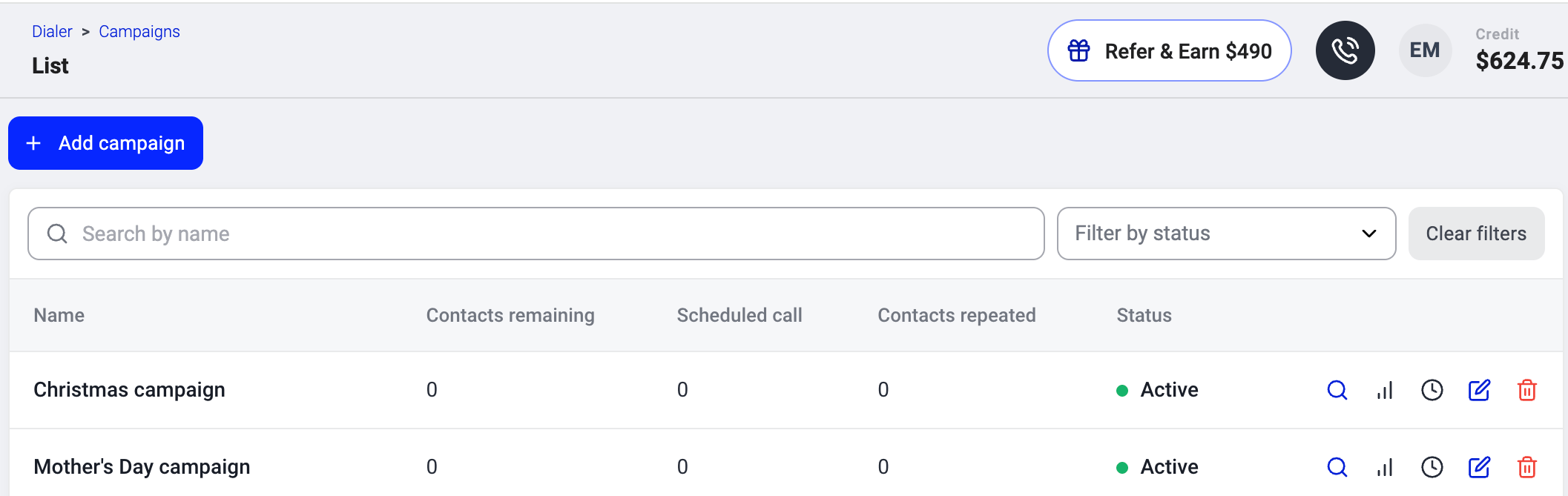
 2. *(Optional)* Um Zeit zu sparen, können Sie mit **Vorhandenes laden** die Einstellungen einer bestehenden Kampagne übernehmen (siehe [Vorhandenes laden](#:~:text=Create%20campaign.-,Load%20Existing,-When%20adding%20a)).
3. Geben Sie einen **Namen** für Ihre Kampagne ein.
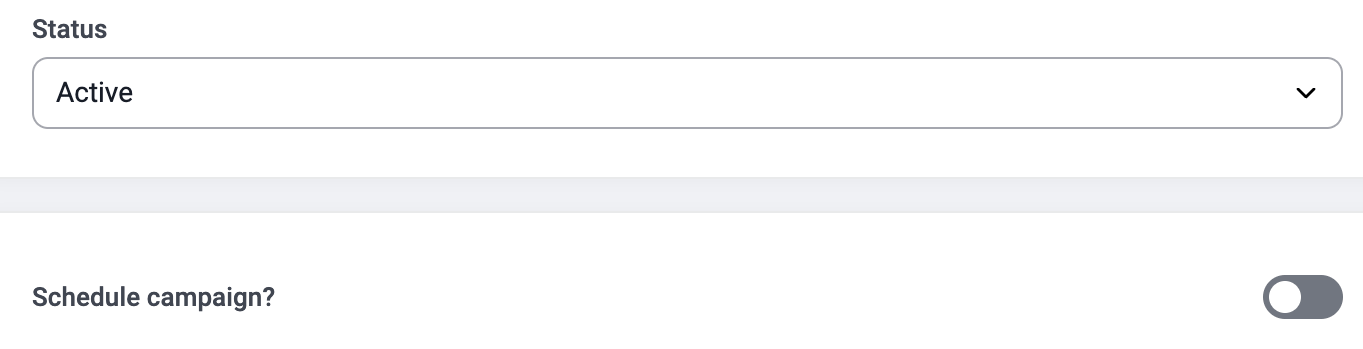
4. Wählen Sie den **Status:**
* **Aktiv:** Die Kampagne ist für zugewiesene Agenten sofort sichtbar.
* **Inaktiv:** Die Kampagne ist ausgeblendet, bis Sie sie aktivieren.
* **geplant:** Aktivieren Sie **Kampagne planen?**, um Startdatum und -zeit festzulegen. Agenten sehen die Kampagne, können aber erst zum geplanten Zeitpunkt mit dem Anrufen beginnen.
2. *(Optional)* Um Zeit zu sparen, können Sie mit **Vorhandenes laden** die Einstellungen einer bestehenden Kampagne übernehmen (siehe [Vorhandenes laden](#:~:text=Create%20campaign.-,Load%20Existing,-When%20adding%20a)).
3. Geben Sie einen **Namen** für Ihre Kampagne ein.
4. Wählen Sie den **Status:**
* **Aktiv:** Die Kampagne ist für zugewiesene Agenten sofort sichtbar.
* **Inaktiv:** Die Kampagne ist ausgeblendet, bis Sie sie aktivieren.
* **geplant:** Aktivieren Sie **Kampagne planen?**, um Startdatum und -zeit festzulegen. Agenten sehen die Kampagne, können aber erst zum geplanten Zeitpunkt mit dem Anrufen beginnen.
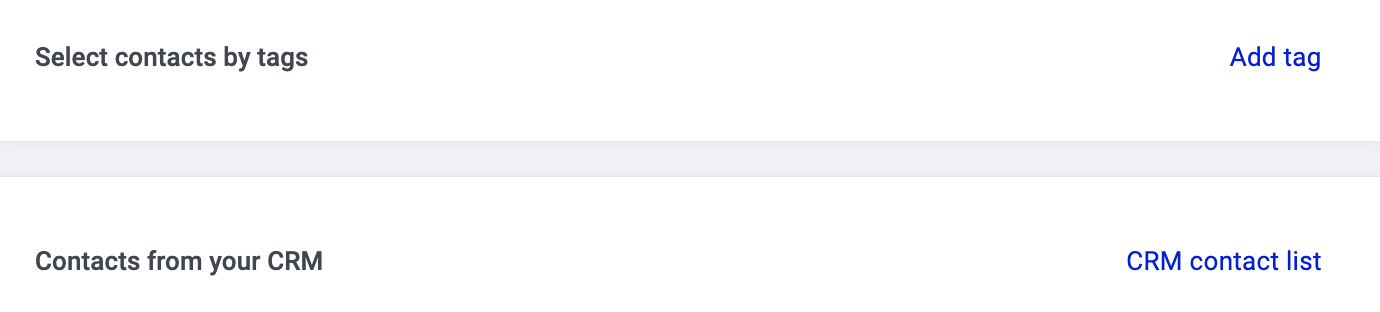
 5. Definieren Sie Ihre **Zielgruppe.** Wählen Sie eine oder beide Methoden:
* **Kontakte nach Tags auswählen:** Alle Kontakte mit dem bzw. den ausgewählten Tags werden zur Anrufliste hinzugefügt. Wenn Sie mehrere Tags auswählen, wird jeder Kontakt mit mindestens einem dieser Tags einbezogen. Kontakte, die mehr Tags erfüllen, werden priorisiert.
* **Kontakte aus Ihrem CRM:** Wenn eine Integration aktiv ist, die Kontaktlisten unterstützt, wählen Sie die CRM-Kontaktliste mit Ihrer gewünschten Zielgruppe aus. Mehr über den Import der Zielgruppe aus:
1. [HubSpot](/de/articles/9562215-using-hubspot-with-campaign-dialers#h_62c0342c0a)
2. [Salesforce](/de/articles/9170735-salesforce-contact-lists-in-campaigns)
3. [Zoho CRM](/de/articles/11503460-using-zoho-crm-with-campaign-dialers#h_363fb6587d)
4. [Pipedrive](/de/articles/11508138-using-pipedrive-with-campaign-dialers)
5. Definieren Sie Ihre **Zielgruppe.** Wählen Sie eine oder beide Methoden:
* **Kontakte nach Tags auswählen:** Alle Kontakte mit dem bzw. den ausgewählten Tags werden zur Anrufliste hinzugefügt. Wenn Sie mehrere Tags auswählen, wird jeder Kontakt mit mindestens einem dieser Tags einbezogen. Kontakte, die mehr Tags erfüllen, werden priorisiert.
* **Kontakte aus Ihrem CRM:** Wenn eine Integration aktiv ist, die Kontaktlisten unterstützt, wählen Sie die CRM-Kontaktliste mit Ihrer gewünschten Zielgruppe aus. Mehr über den Import der Zielgruppe aus:
1. [HubSpot](/de/articles/9562215-using-hubspot-with-campaign-dialers#h_62c0342c0a)
2. [Salesforce](/de/articles/9170735-salesforce-contact-lists-in-campaigns)
3. [Zoho CRM](/de/articles/11503460-using-zoho-crm-with-campaign-dialers#h_363fb6587d)
4. [Pipedrive](/de/articles/11508138-using-pipedrive-with-campaign-dialers)
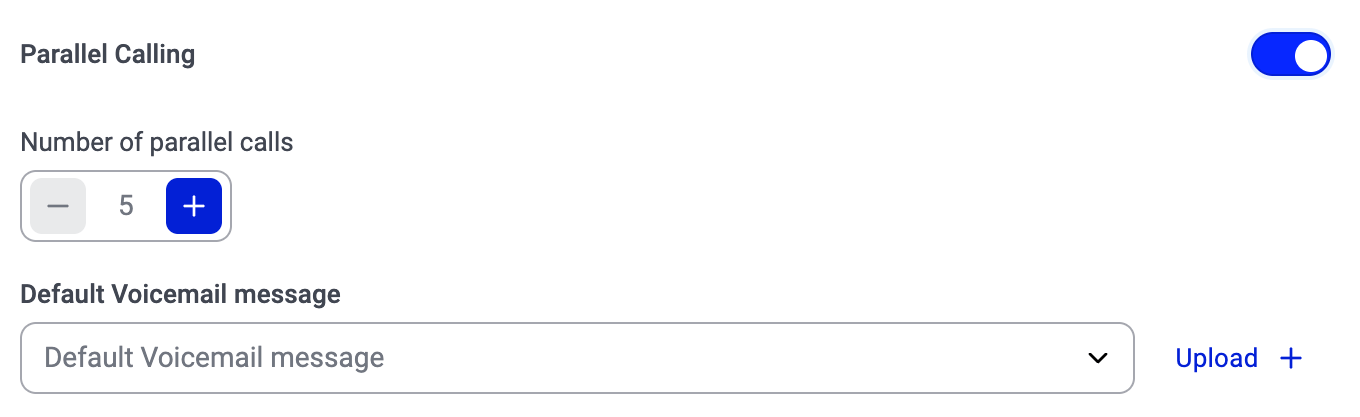
 6. *(Optional)* Aktivieren Sie **[Parallel Anrufen](/de/articles/17025675-parallel-mode-2-lines)**, wenn das Wählmodul mehrere Kontakte gleichzeitig anrufen soll.
⚠️ **Hinweis:** Parallel Anrufen ist ein [kostenpflichtiges Add-on](/de/articles/13130387-understanding-pricing-plans-and-what-they-include#:~:text=pricing%20page.-,Add%2Dons,-CloudTalk%20offers%20additional). Wenn Sie diesen Schalter nicht sehen, wenden Sie sich an Ihren Account Manager, um es freizuschalten.
Wenn die Option aktiviert ist, legen Sie Folgendes fest:
* **Anzahl der parallelen Anrufe:** wie viele Kontakte das Wählmodul gleichzeitig anruft.
* **Standard-Voicemail-Nachricht:** die Aufnahme, die abgespielt wird, wenn eine Voicemail erkannt wird.
Bleibt die Option deaktiviert, läuft die Kampagne [sequenziell](/de/articles/17025671-sequential-mode-1-line) – ein Kontakt nach dem anderen.
6. *(Optional)* Aktivieren Sie **[Parallel Anrufen](/de/articles/17025675-parallel-mode-2-lines)**, wenn das Wählmodul mehrere Kontakte gleichzeitig anrufen soll.
⚠️ **Hinweis:** Parallel Anrufen ist ein [kostenpflichtiges Add-on](/de/articles/13130387-understanding-pricing-plans-and-what-they-include#:~:text=pricing%20page.-,Add%2Dons,-CloudTalk%20offers%20additional). Wenn Sie diesen Schalter nicht sehen, wenden Sie sich an Ihren Account Manager, um es freizuschalten.
Wenn die Option aktiviert ist, legen Sie Folgendes fest:
* **Anzahl der parallelen Anrufe:** wie viele Kontakte das Wählmodul gleichzeitig anruft.
* **Standard-Voicemail-Nachricht:** die Aufnahme, die abgespielt wird, wenn eine Voicemail erkannt wird.
Bleibt die Option deaktiviert, läuft die Kampagne [sequenziell](/de/articles/17025671-sequential-mode-1-line) – ein Kontakt nach dem anderen.
 7. Konfigurieren Sie die restlichen **Kampagneneinstellungen** (siehe [Referenz der Kampagneneinstellungen](#:~:text=Create%20Campaign.-,Campaign%20settings%20reference,-Setting) unten).
8. Weisen Sie die Kampagne einer oder mehreren **Gruppen** oder **Benutzern** zu. Kampagnen ohne zugewiesene Benutzer oder Gruppen erscheinen nicht in den Anruf-Apps.
7. Konfigurieren Sie die restlichen **Kampagneneinstellungen** (siehe [Referenz der Kampagneneinstellungen](#:~:text=Create%20Campaign.-,Campaign%20settings%20reference,-Setting) unten).
8. Weisen Sie die Kampagne einer oder mehreren **Gruppen** oder **Benutzern** zu. Kampagnen ohne zugewiesene Benutzer oder Gruppen erscheinen nicht in den Anruf-Apps.
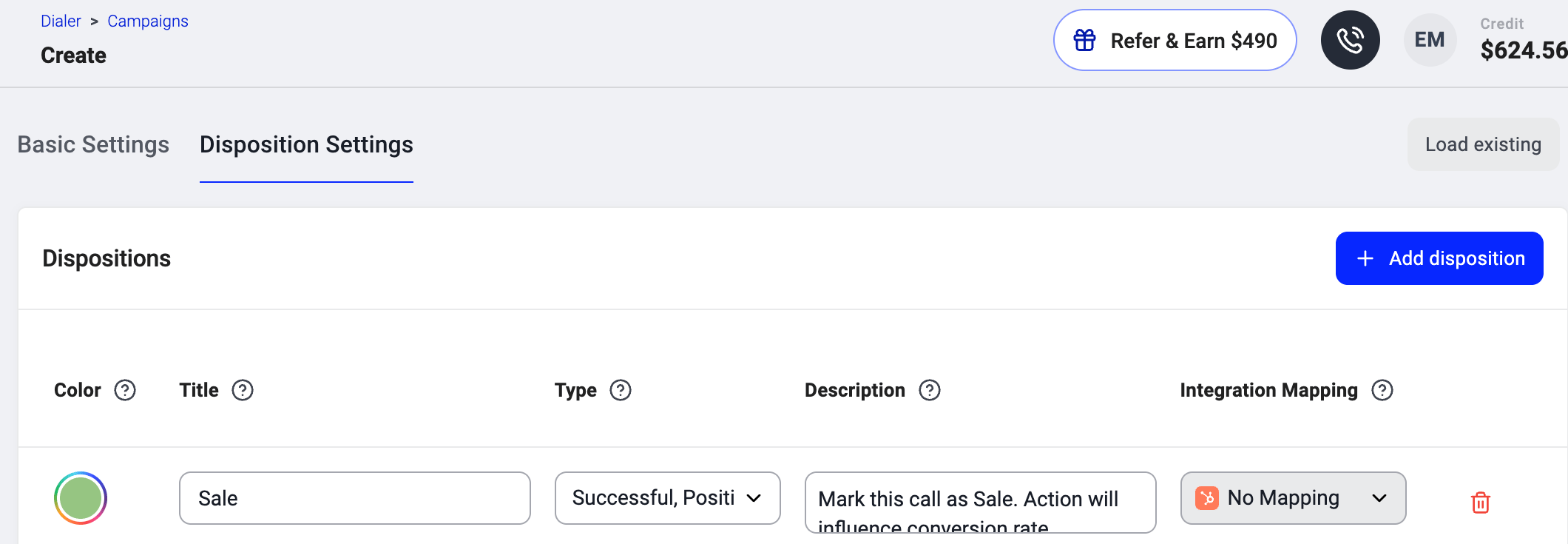
 9. Öffnen Sie den Tab **Disposition Einstellungen** und konfigurieren Sie Ihre Schaltflächen für das Anrufergebnis (siehe [Disposition Einstellungen](#disposition-settings) unten.
10. Wählen Sie abschließend **`Kampagne erstellen`**.
9. Öffnen Sie den Tab **Disposition Einstellungen** und konfigurieren Sie Ihre Schaltflächen für das Anrufergebnis (siehe [Disposition Einstellungen](#disposition-settings) unten.
10. Wählen Sie abschließend **`Kampagne erstellen`**.
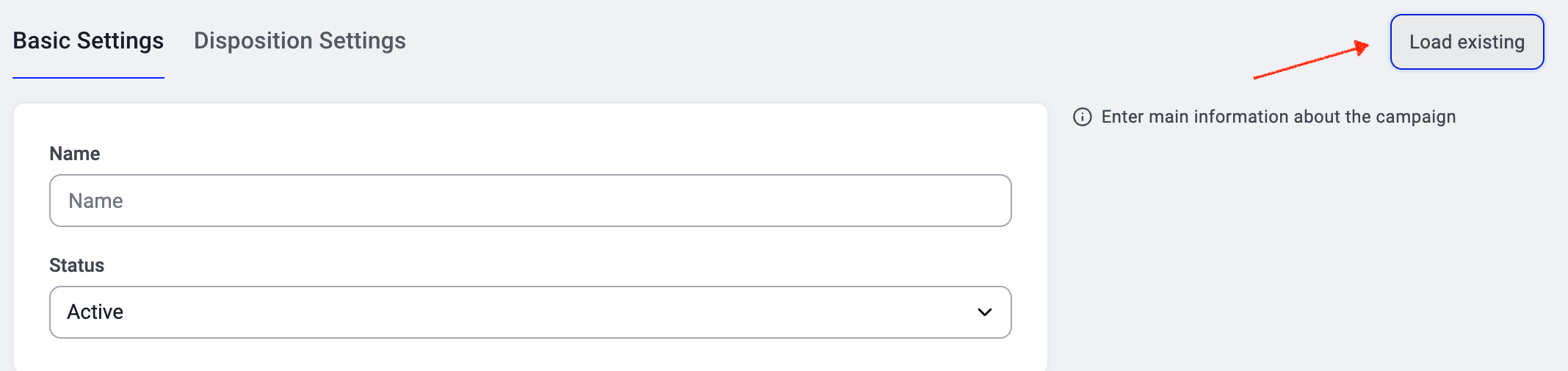 3. Beginnen Sie zu tippen und wählen Sie eine frühere Kampagne aus der Liste.
* Die neue Kampagne übernimmt die Einstellungen der ausgewählten Kampagne.
* Der **Name** entspricht standardmäßig dem Original mit aufsteigender Nummer (z. B. *Weihnachtskampagne* → *Weihnachtskampagne 2* → *Weihnachtskampagne 3*).
3. Beginnen Sie zu tippen und wählen Sie eine frühere Kampagne aus der Liste.
* Die neue Kampagne übernimmt die Einstellungen der ausgewählten Kampagne.
* Der **Name** entspricht standardmäßig dem Original mit aufsteigender Nummer (z. B. *Weihnachtskampagne* → *Weihnachtskampagne 2* → *Weihnachtskampagne 3*).
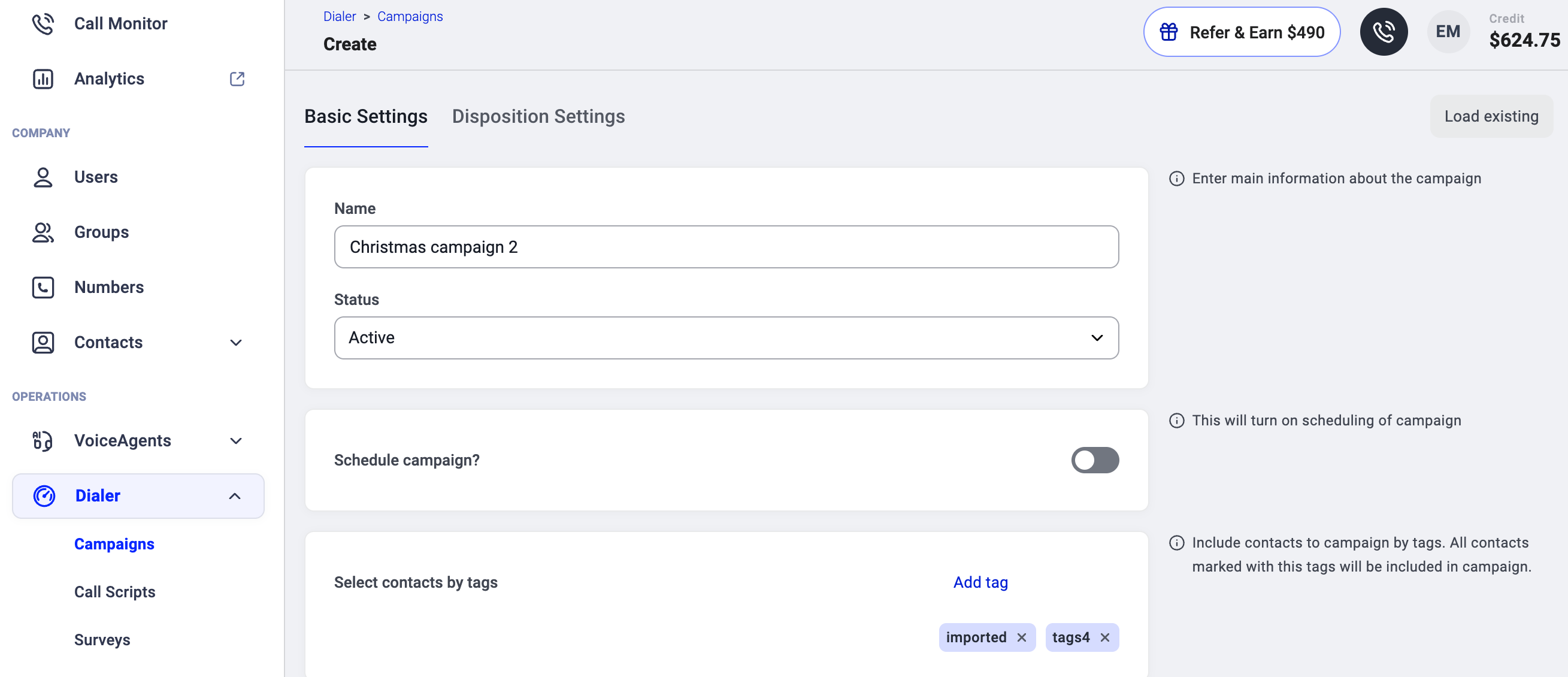 4. Prüfen Sie die Kampagneneinstellungen und passen Sie sie bei Bedarf an.
* Prüfen Sie besonders die **geplanten Zeiten** und **Tags**.
* ⚠️ Wenn Sie denselben Tag erneut verwenden, werden alle Kontakte, die diesen Tag noch tragen, erneut zur neuen Kampagne hinzugefügt, sofern Sie den Tag nicht manuell entfernen.
5. Klicken Sie abschließend auf **`Kampagne erstellen`**.
4. Prüfen Sie die Kampagneneinstellungen und passen Sie sie bei Bedarf an.
* Prüfen Sie besonders die **geplanten Zeiten** und **Tags**.
* ⚠️ Wenn Sie denselben Tag erneut verwenden, werden alle Kontakte, die diesen Tag noch tragen, erneut zur neuen Kampagne hinzugefügt, sofern Sie den Tag nicht manuell entfernen.
5. Klicken Sie abschließend auf **`Kampagne erstellen`**.
| **Einstellung** | **Beschreibung** |
| **Status** | Wählen Sie zwischen **Aktiv**, **Inaktiv** oder **geplant** (für Kampagnen mit festgelegtem Startdatum/-zeit). |
| **Kontakte nach Tags auswählen** | Kontakte mit dem bzw. den ausgewählten Tags werden zur Kampagnenliste hinzugefügt. * Tags müssen bereits [bei Kontakten vorhanden sein](/de/articles/5440393-contact-tags#h_09097a6ba6), damit sie durchsuchbar sind. * Tags werden nach Abschluss einer Kampagne **nicht** automatisch entfernt. |
| **Kontakte aus Ihrem CRM** | Wenn Sie eine aktive CRM-Integration haben, wählen Sie eine Kontaktliste direkt aus Ihrem CRM aus. |
| **Parallel Anrufen** (*Add-on*) | Wenn die Option aktiviert ist, ruft das Wählmodul mehrere Kontakte gleichzeitig an und verbindet den Agenten mit dem ersten, der abnimmt. Legen Sie die Anzahl der parallelen Anrufe und eine Standard-Voicemail-Nachricht fest. |
| **Versuche pro Kontakt** | Gibt an, wie oft ein nicht erreichter Kontakt erneut zur Anrufliste der Kampagne hinzugefügt wird. |
| **Stunden zwischen den Versuchen** | Mindestzeit in Stunden, bevor das Wählmodul einen nicht erreichten Kontakt erneut anruft. |
| **Wartezeit auf Annahme (in Sekunden)** | Maximale Anzahl Sekunden, die das System auf die Annahme durch einen Kontakt wartet, bevor der Versuch beendet wird. |
| **Nächsten Kontakt automatisch anrufen, nachdem ein Anruf beendet wird** | Standardmäßig deaktiviert. Wenn die Option aktiviert ist, wird der nächste Kontakt automatisch angerufen, nachdem ein Anruf beendet wurde. Legen Sie die **Nachbearbeitungszeit (in Sekunden)** fest, um Agenten zwischen den Anrufen eine Pufferzeit für die Nachbearbeitung zu geben. |
| **Anrufaufzeichnung** | Standardmäßig deaktiviert. Wenn die Option aktiviert ist, werden alle Anrufe der Kampagne automatisch aufgezeichnet. Die Aufzeichnungen können in den Protokollen des Anrufverlaufs geprüft werden. |
| **Anruferkennung für ausgehende Anrufe** | Legt fest, welche Nummer den Kontakten angezeigt wird, wenn sie den Anruf erhalten. Optionen: * **Automatisch** verwendet jedes Mal dieselbe Standardnummer, in der Regel die erste verfügbare Nummer, die zur Ländervorwahl des Kontakts passt. * **Zufällig** (Intelligente Rotation) verwendet jede zugewiesene Nummer pro Kontakt nur einmal, bevor sie sich wiederholt, und durchläuft dabei alle verfügbaren Nummern, die zur Vorwahl des Ziellandes passen. Sobald alle passenden Nummern verwendet wurden, beginnt die Rotation neu und eine Nummer wird zufällig ausgewählt. Ist keine zum Land passende Nummer verfügbar, wird zufällig eine Nummer aus allen zugewiesenen Nummern ausgewählt. * **Dem Agenten zugewiesene Anruferkennung für ausgehende Anrufe verwenden** verwendet die Nummer, die für den jeweiligen Agenten als Standard festgelegt ist. * Sie können auch direkt eine bestimmte Nummer aus Ihrem Konto auswählen. |
| **Anrufskript zuweisen** *(sichtbar mit **Power Dialer** Add-on)* | Hängen Sie ein Skript an, dem Agenten während der Anrufe folgen. Eine Anleitung zum Erstellen finden Sie unter [Anrufskripte](/de/articles/15101461-call-scripts-legacy-dialer). |
| **Umfrage zuordnen** (*sichtbar mit **Power Dialer** Add-on*) | Hängen Sie eine Umfrage an, die Agenten während der Anrufe ausfüllen. Eine Anleitung zum Erstellen finden Sie unter [Umfragen](/de/articles/15103961-surveys-legacy-dialer). |
| **Zugewiesene Gruppen** | Wählen Sie eine oder mehrere Agentengruppen aus, die an dieser Kampagne teilnehmen. Alle Agenten der Gruppe erhalten Zugriff. ⚠️ Sie müssen mindestens eine Gruppe **oder** einen Benutzer zuweisen, damit die Kampagne läuft. **Hinweis:** Agenten, die über eine Gruppe Zugriff erhalten, erscheinen nicht in der Liste Zugewiesene Benutzer. Die Liste zeigt nur direkt hinzugefügte Agenten. Sowohl über Gruppen als auch direkt zugewiesene Agenten haben vollen Zugriff auf die Kampagne. |
| **Zugewiesene Benutzer** | Wenn keine Gruppen ausgewählt sind, weisen Sie der Kampagne einen oder mehrere einzelne Agenten zu. |
| **Agenten Frontkontrolle erlauben** (*sichtbar mit* ***AI Sales Dialer*** *Add-on*) | Standardmäßig deaktiviert. Wenn die Option aktiviert ist, können Agenten ihre persönliche Anrufwarteschlange während einer Sitzung anpassen: * **Kontakte überspringen** – Der Agent kann einen Kontakt überspringen und zum nächsten wechseln. * **Kontakte neu ordnen** – Der Agent kann die Reihenfolge der Kontakte in seiner Warteschlange ändern. * **Kontakte entfernen** – Der Agent kann einen Kontakt vollständig aus seiner Warteschlange entfernen. Weitere Details finden Sie unter [Kontakte in der Warteschlange verwalten](/de/articles/11550309-using-campaigns-with-cloudtalk-dialer-legacy#:~:text=for%20other%20agents.-,Managing%20Contacts%20in%20the%20Queue,-Queue%20management%20features)**.** |
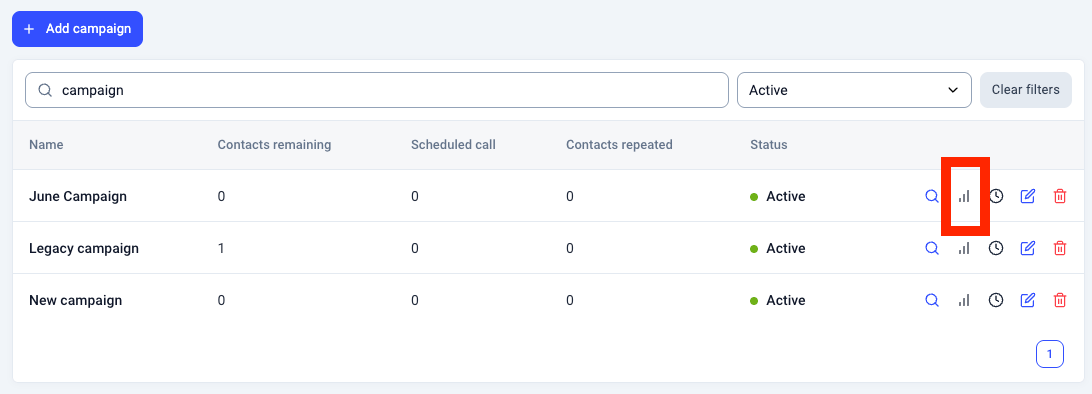 Anschließend wird der **Tab Statistik** Ihrer Kampagne angezeigt. Ganz oben bieten die **Allgemeinen Metriken** einen Überblick, darunter Ihre Konversionsraten, die Anzahl der abgebrochenen Anrufe und die Gesamtzahl der Kontakte in Ihrer Zielgruppe.
 Als Nächstes finden Sie in den **Verkaufsstatistiken** die Aufschlüsselung der vertriebsbezogenen Ergebnisse. Sie werden anhand der von Ihnen festgelegten Dispositionstypen berechnet:
* **Verkauf und Interessiert:** zeigt Anrufe, die mit dem Dispositionstyp *„Erfolgreich, positives Ergebnis“* markiert wurden.
* **Nicht interessiert:** zeigt Anrufe, die mit dem Dispositionstyp „*Erfolgreich, negatives Ergebnis“* markiert wurden.
* **Nicht anrufen:** zeigt Anrufe, die mit dem Dispositionstyp „*Fehlgeschlagen, nicht anrufen*“ markiert wurden.
Als Nächstes finden Sie in den **Verkaufsstatistiken** die Aufschlüsselung der vertriebsbezogenen Ergebnisse. Sie werden anhand der von Ihnen festgelegten Dispositionstypen berechnet:
* **Verkauf und Interessiert:** zeigt Anrufe, die mit dem Dispositionstyp *„Erfolgreich, positives Ergebnis“* markiert wurden.
* **Nicht interessiert:** zeigt Anrufe, die mit dem Dispositionstyp „*Erfolgreich, negatives Ergebnis“* markiert wurden.
* **Nicht anrufen:** zeigt Anrufe, die mit dem Dispositionstyp „*Fehlgeschlagen, nicht anrufen*“ markiert wurden.

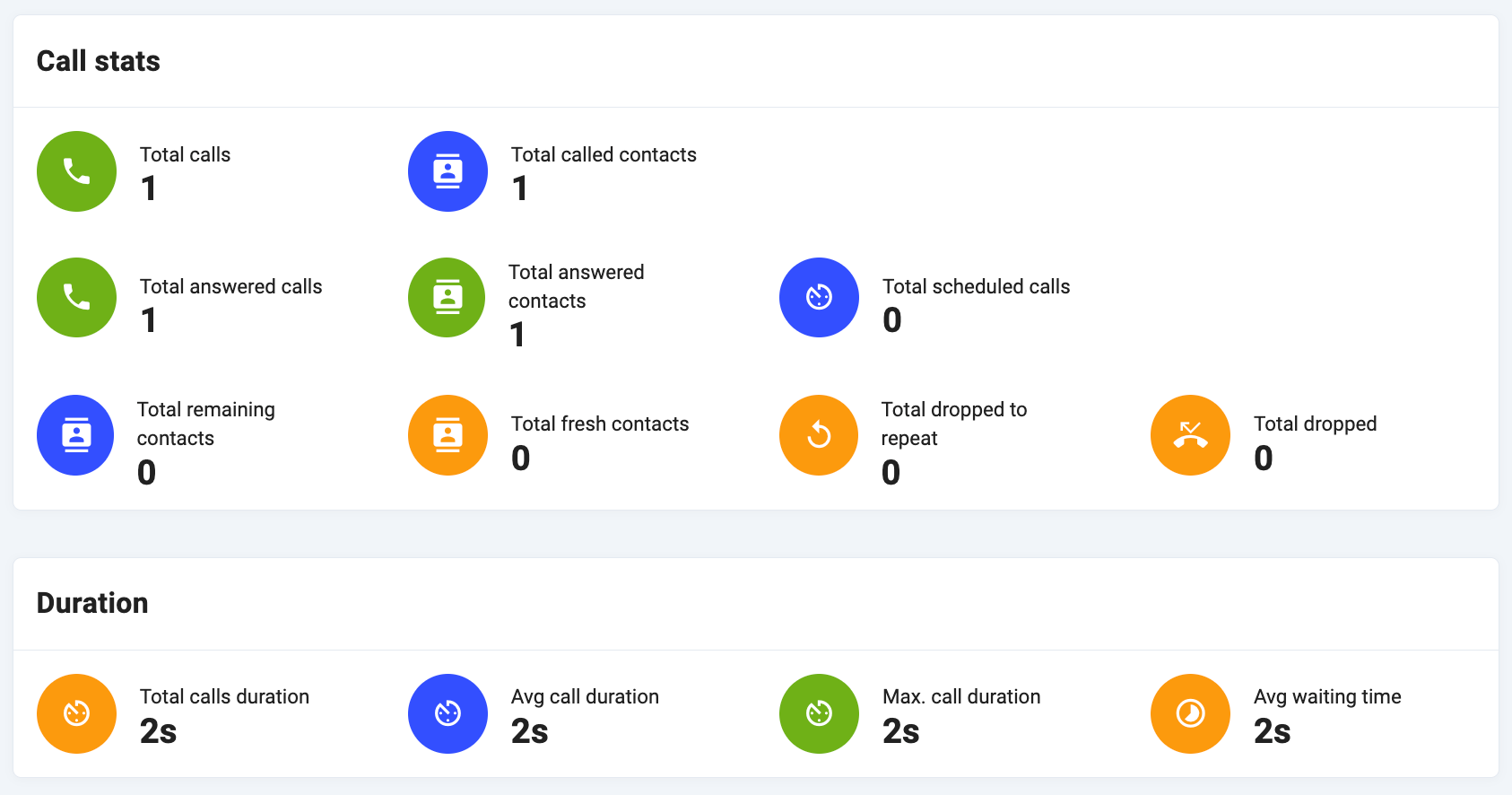 Schließlich bieten die **Protokolle Anrufverlauf** eine detaillierte Liste aller über die Kampagne getätigten Anrufe. Hier können Supervisoren und Administratoren Anrufdaten prüfen, Aufzeichnungen anhören und sich für eine tiefergehende Analyse sogar den vollständigen Anrufverlauf im CSV-Format per E-Mail zusenden lassen.