> ## Documentation Index
> Fetch the complete documentation index at: https://help.cloudtalk.io/llms.txt
> Use this file to discover all available pages before exploring further.
# Speech-to-Text nach HubSpot exportieren
> Exportieren Sie Ihre Anruftranskriptionen als Notizen nach HubSpot
In diesem Artikel erfahren Sie, wie Sie eine [Speech-to-Text-Transkription](/de/articles/5671571-speech-to-text-transcription) (STT) mithilfe unseres Modells für Workflow-Automatisierungen aus CloudTalk nach HubSpot exportieren – für Fälle, in denen die native Transkriptionsfunktion von HubSpot mit Ihrer Lösung nicht funktioniert.
**Benutzerebene:** Admin
***
**Wir empfehlen, für Transkriptionen nach Möglichkeit [die native Funktion von HubSpot](https://knowledge.hubspot.com/calling/review-call-recordings-and-transcripts) zu verwenden**.
Voraussetzungen
* bestehender Workflow mit dem Trigger **Aufzeichnung hochgeladen** für die [Erstellung von Transkriptionen](/de/articles/5671571-speech-to-text-transcription)
* HubSpot-Administratorrolle mit Zugriff auf private Apps
HubSpot hat die Autorisierungslogik für API-Anfragen geändert. Alle Anfragen werden jetzt über die OAuth-Autorisierung authentifiziert, die in Ihrer ursprünglichen Integrationsinstanz mit HubSpot gespeichert ist.
* Für neu erstellte Workflow-Automatisierungen bedeutet das: Sie müssen keine zusätzlichen Schlüssel oder Authentifizierungs-Kopfzeilen manuell in Ihrer Endpunkt-URL oder in der Einrichtung formatieren.
* Es gibt jedoch eine Einschränkung – es funktionieren nur Workflow-Automatisierungen, die mit der **zuletzt konfigurierten** HubSpot-Integrationsinstanz verknüpft sind. Wenn mehrere HubSpot-Integrationsinstanzen vorhanden sind, ist für Automatisierungen nur die neueste aktiv.
Einrichtung
1. Navigieren Sie im Dashboard zu **Konto > Workflow-Automatisierungen**.
2. Wählen Sie **`+ Workflow hinzufügen`** und benennen Sie Ihren Workflow.
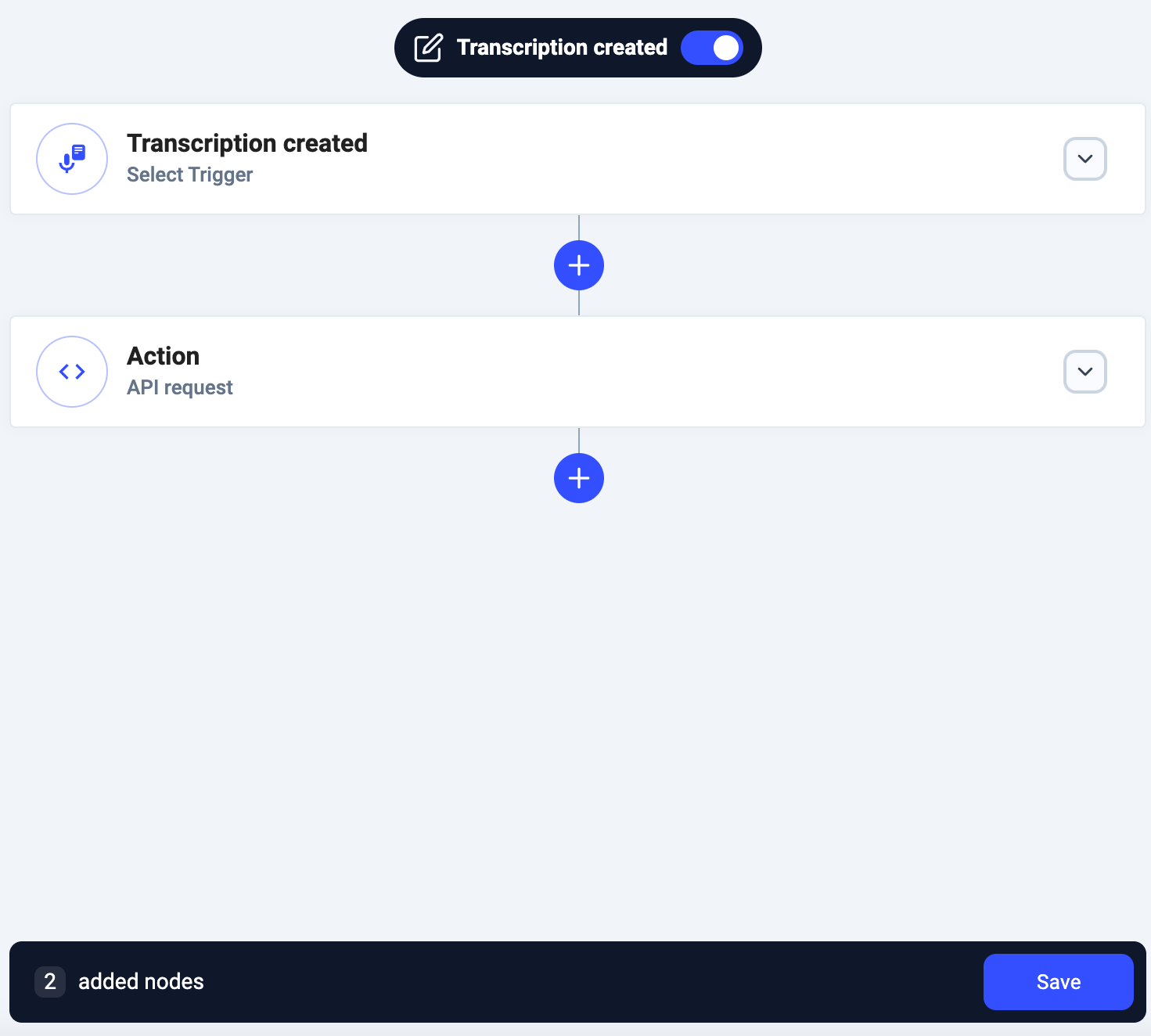
3. Wählen Sie als **Objekt** für den Trigger `Transkription`. **Aktion:** `Erstellt`.
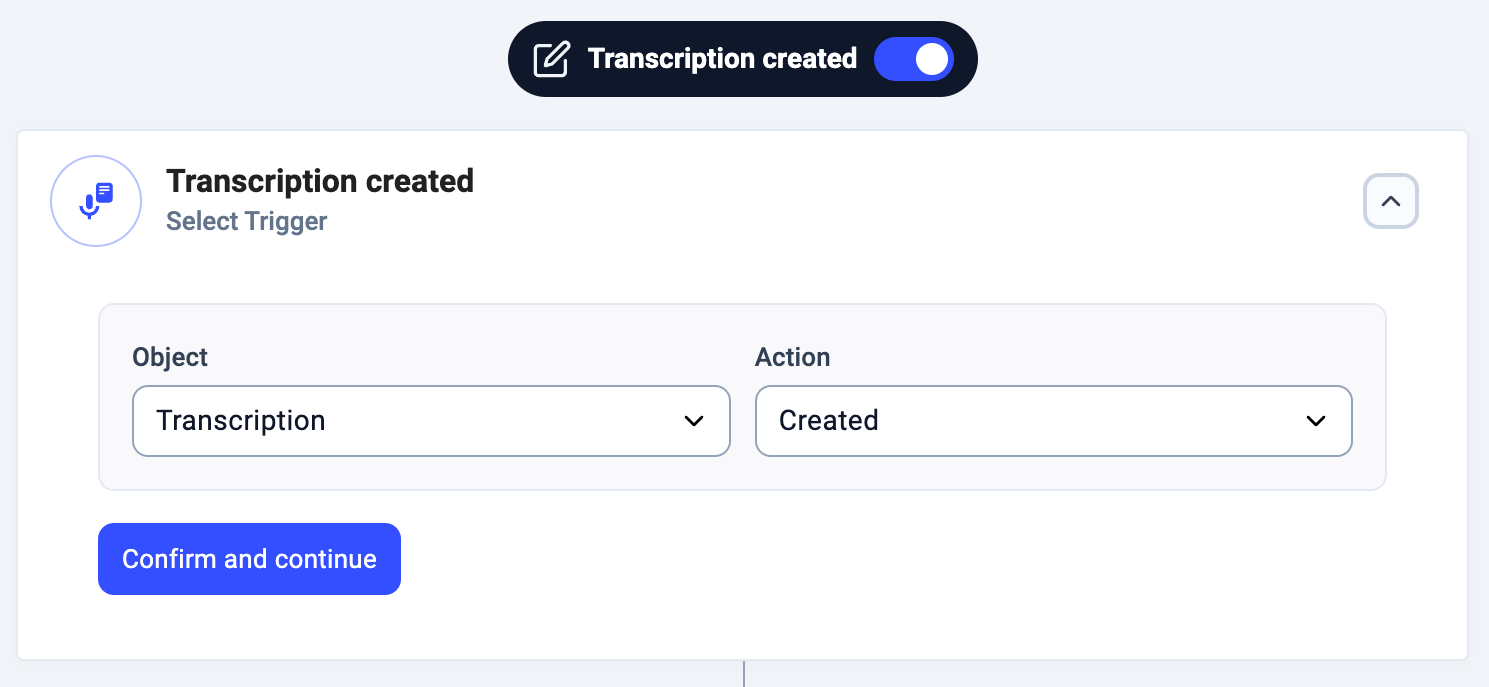 1. ***Optional***\*: Fügen Sie eine Bedingung hinzu, wenn Transkriptionen nur dann nach HubSpot exportiert werden sollen, wenn der logische Filter erfüllt ist. Um alle Transkriptionen an HubSpot weiterzuleiten, löschen Sie diesen Schritt.\*
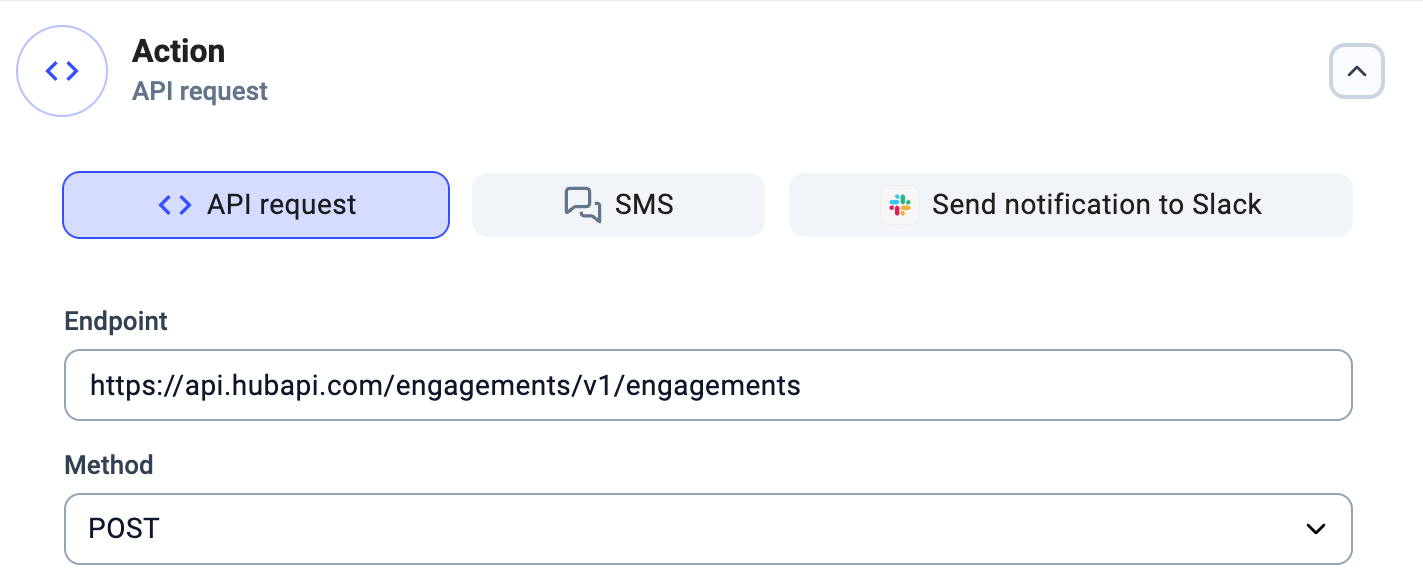
4. Wählen Sie als **Aktion** die Option `API-Anfrage`.
1. **Endpunkt**: [`https://api.hubapi.com/engagements/v1/engagements`](https://api.hubapi.com/engagements/v1/engagements)
2. **Methode**: `POST`
1. ***Optional***\*: Fügen Sie eine Bedingung hinzu, wenn Transkriptionen nur dann nach HubSpot exportiert werden sollen, wenn der logische Filter erfüllt ist. Um alle Transkriptionen an HubSpot weiterzuleiten, löschen Sie diesen Schritt.\*
4. Wählen Sie als **Aktion** die Option `API-Anfrage`.
1. **Endpunkt**: [`https://api.hubapi.com/engagements/v1/engagements`](https://api.hubapi.com/engagements/v1/engagements)
2. **Methode**: `POST`
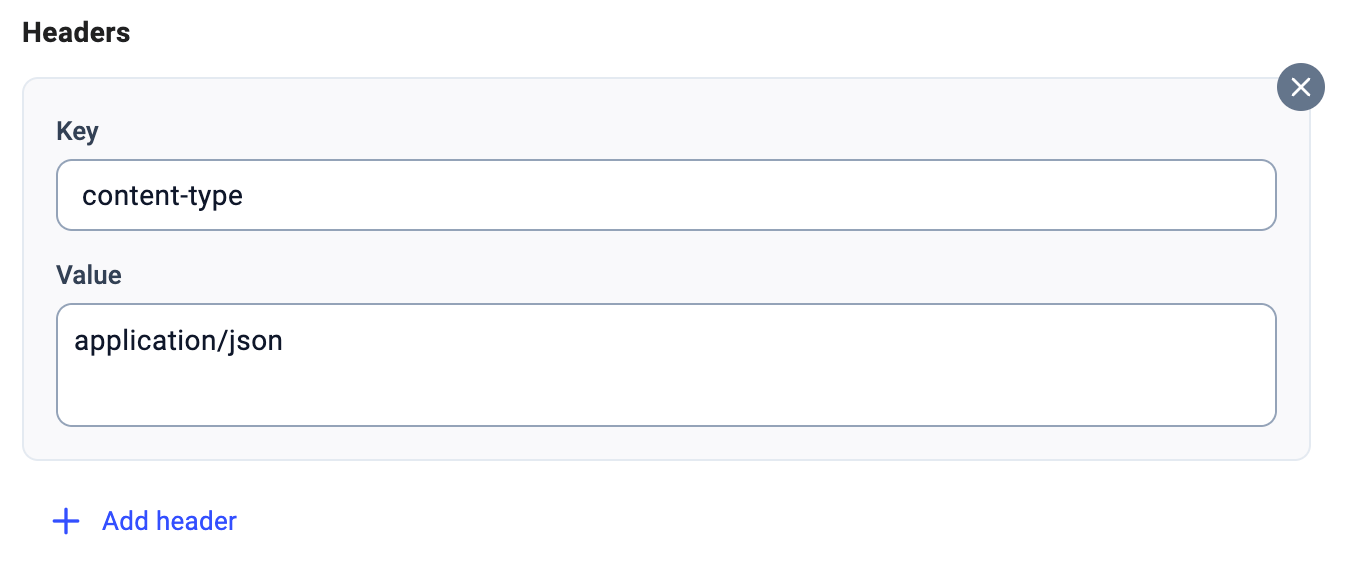
 5. Wählen Sie **Kopfzeile hinzufügen**:
1. **Schlüssel:** `content-type`
2. **Wert:** `application/json`
5. Wählen Sie **Kopfzeile hinzufügen**:
1. **Schlüssel:** `content-type`
2. **Wert:** `application/json`
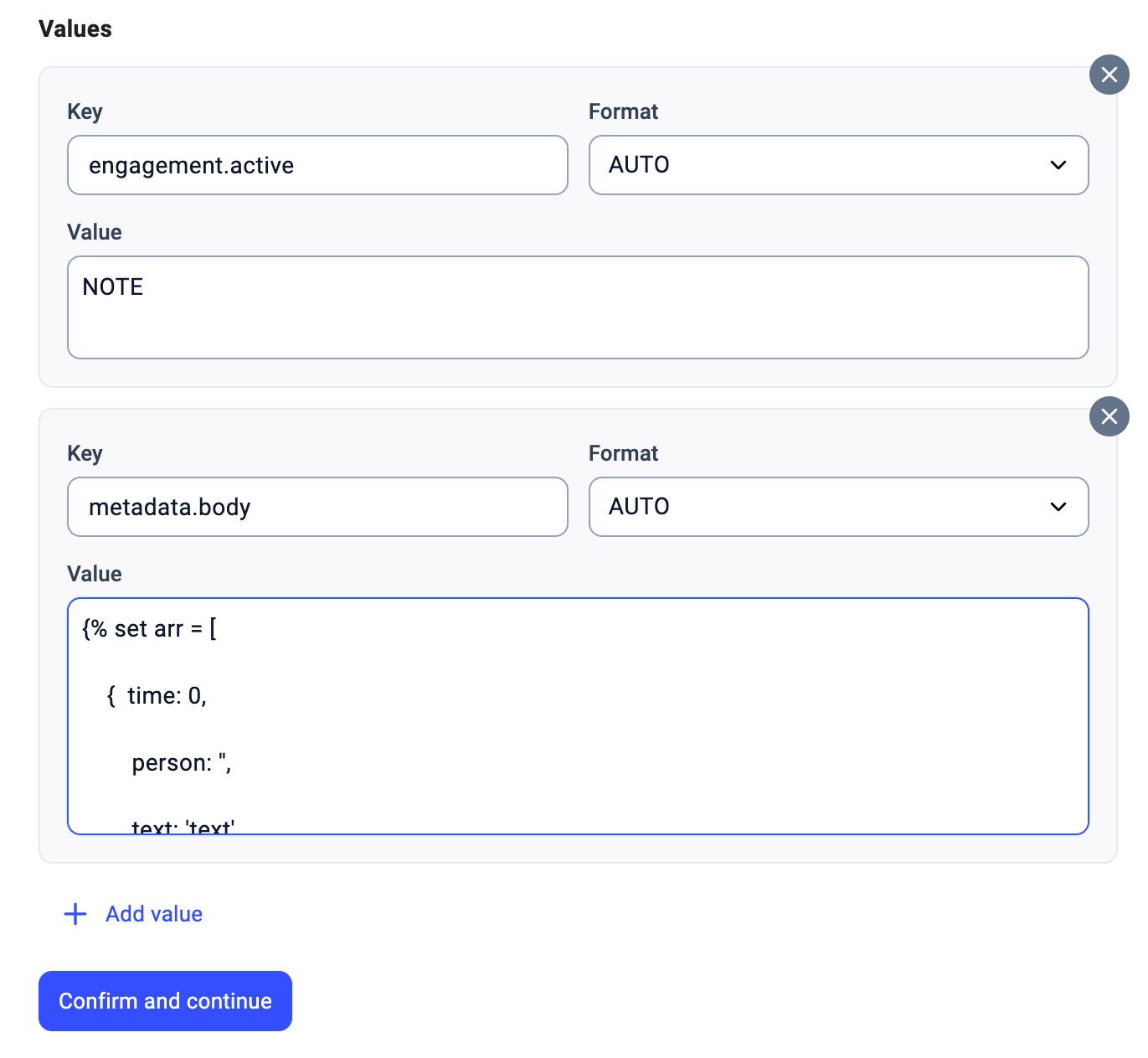
 6. Fügen Sie im Abschnitt **Werte** (der Anfragetext) die folgenden *Schlüssel*-*Wert*-Paare mit der **Formatierung** `AUTO` hinzu:
1. **Schlüssel:** `engagement.active`, **Wert:** `True`
2. Fügen Sie für den **Schlüssel** `associations.contactIds.0` den folgenden **Wert** ein:
1. `{%- for url in event.properties.call.contacts[0].external_urls -%} {%- if url.integration_name == "hubspot" -%} #{{ url.external_url | split("/") | last}} {%- endif -%} {%- endfor -%}`
3. Fügen Sie für den **Schlüssel** `metadata.body` den folgenden **Wert** ein:
1. `{% set arr = [`
`{ time: 0,`
`person: '',`
`text: 'text'`
`}] %}{% set items = event.properties.transcription.json %}{% for item in items %}{% if item.out | length > 0 %}{% set arr = (arr.push({`
`time: item.timestamp | int,`
`person: 'Agent',`
`text: item.out`
`}), arr) %}{% endif %}{% if item.in | length >0 %}{% set arr = (arr.push({`
`time: item.timestamp | int,`
`person: 'Contact',`
`text: item.in`
`}), arr) %}{% endif %}{% endfor %}{% set sorted = arr |sort(attribute='time') %}{% for item in sorted %}{% if item.time < 1 %}Transcription of call between Cloudtalk and #{{ event.properties.call.contacts[0].name }}
6. Fügen Sie im Abschnitt **Werte** (der Anfragetext) die folgenden *Schlüssel*-*Wert*-Paare mit der **Formatierung** `AUTO` hinzu:
1. **Schlüssel:** `engagement.active`, **Wert:** `True`
2. Fügen Sie für den **Schlüssel** `associations.contactIds.0` den folgenden **Wert** ein:
1. `{%- for url in event.properties.call.contacts[0].external_urls -%} {%- if url.integration_name == "hubspot" -%} #{{ url.external_url | split("/") | last}} {%- endif -%} {%- endfor -%}`
3. Fügen Sie für den **Schlüssel** `metadata.body` den folgenden **Wert** ein:
1. `{% set arr = [`
`{ time: 0,`
`person: '',`
`text: 'text'`
`}] %}{% set items = event.properties.transcription.json %}{% for item in items %}{% if item.out | length > 0 %}{% set arr = (arr.push({`
`time: item.timestamp | int,`
`person: 'Agent',`
`text: item.out`
`}), arr) %}{% endif %}{% if item.in | length >0 %}{% set arr = (arr.push({`
`time: item.timestamp | int,`
`person: 'Contact',`
`text: item.in`
`}), arr) %}{% endif %}{% endfor %}{% set sorted = arr |sort(attribute='time') %}{% for item in sorted %}{% if item.time < 1 %}Transcription of call between Cloudtalk and #{{ event.properties.call.contacts[0].name }}
{%elif item.time > 0%}#{{item.person}} : '#{{item.text}}'
{% endif %}{% endfor %}`
4. **Schlüssel:** `engagement.type`, **Wert:** `NOTE`
 7. Wählen Sie anschließend **`Bestätigen und fortfahren`**.
8. Setzen Sie Ihren Workflow über den Schalter oben auf aktiv und wählen Sie **`Speichern`**, um Ihre Änderungen zu übernehmen. **`Bestätigen`** Sie die Erstellung des Workflows.
7. Wählen Sie anschließend **`Bestätigen und fortfahren`**.
8. Setzen Sie Ihren Workflow über den Schalter oben auf aktiv und wählen Sie **`Speichern`**, um Ihre Änderungen zu übernehmen. **`Bestätigen`** Sie die Erstellung des Workflows.
Referenz zu den *Schlüssel-Werten* im Anfragetext
* `engagement.active` greift auf die Aktivität des HubSpot-Engagements (HS) zu.
- Der für `associations.contactIds.0` eingefügte Code extrahiert die gewünschte Kontakt-ID aus der externen URL.
- Der für `metadata.body` eingefügte Code enthält dynamische Verweise (in Nunjuks) auf die CSV-Transkription. Daraus wird der Inhalt für den Text der Notiz erzeugt.
- `engagement.type` verweist auf die Art des auszugebenden Engagements.
***
*Brauchen Sie Hilfe oder haben Sie eine Frage?* Melden Sie sich einfach über unser [Support-Portal](https://support.cloudtalk.io/hc/en-us/requests/new?ticket_form_id=26305535257884) — wir sind für Sie da.
## Related topics
- [HubSpot mit den Kampagnen-Dialern verwenden](/de/articles/9562215-using-hubspot-with-campaign-dialers.md)
- [Speech-to-Text von Voicemails exportieren](/de/articles/6926594-export-voicemail-speech-to-text.md)
- [Speech-to-Text-Transkription](/de/articles/5671571-speech-to-text-transcription.md)
This documentation is built and hosted on [Mintlify](https://mintlify.com), a developer documentation platform.