> ## Documentation Index
> Fetch the complete documentation index at: https://help.cloudtalk.io/llms.txt
> Use this file to discover all available pages before exploring further.
# Benutzereinstellungen kopieren
> Erstellen Sie neue Benutzer und Gruppen mühelos mit unserer Funktion „Vorhandenes laden"
So kopieren Sie die Konfiguration bestehender Benutzer und Gruppen als Abkürzung, um neue anzulegen.
Benutzerebene:
* Admin
***
Die Funktion „Vorhandenes laden"
Um schnell und unkompliziert neue Gruppen oder einzelne Benutzer zu Ihrem CloudTalk-Konto hinzuzufügen, können Sie mit **Vorhandenes laden** die Konfigurationseinstellungen eines bereits hinzugefügten Benutzers oder einer bereits hinzugefügten Gruppe übernehmen. Beim Hinzufügen neuer Benutzer lässt sich diese Funktion mit unserem [Massen-Upload](/de/articles/8294955-bulk-upload-users) kombinieren, um mehrere Benutzer auf einmal anzulegen.
Einstellungen für einen Benutzer kopieren
Mit diesen Schritten können Sie jede unserer Benutzerrollen anlegen: Admin, Supervisoren, Agenten oder Analysten. Achten Sie nur darauf, dass der Benutzer, dessen Einstellungen Sie kopieren, dieselbe Rolle hat wie der Benutzer, den Sie hinzufügen möchten.
Schritte
1. Navigieren Sie im [Dashboard](http://dashboard.cloudtalk.io) zu **Benutzer**.
2. Wählen Sie **`+ Benutzer hinzufügen`**.
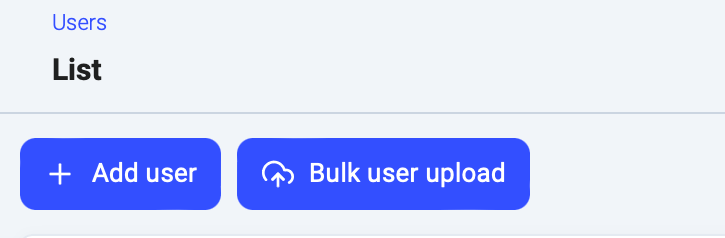 1. **Optional:** Verwenden Sie **`Import abgebrochen`**, um mehrere Benutzer desselben Typs auf einmal hinzuzufügen.
3. Füllen Sie den Abschnitt *Grundeinstellungen* mit den grundlegenden Informationen zu Ihrem Benutzer aus.
4. Wählen Sie oben rechts **Vorhandenes laden**.
5. Beginnen Sie, einen Namen einzugeben, und wählen Sie den Benutzer aus, dessen Einstellungen Sie kopieren möchten.
1. **Optional:** Verwenden Sie **`Import abgebrochen`**, um mehrere Benutzer desselben Typs auf einmal hinzuzufügen.
3. Füllen Sie den Abschnitt *Grundeinstellungen* mit den grundlegenden Informationen zu Ihrem Benutzer aus.
4. Wählen Sie oben rechts **Vorhandenes laden**.
5. Beginnen Sie, einen Namen einzugeben, und wählen Sie den Benutzer aus, dessen Einstellungen Sie kopieren möchten.
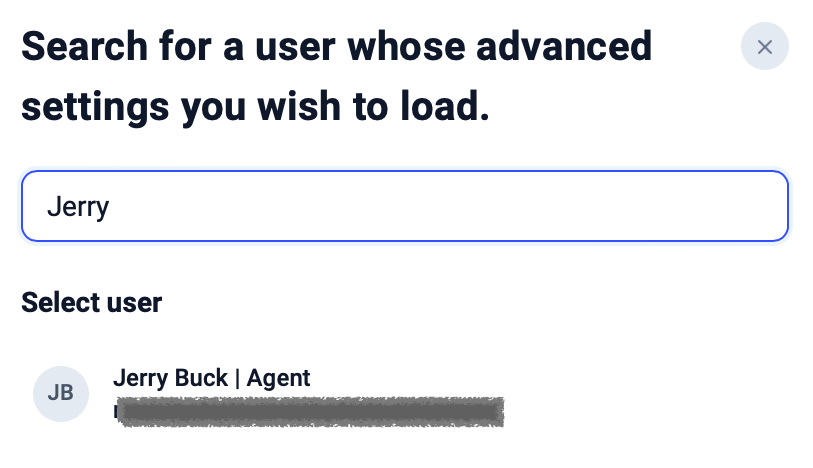 6. Nachdem Sie einen Benutzer ausgewählt haben, öffnet sich der Tab *Erweiterte Einstellungen* mit der kopierten Konfiguration, in der Sie alle nötigen Anpassungen vornehmen können.
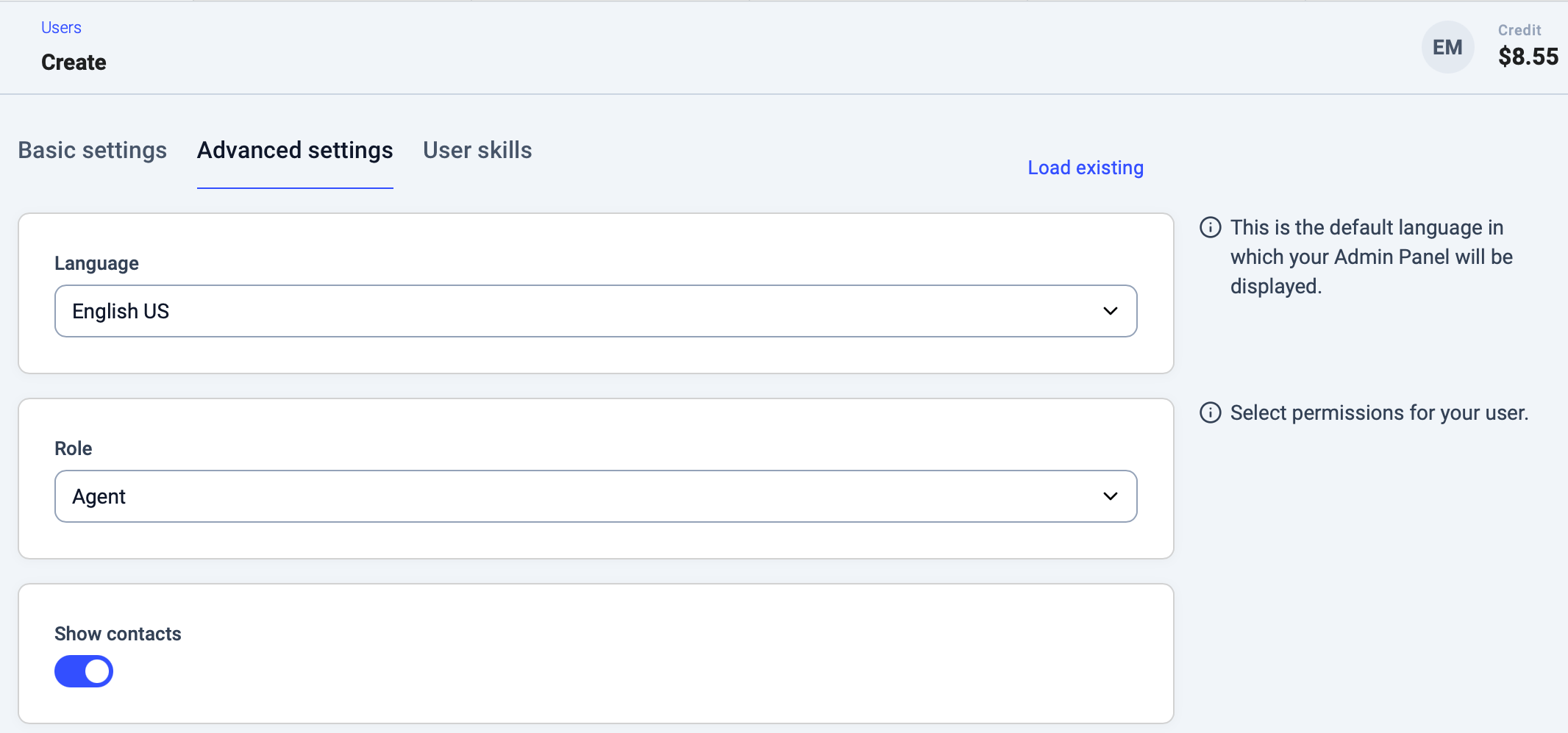 7. Fügen Sie die benötigten *Fähigkeiten* hinzu oder erstellen Sie sie. Prüfen Sie gegebenenfalls die *SIP-Anmeldedaten*. (Sie können die automatische ausgehende Nummer ein- oder ausschalten.)
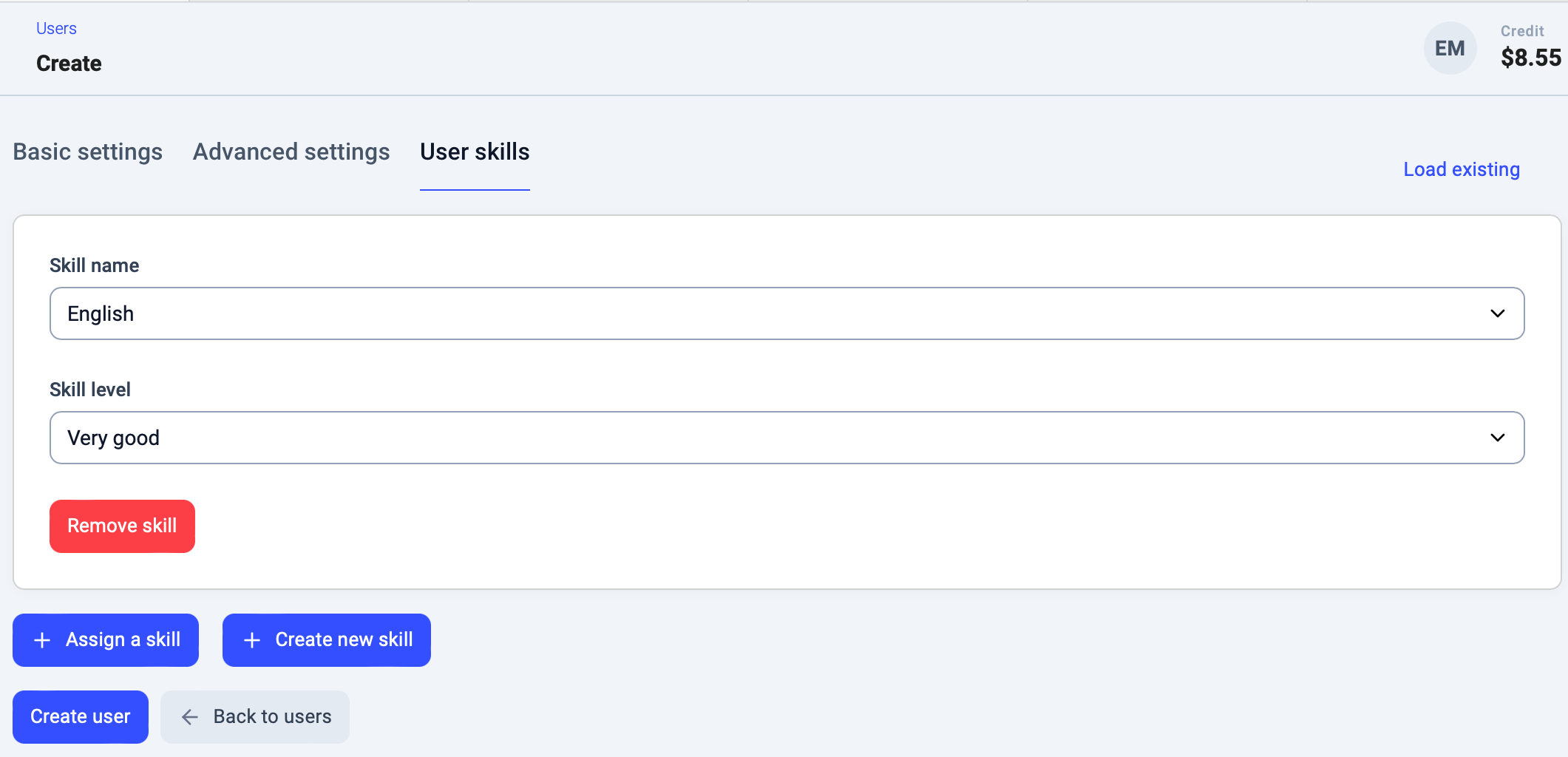 8. Mit **`Benutzer erstellen`** schließen Sie die Änderungen an Ihrem neuen Benutzer ab.
Einstellungen für eine Gruppe kopieren
1. Navigieren Sie im [Dashboard](http://dashboard.cloudtalk.io) zu **Gruppen**.
2. Wählen Sie **`+ Gruppe hinzufügen`**.
3. Füllen Sie die *Grundeinstellungen* aus und weisen Sie Ihrer Gruppe Benutzer zu. (Sie können auch Tags für VIP-Kontakte zuweisen.)
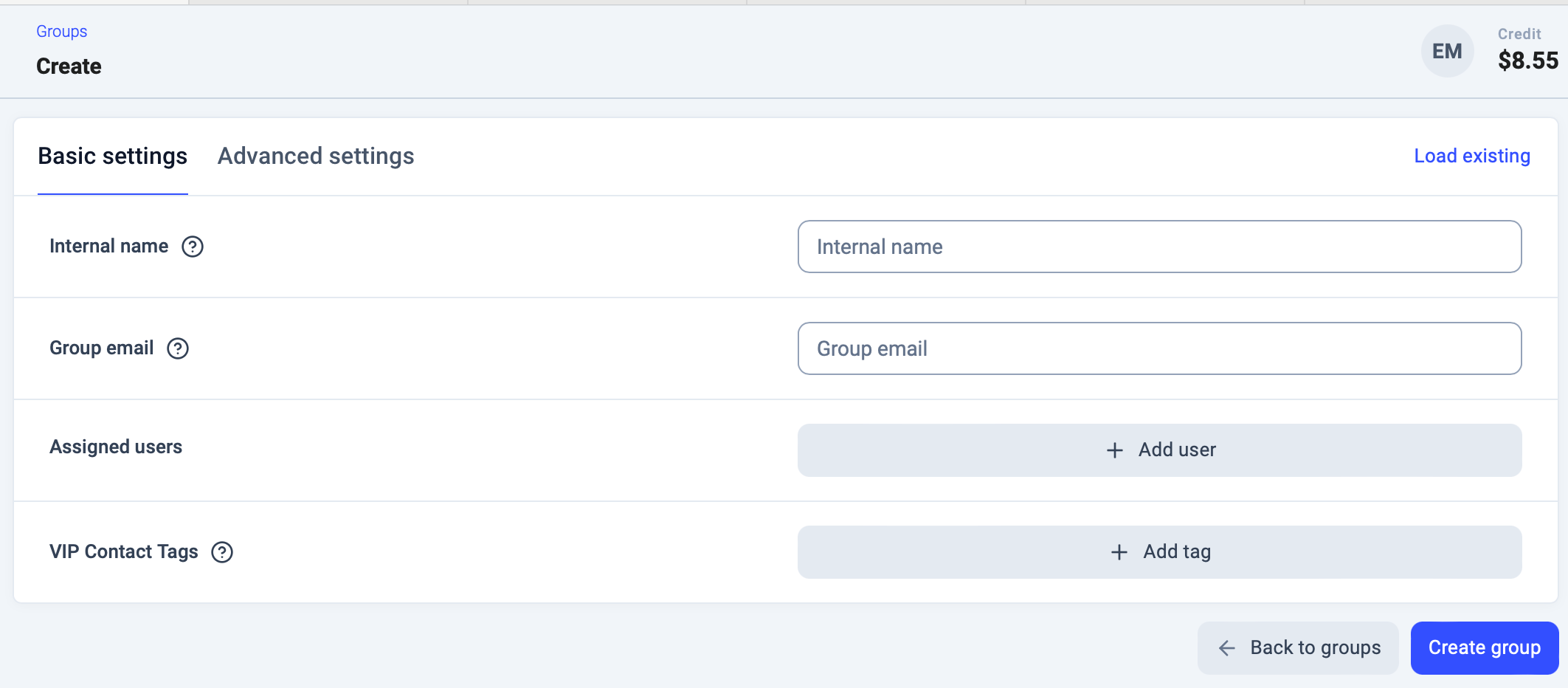 4. Wählen Sie oben rechts **Vorhandenes laden**. Geben Sie einen Namen ein und wählen Sie eine bestehende Gruppe aus, auf der die erweiterten Einstellungen basieren sollen.
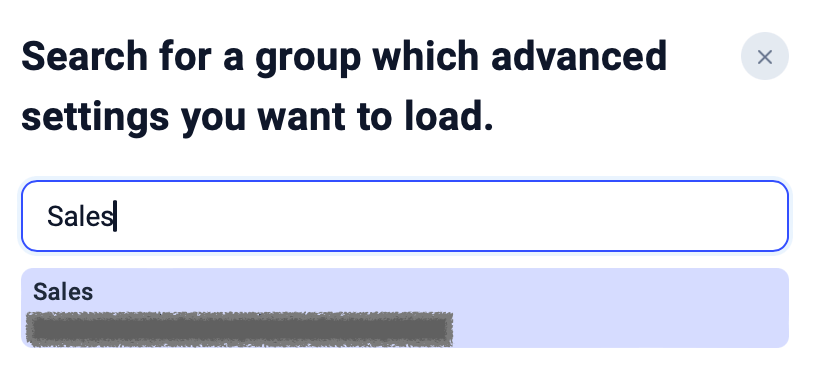 5. Wechseln Sie in den Abschnitt *Erweiterte Einstellungen*, um zu prüfen, was kopiert wurde, und nehmen Sie alle nötigen Anpassungen vor.
 6. Mit **`Gruppe erstellen`** schließen Sie die Einstellungen für Ihre neue Gruppe ab. Sie ist nun für Anrufabläufe einsatzbereit.
***
*Brauchen Sie Hilfe oder haben Sie eine Frage?* Melden Sie sich einfach über unser [Support-Portal](https://support.cloudtalk.io/hc/en-us/requests/new?ticket_form_id=26305535257884) — wir sind für Sie da.
## Related topics
- [Leitfaden zu Benutzern, Gruppen und Kontakten](/de/articles/10551915-users-groups-and-contacts-guide.md)
- [Anrufverlauf kopieren](/de/articles/6151826-copy-call-flow.md)
- [Das neue, verbesserte Dashboard im Überblick](/de/articles/10516696-introducing-the-new-and-improved-dashboard.md)
This documentation is built and hosted on [Mintlify](https://mintlify.com), a developer documentation platform.
6. Mit **`Gruppe erstellen`** schließen Sie die Einstellungen für Ihre neue Gruppe ab. Sie ist nun für Anrufabläufe einsatzbereit.
***
*Brauchen Sie Hilfe oder haben Sie eine Frage?* Melden Sie sich einfach über unser [Support-Portal](https://support.cloudtalk.io/hc/en-us/requests/new?ticket_form_id=26305535257884) — wir sind für Sie da.
## Related topics
- [Leitfaden zu Benutzern, Gruppen und Kontakten](/de/articles/10551915-users-groups-and-contacts-guide.md)
- [Anrufverlauf kopieren](/de/articles/6151826-copy-call-flow.md)
- [Das neue, verbesserte Dashboard im Überblick](/de/articles/10516696-introducing-the-new-and-improved-dashboard.md)
This documentation is built and hosted on [Mintlify](https://mintlify.com), a developer documentation platform.