> ## Documentation Index
> Fetch the complete documentation index at: https://help.cloudtalk.io/llms.txt
> Use this file to discover all available pages before exploring further.
# Einstein Conversation Insights einrichten
> Eine Anleitung zur Einrichtung Ihrer Salesforce-Integration Einstein Conversation Insights mit CloudTalk
Erfahren Sie, wie Sie Einstein Conversation Insights (ECI) von Salesforce in Ihr CloudTalk-Konto integrieren.
**Benutzerebene**: Admin
***
Was ist Conversation Insights?
[Einstein Conversation Insights](https://help.salesforce.com/s/articleView?id=sf.call_coaching.htm\&type=5) ist ein Werkzeug zur Verarbeitung natürlicher Sprache (NLP) für Benutzer der Salesforce Sales und Service Console. ECI bietet die Möglichkeit, Erkenntnisse und Trends aus Sprachanrufen einzusehen. ECI-Benutzer können aus einer vorkonfigurierten Liste Wörter auswählen, die überwacht werden sollen, oder sogar eigene anlegen. Die Integration von CloudTalk mit Einstein Conversation Insights hilft Unternehmen dabei, ihren Kundenservice zu verbessern: Sie erkennen häufige Kundenprobleme, verkürzen Wartezeiten und erhöhen die Erstlösungsquote.
Voraussetzungen
* Lightning Experience (empfohlen)
* ECI im [Salesforce-Tarif](https://www.salesforce.com/products/sales-conversation-intelligence/) enthalten
* CloudTalk-Tarif [Expert oder Custom](https://www.cloudtalk.io/pricing/)
* Admin-Benutzer in Salesforce
* CloudTalk-[Salesforce-Integration](/de/articles/3368501-configure-salesforce) und CTI bereits installiert
Einstein Conversation Insights einrichten
Aktivieren Sie Einstein Conversation Insights in Ihrem Salesforce-Konto innerhalb der Salesforce-Org, die Sie verwenden möchten:
1. Melden Sie sich in der gewünschten Salesforce-Org an.
2. Navigieren Sie zu **Setup** (Zahnradsymbol).
3. Geben Sie `Einstein Konversationsanalysen` in das Suchfeld ein und wählen Sie dann **General Settings**.
4. Wählen Sie **Enable ECI**.
 5. Wählen Sie auf dem nächsten Bildschirm die Einstellungen aus, die Sie benötigen.
 **Ein Bereitschaftsindikator wird angezeigt,** sobald alle zugehörigen Dashboards verfügbar sind. Dieser Vorgang kann einige Zeit dauern; in der Zwischenzeit können Sie mit der Einrichtung Ihrer Integration fortfahren.
**Erforderliche ECI-Einstellungen**
Anbieter für Sprachaufzeichnung verbinden
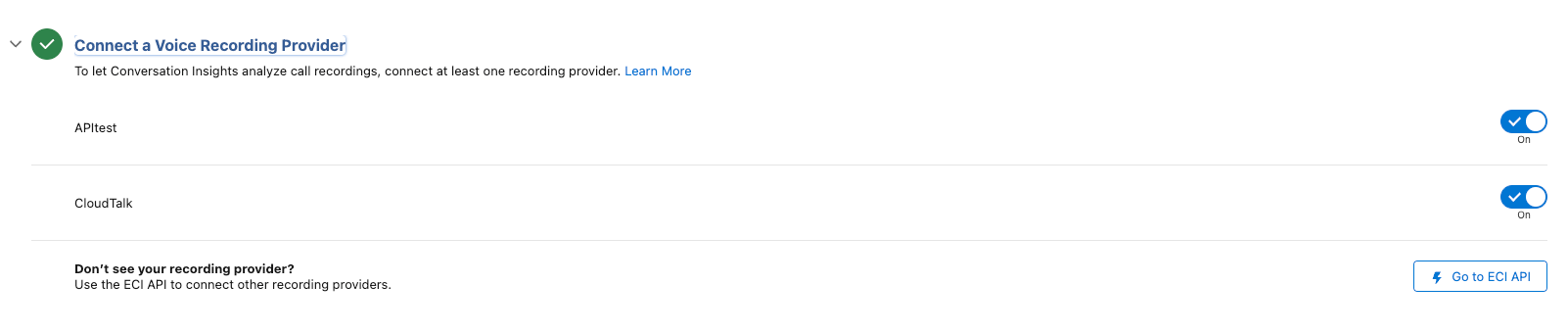
Wählen Sie **Connect a voice call provider** und anschließend **CloudTalk.** *CloudTalk erscheint nur dann als Option, wenn die Salesforce-Integration abgeschlossen ist.*
Berechtigungssätze für Conversation Insights zuweisen
Mit dieser Einstellung stellen Sie sicher, dass jeder Benutzer, der Zugriff auf ECI benötigt, auch eine Lizenz dafür besitzt. Ohne diese Konfiguration funktioniert ECI nicht. Agenten benötigen [Salesforce-Benutzerlizenzen](https://help.salesforce.com/s/articleView?id=sf.ci_setup_assign_perm_sets.htm\&type=5), die einzeln erworben werden.
Optionale ECI-Einstellungen
Anbieter für Videoaufzeichnung verbinden
CloudTalk unterstützt kein Video-Streaming. Wenn Sie Videoanrufe mit einem anderen Anbieter nutzen möchten, können Sie Ihr ECI hier mit einem solchen verbinden. Typische Optionen sind Microsoft Teams oder Zoom.
Optimale Sprechertrennung aktivieren
Diese Einstellung erleichtert es dem System, Stimmen in Audioanrufen zu trennen. Für eine effizientere Anrufauswertung ist sie sehr zu empfehlen.
Opportunity-Zuordnung aktivieren
Nutzen Sie KI, um Kunden anhand der Inhalte ihrer Anrufe passenden Verkaufschancen zuzuordnen. Ein Kunde hat zum Beispiel wiederholt einen Service erwähnt, den Sie anbieten und ihm bereitstellen könnten.
Insight-Berichte und gesprächsbezogene Kennzahlen für Enablement aktivieren
Benutzer können verbessern oder anpassen, wie Daten erfasst und ihnen dargestellt werden. Es wird empfohlen, diese Einstellung zu aktivieren.
Call Insights einrichten
Diese Einstellung zu aktivieren, ist sehr zu empfehlen, denn sie gehört zu den Hauptfunktionen von ECI. Damit können Sie eine vordefinierte oder eigene Liste von Schlüsselwörtern oder Triggern verwenden, um interessante Stellen in Anrufen zu erkennen. Beispiele für Anwendungsfälle:
* Nachverfolgen, welche Ihrer Mitbewerber am häufigsten erwähnt werden
* Upselling durch Agenten verfolgen
* Daten zu den beliebtesten nachgefragten Produkten sammeln
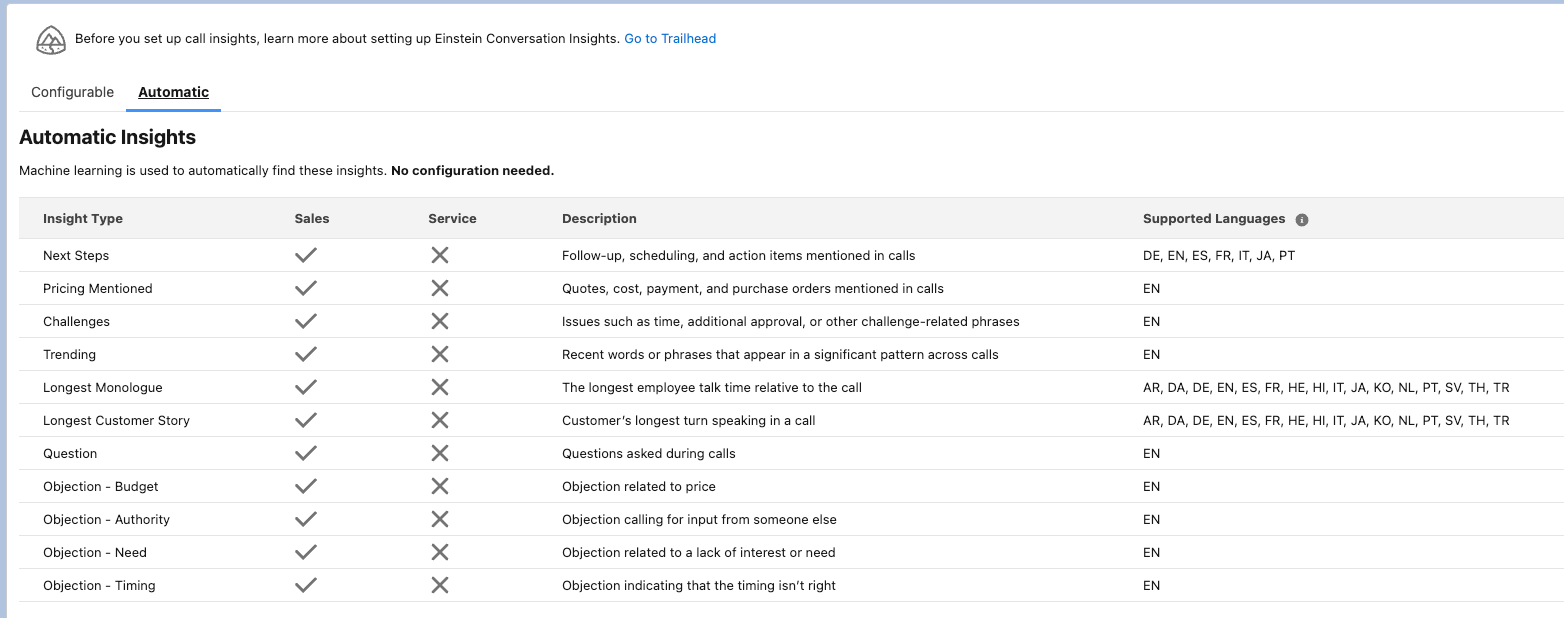
Wenn Sie Call Insights zum ersten Mal öffnen, können Sie **Automatic** auswählen, um mehrere sofort einsatzbereite, vorkonfigurierte Optionen zu finden, die auch mehrere Sprachen unterstützen.
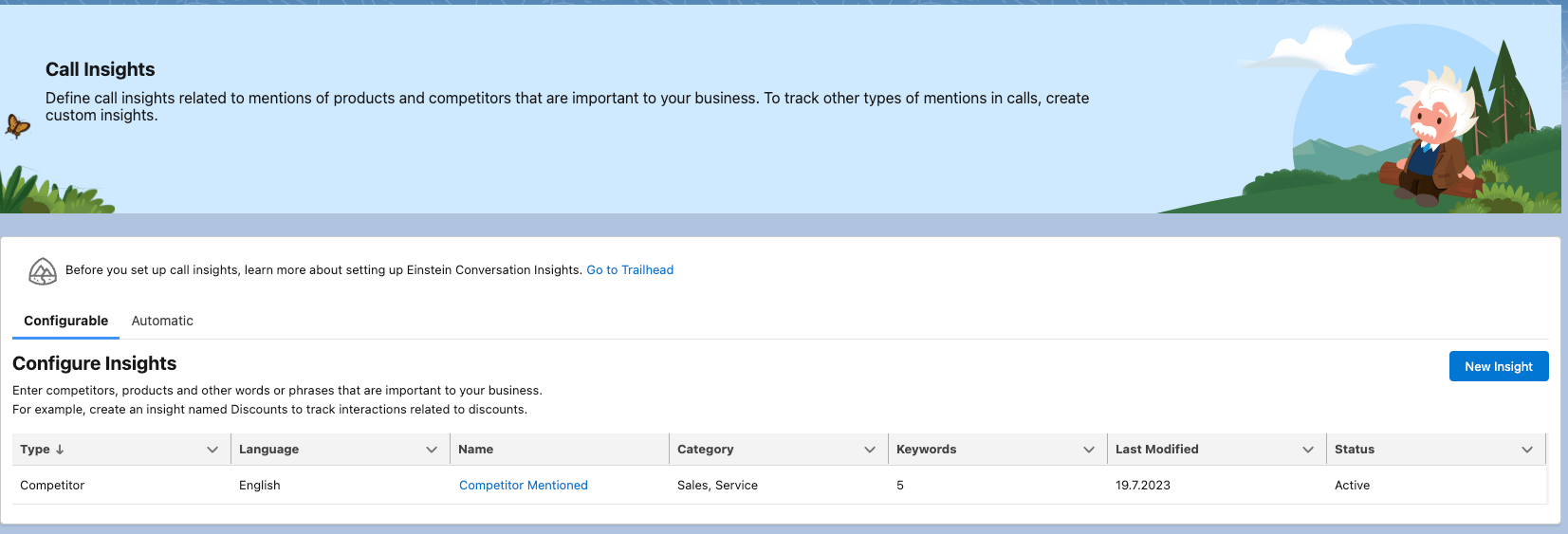
 Wir empfehlen Ihnen außerdem, im Tab **Configurable** eigene Insights zu erstellen.
E-Mail mit Anruf-Highlights
Senden Sie Benutzern automatisch E-Mails zu relevanten Anrufen, basierend auf den vom System gesammelten Erkenntnissen. Ein Anwendungsbeispiel: Eine Admin muss wissen, ob ihre Agenten in Verkaufsgesprächen bestimmte, vereinbarte Begriffe verwenden.
***
CloudTalk-Integration einrichten
**Wenn Sie ECI in Salesforce nicht korrekt eingerichtet haben** oder es in Ihrem aktuellen Salesforce-Tarif nicht verfügbar ist, zeigt CloudTalk beim Speichern eine Fehlermeldung an und deaktiviert den Schalter.
Sobald Sie die Salesforce-Integration und CTI korrekt eingerichtet haben, melden Sie sich in Ihrem CloudTalk Dashboard an.
1. Gehen Sie zu **Konto > Einstellungen > Integrationen**.
2. Wählen Sie **Salesforce.**
3. Aktivieren Sie unter *Workflow-Einstellungen* die Option **Einstein Konversationsanalysen**.
 4. **Speichern** Sie unten auf der Einstellungsseite.
Einstein Conversation Insights (ECI) ist jetzt aktiviert. Die Dateien der Anrufaufzeichnungen werden an ECI gesendet, damit sie transkribiert und analysiert werden.
4. **Speichern** Sie unten auf der Einstellungsseite.
Einstein Conversation Insights (ECI) ist jetzt aktiviert. Die Dateien der Anrufaufzeichnungen werden an ECI gesendet, damit sie transkribiert und analysiert werden.
Anrufexport und ECI-Transkription
Für jeden Anruf sendet CloudTalk die Aufzeichnung an Salesforce, damit Einstein Conversation Insights sie verarbeiten kann.
Nach dem Export einer Aufzeichnung kann das ECI-System laut Salesforce zwischen **einigen Minuten und 48 Stunden** benötigen, um den Anruf zu analysieren und die Erkenntnisse und Transkripte in Salesforce anzuzeigen. Beachten Sie dabei: Wie lange der Datenexport dauert, hängt vollständig vom Anrufaufkommen in Ihrem Unternehmen und von der Menge der zu verarbeitenden Daten ab.
Wie sieht ein ECI-Anruf aus?
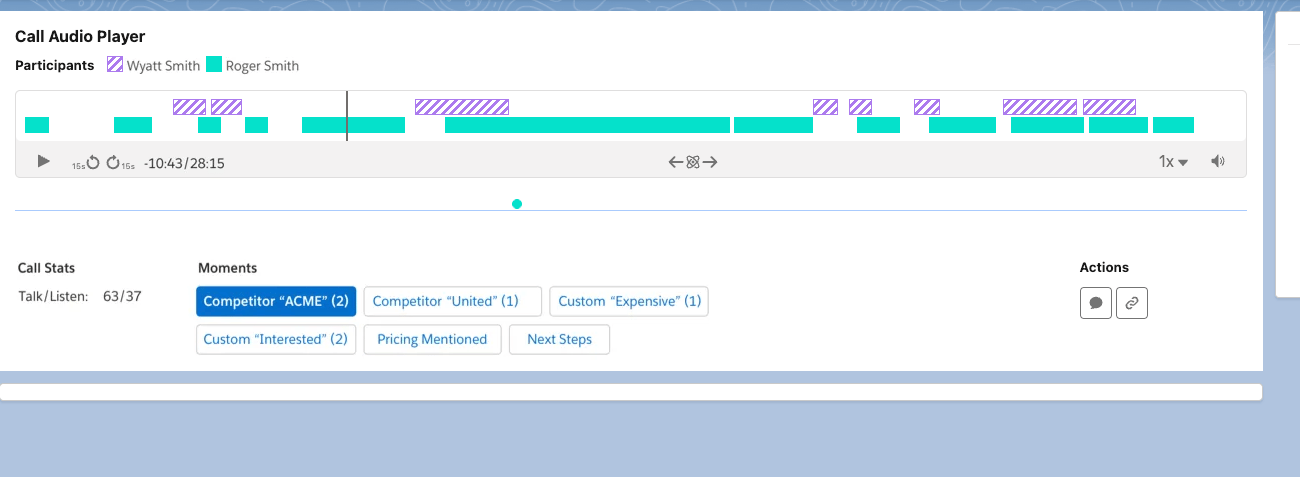
ECI-Anrufe werden folgendermaßen dargestellt: mit einem Zeitstrahl des Anrufs, den Teilnehmern sowie getrennt angezeigtem Audio und Input. Außerdem sehen Sie Anrufstatistiken einschließlich aller ausgelösten Schlüsselwörter.
 **Die Qualität der Audioaufzeichnung** hängt stark von der verwendeten Hardware und der Verbindung der jeweiligen Gesprächspartner ab. Ein hochwertiges Headset liefert eine bessere Aufzeichnung, die die ECI-Software leichter auswerten kann. Regelmäßig schlechte Anrufqualität führt zu Problemen bei der automatischen Worterkennung und damit zu einer verzerrten Darstellung der Gesamtdaten.
***
*Brauchen Sie Hilfe oder haben Sie eine Frage?* Melden Sie sich einfach über unser [Support-Portal](https://support.cloudtalk.io/hc/en-us/requests/new?ticket_form_id=26305535257884) – wir sind für Sie da.
## Related topics
- [Leitfaden zu Integrationen](/de/articles/10570091-integrations-guide.md)
- [Kampagne einrichten](/de/articles/17025659-setting-up-a-campaign.md)
- [Zoiper einrichten](/de/articles/5361548-how-to-set-up-zoiper.md)
This documentation is built and hosted on [Mintlify](https://mintlify.com), a developer documentation platform.
**Die Qualität der Audioaufzeichnung** hängt stark von der verwendeten Hardware und der Verbindung der jeweiligen Gesprächspartner ab. Ein hochwertiges Headset liefert eine bessere Aufzeichnung, die die ECI-Software leichter auswerten kann. Regelmäßig schlechte Anrufqualität führt zu Problemen bei der automatischen Worterkennung und damit zu einer verzerrten Darstellung der Gesamtdaten.
***
*Brauchen Sie Hilfe oder haben Sie eine Frage?* Melden Sie sich einfach über unser [Support-Portal](https://support.cloudtalk.io/hc/en-us/requests/new?ticket_form_id=26305535257884) – wir sind für Sie da.
## Related topics
- [Leitfaden zu Integrationen](/de/articles/10570091-integrations-guide.md)
- [Kampagne einrichten](/de/articles/17025659-setting-up-a-campaign.md)
- [Zoiper einrichten](/de/articles/5361548-how-to-set-up-zoiper.md)
This documentation is built and hosted on [Mintlify](https://mintlify.com), a developer documentation platform.