> ## Documentation Index
> Fetch the complete documentation index at: https://help.cloudtalk.io/llms.txt
> Use this file to discover all available pages before exploring further.
# Konferenzgespräche
> Erfahren Sie, wie Sie einen oder mehrere Konferenzräume für interne und externe Meetings einrichten
Richten Sie einen Konferenzraum und einen Anrufablauf ein, um einen sicheren Raum für Meetings per Telefon zu schaffen.
**Benutzerebene:** Admin
***
**⚠️ Verfügbarkeit der Funktion:** Der Tab Konferenz (**Konto > Konferenz**) ist nur im alten Dashboard verfügbar und kann für neue Konten nicht aktiviert werden. Wenn Ihr Konto das aktuelle CloudTalk Dashboard verwendet, stehen Konferenzräume nicht zur Verfügung und die folgenden Einrichtungsschritte gelten nicht. Um eine weitere Person in ein laufendes Gespräch zu holen, können Sie in der CloudTalk Phone App die Aktion **Alle Anrufe** verwenden. Siehe [CloudTalk Phone verwenden](/de/articles/2144759-using-cloudtalk-phone). Bei Fragen zu Konferenzgesprächen in Ihrem Konto wenden Sie sich über unser [Support-Portal](https://support.cloudtalk.io/hc/en-us/requests/new?ticket_form_id=26305535257884) an uns.
Konferenzen
Mit unserer Konferenzfunktion können Sie Anrufe mit mehreren Teilnehmern planen. Zu den Gästen können sowohl interne als auch externe Kontakte gehören, etwa Kunden oder Lieferanten.
Konferenzgespräche sind eine ideale Lösung für Besprechungen zwischen:
* Managern
* Agenten
* Managern & Agenten
* Mitarbeitern & Kunden
* Mitarbeitern & anderen externen Geschäftspartnern (Lieferanten, Vertriebspartner)
Konferenzraum einrichten
**Damit Ihr Konferenzraum erreichbar ist**, benötigen Sie eine dafür vorgesehene Telefonnummer. Das ist die Nummer, die die Konferenzteilnehmer anrufen.
Konferenzräume erstellen Sie im Dashboard im Tab **Konferenz**.
1. Gehen Sie im linken Menü zu **Konto > Konferenz**.
2. Wählen Sie **+ Konferenzraum hinzufügen**:
1. Geben Sie unter **Name des Konferenzraums** einen Namen an.
2. Wählen Sie einen Authentifizierungstyp. *Wenn Sie Anruferkennung wählen, erhalten Sie die Option, nur zugewiesene Agenten oder Kontakte in den Raum zu lassen.*
3. Wählen Sie **Konferenzraum hinzufügen**.
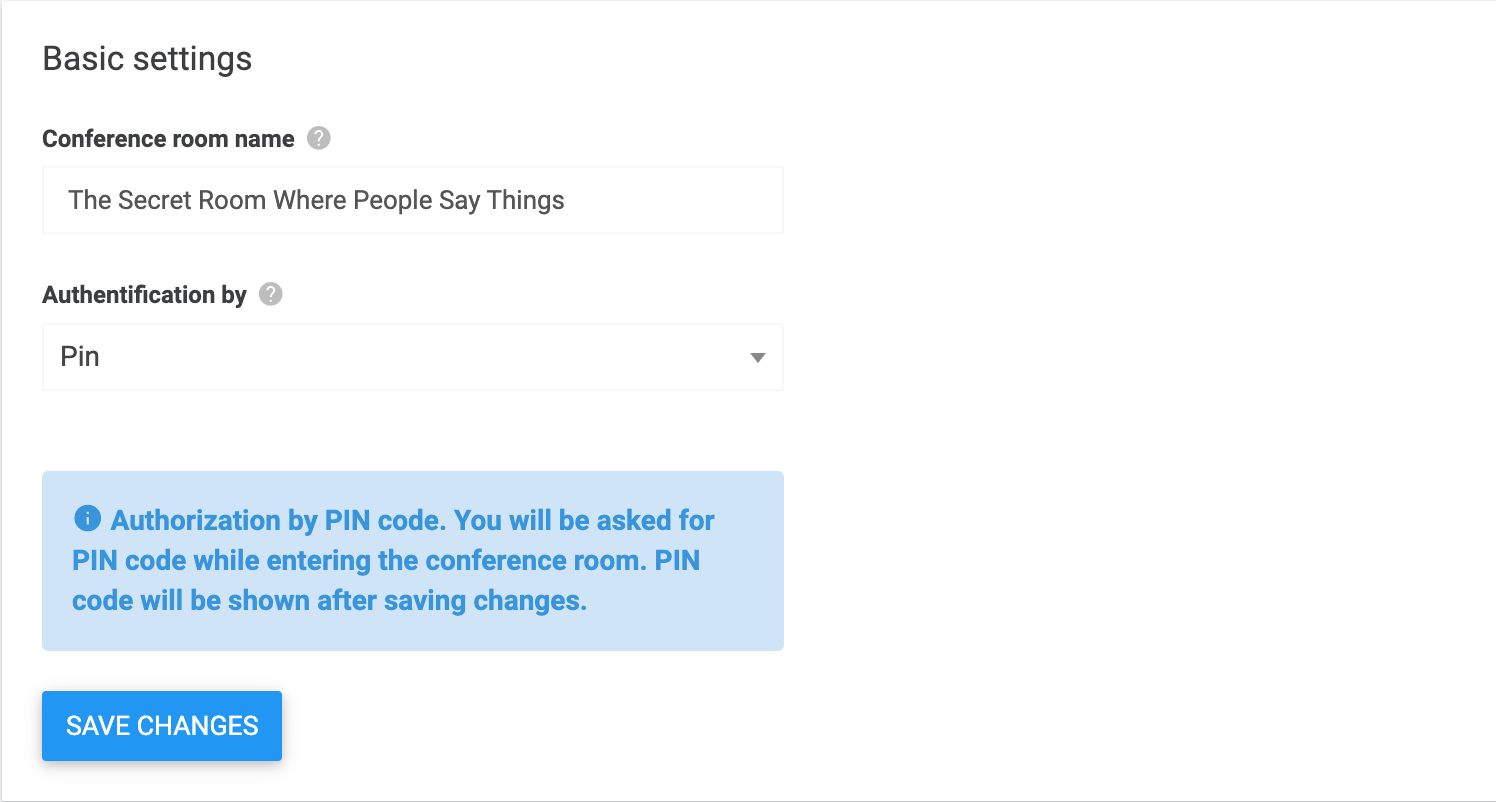 3. Sobald Ihr Konferenzraum erstellt ist, wechseln Sie zum Tab **Nummern**.
4. Wählen Sie `pencil`, um den Anrufablauf für Ihre vorgesehene Konferenz-Telefonnummer zu bearbeiten.
5. Wählen Sie als Aktionsschritt **Konferenz**. (*Hinweis: Auf diesen Schritt können keine weiteren Schritte folgen*).
3. Sobald Ihr Konferenzraum erstellt ist, wechseln Sie zum Tab **Nummern**.
4. Wählen Sie `pencil`, um den Anrufablauf für Ihre vorgesehene Konferenz-Telefonnummer zu bearbeiten.
5. Wählen Sie als Aktionsschritt **Konferenz**. (*Hinweis: Auf diesen Schritt können keine weiteren Schritte folgen*).
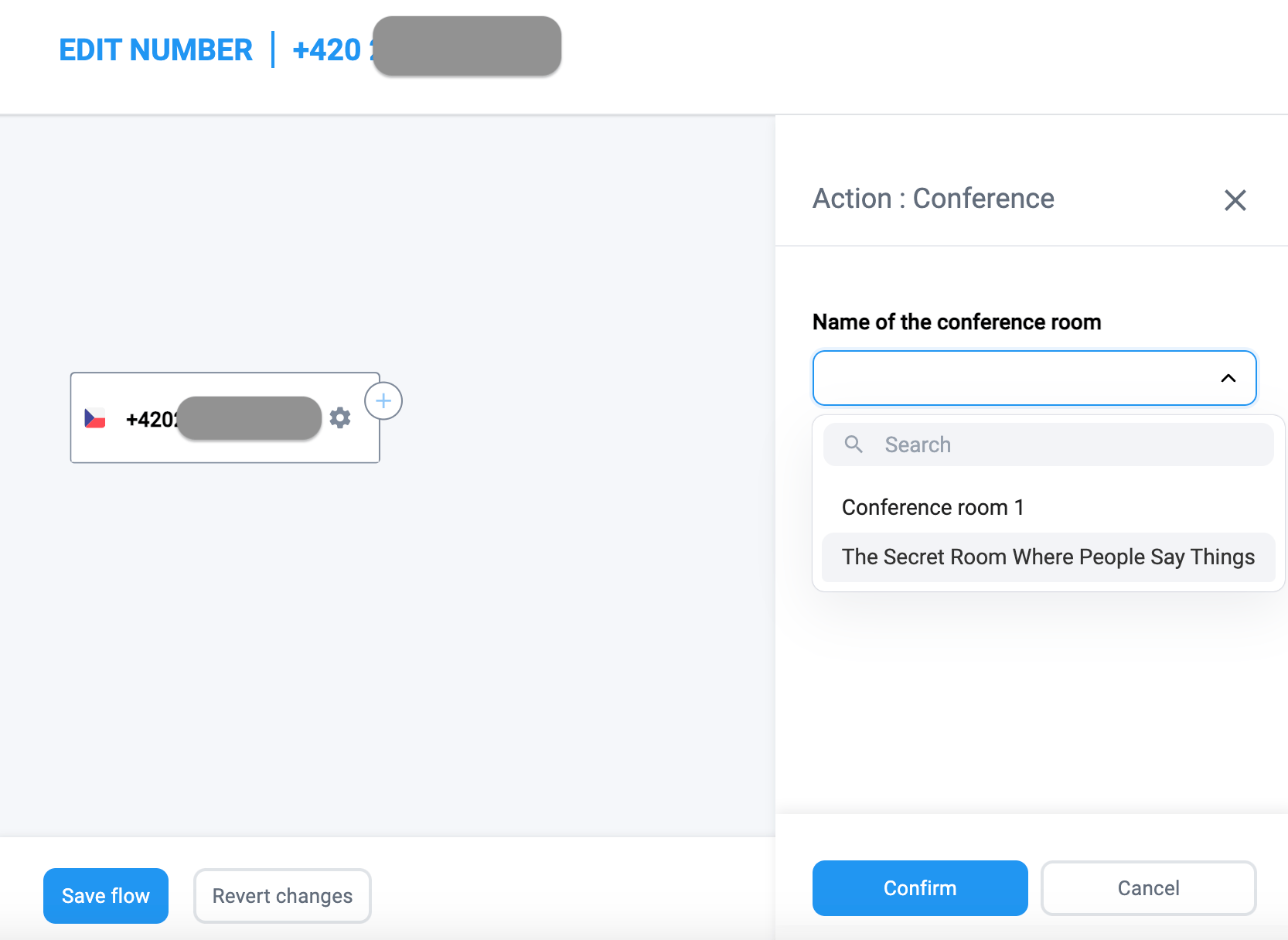 6. **Optional**: Wenn Sie Ihre Konferenz aufzeichnen möchten, können Sie davor eine Aktion **Anrufaufzeichnung** einfügen.
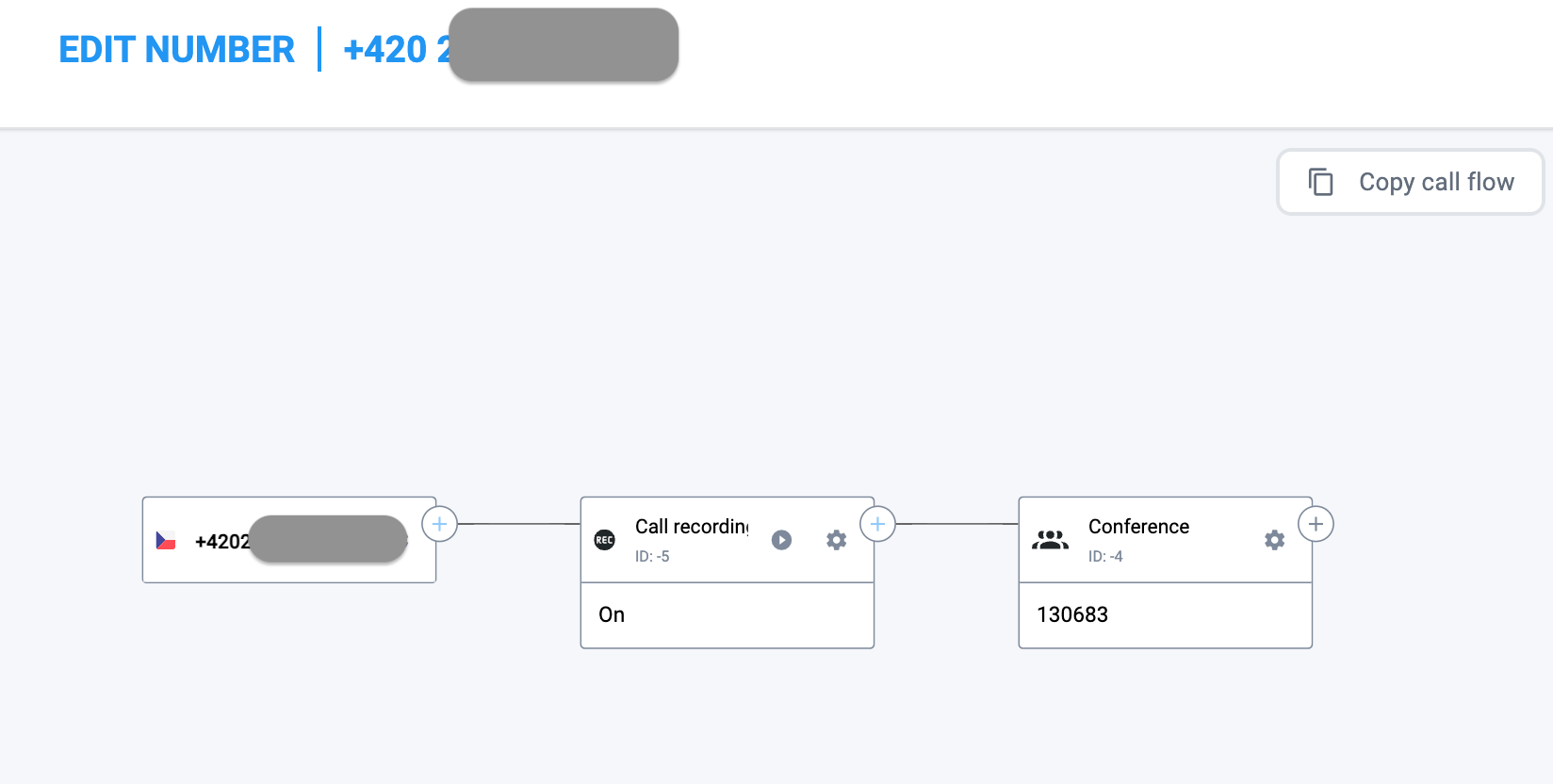 7. **Fluss speichern**, um Ihre Änderungen abzuschließen.
FAQ zu Gastgebern und Teilnehmern
* Der Gastgeber kann jedes Teammitglied mit einem bestehenden CloudTalk-Konto einladen sowie externe Gäste (sofern diese in der Kontaktliste vorhanden sind).
* Jeder erstellte Konferenzraum hat eine Durchwahl. Agenten können diese Durchwahl als internen Anruf wählen, um sich kostenlos mit dem Raum zu verbinden.
* Agenten können Anrufe auch an eine externe Nummer weiterleiten, wenn diese externe Nummer ein Konferenzraum ist.
***
*Brauchen Sie Hilfe oder haben Sie eine Frage?* Melden Sie sich einfach über unser [Support-Portal](https://support.cloudtalk.io/hc/en-us/requests/new?ticket_form_id=26305535257884) — wir sind für Sie da.
This documentation is built and hosted on [Mintlify](https://mintlify.com), a developer documentation platform.