> ## Documentation Index
> Fetch the complete documentation index at: https://help.cloudtalk.io/llms.txt
> Use this file to discover all available pages before exploring further.
# Begrüßungs-SMS automatisieren
> Senden Sie neuen Kontakten mit unseren Workflow-Automatisierungen automatisch eine SMS zur Begrüßung
Ziel dieser Automatisierung ist es, automatisch eine SMS zu senden, sobald in Ihrer CloudTalk-Kontaktliste ein Kontakt erstellt wird.
**Benutzerebene:** Admin
***
Voraussetzungen
Stellen Sie vor dem Start sicher, dass:
* Sie einen [Essential-, Expert- oder Custom-Tarif bei CloudTalk](https://www.cloudtalk.io/pricing) gebucht haben
* Sie Konto-Admin sind
* Ihr Konto mindestens eine SMS-fähige Nummer enthält
Workflow-Automatisierung einrichten
1. Bevor Sie den Workflow erstellen, müssen Sie ein eindeutiges API-Schlüsselpaar für die spätere Verwendung erzeugen. Gehen Sie im Dashboard zu **Konto > Einstellungen** und klicken Sie auf die Überschrift **API-Schlüssel**. Bei Bedarf erzeugen Sie ein neues API-Schlüsselpaar über die Schaltfläche **`+ API-Schlüssel hinzufügen`**. Kopieren Sie diese Werte unbedingt in ein sicheres Dokument oder bewahren Sie sie sicher auf, um sie später im Prozess zu verwenden
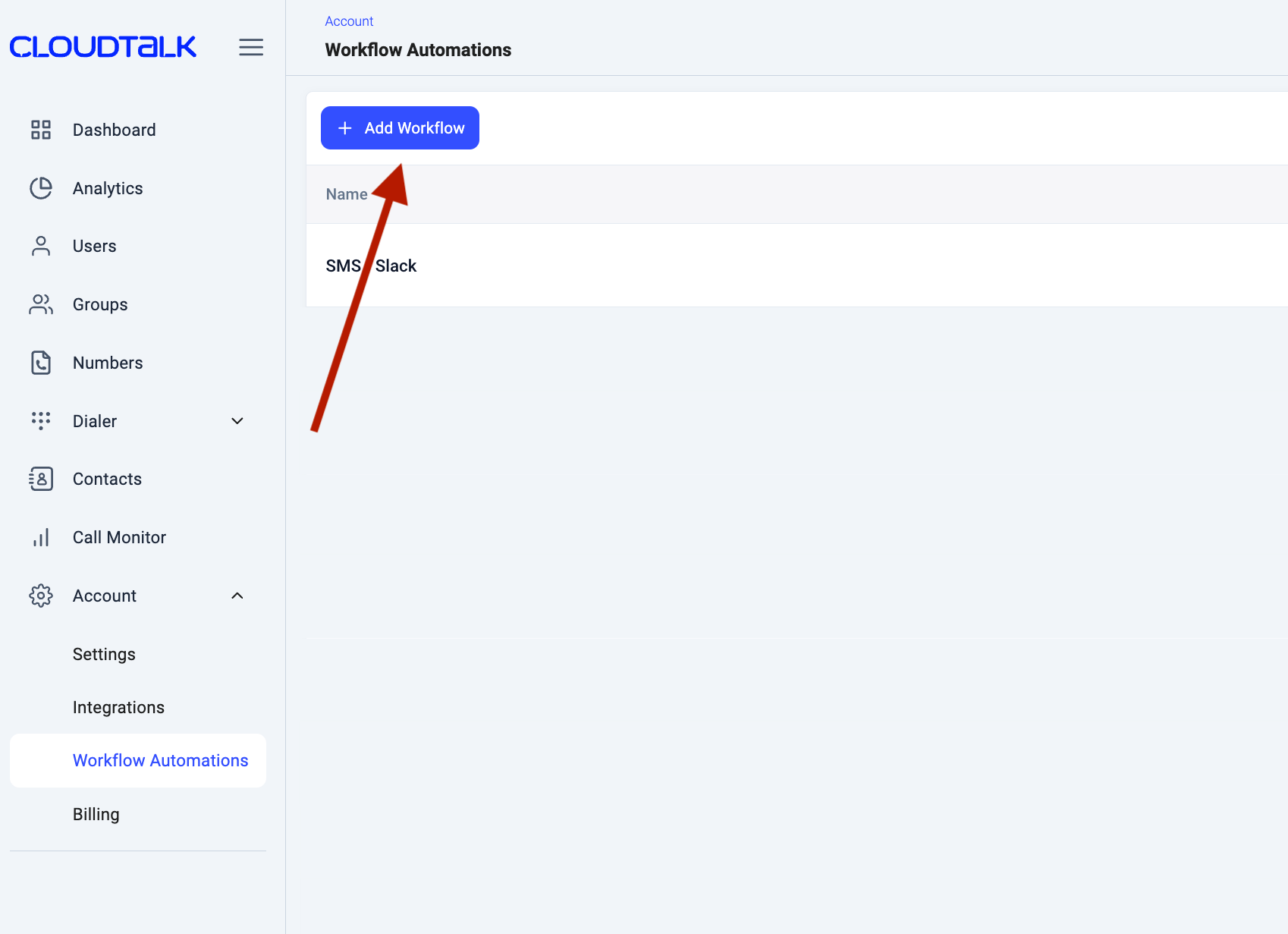
2. Klicken Sie unter **Konto -> Workflow-Automatisierungen** im [Dashboard](https://dashboard.cloudtalk.io/login) auf die blaue Schaltfläche **`+ Workflow hinzufügen`**.
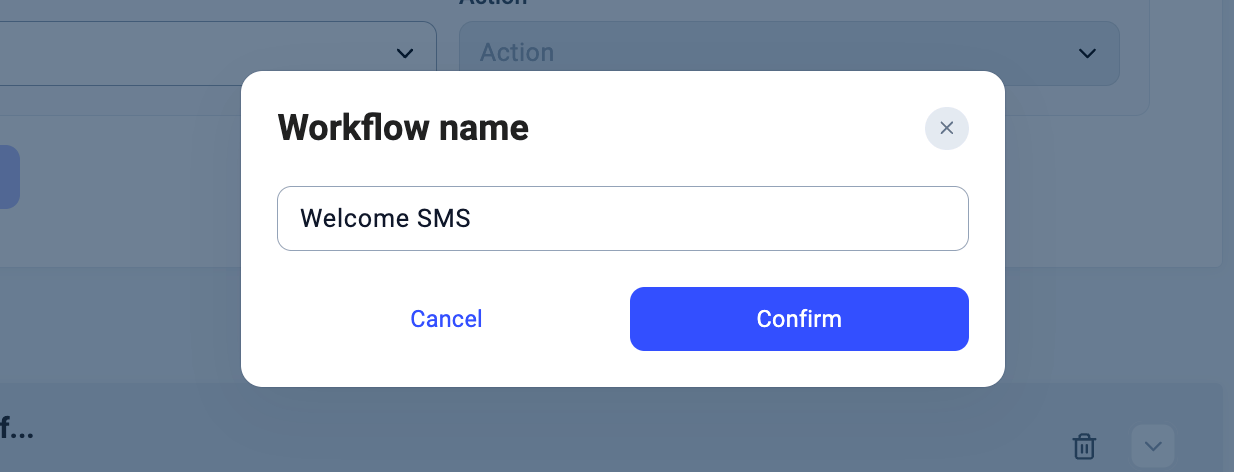
 3. Geben Sie dem Workflow unter **Name** eine aussagekräftige Bezeichnung.
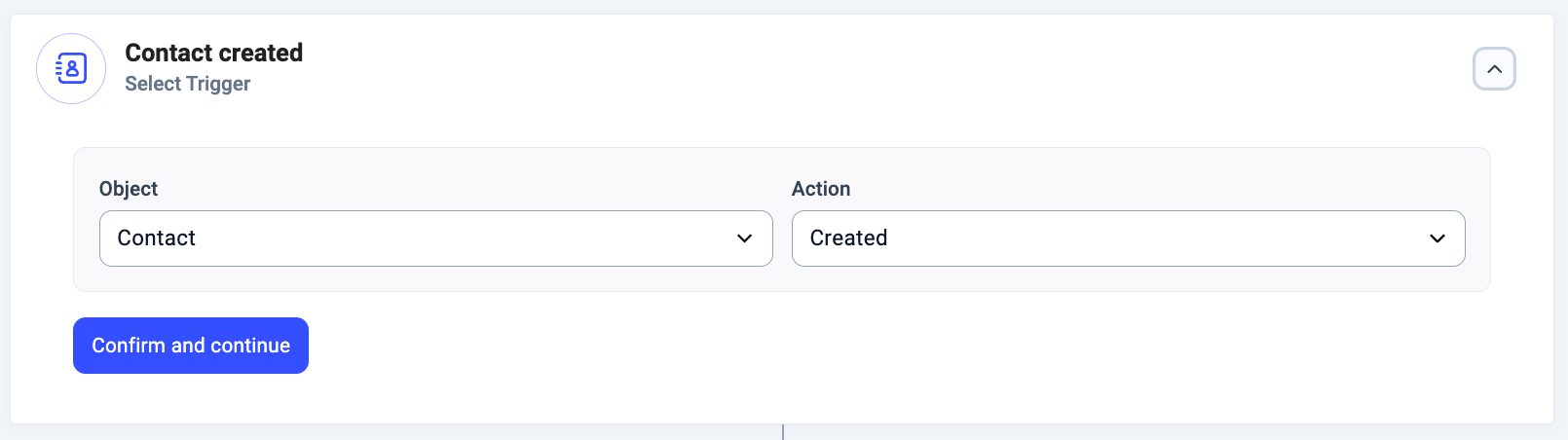
 4. Der erste Schritt jedes Workflows ist die Auswahl des **Triggers**. Soll die Automatisierung starten, sobald ein Kontakt erstellt wird, wählen Sie als Trigger-Objekt **Kontakt** und als Trigger-Aktion **Erstellt**. So wird die Automatisierung immer dann ausgelöst, wenn ein neuer Kontakt hinzugefügt wird.
 5. Bedingungen sind in diesem Anwendungsfall optional. Wenn Sie nicht weiter filtern müssen, können Sie die Konfiguration der Bedingungen überspringen. Benötigt Ihre Automatisierung jedoch eine zusätzliche Filterung, erfahren Sie in unserem Artikel zu Bedingungen, wie Sie diese einrichten.
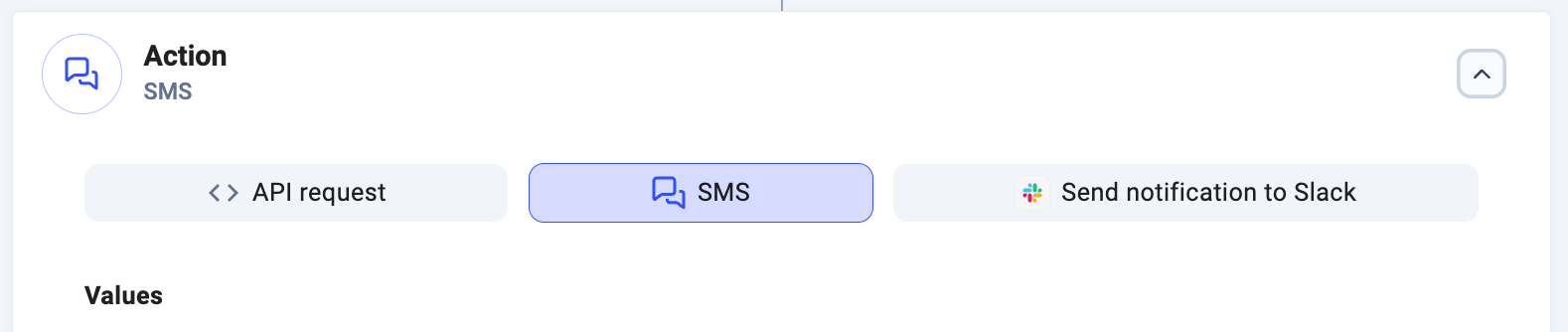
6. Im nächsten Schritt wählen Sie die Aktion aus, die ausgeführt wird, wenn die Bedingungen erfüllt sind. Klicken Sie auf `+ Aktion hinzufügen` und wählen Sie den Aktionstyp **SMS**.
5. Bedingungen sind in diesem Anwendungsfall optional. Wenn Sie nicht weiter filtern müssen, können Sie die Konfiguration der Bedingungen überspringen. Benötigt Ihre Automatisierung jedoch eine zusätzliche Filterung, erfahren Sie in unserem Artikel zu Bedingungen, wie Sie diese einrichten.
6. Im nächsten Schritt wählen Sie die Aktion aus, die ausgeführt wird, wenn die Bedingungen erfüllt sind. Klicken Sie auf `+ Aktion hinzufügen` und wählen Sie den Aktionstyp **SMS**.
 7. Sobald die Aktion **SMS** ausgewählt ist, sehen Sie mehrere Gruppen von Eingabefeldern *Schlüssel – Formatierung – Wert* im Abschnitt ***Werte*** der Konfiguration. Diese Gruppen enthalten die Konfiguration, die für die SMS-Automatisierung erforderlich ist. Das Feld *Schlüssel* ist in jeder Gruppe vorausgefüllt und kann nicht geändert werden. Über das Feld *Wert* dieser Gruppen konfigurieren Sie die Begrüßungs-SMS, die gesendet werden soll. Von Änderungen an der Konfiguration unter *Formatierung* wird abgeraten.
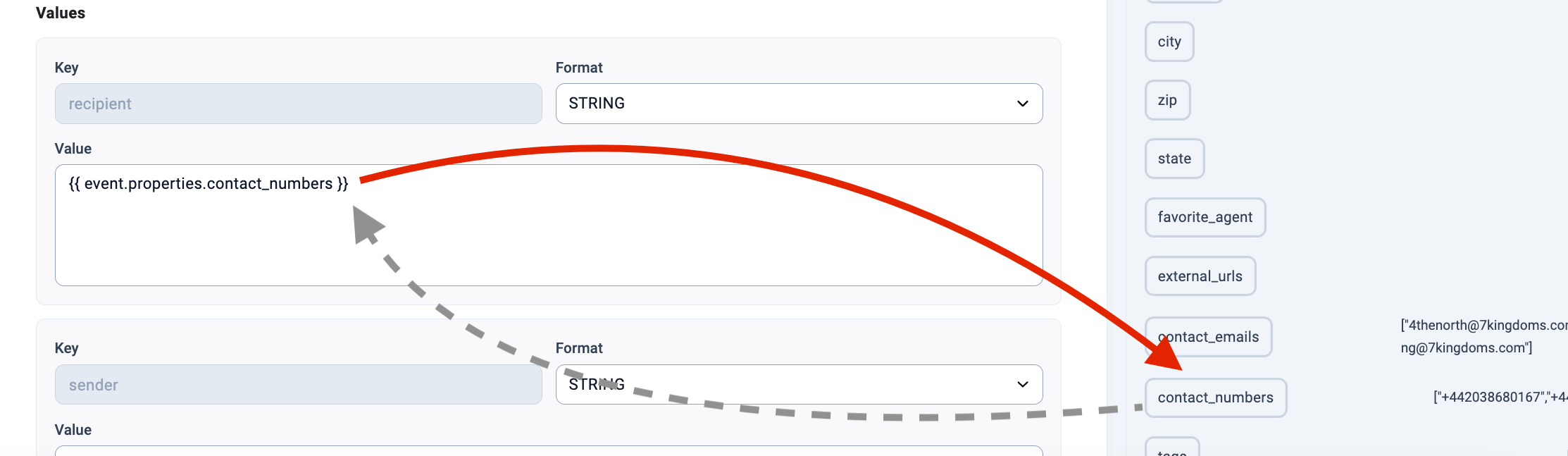
8. Konfigurieren Sie in der Gruppe mit dem **Schlüssel** „recipient" die Nummer, an die die Begrüßungs-SMS gesendet werden soll. Das sollte die Nummer des Endkunden sein, die Sie in der Tabelle **Nützliche Daten für Ihren Workflow** unter dem Tag *contact\_numbers* finden. Klicken Sie in das Feld **Wert** und wählen Sie die Eigenschaft im Abschnitt „Nützliche Daten für Ihren Workflow" aus. Im Feld **Wert** wird daraufhin eine dynamische Referenz eingefügt.
7. Sobald die Aktion **SMS** ausgewählt ist, sehen Sie mehrere Gruppen von Eingabefeldern *Schlüssel – Formatierung – Wert* im Abschnitt ***Werte*** der Konfiguration. Diese Gruppen enthalten die Konfiguration, die für die SMS-Automatisierung erforderlich ist. Das Feld *Schlüssel* ist in jeder Gruppe vorausgefüllt und kann nicht geändert werden. Über das Feld *Wert* dieser Gruppen konfigurieren Sie die Begrüßungs-SMS, die gesendet werden soll. Von Änderungen an der Konfiguration unter *Formatierung* wird abgeraten.
8. Konfigurieren Sie in der Gruppe mit dem **Schlüssel** „recipient" die Nummer, an die die Begrüßungs-SMS gesendet werden soll. Das sollte die Nummer des Endkunden sein, die Sie in der Tabelle **Nützliche Daten für Ihren Workflow** unter dem Tag *contact\_numbers* finden. Klicken Sie in das Feld **Wert** und wählen Sie die Eigenschaft im Abschnitt „Nützliche Daten für Ihren Workflow" aus. Im Feld **Wert** wird daraufhin eine dynamische Referenz eingefügt.
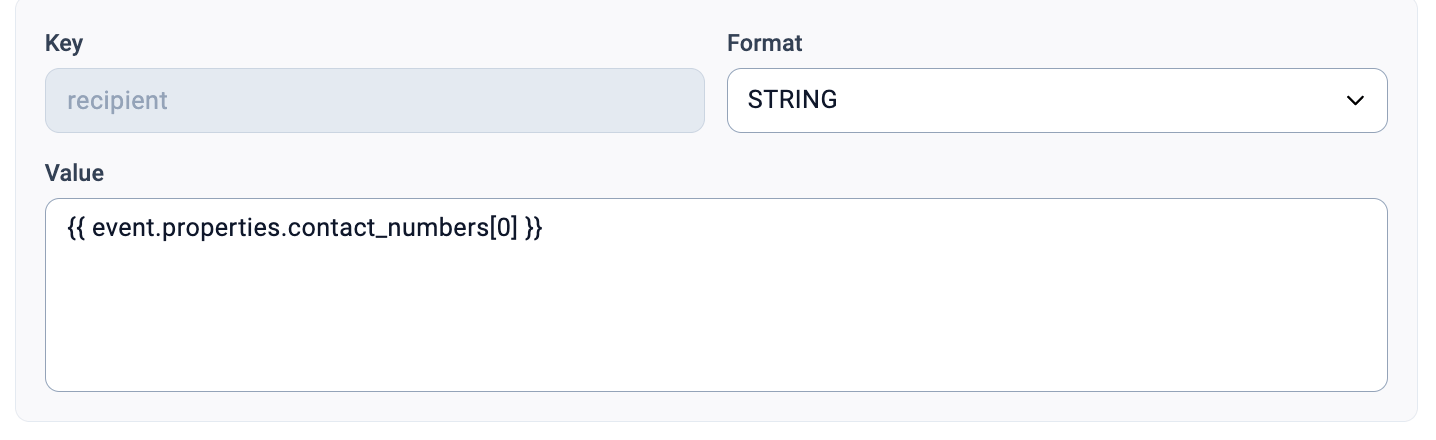
 9. Da die Referenz die gesamte Liste der Kontaktnummern enthält, hängen Sie am Ende **\[0]** an, damit nur die erste Nummer der Liste verwendet wird.
 10. In der Gruppe mit dem *Schlüssel* „sender" konfigurieren Sie die Nummer, von der die SMS gesendet werden soll. Beachten Sie, dass die hier gewählte Nummer SMS versenden können muss – das trifft möglicherweise nicht auf alle Nummern in Ihrem Konto zu. Geben Sie die SMS-fähige Nummer im internationalen Format in das Feld **Wert** ein.
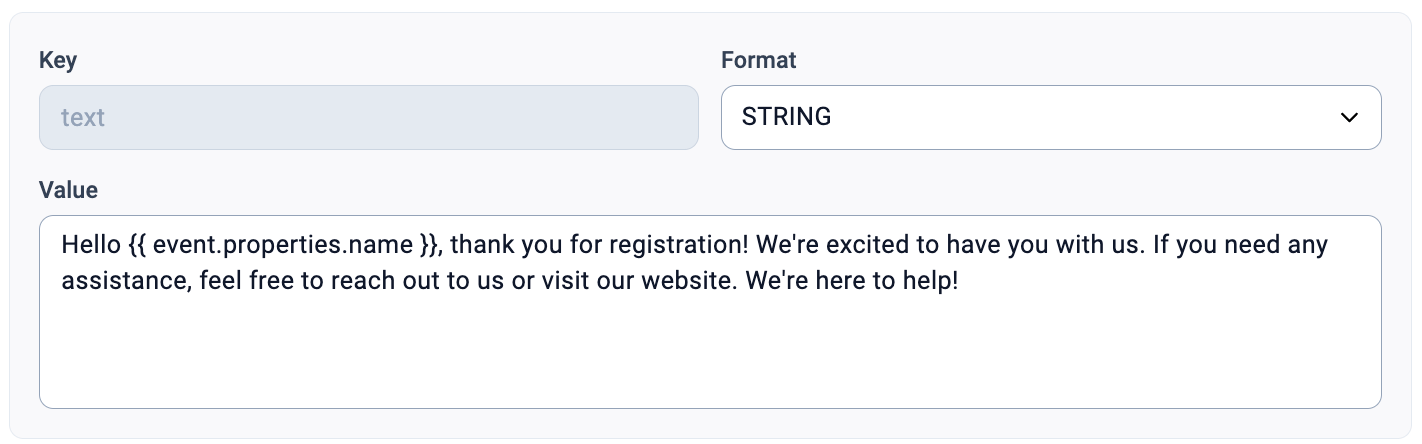
11. In der Gruppe mit dem *Schlüssel* „text" konfigurieren Sie den Inhalt der Begrüßungs-SMS. Sie können im Nachrichtentext dynamische Referenzen verwenden, um das Erlebnis für den Benutzer persönlicher zu gestalten.
10. In der Gruppe mit dem *Schlüssel* „sender" konfigurieren Sie die Nummer, von der die SMS gesendet werden soll. Beachten Sie, dass die hier gewählte Nummer SMS versenden können muss – das trifft möglicherweise nicht auf alle Nummern in Ihrem Konto zu. Geben Sie die SMS-fähige Nummer im internationalen Format in das Feld **Wert** ein.
11. In der Gruppe mit dem *Schlüssel* „text" konfigurieren Sie den Inhalt der Begrüßungs-SMS. Sie können im Nachrichtentext dynamische Referenzen verwenden, um das Erlebnis für den Benutzer persönlicher zu gestalten.
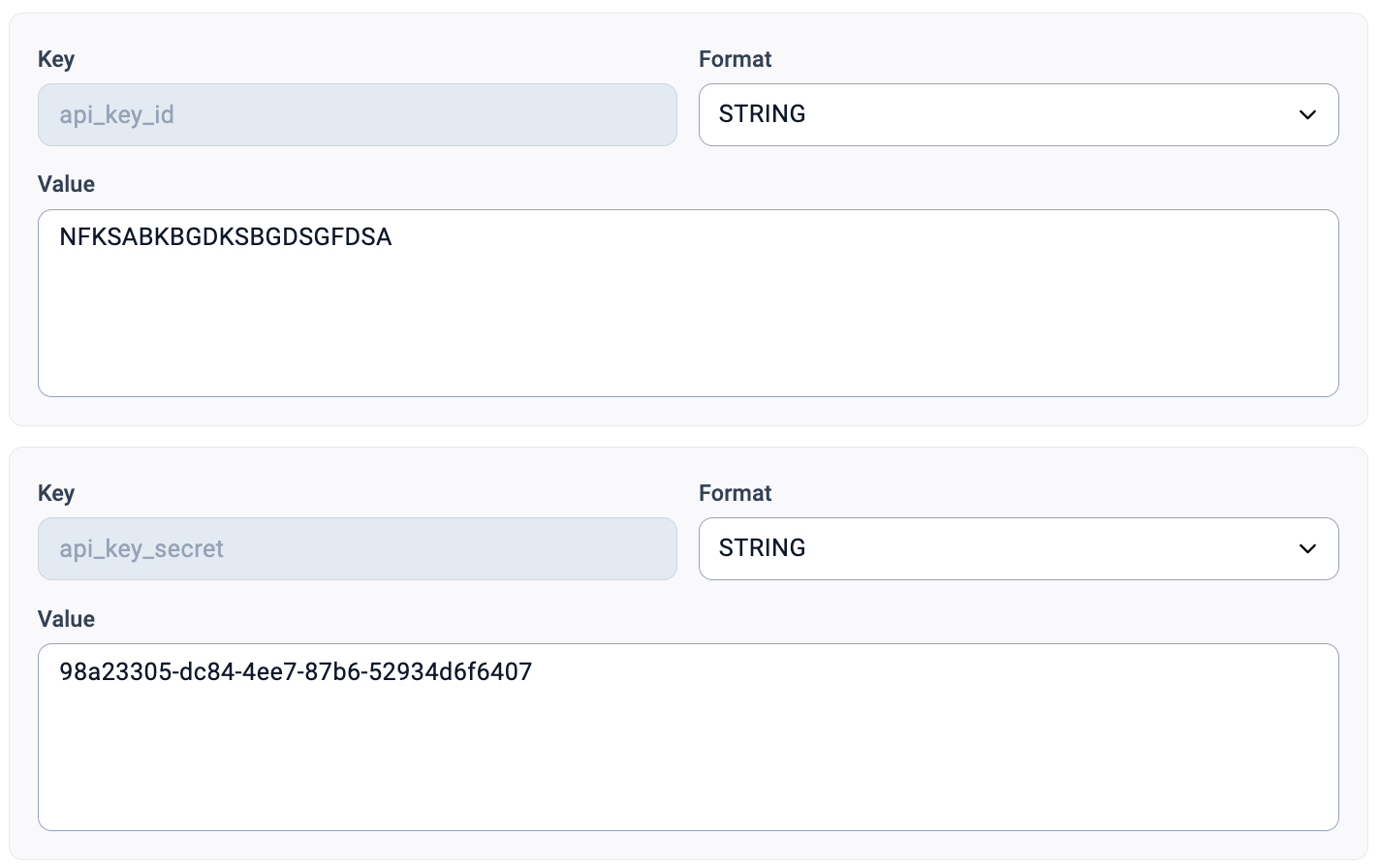
 12. Im letzten Schritt konfigurieren Sie die Autorisierung für die SMS-Aktion. Tragen Sie die **API-Zugangsdaten** (aus Schritt 1) in die Gruppen mit den *Schlüsseln* „api\_key\_id*"* und „api\_key\_secret*"* ein. Ersetzen Sie die Platzhalterwerte in den Feldern *Wert* und achten Sie darauf, dass keine zusätzlichen Leerzeichen oder Zeichen hinzukommen.
 13. Klicken Sie auf **`Bestätigen und fortfahren`**, um die Konfiguration des Aktionsschritts abzuschließen.
14. Klicken Sie auf **`Speichern`**, um die Konfiguration des Workflows abzuschließen.
15. Um Ihre Begrüßungs-SMS-Automatisierung zu aktivieren, stellen Sie den Schalter neben dem Workflow-Namen auf *Aktivieren*.
13. Klicken Sie auf **`Bestätigen und fortfahren`**, um die Konfiguration des Aktionsschritts abzuschließen.
14. Klicken Sie auf **`Speichern`**, um die Konfiguration des Workflows abzuschließen.
15. Um Ihre Begrüßungs-SMS-Automatisierung zu aktivieren, stellen Sie den Schalter neben dem Workflow-Namen auf *Aktivieren*.

Fehlerbehebung
* CloudTalk unterstützt den Versand von SMS an Kurznummern oder Short-Code-Nummern nicht.
* Stellen Sie sicher, dass die für den SMS-Versand verwendete Nummer **SMS-fähig** ist.
* Achten Sie darauf, dass in Ihrem Konto genügend **Guthaben** für den SMS-Versand vorhanden ist.
* Prüfen Sie, ob die Nummern im **internationalen Format** vorliegen.
* Der Aktionstyp SMS sendet Anfragen an unseren [API-Endpunkt,](/developers#tag/Sms/paths/~1sms~1send.json/post) daher gelten die üblichen **API-Ratenbegrenzungen.** Das Maximum liegt bei 60 Anfragen pro Minute. Beachten Sie, dass dieses Limit für alle API-Anfragen gilt – gleichzeitige Anfragen werden also auf dieses Limit angerechnet.
***
*Brauchen Sie Hilfe oder haben Sie eine Frage?* Melden Sie sich einfach über unser [Support-Portal](https://support.cloudtalk.io/hc/en-us/requests/new?ticket_form_id=26305535257884) – wir sind für Sie da.
## Related topics
- [Leitfaden zu Workflow-Automatisierungen](/de/articles/10568412-workflow-automations-guide.md)
- [Eingehende SMS an Slack weiterleiten](/de/articles/5671117-forward-incoming-sms-to-slack.md)
- [Kontakt-Tags automatisieren](/de/articles/5846575-automate-contact-tags.md)
This documentation is built and hosted on [Mintlify](https://mintlify.com), a developer documentation platform.