> ## Documentation Index
> Fetch the complete documentation index at: https://help.cloudtalk.io/llms.txt
> Use this file to discover all available pages before exploring further.
# Microsoft Dynamics 365 Sales konfigurieren
> Konfigurieren Sie den Datenaustausch zwischen CloudTalk und Microsoft Dynamics 365 Sales, damit Ihre Daten stets aktuell bleiben.
Dieser Artikel erklärt, wie Sie Microsoft Dynamics 365 Sales mit CloudTalk verbinden, die Authentifizierung einrichten und die Synchronisierung Ihrer Daten starten.
**Benutzerebene:** Admin
***
Bevor Sie beginnen
Stellen Sie sicher, dass die folgenden Voraussetzungen erfüllt sind, bevor Sie die Integration einrichten:
* Sie nutzen einen **CloudTalk Essential-, Expert- oder Custom-Tarif**
* Sie haben ein aktives **[Microsoft Dynamics 365 Sales-Konto](https://dynamics.microsoft.com/en-us/sales/overview/)**
* Sie haben in CloudTalk und Microsoft Dynamics 365 **Admin-Zugriff**
* Sie haben Zugriff auf die **URL Ihrer Microsoft Dynamics 365-Organisation**
* Sie können in Dynamics **externe Integrationen authentifizieren**
* Die in CloudTalk verwendete **E-Mail-Adresse** muss exakt mit der in Microsoft Dynamics 365 verwendeten E-Mail-Adresse übereinstimmen. Wenn die E-Mail-Adressen nicht übereinstimmen, funktioniert die Synchronisierung nicht korrekt.
Microsoft Dynamics 365 Sales mit CloudTalk verbinden
1. Navigieren Sie in Ihrem Dashboard zu **Konto > Integrationen**.
2. Suchen Sie Microsoft Dynamics 365 und klicken Sie auf **`+ Hinzufügen`.**
 1. *Bearbeiten Sie die **Bezeichnung** und geben Sie dieser Integrationsinstanz einen internen Namen, um sie von anderen verknüpften 365-Konten in Ihrem Unternehmen zu unterscheiden.*
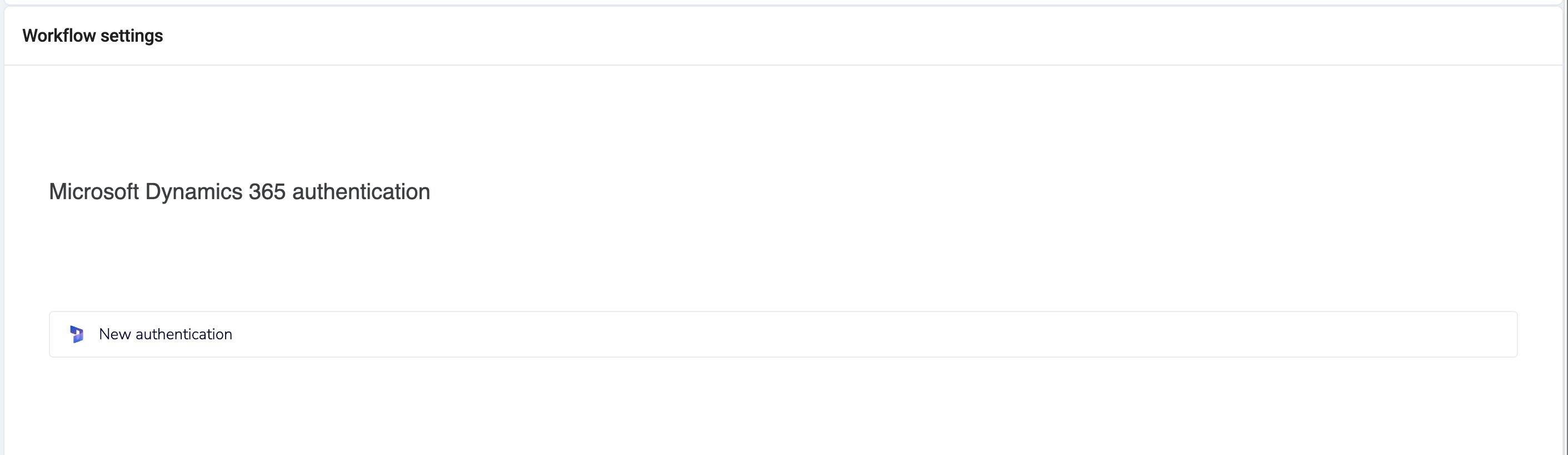
3. Wählen Sie im Bereich *Workflow-Einstellungen* **Neue Authentifizierung** aus.
1. *Bearbeiten Sie die **Bezeichnung** und geben Sie dieser Integrationsinstanz einen internen Namen, um sie von anderen verknüpften 365-Konten in Ihrem Unternehmen zu unterscheiden.*
3. Wählen Sie im Bereich *Workflow-Einstellungen* **Neue Authentifizierung** aus.
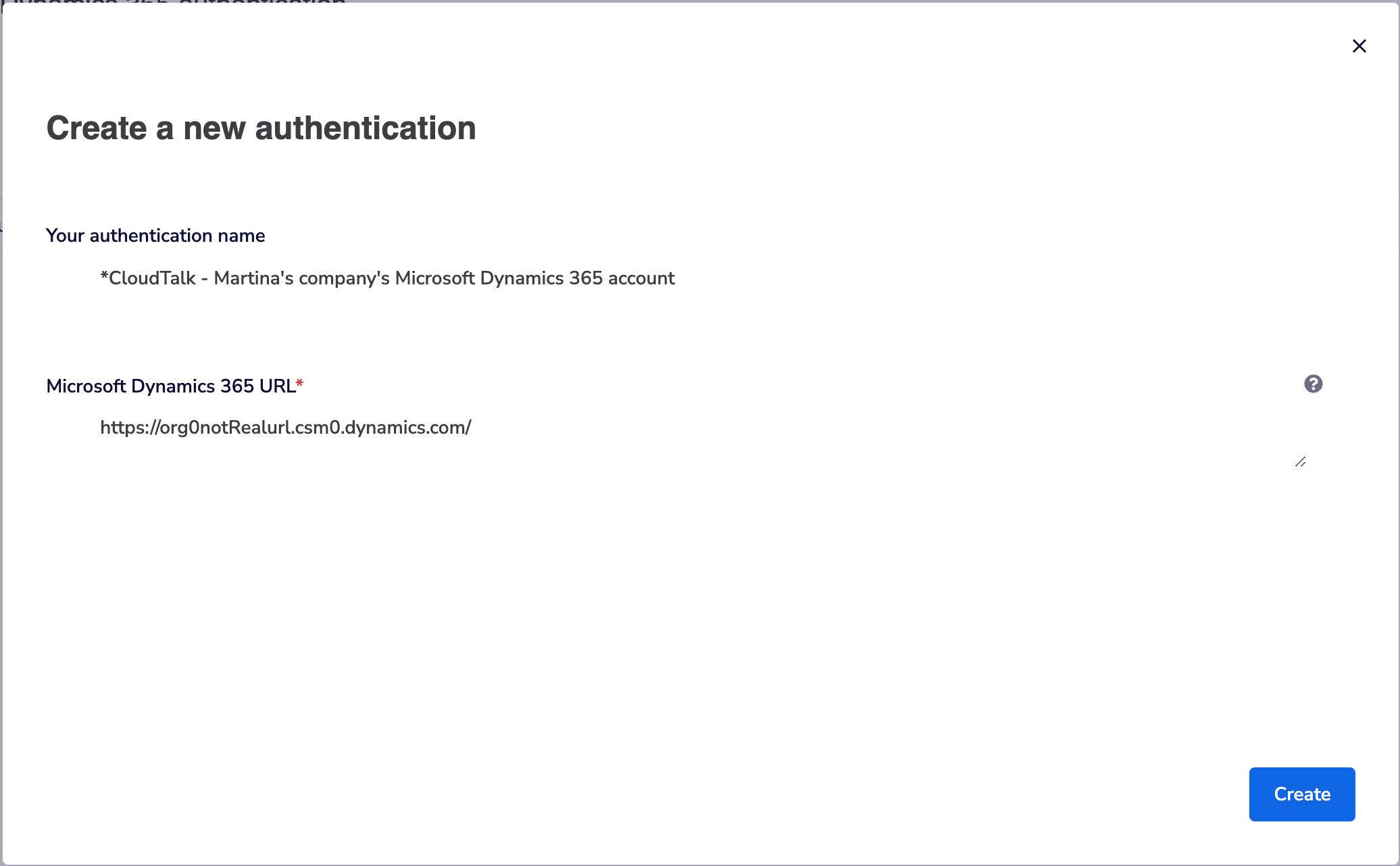
 4. Um eine neue Authentifizierung zu erstellen, müssen Sie Ihr MS Dynamics-Konto über eine URL verbinden:
1. Melden Sie sich in einem separaten Browser-Tab bei Ihrer Microsoft Dynamics 365-Organisation an.
2. Kopieren Sie die Haupt-URL, die den Namen Ihrer Organisation enthält. Das Format sieht etwa so aus: [`https://orgXXXXX.crmX.dynamics.com/`](https://orgXXXXX.crmX.dynamics.com/)
1. *Die Länge und die Zeichen der URL können variieren*
5. Fügen Sie zurück in Ihrem CloudTalk-Browser-Tab die im letzten Schritt kopierte URL in das Feld **Microsoft Dynamics 365 URL** ein. **Erstellen**.
4. Um eine neue Authentifizierung zu erstellen, müssen Sie Ihr MS Dynamics-Konto über eine URL verbinden:
1. Melden Sie sich in einem separaten Browser-Tab bei Ihrer Microsoft Dynamics 365-Organisation an.
2. Kopieren Sie die Haupt-URL, die den Namen Ihrer Organisation enthält. Das Format sieht etwa so aus: [`https://orgXXXXX.crmX.dynamics.com/`](https://orgXXXXX.crmX.dynamics.com/)
1. *Die Länge und die Zeichen der URL können variieren*
5. Fügen Sie zurück in Ihrem CloudTalk-Browser-Tab die im letzten Schritt kopierte URL in das Feld **Microsoft Dynamics 365 URL** ein. **Erstellen**.
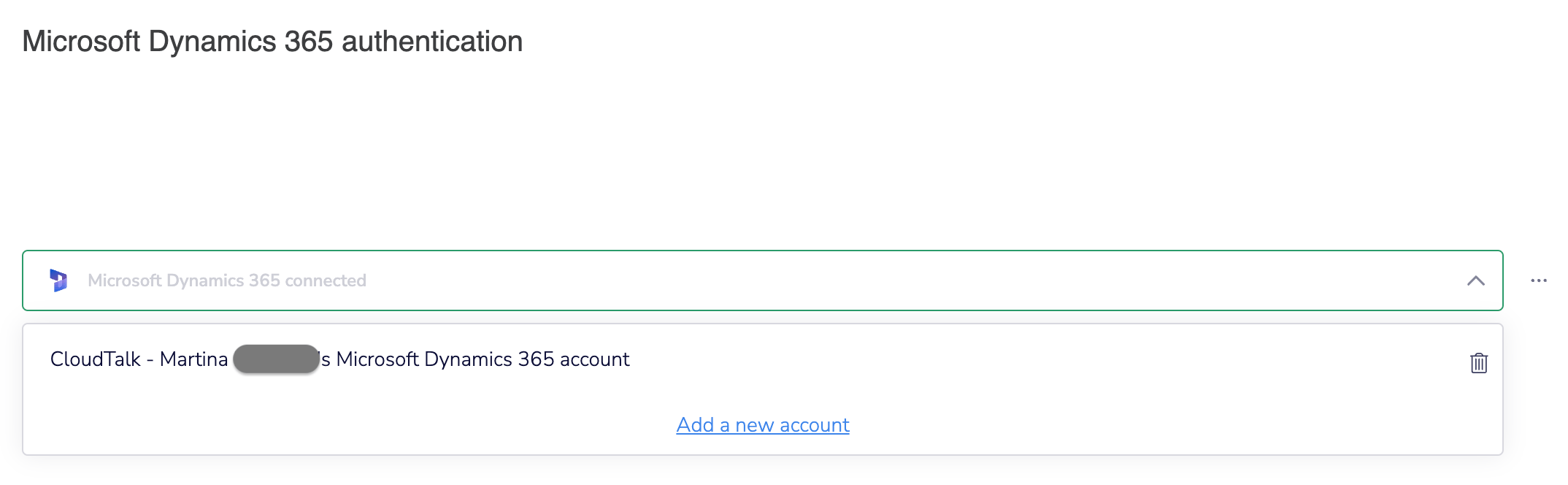
 6. Die Authentifizierung kann einen Moment dauern. Wenn sie erfolgreich war, sehen Sie eine Benachrichtigung, und die Seite wird mit dem ausgefüllten Authentifizierungsnamen geladen. Wählen Sie **Fertigstellen**.
 7. Klicken Sie auf **Speichern**, um die Konfiguration abzuschließen.
1. *Sie können Ihre **Bezeichnung** oder Ihr **Kontakt-Tag** jederzeit bearbeiten.*
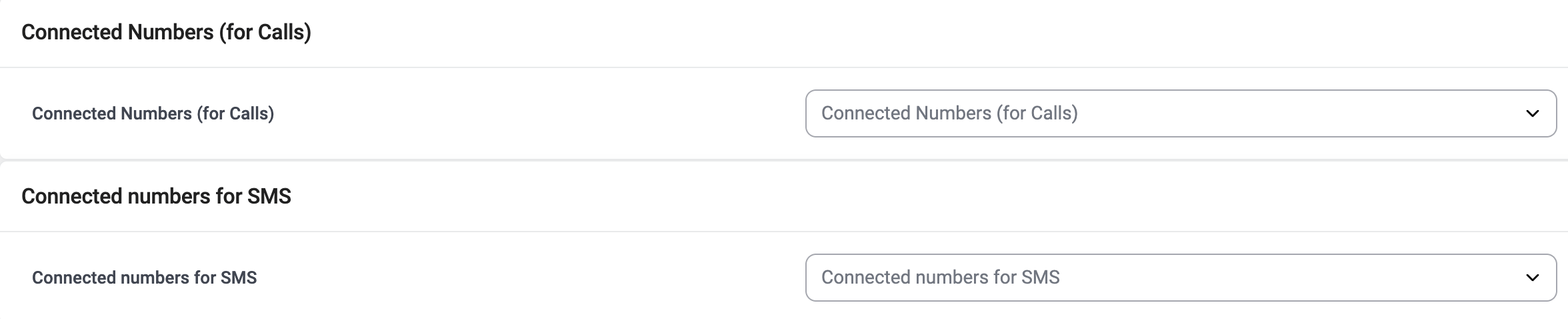
2. *Das Hinzufügen von **Connected Numbers** beschränkt die Integration auf ausgewählte Nummern.*
7. Klicken Sie auf **Speichern**, um die Konfiguration abzuschließen.
1. *Sie können Ihre **Bezeichnung** oder Ihr **Kontakt-Tag** jederzeit bearbeiten.*
2. *Das Hinzufügen von **Connected Numbers** beschränkt die Integration auf ausgewählte Nummern.*
Integration trennen oder entfernen
Wenn CloudTalk keine Daten mehr mit Microsoft Dynamics 365 synchronisieren soll, können Sie die Integration deaktivieren oder dauerhaft entfernen.
Um **die Integration zu deaktivieren**, gehen Sie zu **Konto > Integrationen**, suchen Sie die **Microsoft Dynamics 365**-Integration und ändern Sie den Status von **Aktiv** auf **Inaktiv**.
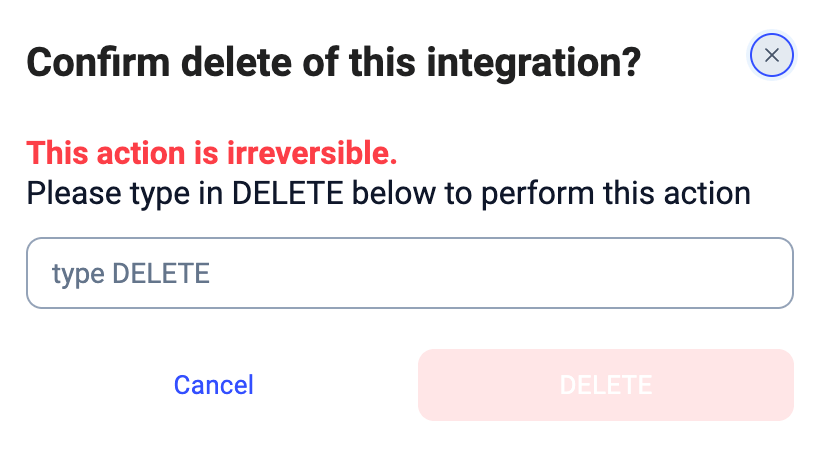
 Um **die Integration dauerhaft zu löschen**, öffnen Sie die Einstellungen der Microsoft Dynamics 365-Integration, scrollen Sie nach unten, klicken Sie auf **Integration löschen** und geben Sie zur Bestätigung **DELETE** ein.
Was nach der Entfernung passiert
* Die Datensynchronisierung wird gestoppt (Kontakte, Anrufe und SMS)
* Bereits synchronisierte Daten bleiben in Microsoft Dynamics 365 erhalten
* Es werden keine historischen Daten gelöscht
***
*Benötigen Sie Hilfe oder haben Sie eine Frage?* Wenden Sie sich einfach an unser [Support-Portal](https://support.cloudtalk.io/hc/en-us/requests/new?ticket_form_id=26305535257884) – wir sind für Sie da.
## Related topics
- [CloudTalk mit Microsoft Dynamics 365 Sales nutzen](/de/articles/14322905-using-cloudtalk-with-microsoft-dynamics-365-sales.md)
- [VoiceAgent-Anruf aus Microsoft Dynamics 365 auslösen](/de/articles/15479706-triggering-a-voiceagent-call-from-microsoft-dynamics-365.md)
- [Leitfaden zu Integrationen](/de/articles/10570091-integrations-guide.md)
This documentation is built and hosted on [Mintlify](https://mintlify.com), a developer documentation platform.