> ## Documentation Index
> Fetch the complete documentation index at: https://help.cloudtalk.io/llms.txt
> Use this file to discover all available pages before exploring further.
# Schritt „HTTP-Anfrage"
> Konfigurieren Sie den Datenaustausch im Anrufablauf-Designer für intelligenteres, datengestütztes Anrufrouting.
Mit dem Schritt **HTTP-Anfrage** verbinden Sie Ihre CloudTalk-Anrufabläufe mit externen Systemen und APIs. In dieser Anleitung erfahren Sie, wie Sie den Schritt „HTTP-Anfrage" konfigurieren und verwenden, um Anfragen zu senden, Antworten zu verarbeiten und externe Daten direkt in Ihre Anrufabläufe einzubinden.
**Benutzerebene:** Admin
***
Den Schritt „HTTP-Anfrage" verwenden
Mit dem Schritt **HTTP-Anfrage** erweitern Sie Ihre Anrufabläufe über CloudTalk hinaus, indem Sie externe Systeme und APIs anbinden. Er ermöglicht Datenaustausch, Automatisierung und Entscheidungen in Echtzeit während eines Anrufs.
Ob Sie Anrufdaten anreichern, externe Datensätze aktualisieren oder das Kundenerlebnis personalisieren – der Schritt „HTTP-Anfrage" gibt Ihnen die Flexibilität, intelligentere und besser vernetzte Workflows aufzubauen.
Eine HTTP-Anfrage zu Ihrem Anrufablauf hinzufügen
1. Klicken Sie im **Dashboard** auf **Nummern**.
2. Suchen Sie im Tab **Meine Nummern** die Nummer, die Sie konfigurieren möchten.
3. Klicken Sie in der Spalte **Anrufablauf** auf **+ Konfigurieren** (oder auf den Namen des Ablaufs, falls bereits einer vorhanden ist).
4. Klicken Sie auf der Arbeitsfläche an der Stelle, an der Sie den Schritt einfügen möchten, auf die Schaltfläche **`+`**.
5. Wählen Sie in der Schrittbibliothek unter **Automatisierung** den Eintrag **HTTP-Anfrage** aus.
HTTP-Anfragen konfigurieren
6\. Klicken Sie auf der Arbeitsfläche auf den Schritt „HTTP-Anfrage", um das Konfigurationsfenster zu öffnen. Folgende Elemente stehen zur Verfügung:
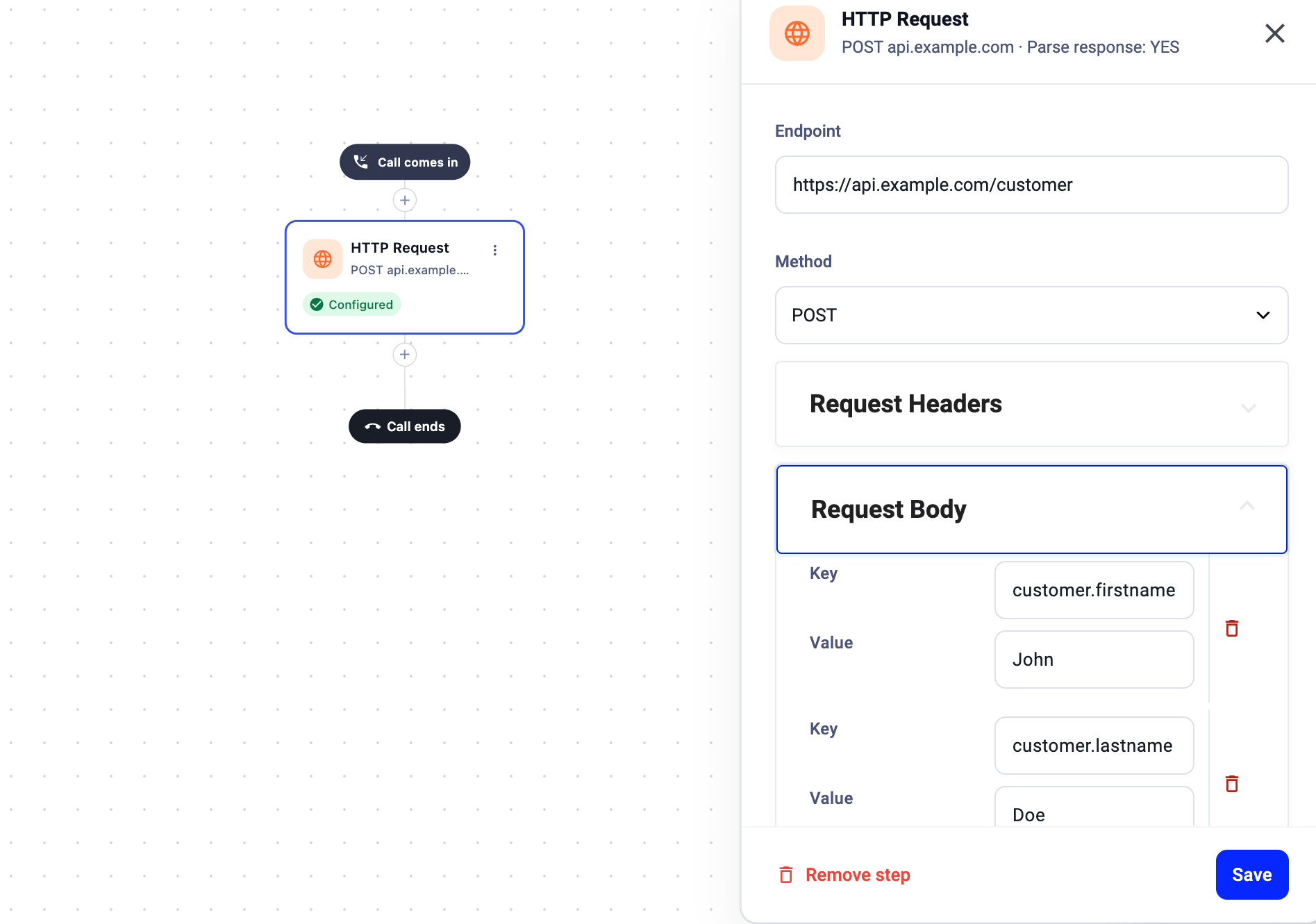
Endpunkt
Der Endpunkt legt die URL fest, die aufgerufen wird. Die Kommunikation erfordert HTTPS.
Methode
Die HTTP-Anfragemethode, also die Art der Aktion, die der Empfänger des Endpunkts ausführen soll. Verfügbare Optionen: **GET**, **POST**, **PUT**, **PATCH**, **DELETE**.
Anfrage-Header (optional)
Anfrage-Header liefern Metainformationen zur Anfrage, etwa das Format des Anfrage-Body oder Autorisierungsdaten.
Klicken Sie auf **Neu hinzufügen**, um weitere Header zu definieren. Welche Header erforderlich sind, hängt von der externen API ab, mit der Sie sich verbinden.
Anfrage-Body
Der Anfrage-Body ist die Nutzlast, die mit der Anfrage gesendet wird. Klicken Sie auf **Neu hinzufügen**, um Schlüssel-Wert-Paare als Datenattribute zu definieren. Sie können auch auf **Eigenes Kontaktfeld hinzufügen** klicken, um Kontaktdaten direkt einzufügen.
Der Anfrage-Body wird im JSON-Format gesendet (zum Beispiel: `{"key1":"value1", "key2":"value2"}`).
Neben konstanten Werten können Sie die folgenden dynamischen Variablen verwenden:
**Anrufattribute:**
| **Variable** | **Beschreibung** |
| - | - |
| `#{{call.external_number}}` | Nummer des Anrufers im E.164-Format (z. B. +10005555555) |
| `#{{call.waiting_time}}` | Zeit in Sekunden zwischen Anrufbeginn und Annahme durch den Agenten |
| `#{{call.uuid}}` | Eindeutige Anrufkennung |
| `#{{call.agent_id}}` | Agenten-ID (nur im Zweig für angenommene Anrufe, andernfalls wird null zurückgegeben) |
| `#{{call.agent_email}}` | E-Mail-Adresse des Agenten (nur im Zweig für angenommene Anrufe, andernfalls wird null zurückgegeben) |
**Kontaktattribute:**
| **Variable** | **Beschreibung** |
| - | - |
| `#{{contact.name}}` | Kontaktname |
| `#{{contact.id}}` | Kontakt-ID |
| `#{{contact.title}}` | Titel des Kontakts |
| `#{{contact.company}}` | Unternehmen des Kontakts |
| `#{{contact.industry}}` | Branche des Kontakts |
| `#{{contact.address}}` | Adresse des Kontakts |
| `#{{contact.city}}` | Stadt des Kontakts |
| `#{{contact.zip}}` | Postleitzahl des Kontakts |
| `#{{contact.state}}` | Bundesland des Kontakts |
| `#{{contact.type}}` | Gibt „contact" oder „lead" zurück |
| `#{{contact.tags}}` | Gibt ein Array der zugewiesenen Tags zurück (z. B. `["Vip", "CampaignA"]`) |
| `#{{contact.custom_fields["field_name"]}}` | Wert eines benutzerdefinierten Feldes (z. B. `#{{contact.custom_fields["MRR"]}}`) |
| `#{{contact.emails}}` | Gibt ein Array der E-Mail-Adressen des Kontakts zurück |
| `#{{contact.emails[0]}}` | Gibt die erste E-Mail-Adresse aus dem Array zurück |
**Eingabe erfassen:**
| **Variable** | **Beschreibung** |
| - | - |
| `#{{input[step_id].value}}` | Wert, den der Anrufer während eines Schritts „Eingabe erfassen" eingegeben hat. Ersetzen Sie *step\_id* durch die Schritt-ID des Schritts „Eingabe erfassen" (z. B. `#{{input[389008].value}}`). |
**Tipp:** Speichern Sie Ihren Ablauf, bevor Sie eine Schritt-ID referenzieren. Vor dem Speichern haben Schritte temporäre negative IDs, die möglicherweise nicht korrekt funktionieren. Nach dem Speichern wird die Schritt-ID zu einer dauerhaften positiven Zahl.
**Hinweis:** „Eingabe erfassen" kann einen leeren Wert zurückgeben, wenn der Anrufer nichts eingegeben hat. Bei der erstmaligen Erstellung können Sie die temporäre ID verwenden; sie wird nach dem Speichern des Ablaufs ersetzt.
Verschachtelungsoptionen
Wenn ein externer Endpunkt verschachtelte Objekte erfordert, verwenden Sie im Feld „Key" die Punktnotation: `key.subkey`.
Zum Beispiel:
* `customer.firstname` = John
* `customer.lastname` = Doe
Ergibt: `{ "customer": { "firstname": "John", "lastname": "Doe" }}`
 ***
***
Antwort parsen
Das Kontrollkästchen **Antwort parsen** legt fest, wie CloudTalk die vom externen System empfangenen Daten verarbeitet.
* **Wenn deaktiviert**
Der Anrufablauf wird sofort nach dem Senden der Anfrage fortgesetzt, ohne auf eine Antwort zu warten. Nützlich für Anfragen nach dem Prinzip „senden und vergessen", bei denen die Antwortdaten nicht benötigt werden.
- **Wenn aktiviert**
Der Anrufablauf wartet auf die HTTP-Antwort, bevor er fortfährt. Die zurückgegebenen Daten stehen dann für die nachfolgenden Schritte zur Verfügung.
Daten nach Anruf beibehalten
Aktivieren Sie **Daten nach Anruf beibehalten**, damit die Daten der HTTP-Antwort auch nach Ende des Anrufs verfügbar bleiben. Das ist hilfreich, wenn Sie die Daten für die Nachbearbeitung oder für Auswertungen benötigen.
***
Die Antwort in späteren Schritten verwenden
Wenn „Antwort parsen" aktiviert ist, kann der Antwort-Body in einem [Bedingungssplitter](/de/articles/5763009-caller-based-routing-with-conditions) verwendet werden, um Anrufe anhand der zurückgegebenen Daten zu routen.
In der Konfiguration des Bedingungssplitters:
1\. Wählen Sie in der Dropdown-Liste **Eigenschaft** den Eintrag **HTTP-Antwort** aus. Dort wird die Endpunkt-URL des Schritts „HTTP-Anfrage" angezeigt (z. B. „HTTP-Antwort – [https://api.example.com/customer](https://api.example.com/customer)"), damit Sie wissen, auf welche Anfrage sie sich bezieht.
2\. Geben Sie den **JSON-Pfad** zur gewünschten Eigenschaft der Antwort in Punktnotation ein.
**Beispiel:** Wenn die Antwort so aussieht:
```json theme={"system"}
{
"status": "success",
"error": {
"code": 200,
"message": "OK"
}
}
```
* Um die Eigenschaft *status* auf oberster Ebene zu referenzieren, verwenden Sie: `status`
* Um die verschachtelte Eigenschaft *error code* zu referenzieren, verwenden Sie: `error.code`
* Bei indizierten Eigenschaften (Liste oder Array) verwenden Sie die Punktnotation mit der Indexnummer: `status.0` für das erste Element, `status.1` für das zweite und so weiter.
3\. Legen Sie die gewünschte Bedingung fest (**Operand** und **Wert**), je nachdem, was übereinstimmen soll.
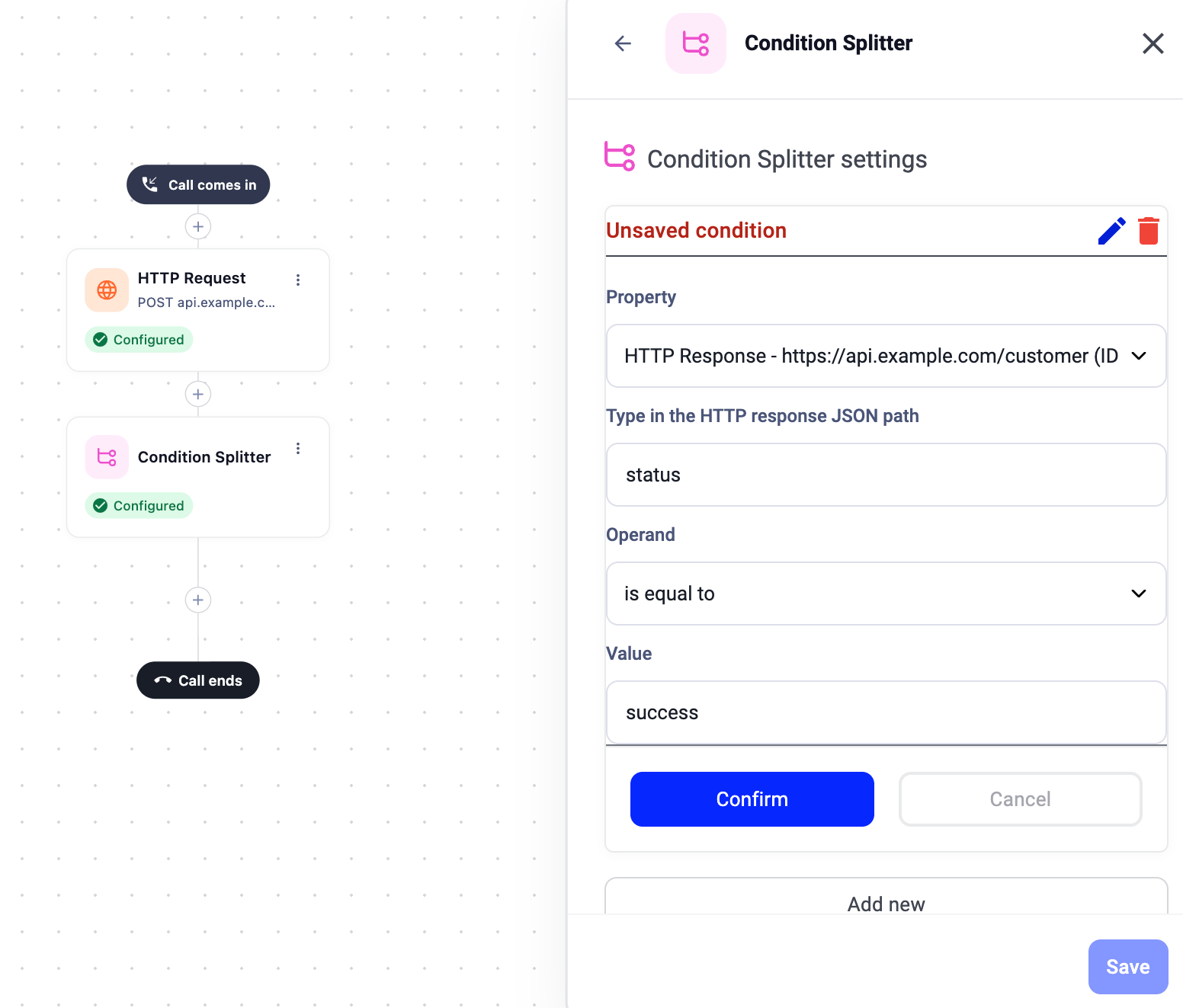 Mit dieser Konfiguration wird jedes Mal, wenn ein Anruf den Schritt „HTTP-Anfrage" erreicht, eine Anfrage an das externe System gesendet. Die Antwortdaten bestimmen dann den weiteren Routing-Pfad des Anrufs, sodass jeder Anruf dynamisch und auf Basis der aktuellsten Informationen bearbeitet werden kann.
***
*Brauchen Sie Hilfe oder haben Sie eine Frage?* Melden Sie sich einfach über unser [Support-Portal](https://support.cloudtalk.io/hc/en-us/requests/new?ticket_form_id=26305535257884) – wir sind für Sie da.
## Related topics
- [Schritt „Eingaben vom Anrufer erfassen"](/de/articles/5878950-collect-input-from-caller-step.md)
- [Ihre Salesforce-Integration in HTTP-Anfragen im Anrufablauf verwenden](/de/articles/16941452-using-your-salesforce-integration-in-call-flow-http-requests.md)
- [Umfrage nach dem Anruf](/de/articles/8200861-post-call-survey.md)
This documentation is built and hosted on [Mintlify](https://mintlify.com), a developer documentation platform.
Mit dieser Konfiguration wird jedes Mal, wenn ein Anruf den Schritt „HTTP-Anfrage" erreicht, eine Anfrage an das externe System gesendet. Die Antwortdaten bestimmen dann den weiteren Routing-Pfad des Anrufs, sodass jeder Anruf dynamisch und auf Basis der aktuellsten Informationen bearbeitet werden kann.
***
*Brauchen Sie Hilfe oder haben Sie eine Frage?* Melden Sie sich einfach über unser [Support-Portal](https://support.cloudtalk.io/hc/en-us/requests/new?ticket_form_id=26305535257884) – wir sind für Sie da.
## Related topics
- [Schritt „Eingaben vom Anrufer erfassen"](/de/articles/5878950-collect-input-from-caller-step.md)
- [Ihre Salesforce-Integration in HTTP-Anfragen im Anrufablauf verwenden](/de/articles/16941452-using-your-salesforce-integration-in-call-flow-http-requests.md)
- [Umfrage nach dem Anruf](/de/articles/8200861-post-call-survey.md)
This documentation is built and hosted on [Mintlify](https://mintlify.com), a developer documentation platform.