> ## Documentation Index
> Fetch the complete documentation index at: https://help.cloudtalk.io/llms.txt
> Use this file to discover all available pages before exploring further.
# So nutzen Sie WhatsApp mit CloudTalk
> Eine Anleitung zur Nutzung unserer integrierten WhatsApp-Funktion
Mit der WhatsApp-Integration von CloudTalk kommunizieren Sie direkt aus Ihrer CloudTalk-Umgebung per WhatsApp Business Messaging mit Ihren Kunden. Dank Unterstützung für ausgehende Nachrichten, genehmigter Nachrichtenvorlagen und einer klaren Selfservice-Einrichtung erreichen Sie Ihre Kunden so einfach wie nie zuvor.
In diesem Artikel finden Sie einen Überblick über die Voraussetzungen für WhatsApp, das Verhalten beim Nachrichtenversand und die in CloudTalk unterstützten Funktionen.
**Benutzerebene**: Admin, Agent, Supervisor
***

Welche Kunden diese Funktion nutzen können
Bevor Sie mit WhatsApp in CloudTalk starten, stellen Sie sicher, dass die folgenden Bedingungen erfüllt sind:
* Ihr Konto nutzt den **Expert- oder Custom-Tarif**.
* Das **[Vorregistrierungsformular für die WhatsApp-Integration](https://docs.google.com/forms/d/e/1FAIpQLSdTjHhQcHzny3dIct2-9Q5Vto4UillZfH67xNf4ukE0MpizKg/viewform)** wurde ausgefüllt und abgeschickt.
* Eine gültige **Meta Business Manager ID** ist vorhanden und mit Ihrem Unternehmen verknüpft.
* Sie verwenden eine **WhatsApp-kompatible Nummer** von CloudTalk (manche Nummern sind möglicherweise nicht geeignet).
* Die **Meta Business Verification** wurde abgeschlossen – insbesondere dann, wenn Sie mehr als zwei Nummern registrieren oder ausgehende Nachrichten senden möchten.
Noch nicht eingerichtet? Folgen Sie der Schritt-für-Schritt-Anleitung hier: [So aktivieren Sie die WhatsApp-Integration von CloudTalk und fügen eine Nummer hinzu](/de/articles/7033929-how-to-activate-a-whatsapp-integration-number).
Warum WhatsApp mit CloudTalk nutzen
* WhatsApp ist die weltweit beliebteste Messaging-App und eine der ganz wenigen Apps, die unter iOS und Android zusammen über 5 Milliarden Mal heruntergeladen wurde.
* Täglich werden mehr als 100 Milliarden Nachrichten versendet.
* Verfügbar in 180 verschiedenen Ländern und 20 verschiedenen Sprachen.
* Nachrichten auf WhatsApp haben eine Öffnungsrate von 99 %.
* 61 % der Kunden bevorzugen Instant Messaging gegenüber E-Mail.
* 70 % der WhatsApp-Nutzer öffnen die App jeden Tag.
Da sich SMS und WhatsApp-Nachrichten nicht gegenseitig ausschließen, ist es im Marketing am besten, beide zu nutzen. Ein wesentlicher Vorteil von WhatsApp gegenüber SMS ist jedoch: Ihre Kunden erhalten die Nachricht nicht von einer beliebigen Nummer, sondern erkennen Ihr Unternehmen sofort an Ihrem **WhatsApp-Profil**.
Erste Schritte mit WhatsApp in CloudTalk
Sobald Ihre Nummer freigeschaltet ist, können Kunden eine Konversation mit Ihnen über WhatsApp beginnen. Wenn sie eine Nachricht senden, startet ein **24-Stunden-Antwortfenster**. Innerhalb dieses Zeitraums können Sie direkt aus CloudTalk frei auf alle Nachrichten antworten. Dies nennt man eine **eingehende Konversation**, und alle WhatsApp-kompatiblen Nummern in CloudTalk unterstützen sie standardmäßig.
Wenn Sie nicht innerhalb des 24-Stunden-Fensters antworten, wird der Chat schreibgeschützt, bis der Kunde eine weitere Nachricht sendet, wodurch sich das Antwortfenster erneut öffnet.
Wenn Sie die Konversation selbst beginnen möchten, etwa um eine Terminerinnerung oder ein Bestell-Update zu senden, müssen Sie eine **Vorlage für ausgehende Nachrichten** verwenden, die **zuvor von Meta genehmigt** wurde. Weitere Informationen finden Sie im Leitfaden **[Ausgehende WhatsApp-Nachrichten](/de/articles/9196385-whatsapp-outbound-messages)** . Reichen Sie Ihre Vorlagen über das **[Formular zur Einreichung von Vorlagen für ausgehende Nachrichten](https://docs.google.com/forms/d/e/1FAIpQLSdCjYZrpUO-cgWeE2ayKFE64GTthFP1rLYBH_R6mlqAp52EWw/viewform)** ein.
🇺🇸 **Hinweis für Nutzer in den USA:** Seit dem **1. April 2025** blockiert Meta alle **Marketing-Nachrichtenvorlagen**, die an US-Telefonnummern gesendet werden. Nur **Utility-Anwendungsfälle** sind erlaubt. [Die Vorlagenrichtlinien von Meta finden Sie hier](https://developers.facebook.com/docs/whatsapp/updates-to-pricing/new-template-guidelines).
So sieht WhatsApp-Messaging aus
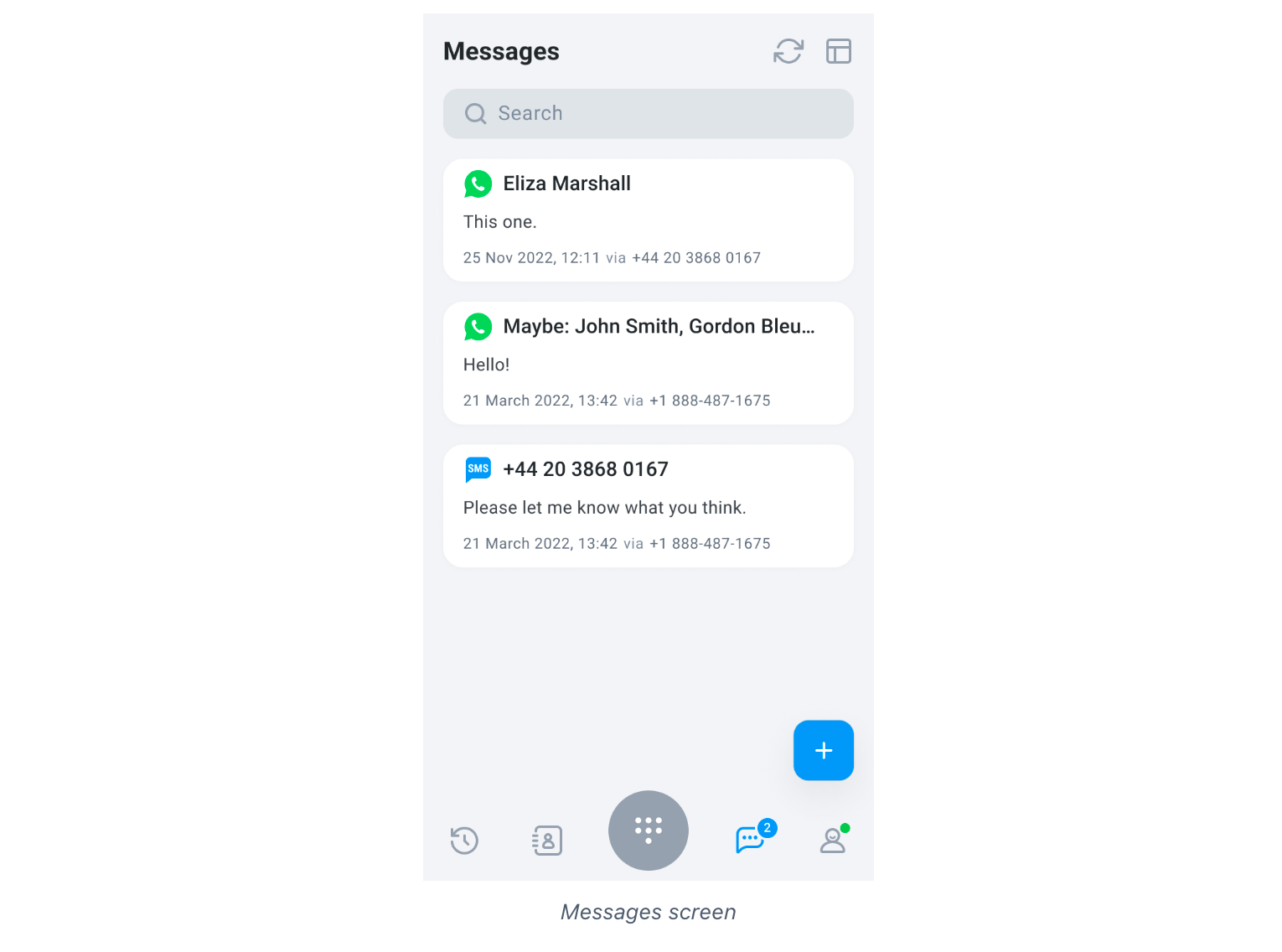
WhatsApp-Nachrichten werden gemeinsam mit SMS-Konversationen im Bereich **CloudTalk Messages** angezeigt.
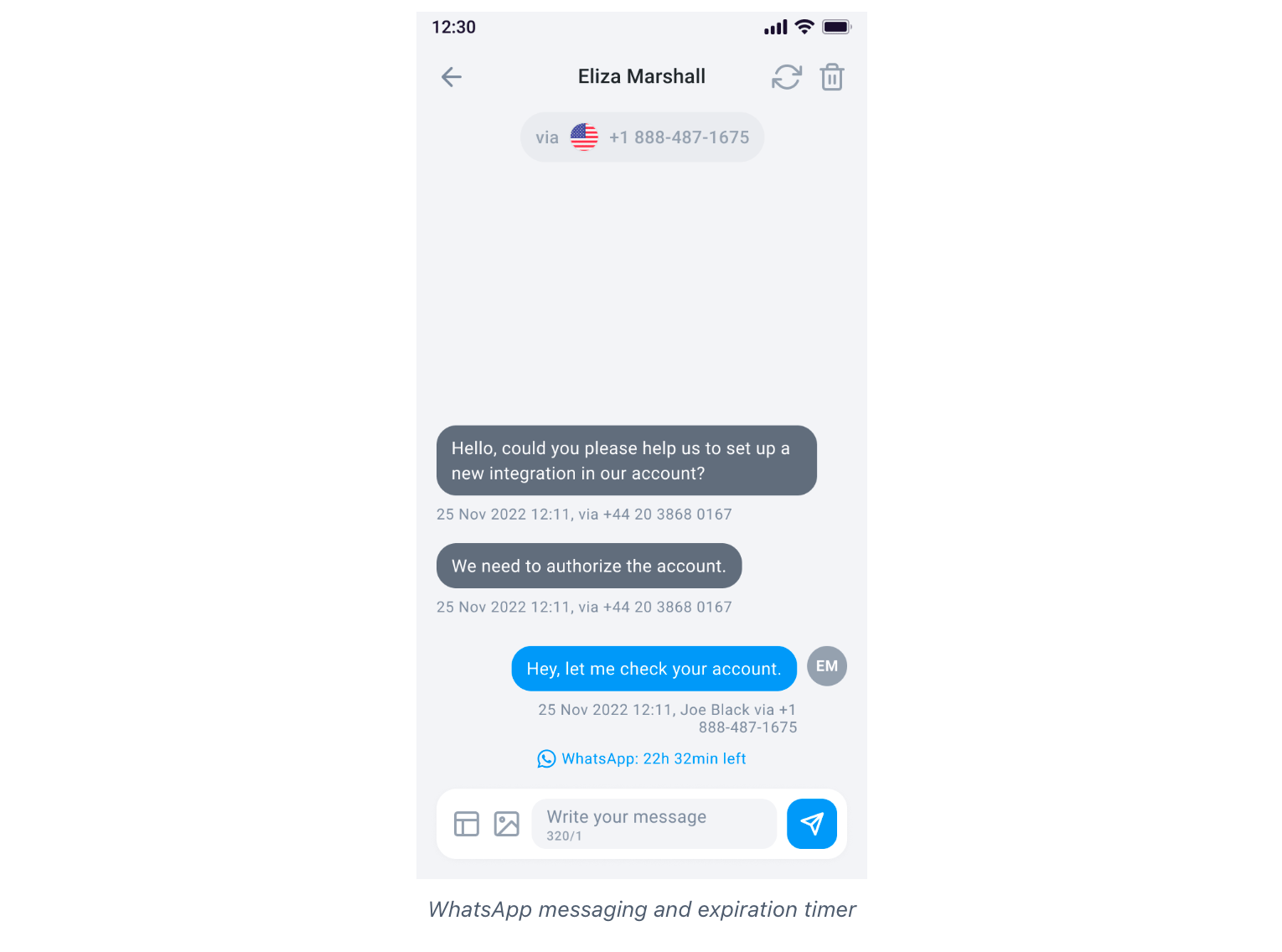
 Wenn Sie eine WhatsApp-Konversation öffnen, wird der Nachrichteninhalt wie gewohnt angezeigt. Am unteren Bildschirmrand erscheint ein Timer, der anzeigt, wie viel Zeit Ihnen noch bleibt, um eine weitere Antwort zu senden, bevor die Konversation gesperrt wird.
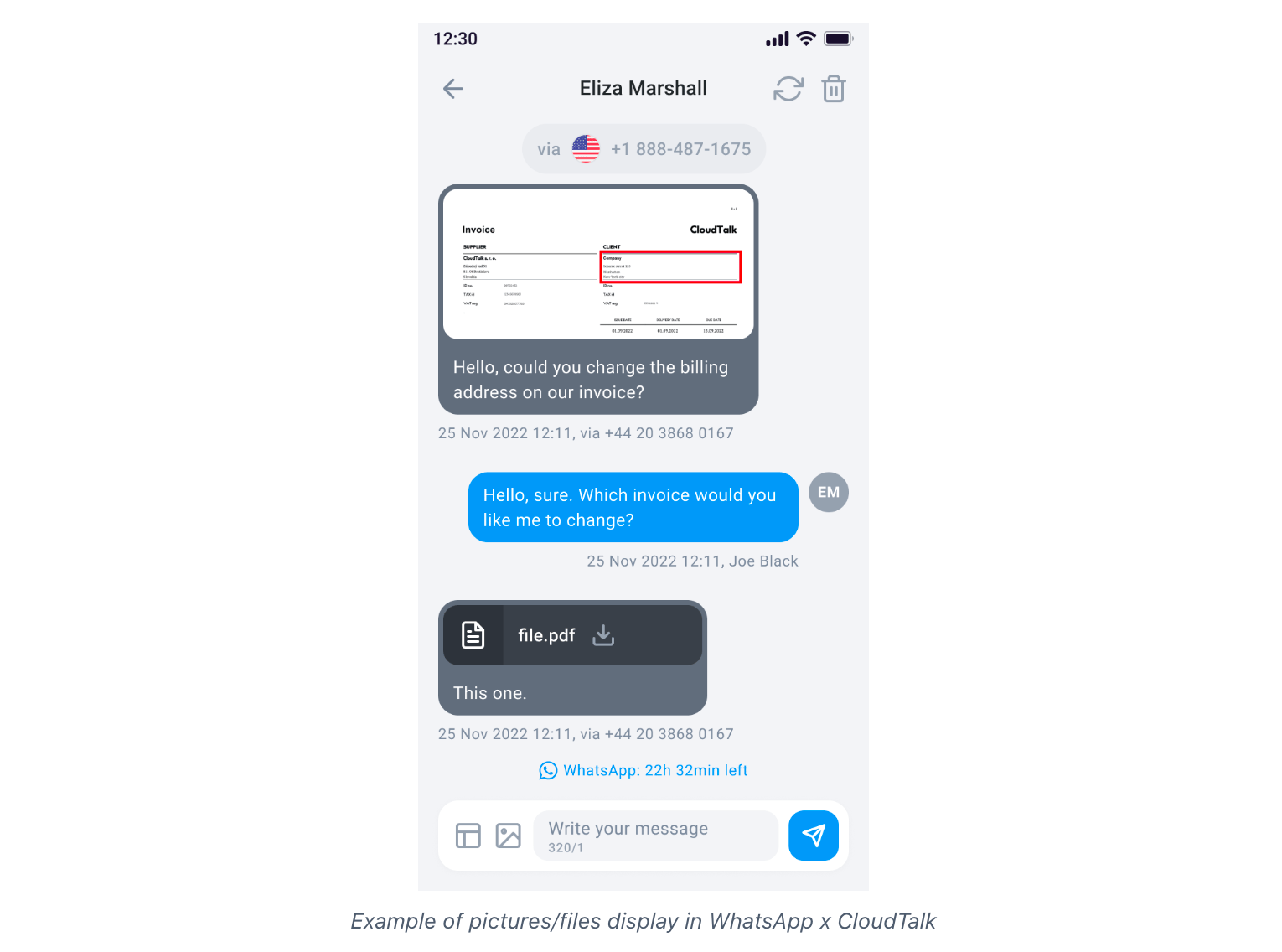 Sobald der Timer abgelaufen ist, sind Sie für die Konversation gesperrt und können erst dann wieder antworten, wenn der Kunde Sie erneut über WhatsApp kontaktiert.
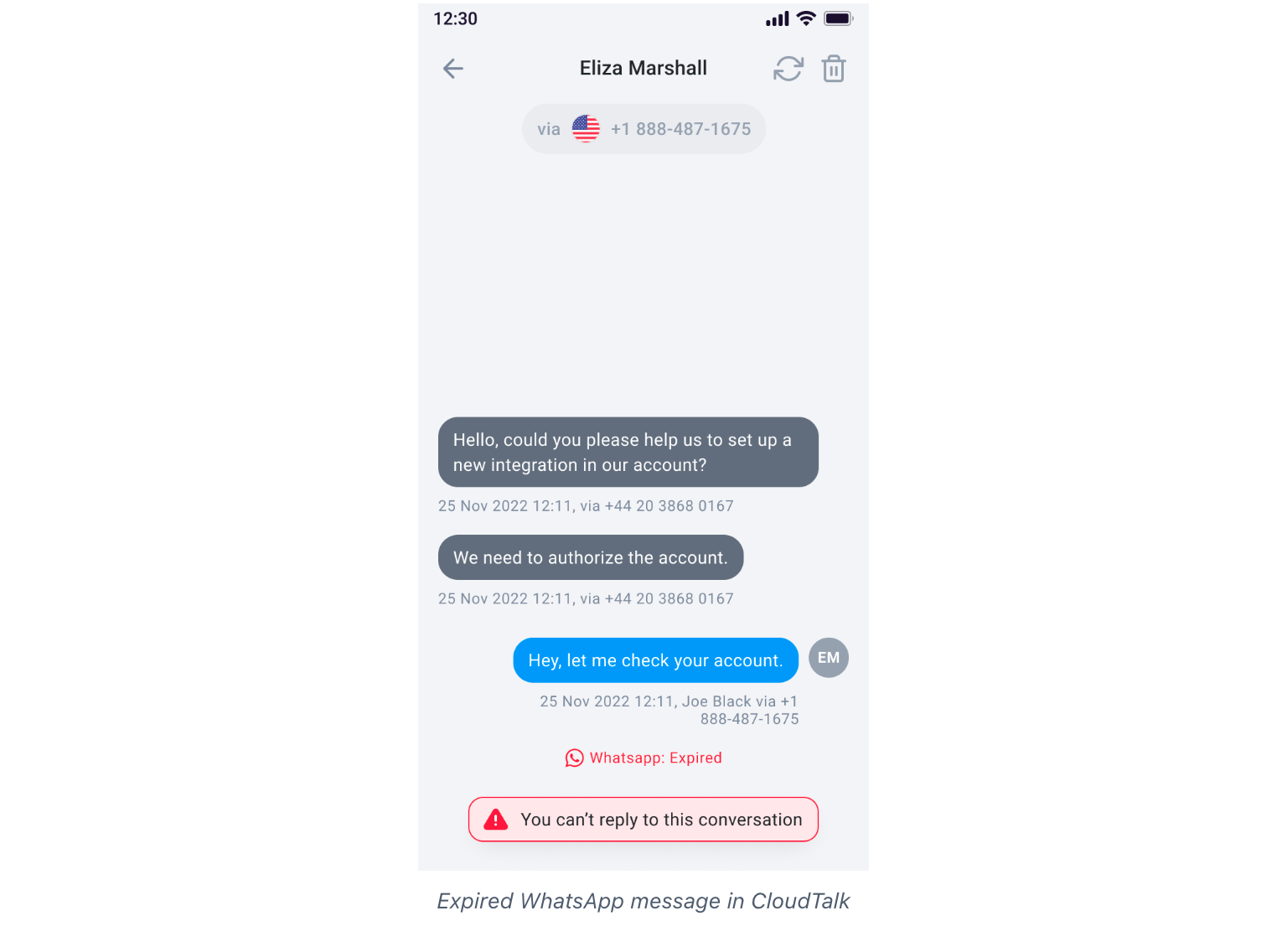
Informationen zu Anhängen, die über WhatsApp gesendet werden
Medien ansehen und herunterladen
Wenn Sie in einer WhatsApp-Konversation Mediendateien erhalten, können Sie diese direkt in CloudTalk öffnen und bei Bedarf auf Ihr Gerät herunterladen.
* Mediendateien wie Bilder, Audiodateien oder Dokumente lassen sich im Nachrichten-Viewer öffnen.
* Download-Optionen stehen sowohl in **CloudTalk Phone** als auch in **CloudTalk Go** zur Verfügung, sodass Sie die Datei lokal speichern können.
Grenzwerte und unterstützte Formate
* **Maximale Dateigröße:** 16 MB pro Anhang
* **Unterstützte Formate:**
* **Bilder:** JPG, JPEG, PNG
* **Audio:** MP3, OGG, AMR
* **Video:** MP4
* **Dokumente:** PDF
* **Kontakte:** vCard
***
*Brauchen Sie Hilfe oder haben Sie eine Frage?* Melden Sie sich einfach über unser [Support-Portal](https://support.cloudtalk.io/hc/en-us/requests/new?ticket_form_id=26305535257884) – wir sind für Sie da.
## Related topics
- [Leitfaden zu Integrationen](/de/articles/10570091-integrations-guide.md)
- [CloudTalk-Nummern extern in den mobilen Apps WhatsApp und WhatsApp Business nutzen](/de/articles/8957786-using-cloudtalk-numbers-externally-in-whatsapp-and-whatsapp-business-mobile-apps.md)
- [Eine Nummer für die WhatsApp-Integration aktivieren](/de/articles/7033929-how-to-activate-a-whatsapp-integration-number.md)
This documentation is built and hosted on [Mintlify](https://mintlify.com), a developer documentation platform.