> ## Documentation Index
> Fetch the complete documentation index at: https://help.cloudtalk.io/llms.txt
> Use this file to discover all available pages before exploring further.
# Einführung in die CloudTalk Analytik
> Ein Einführungsleitfaden zur Navigation in der CloudTalk Analytik
Erfahren Sie, wie Sie sich auf unserer Analytik-Seite zurechtfinden, um Zugriff auf Statistikkarten, weitgehend anpassbare Berichte und detailliertere Anrufwege zu erhalten.
**Benutzerebene**: Administrator
***
Überblick über die Analytik
Die CloudTalk Analytik bietet leistungsorientierte Berichte zu zentralen Bereichen wie Agenten, Gruppen, Anrufaktivität und Nachrichten und hilft Ihnen so, besser zu verstehen, wie Ihre Teams und Kommunikationskanäle abschneiden.
Das Analytik-System ist intuitiv und flexibel aufgebaut, sodass Sie Berichte an Ihre Anforderungen anpassen können. Sie können Daten einfach filtern, durchsuchen und auf verschiedenen Detailebenen analysieren, um aussagekräftige Erkenntnisse zu gewinnen.
Anmeldung
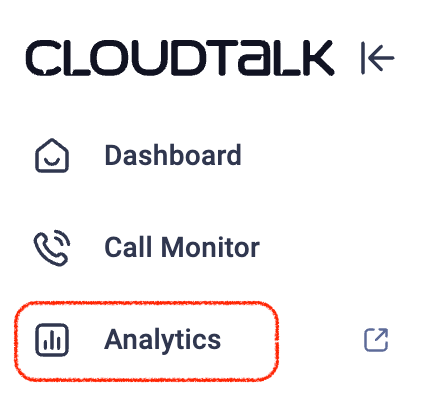
Sie können die CloudTalk Analytik direkt über Ihr CloudTalk Dashboard öffnen oder [analytics.cloudtalk.io](https://analytics.cloudtalk.io/) aufrufen.
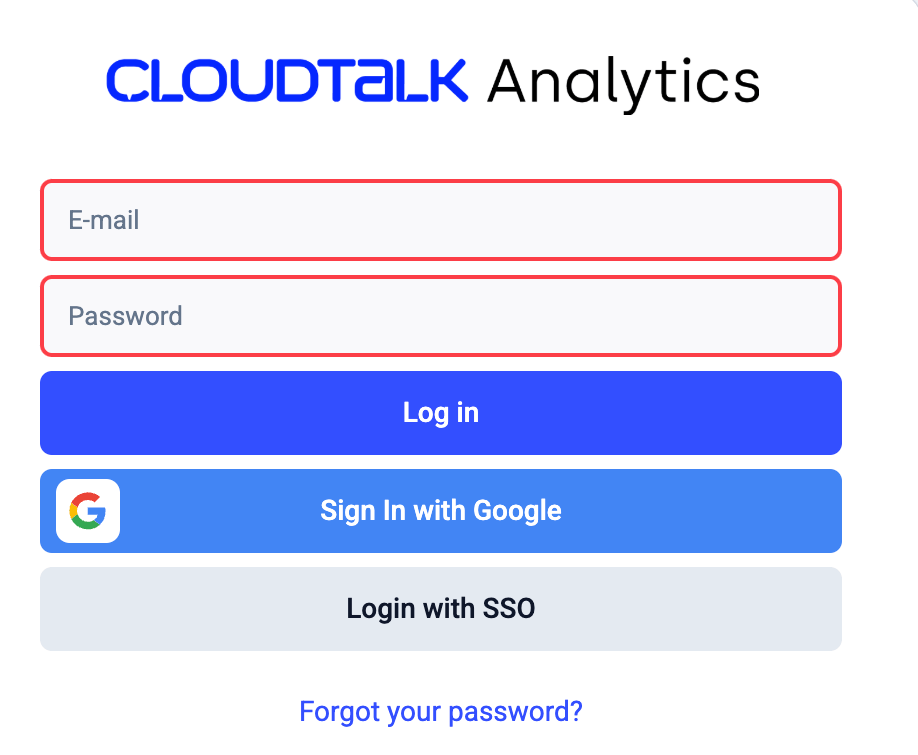
 Für die Anmeldung benötigen Sie Ihre CloudTalk E-Mail-Adresse und Ihr Passwort. Alternativ können Sie sich mit Google Sign-In oder SSO anmelden, sofern Ihr Unternehmen eine dieser Optionen aktiviert hat.
Funktionen der Analytik
Berichte im Top-down-Stil
Die CloudTalk Analytik folgt einem Top-down-Ansatz beim Reporting: Die Daten werden detaillierter, je weiter Sie auf der Seite nach unten gehen. Berichte beginnen mit einem Überblick auf hoher Ebene und werden schrittweise spezifischer.
Oben auf der Analytik-Seite können Sie zwischen den folgenden Berichtstypen wählen:
* *Gruppenbericht*
* *Agentenbericht*
* *Anrufprotokoll*
* *Nachrichtenbericht*
* *Echtzeit*
* *Tags*
* *KI-Analytik*
 Mit der Auswahl eines Berichtstyps legen Sie den analytischen Schwerpunkt des Berichts fest. Jeder Bericht enthält eigene Kennzahlen und Berechnungen, die sich teilweise überschneiden, sodass Sie die Leistung aus verschiedenen Perspektiven analysieren können.
**Angepasste Berichte**
**Gruppenbericht**
Dieser Bericht bietet einen Überblick über die Gruppenaktivität. Sie können Daten nach Kennzahlen wie Anrufe insgesamt, Bearbeitungszeit und weiteren filtern und die Leistung der Mitglieder innerhalb derselben Gruppe vergleichen.
Agentenbericht
Mit dem Agentenbericht analysieren Sie die Leistung einzelner Agenten im Zeitverlauf. Dazu gehören das Verfolgen der Produktivität, das Prüfen durchschnittlicher Gesprächszeiten und das Untersuchen bestimmter Anrufe an bestimmte Nummern.
Anrufprotokoll
Das Anrufprotokoll eignet sich am besten, um detaillierte Anrufdaten in Ihrem Konto zu prüfen. Sie können alle Anrufe ansehen, nach eingehenden oder ausgehenden Anrufen filtern, nach einer bestimmten Anruf-ID suchen oder Anrufe aus bestimmten Zeiträumen unabhängig von Agent oder Gruppe analysieren.
Nachrichtenbericht
Verfolgen Sie Volumen und Kosten von SMS- und MMS-Nachrichten und behalten Sie im Blick, wie viele Nachrichten im Zeitverlauf gesendet und empfangen werden.
Echtzeit
Das Echtzeit-Dashboard zeigt Live-Kennzahlen zu eingehenden und ausgehenden Anrufen, Warteschlangen und der Leistung der Agenten. So können Führungskräfte den Betrieb überwachen und in Echtzeit fundierte Entscheidungen treffen.
Tags
Mit Tags filtern Sie Anrufdaten nach bestimmten Anrufarten, etwa „Interessiert“ oder „Nachfassen“. Sie helfen außerdem dabei, Trends sichtbar zu machen und Möglichkeiten zur Verbesserung der Kundenerfahrung zu erkennen.
KI-Analytik
Die KI-Analytik liefert automatisch Erkenntnisse aus Ihren Anrufen, darunter Stimmungsanalyse, Sprech-/Zuhör-Verhältnisse und Trendthemen. So verstehen Sie Gespräche in großem Umfang ohne manuellen Aufwand.
Ergebnisse filtern
Nachdem Sie den gewünschten Bericht ausgewählt haben, können Sie Filter anwenden, um die Daten zu verfeinern und Ihre Ergebnisse einzugrenzen.
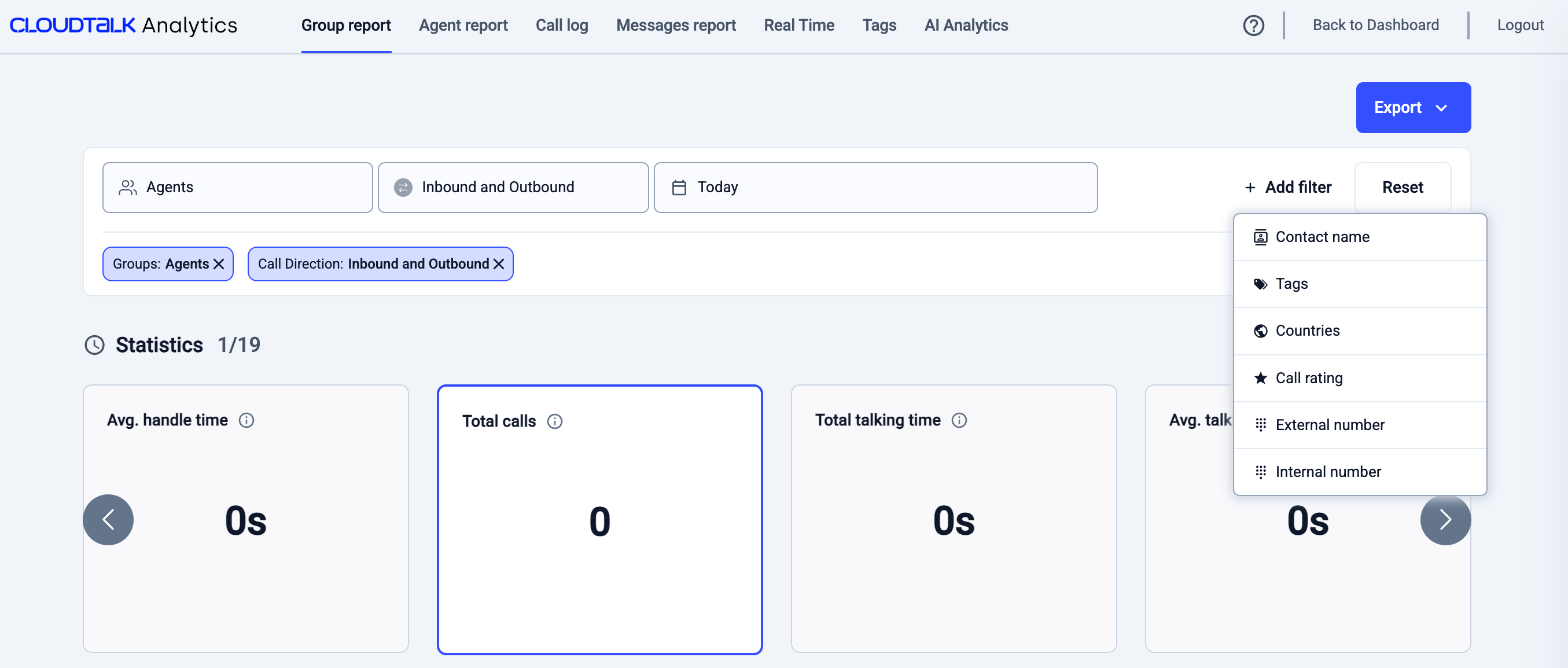 Um Filter hinzuzufügen, klicken Sie auf **`+ Add filter`**. Nach der Auswahl werden Filter sofort angewendet und aktualisieren den Bericht in Echtzeit.
Welcher Filter ist der richtige für Sie?
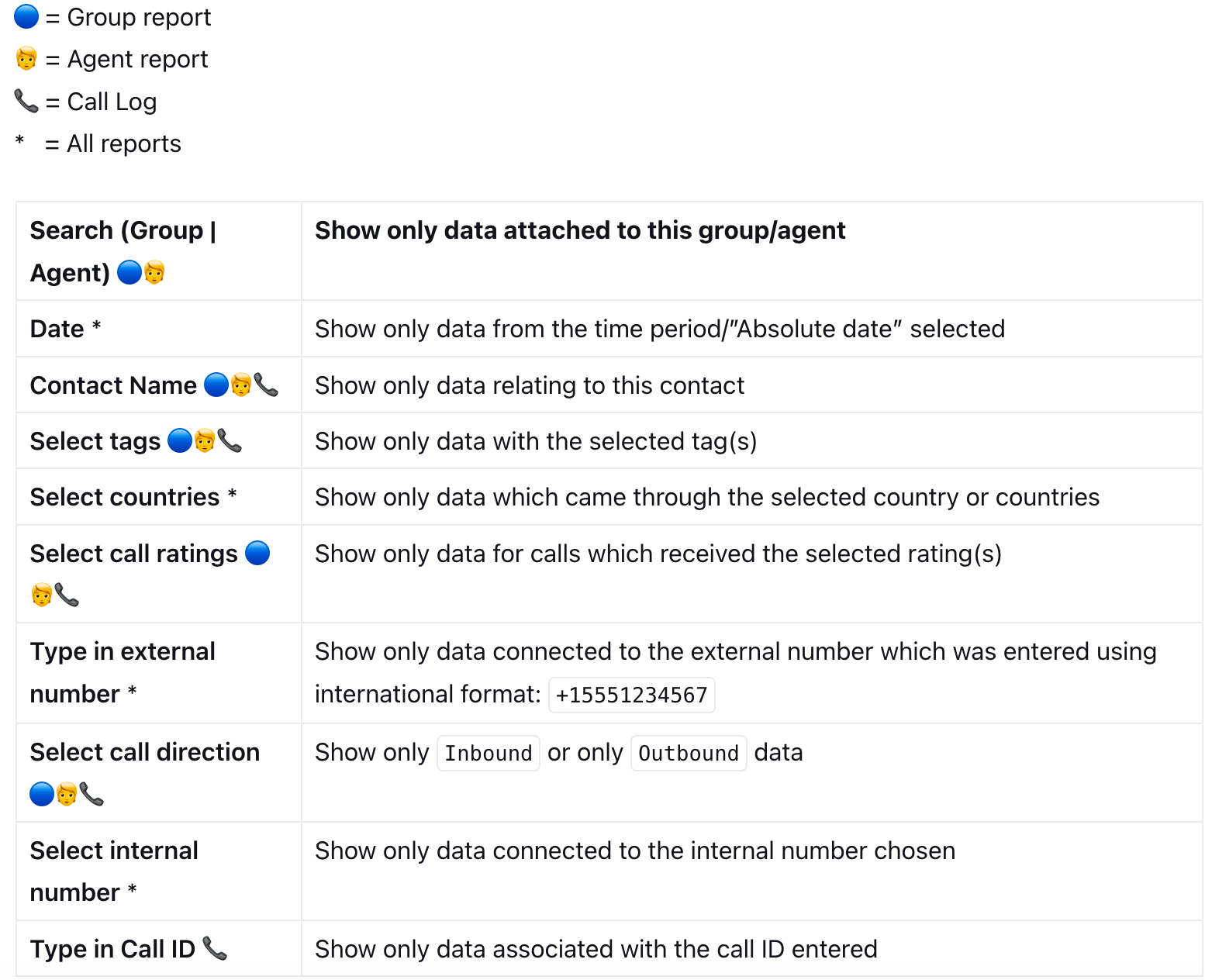
Die folgende Tabelle zeigt, welche Filter für welchen Bericht verfügbar sind, und erklärt, was jeder Filter bewirkt. Anhand der Symbole in der linken Spalte sehen Sie, welche Berichte den jeweiligen Filter unterstützen; die rechte Spalte beschreibt die Funktion des Filters.
Wenn Sie eine schnelle oder breit angelegte Suche durchführen, beachten Sie, dass einige Filter verpflichtend sind.
 Pflichtfilter nach Berichtstyp:
**Gruppenbericht** - Gruppenname + Zeitraum
**Agentenbericht** - Agentenname + Zeitraum
**Anrufprotokoll** - Zeitraum
**Nachrichtenbericht** - Zeitraum
**Echtzeit** - Zeitraum
**Tags** - Zeitraum
**KI-Analytik** - Zeitraum
Wenn Filter angewendet sind, können Sie darauf klicken, um die aktiven Suchkriterien anzuzeigen. Einige Filter wie **Kontaktname** lassen sich aufklappen, um die genauen in der Suche verwendeten Werte anzuzeigen.
Pflichtfilter nach Berichtstyp:
**Gruppenbericht** - Gruppenname + Zeitraum
**Agentenbericht** - Agentenname + Zeitraum
**Anrufprotokoll** - Zeitraum
**Nachrichtenbericht** - Zeitraum
**Echtzeit** - Zeitraum
**Tags** - Zeitraum
**KI-Analytik** - Zeitraum
Wenn Filter angewendet sind, können Sie darauf klicken, um die aktiven Suchkriterien anzuzeigen. Einige Filter wie **Kontaktname** lassen sich aufklappen, um die genauen in der Suche verwendeten Werte anzuzeigen.
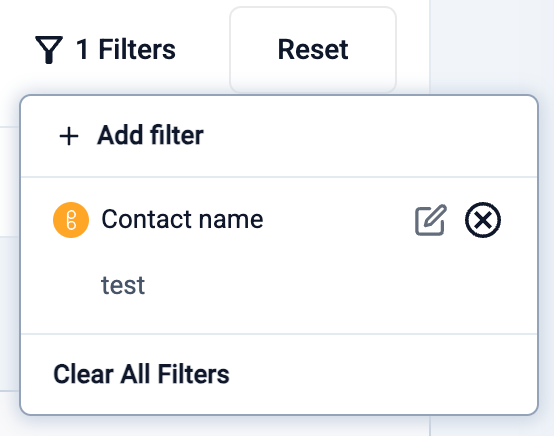 Sie entfernen einen Filter, indem Sie auf das **X** klicken, bearbeiten Filterwerte über das Stiftsymbol oder löschen alle Filter auf einmal, indem Sie rechts auf dem Bildschirm **Zurücksetzen** wählen.
Statistikkarten
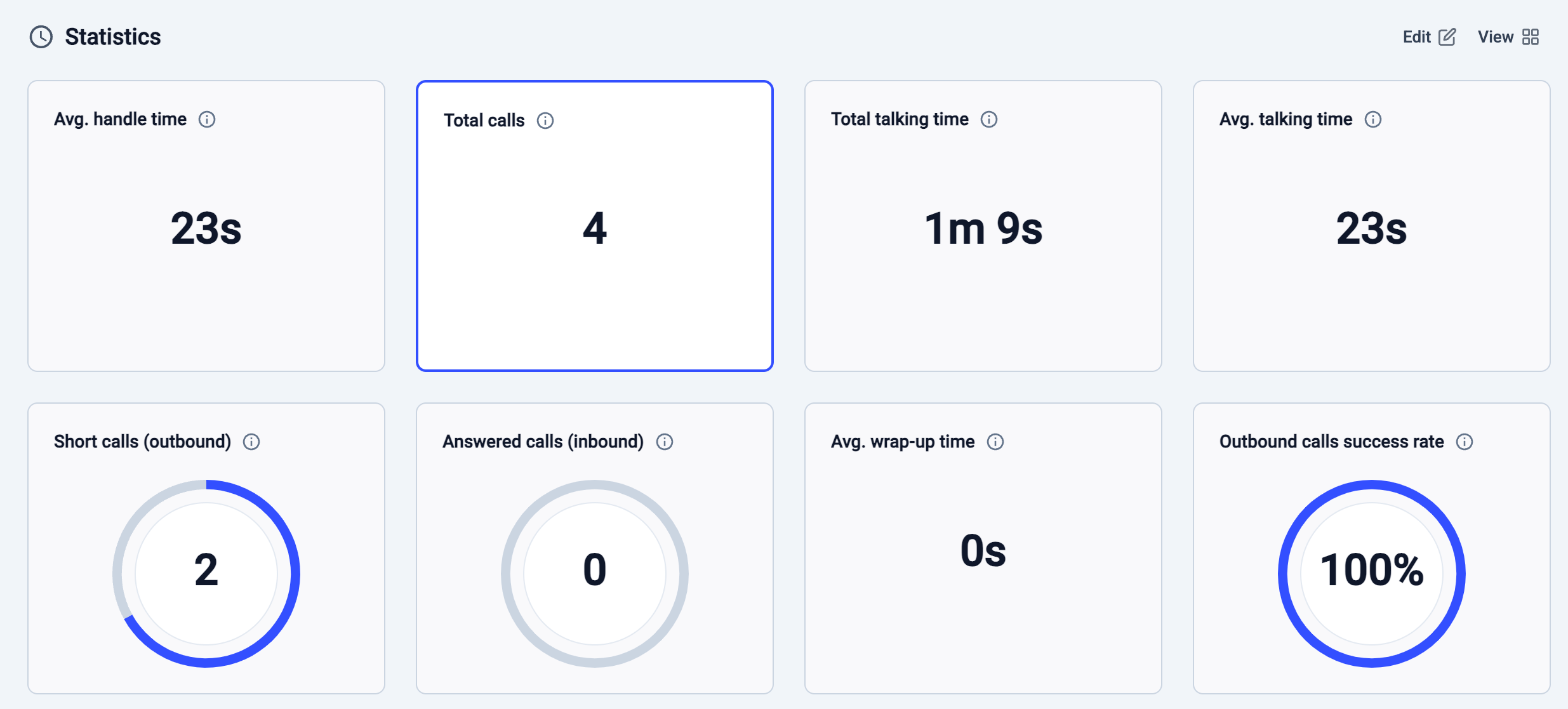
Sobald Ihre Filter angewendet sind, erscheinen oben im Bericht mehrere **Statistikkarten**. Diese Karten zeigen zentrale Kennzahlen auf Basis des ausgewählten Berichts und der angewendeten Filter.
Alle Werte der Statistikkarten sind für den ausgewählten Zeitraum kumuliert und umfassen alle relevanten Daten dieses Zeitraums.
Einige Statistikkarten verwenden außerdem vordefinierte Schwellenwerte. **Kurze Anrufe** nutzt zum Beispiel einen Schwellenwert von 30 Sekunden: Anrufe, die kürzer als 30 Sekunden sind, zählen als kurze Anrufe.
Da die Analytik kontinuierlich weiterentwickelt wird, können künftig weitere Statistikkarten und anpassbare Schwellenwert-Optionen hinzukommen.
Mit der Schaltfläche **Ansicht** wechseln Sie zwischen dem standardmäßigen kompakten Layout und einer vollständigen Ansicht, die alle verfügbaren Statistikkarten auf einem Bildschirm zeigt.
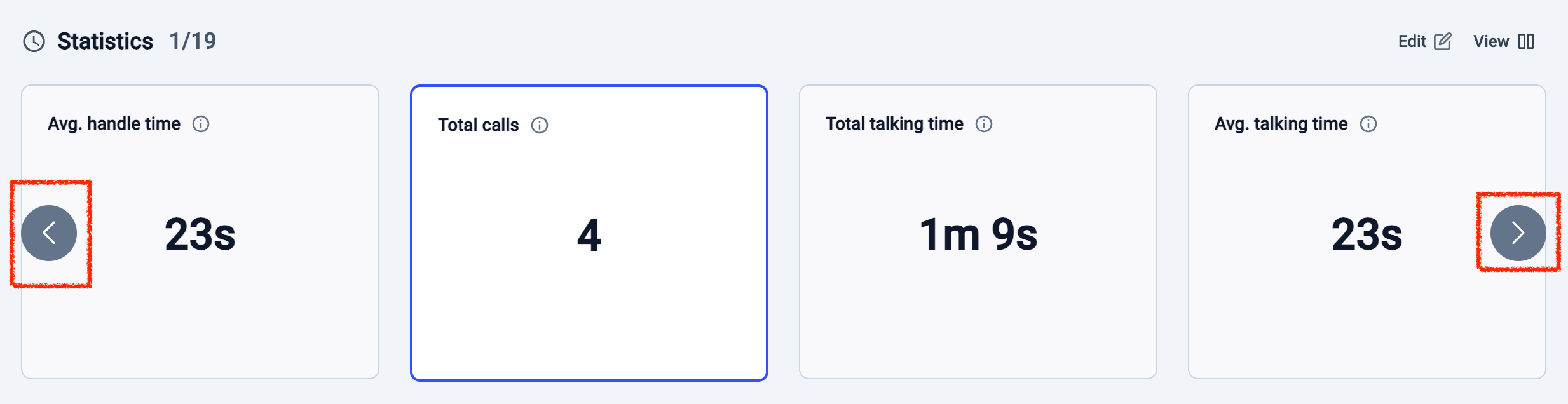
 Wenn Sie eine Statistikkarte suchen, die weiter hinten in der Liste steht (zum Beispiel Karte 11 oder 12), können Sie mit den Pfeilschaltflächen schneller durch die Karten blättern.
 Im **Bearbeitungsmodus** können Sie vollständig anpassen, welche Statistikkarten sichtbar sind und wie sie angeordnet werden.
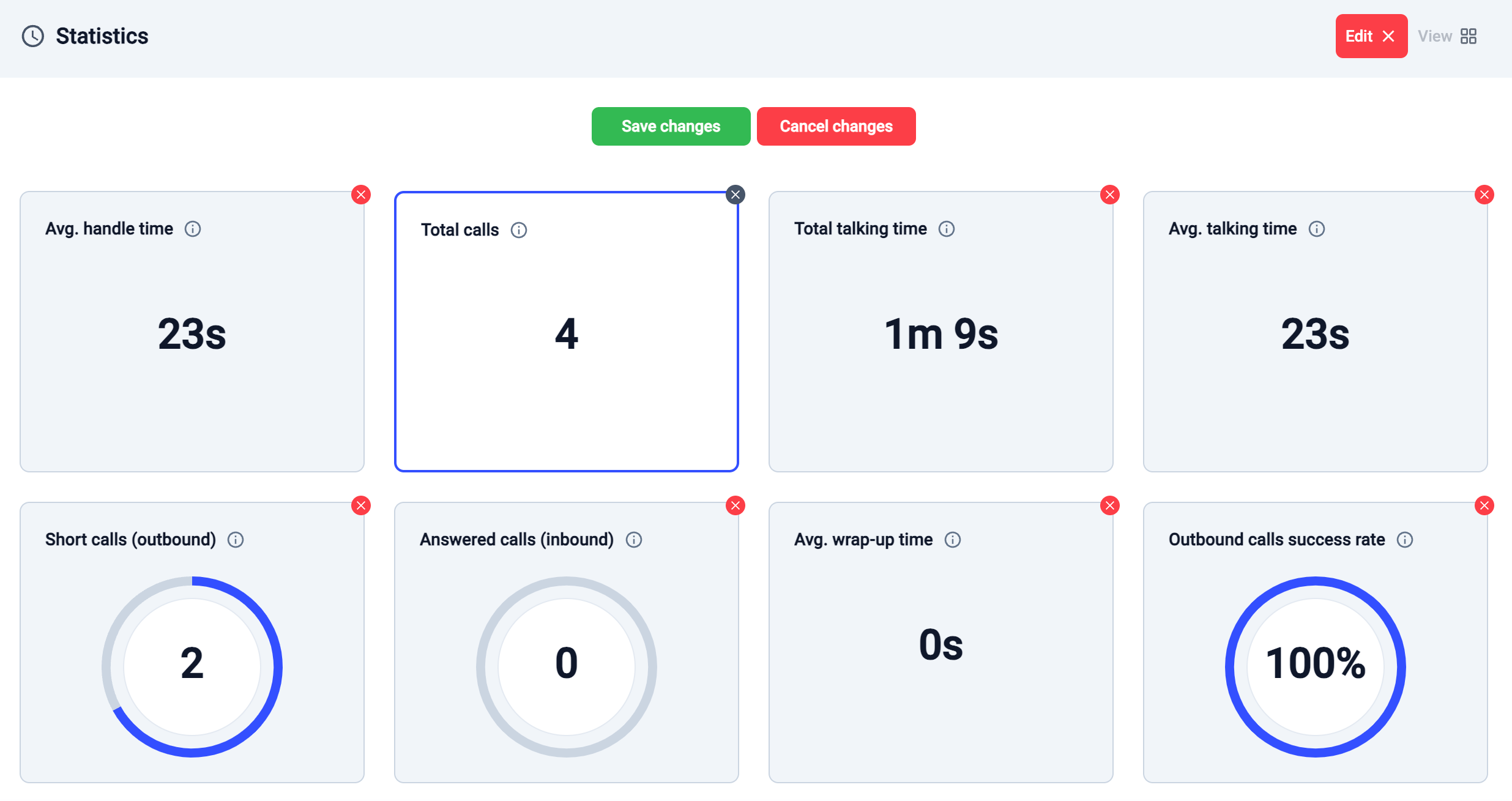 Im **Bearbeitungsmodus** können Sie Statistikkarten per Drag-and-drop neu anordnen, ganz nach Ihren Vorlieben. So priorisieren Sie ganz einfach die Kennzahlen, die für Sie am wichtigsten sind.
Mit Ausnahme der aktuell ausgewählten bzw. hervorgehobenen Karte (zum Beispiel **Anrufe insgesamt** im Screenshot oben) können Sie jede Statistikkarte ausblenden, indem Sie oben rechts auf der Karte auf das rote **`X`**-Symbol klicken. Ausgeblendete Karten berechnen im Hintergrund weiterhin Statistiken und lassen sich jederzeit wiederherstellen: Kehren Sie in den Bearbeitungsmodus zurück und klicken Sie auf das grüne **`+`**-Symbol, das das rote **`X`** ersetzt.
Im **Bearbeitungsmodus** können Sie Statistikkarten per Drag-and-drop neu anordnen, ganz nach Ihren Vorlieben. So priorisieren Sie ganz einfach die Kennzahlen, die für Sie am wichtigsten sind.
Mit Ausnahme der aktuell ausgewählten bzw. hervorgehobenen Karte (zum Beispiel **Anrufe insgesamt** im Screenshot oben) können Sie jede Statistikkarte ausblenden, indem Sie oben rechts auf der Karte auf das rote **`X`**-Symbol klicken. Ausgeblendete Karten berechnen im Hintergrund weiterhin Statistiken und lassen sich jederzeit wiederherstellen: Kehren Sie in den Bearbeitungsmodus zurück und klicken Sie auf das grüne **`+`**-Symbol, das das rote **`X`** ersetzt.
Fehlende Karten?
In jedem Bericht können einige Statistikkarten oder Berechnungen standardmäßig ausgeblendet oder nicht anwendbar sein. Der Bericht **Nachrichten** konzentriert sich zum Beispiel auf gesendete und empfangene Nachrichten sowie die damit verbundenen Kosten. Deshalb enthält er keine Statistikkarten für Kennzahlen wie **Bearbeitungszeit** oder **Nachbearbeitungszeit**.
Steuern Sie, welche Informationen Sie sehen möchten
Fast jedes Element auf der Analytik-Seite ist interaktiv und kann die angezeigten Daten verändern. Nutzen Sie diese Funktion, um detailliertere Informationen zu bestimmten Kennzahlen zu erkunden, Daten neu zu sortieren oder in einzelne Anrufe und Zeiträume einzutauchen.
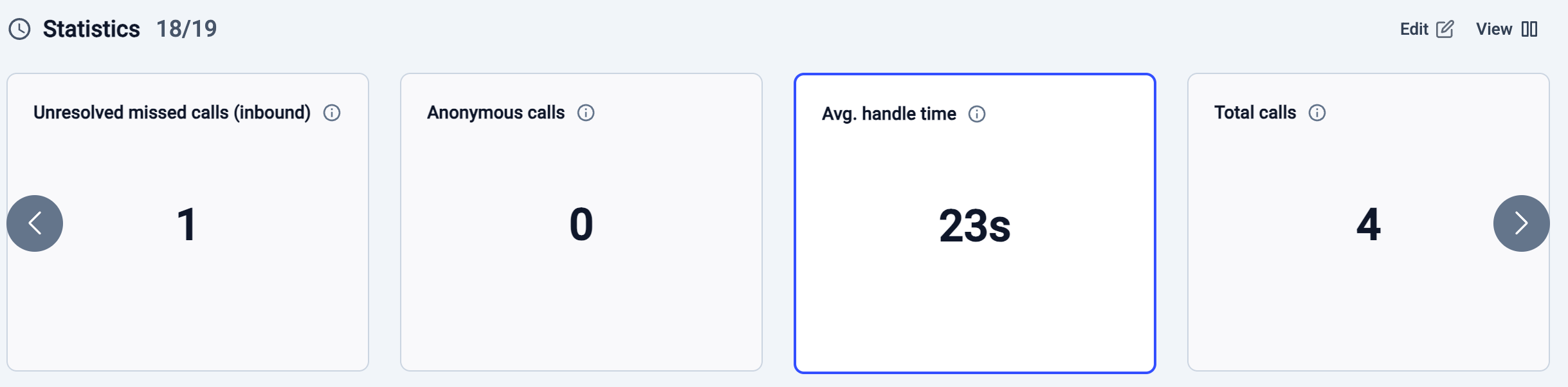
Im folgenden Beispiel soll die durchschnittliche Bearbeitungszeit Tag für Tag mit dem Vormonat verglichen werden. Nachdem der Gruppenbericht ausgewählt und der Zeitraum auf **Letzter Monat** gesetzt wurde, zeigt ein Klick auf **Anwenden** die entsprechenden Daten an.
Anschließend verfeinern die Auswahl der Statistikkarte **Durchschn. Bearbeitungszeit** und die Wahl von **Tag** auf der rechten Bildschirmseite die Ansicht.
Das Diagramm zeigt nun die durchschnittliche Bearbeitungszeit für jeden Tag im Dezember im Vergleich zu den entsprechenden Tagen im November.
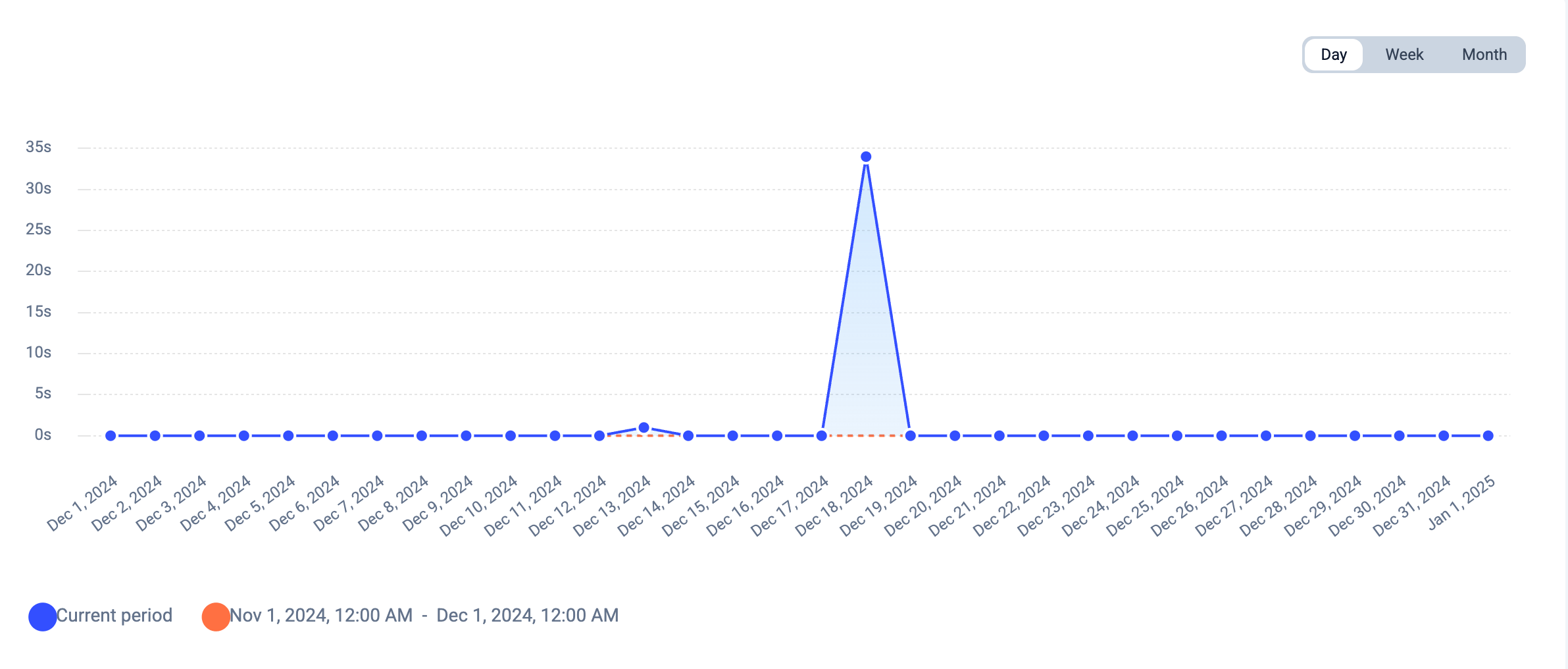 **Hinweis:** Sie können den Vergleich mit dem vorherigen Zeitraum auch vollständig deaktivieren, indem Sie unter dem Diagramm auf **Vorheriger Zeitraum** klicken.
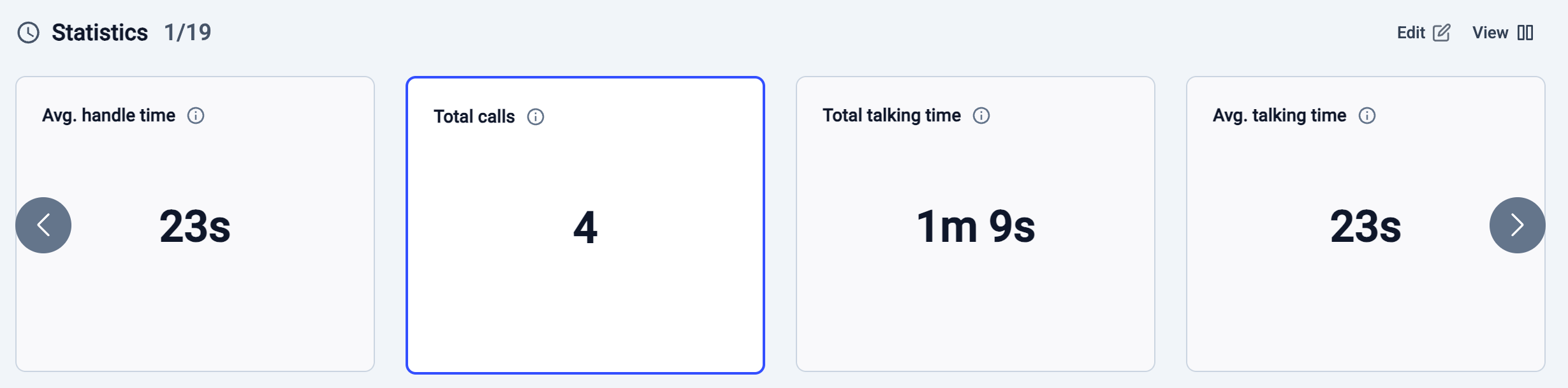
 In diesem zweiten Beispiel soll das wöchentliche Anrufvolumen angezeigt werden. Auch hier wird der Gruppenbericht ausgewählt und nach **Letzter Monat** gefiltert, gefolgt von einem Klick auf **Anwenden**.
Nach der Auswahl der Statistikkarte **Anrufe insgesamt** und der Wahl von **Woche** auf der rechten Bildschirmseite aktualisiert sich der Bericht und zeigt die Gesamtzahl der Anrufe für jede Woche im Dezember im Vergleich zu den entsprechenden Wochen im November.
**Hinweis:** Werte wie *2024-48* und *2024-49* stehen für die Kalenderwoche innerhalb des jeweiligen Jahres.
In diesem zweiten Beispiel soll das wöchentliche Anrufvolumen angezeigt werden. Auch hier wird der Gruppenbericht ausgewählt und nach **Letzter Monat** gefiltert, gefolgt von einem Klick auf **Anwenden**.
Nach der Auswahl der Statistikkarte **Anrufe insgesamt** und der Wahl von **Woche** auf der rechten Bildschirmseite aktualisiert sich der Bericht und zeigt die Gesamtzahl der Anrufe für jede Woche im Dezember im Vergleich zu den entsprechenden Wochen im November.
**Hinweis:** Werte wie *2024-48* und *2024-49* stehen für die Kalenderwoche innerhalb des jeweiligen Jahres.
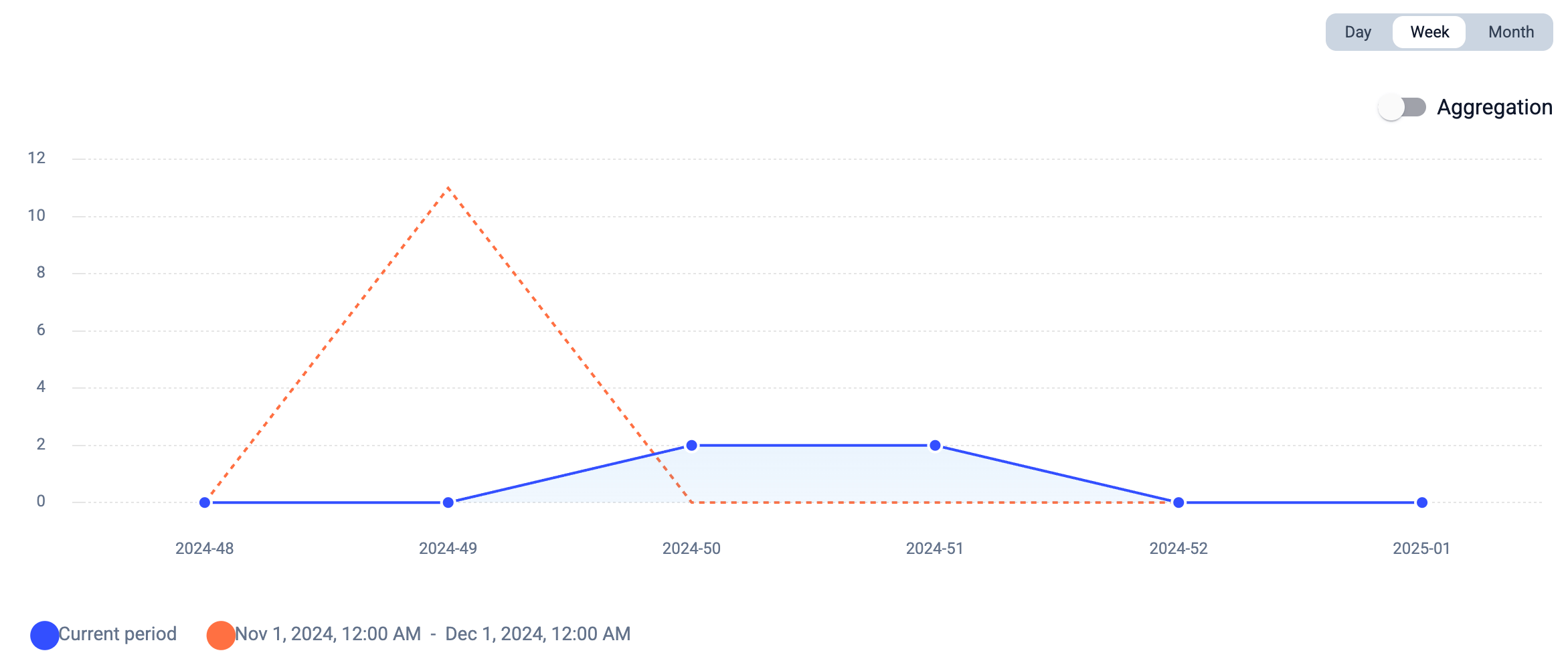 Dieses Beispiel zeigt außerdem, wie Sie auf einzelne Datenpunkte im Diagramm klicken können, um genaue Werte zu sehen. Das ist besonders hilfreich, wenn Sie große Anrufmengen oder detaillierte Statistiken analysieren.
Im folgenden Beispiel wird der Bericht Anrufprotokoll gefiltert, um Anrufe aus einer bestimmten Stunde des Tages zu finden. Wählen Sie dazu den Bericht **Anrufprotokoll**, setzen Sie den Datumsfilter auf **Letzte 7 Tage** und wählen Sie dann rechts auf dem Bildschirm **Stunde**.
Ein Klick auf einen bestimmten Datenpunkt im Diagramm aktualisiert die Anrufprotokoll-Tabelle darunter, sodass Sie die Ergebnisse weiter eingrenzen können. So lassen sich Anrufe genauer betrachten, die bestimmte Agenten zu bestimmten Zeiten bearbeitet haben.
Dieses Beispiel zeigt außerdem, wie Sie auf einzelne Datenpunkte im Diagramm klicken können, um genaue Werte zu sehen. Das ist besonders hilfreich, wenn Sie große Anrufmengen oder detaillierte Statistiken analysieren.
Im folgenden Beispiel wird der Bericht Anrufprotokoll gefiltert, um Anrufe aus einer bestimmten Stunde des Tages zu finden. Wählen Sie dazu den Bericht **Anrufprotokoll**, setzen Sie den Datumsfilter auf **Letzte 7 Tage** und wählen Sie dann rechts auf dem Bildschirm **Stunde**.
Ein Klick auf einen bestimmten Datenpunkt im Diagramm aktualisiert die Anrufprotokoll-Tabelle darunter, sodass Sie die Ergebnisse weiter eingrenzen können. So lassen sich Anrufe genauer betrachten, die bestimmte Agenten zu bestimmten Zeiten bearbeitet haben.
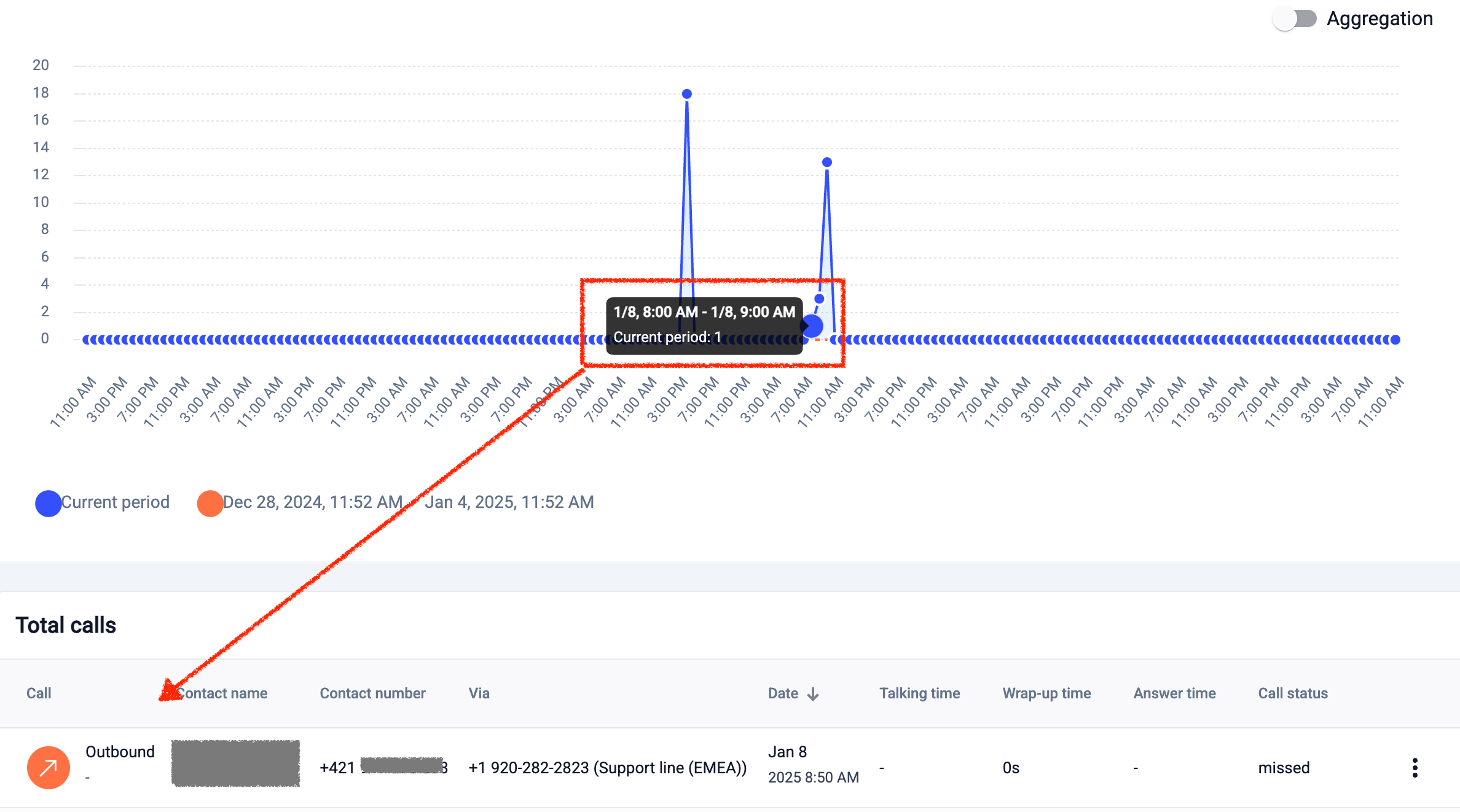 **Hinweis:** Sie können auch auf Spaltenüberschriften klicken, um zusätzliche Filter anzuwenden. Im Bild oben sind die Daten zum Beispiel zunächst nach **Anrufe insgesamt** gefiltert. Nach dem Aufklappen von **Alle Agenten** werden die Anrufe zusätzlich nach **Datum** gefiltert, erkennbar am Pfeil neben den Spaltenüberschriften **Anrufe insgesamt** und **Datum**.
**Anrufschritte**
Eine weitere nützliche Funktion der Analytik ist die Möglichkeit, einen Anruf auf seinem Weg durch Ihr CloudTalk Telefonsystem zu verfolgen. Jeder eingehende Anruf (erkennbar an einem nach links zeigenden Pfeil) hinterlässt eine Spur, während er Ihre Konfiguration durchläuft – unabhängig davon, ob er angenommen oder verpasst wurde.
Wenn Sie im Anrufprotokoll auf das Drei-Punkte-Symbol neben einem Anruf klicken, sehen Sie den Weg, den dieser Anruf genommen hat.
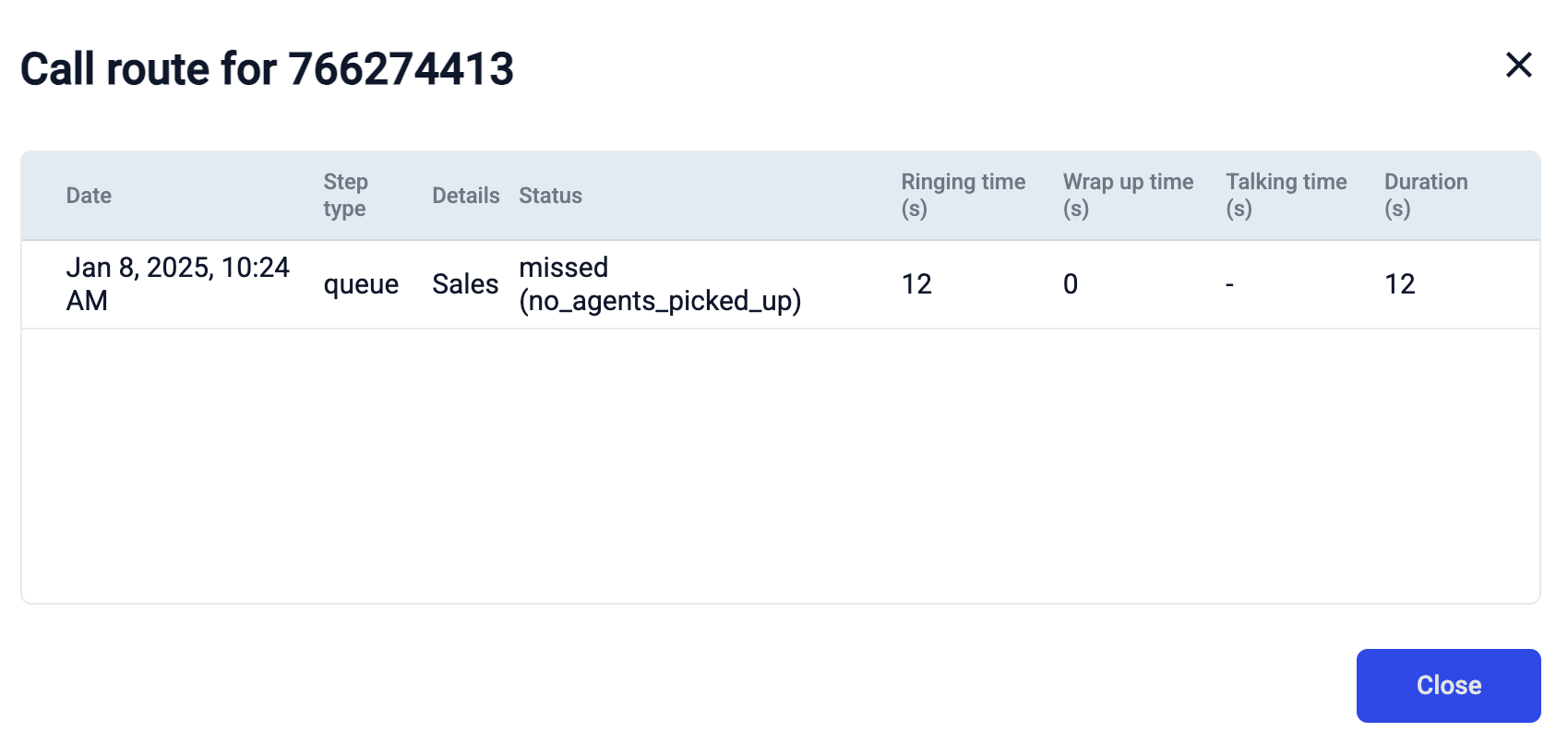
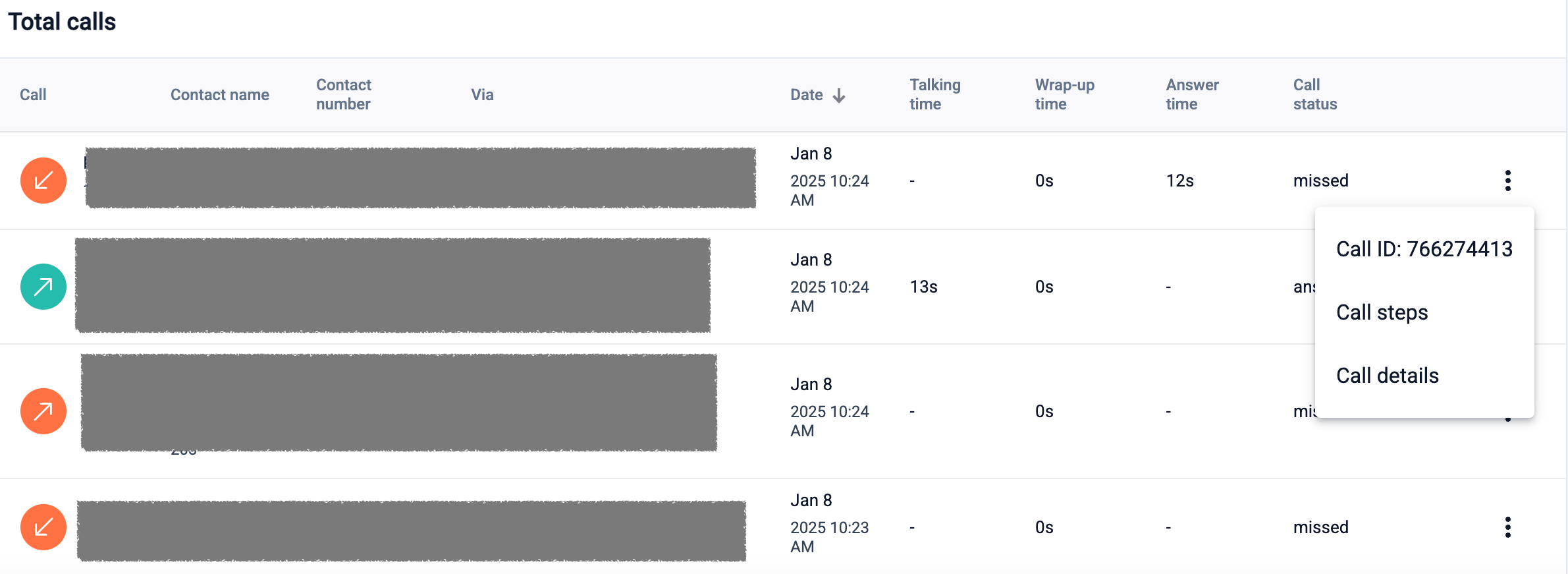 Wählen Sie **Anrufschritte**, um den Anrufablauf anzuzeigen. Im folgenden Beispiel aus unserer Testumgebung wurde der Anrufer über ein Sprachmenü (IVR) geleitet, wartete in einer Warteschlange und wurde letztlich von den Agenten verpasst.
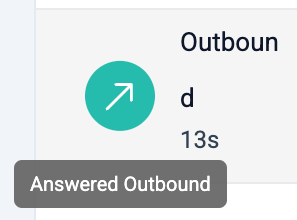
 **Hinweis:** Um schnell zu erkennen, was die Farbe oder Richtung eines Pfeils in einer Anrufliste bedeutet, bewegen Sie den Mauszeiger wie unten gezeigt über den Pfeil:
Benutzerrollen in der Analytik
Der Zugriff auf Daten in der Analytik hängt von der Rolle eines Benutzers ab. Die Berechtigungen der jeweiligen Rolle bestimmen, welche Berichte und Statistiken sichtbar sind.
Es gelten die folgenden Zugriffsebenen:
1. **Administrator** → kann alle Berichte sehen.
2. **Vorgesetzter** → kann Berichte zu den von ihm verwalteten Agenten/Gruppen sehen. Die Logik dahinter: Verwaltet der Vorgesetzte eine Gruppe, gilt er auch als Verwalter aller Agenten innerhalb dieser Gruppe.
3. **Analyst** → kann alle Berichte sehen.
4. **Agent** → kann nur seine persönlichen Berichte und Leistungsinformationen sehen.
Daten exportieren
Die CloudTalk Analytik bietet zwei Exportoptionen: **CSV** und **PDF**. Diese Optionen finden Sie oben rechts auf dem Bildschirm; Sie können sie nutzen, nachdem Sie eine Suche mit einem Klick auf **Anwenden** ausgeführt haben.
 Beim Export als CSV-Datei sendet das System automatisch eine E-Mail mit der CSV an die E-Mail-Adresse, die mit dem Konto des Benutzers verknüpft ist. Sobald der Export erfolgreich gestartet wurde, erscheint unten auf dem Bildschirm eine Bestätigungsmeldung, wie unten gezeigt.
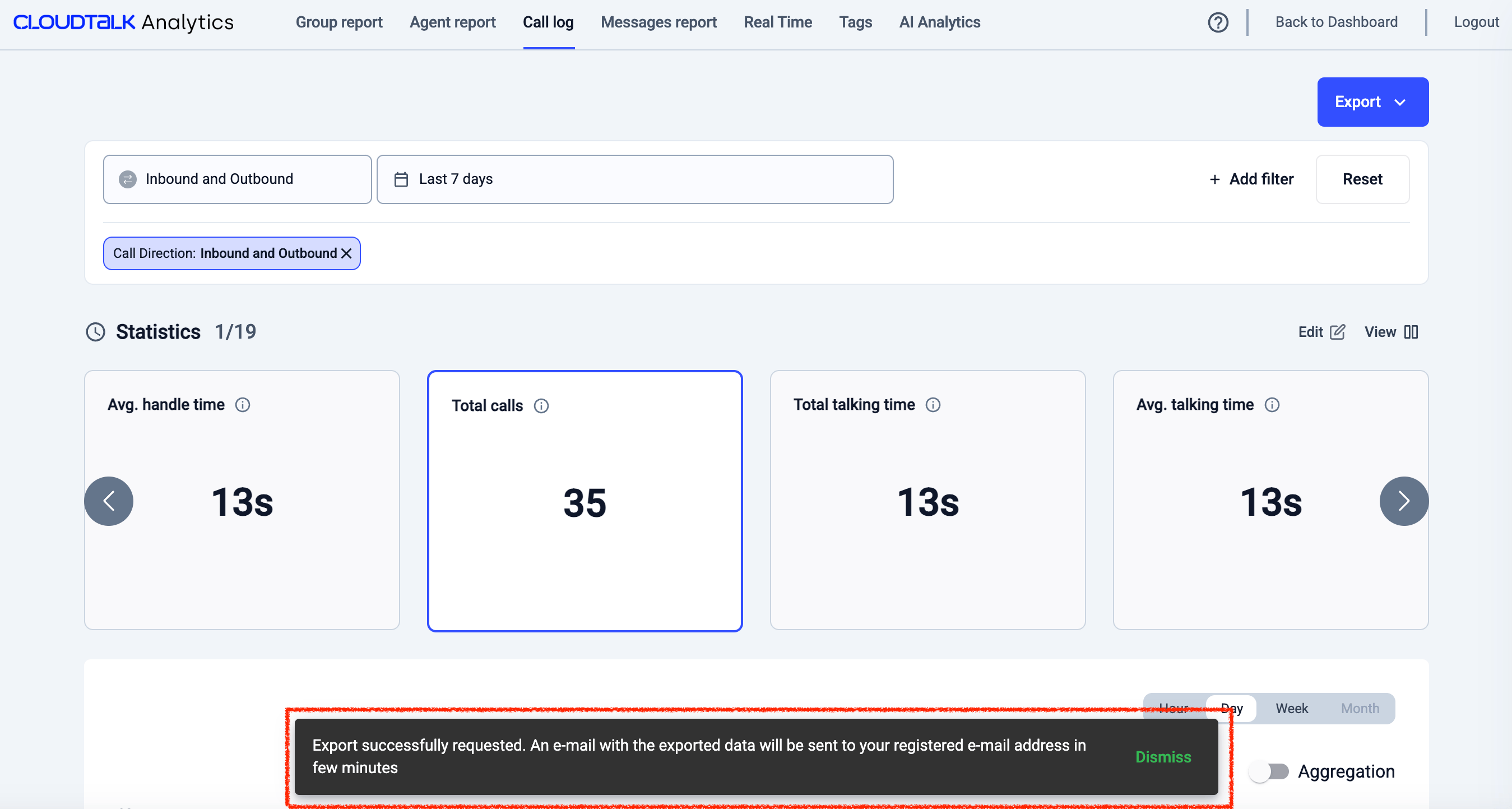 Beim Export eines großen Datensatzes kann der CSV-Export auf mehrere Dateien aufgeteilt werden. Das ist normales Verhalten. Jede CSV-Datei enthält bis zu **100.000 Zeilen**; Exporte, die dieses Limit überschreiten, werden automatisch in mehrere CSV-Dateien aufgeteilt.
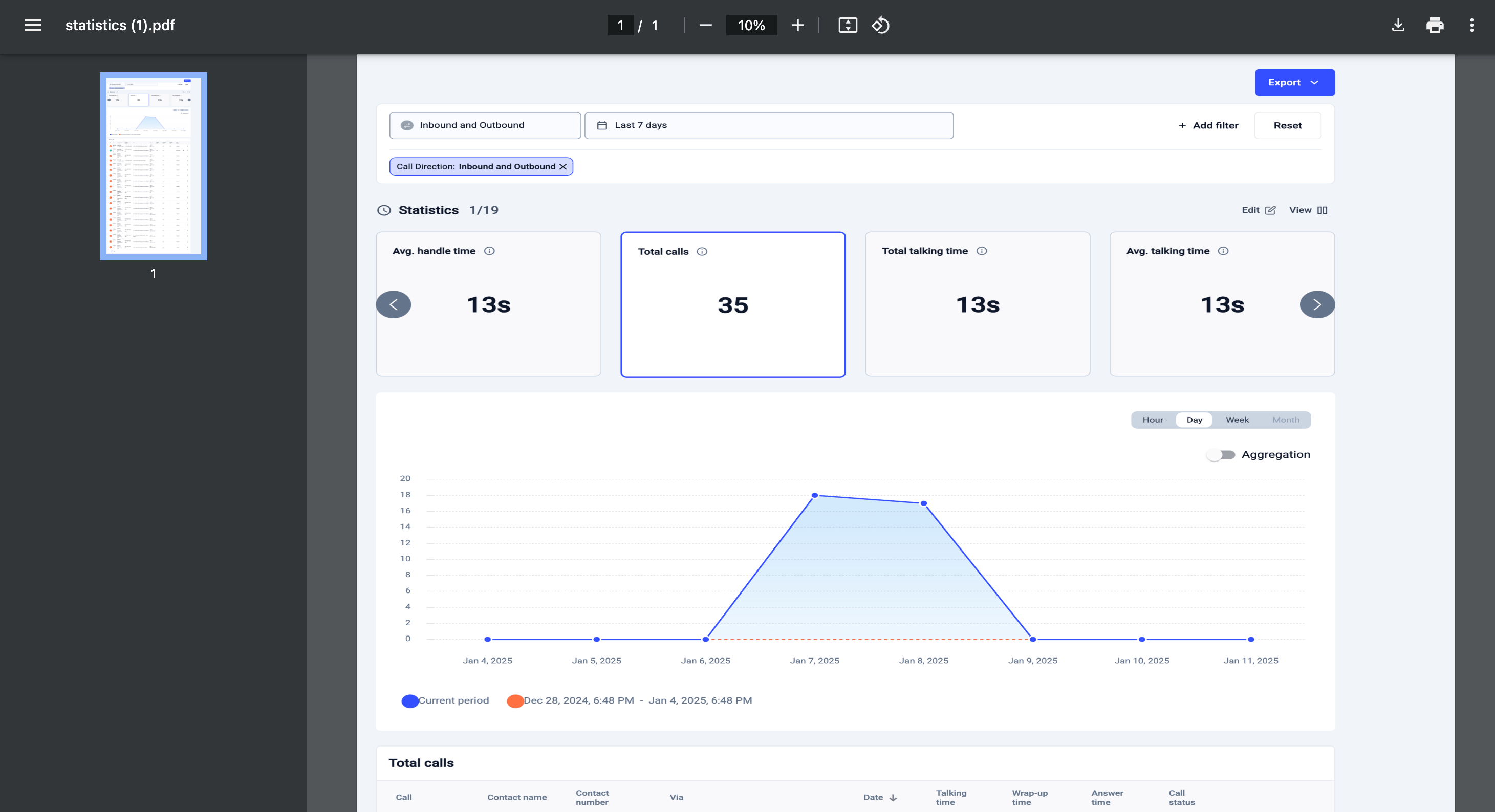
Beim Export als PDF startet nach kurzer Verzögerung ein Download. Das PDF gibt den Analytik-Bildschirm genau so wieder, wie er zum Zeitpunkt des Exports aussieht – praktisch, um visuelle Momentaufnahmen von Daten zu teilen oder Berichte zum Nachschlagen zu speichern.
Beim Export eines großen Datensatzes kann der CSV-Export auf mehrere Dateien aufgeteilt werden. Das ist normales Verhalten. Jede CSV-Datei enthält bis zu **100.000 Zeilen**; Exporte, die dieses Limit überschreiten, werden automatisch in mehrere CSV-Dateien aufgeteilt.
Beim Export als PDF startet nach kurzer Verzögerung ein Download. Das PDF gibt den Analytik-Bildschirm genau so wieder, wie er zum Zeitpunkt des Exports aussieht – praktisch, um visuelle Momentaufnahmen von Daten zu teilen oder Berichte zum Nachschlagen zu speichern.
Häufige Fragen
* **Welche Anrufe erscheinen in der Analytik?**\
Die Analytik umfasst Anrufe, die über CloudTalk getätigt oder empfangen wurden – über die CloudTalk Apps, das Wähltastenfeld oder eine [Click-to-Call](/de/articles/2964244-the-click-to-call-extension) Aktion von CloudTalk. Anrufe über ein anderes Telefonsystem oder über den integrierten Dialer eines CRM werden nicht von CloudTalk verarbeitet und erscheinen weder in der Analytik noch im Anrufprotokoll, selbst wenn der Kontakt in CloudTalk vorhanden ist. Wenn Sie einen Anruf über CloudTalk getätigt haben und er trotzdem fehlt, prüfen Sie `status.cloudtalk.io` und [kontaktieren Sie den Support](https://support.cloudtalk.io/hc/en-us/requests/new?ticket_form_id=26305535257884).
- **Warum erscheinen meine Anrufe nicht sofort?**\
Die Analytik wird nahezu in Echtzeit aktualisiert, aber nach dem Ende eines Anrufs gibt es ein kurzes Verarbeitungsfenster, bevor er in Ihren Berichten und im Anrufprotokoll auftaucht. Das dauert in der Regel nur wenige Minuten. KI-Transkriptionen und -Zusammenfassungen werden erstellt, nachdem der Anrufdatensatz gespeichert wurde, und erscheinen daher etwas später. Bei hohem Anrufaufkommen oder einer Störung der Plattform kann es länger dauern. Die Daten gehen dabei nicht verloren. Wenn Sie eine ungewöhnliche Verzögerung bemerken, prüfen Sie zuerst `status.cloudtalk.io` und [kontaktieren Sie den Support](https://support.cloudtalk.io/hc/en-us/requests/new?ticket_form_id=26305535257884), falls Anrufe nach einigen Stunden weiterhin fehlen.
***
*Brauchen Sie Hilfe oder haben Sie eine Frage?* Melden Sie sich einfach über unser [Support-Portal](https://support.cloudtalk.io/hc/en-us/requests/new?ticket_form_id=26305535257884) — wir sind für Sie da.
## Related topics
- [Einführung in CloudTalk und Installation von CloudTalk Phone](/de/articles/5349174-cloudtalk-introduction-installing-cloudtalk-phone.md)
- [Onboarding für neue Benutzer](/de/articles/8065091-onboarding-for-new-users.md)
- [Leitfaden zu CloudTalk Analytics](/de/articles/10559102-cloudtalk-analytics-guide.md)
This documentation is built and hosted on [Mintlify](https://mintlify.com), a developer documentation platform.