> ## Documentation Index
> Fetch the complete documentation index at: https://help.cloudtalk.io/llms.txt
> Use this file to discover all available pages before exploring further.
# Kustomer konfigurieren
> Konfigurieren Sie den Datenaustausch zwischen CloudTalk und Kustomer, damit Ihre Daten stets aktuell bleiben.
Dieser Leitfaden zeigt Ihnen, wie Sie die Integration von CloudTalk mit Kustomer einrichten und nutzen. Sie erfahren mehr über die Voraussetzungen, die Schritt-für-Schritt-Konfiguration und die verfügbaren Anpassungsoptionen.
**Benutzerebene**: Admin
***
Suchen Sie Anleitungen dazu, wie Anrufe in Bullhorn angezeigt werden oder wie Agenten die Integration nutzen?\
Siehe [CloudTalk mit Kustomer nutzen](/de/articles/14994835-using-cloudtalk-with-kustomer).
Voraussetzungen
Stellen Sie vor Beginn sicher, dass:
* Ihr CloudTalk-Konto sich auf einem [Essential-, Expert- oder Custom-CloudTalk-Plan](https://www.cloudtalk.io/pricing) befindet.
* Sie über ein aktives [Kustomer-Konto](https://www.kustomerapp.com/domain) verfügen.
* Sie in Kustomer und CloudTalk über Admin-Zugriff verfügen
* Die E-Mail-Adresse, die Sie in CloudTalk verwenden, exakt mit der E-Mail-Adresse in Ihrem Kustomer-Konto übereinstimmt. Wenn die E-Mail-Adressen nicht übereinstimmen, funktioniert die Synchronisierung nicht korrekt.
Kustomer konfigurieren
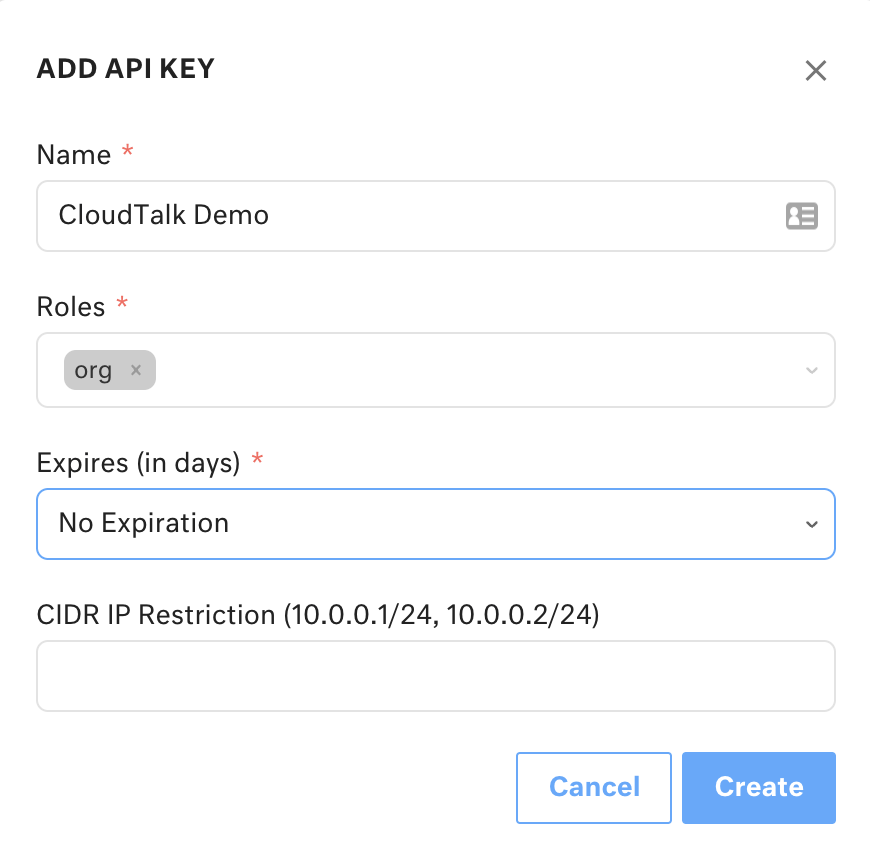
Erstellen Sie zunächst in Kustomer anhand dieser [Anleitung](https://help.kustomer.com/en_us/api-keys-SJs5YTIWX) einen API-Schlüssel mit den folgenden Einstellungen. Sie benötigen ihn in Schritt 5.
1. **Rollen**:
* org.admin
* org.permission
* org.user
2. **Läuft ab (in Tagen)**: Kein Ablaufdatum
3. **CIDR-IP-Einschränkung (10.0.0.1/24, 10.0.0.2/24)**: lassen Sie dieses Feld leer
 **Nächste Schritte:**
1. Melden Sie sich in Ihrem CloudTalk [Dashboard](https://dashboard.cloudtalk.io/login) an.
2. Gehen Sie zu **Konto** > **Integrationen**.
3. Suchen Sie im Bereich **Integration hinzufügen** nach **Kustomer** und klicken Sie auf `+ Add`.
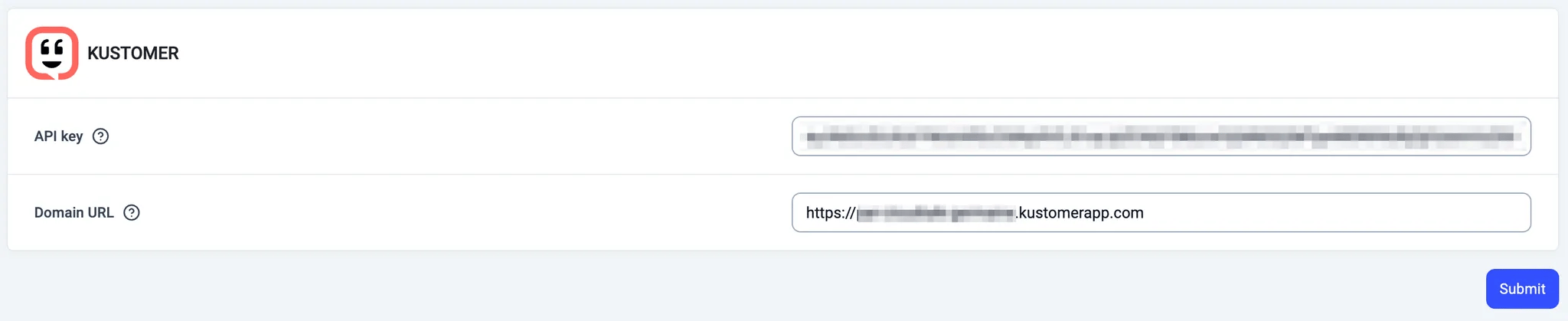
4. Geben Sie Ihren **API-Schlüssel** aus Schritt 1 sowie Ihre **URL-Adresse** ein und klicken Sie auf `Absenden`.
**Nächste Schritte:**
1. Melden Sie sich in Ihrem CloudTalk [Dashboard](https://dashboard.cloudtalk.io/login) an.
2. Gehen Sie zu **Konto** > **Integrationen**.
3. Suchen Sie im Bereich **Integration hinzufügen** nach **Kustomer** und klicken Sie auf `+ Add`.
4. Geben Sie Ihren **API-Schlüssel** aus Schritt 1 sowie Ihre **URL-Adresse** ein und klicken Sie auf `Absenden`.
 5. Optional können Sie im Bereich **Allgemeine Einstellungen** Ihrer Integration einen benutzerdefinierten Namen und ein Kontakt-Tag geben.\
💡Nützlich für Unternehmen, die für unterschiedliche Teams separate Kustomer-Integrationen verwenden.
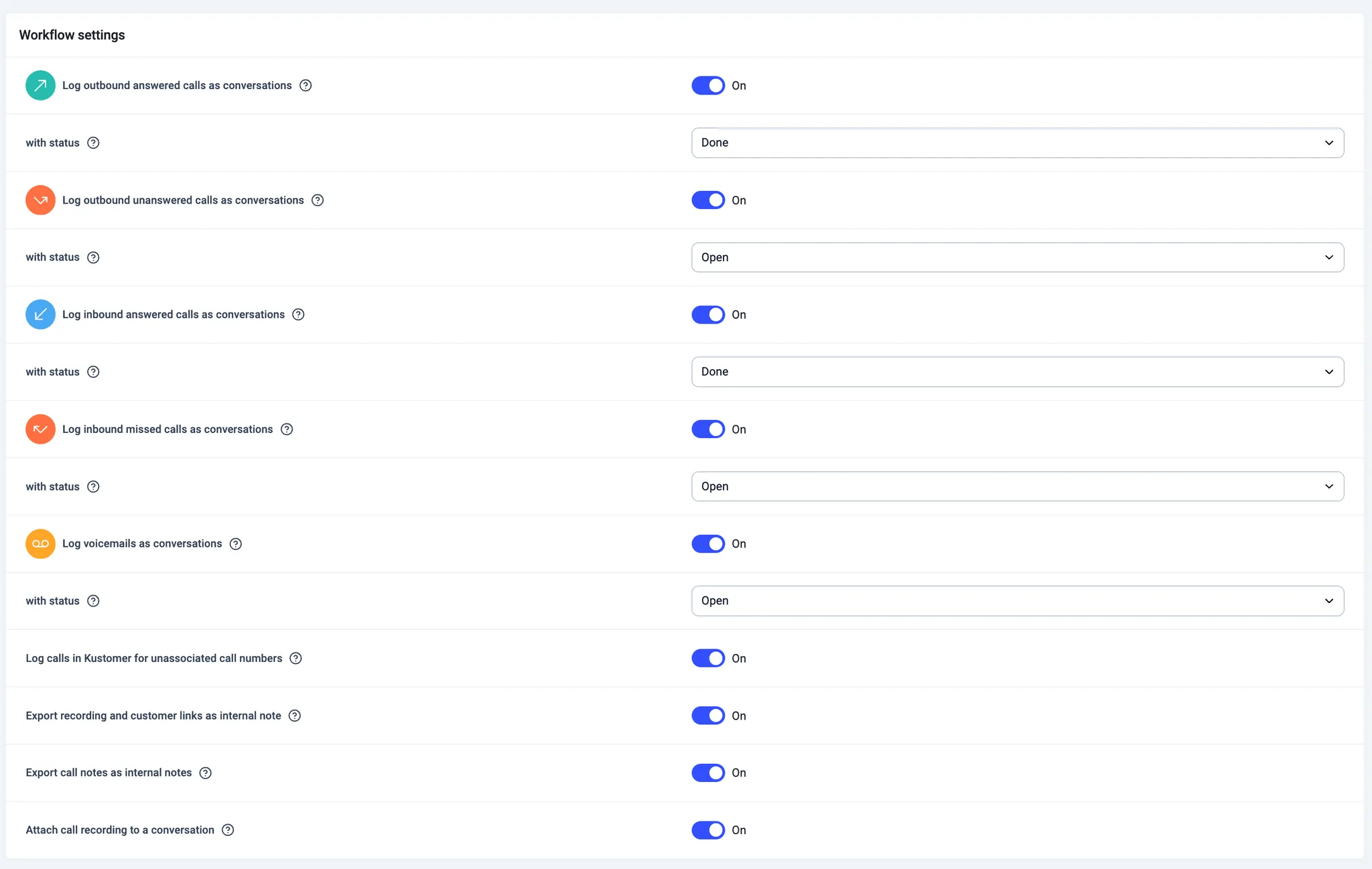
6. Im Bereich **Workflow-Einstellungen**:
* aktivieren oder deaktivieren Sie den Anrufexport für jeden Anruftyp
* erstellen Sie für jeden Anruftyp entweder offene oder geschlossene Konversationen
* aktivieren oder deaktivieren Sie das Erstellen von Kustomer-Kunden und -Tickets für Nummern, die noch keinem CloudTalk-Kontakt zugeordnet sind
5. Optional können Sie im Bereich **Allgemeine Einstellungen** Ihrer Integration einen benutzerdefinierten Namen und ein Kontakt-Tag geben.\
💡Nützlich für Unternehmen, die für unterschiedliche Teams separate Kustomer-Integrationen verwenden.
6. Im Bereich **Workflow-Einstellungen**:
* aktivieren oder deaktivieren Sie den Anrufexport für jeden Anruftyp
* erstellen Sie für jeden Anruftyp entweder offene oder geschlossene Konversationen
* aktivieren oder deaktivieren Sie das Erstellen von Kustomer-Kunden und -Tickets für Nummern, die noch keinem CloudTalk-Kontakt zugeordnet sind
 7. Um nur Anrufe für bestimmte CloudTalk-Nummern zu protokollieren, fügen Sie diese Nummern im Bereich **Verbundene Nummern** hinzu.
8. Im Bereich **Workflow-Einstellungen für SMS**:
* aktivieren oder deaktivieren Sie das Erstellen von Kustomer-Konversationen für SMS-Nachrichten
* aktivieren oder deaktivieren Sie das Erstellen dieser Konversationen für bestimmte Arten von SMS-Nachrichten
* legen Sie fest, ob diese SMS-Nachrichten offene oder geschlossene Konversationen erstellen
7. Um nur Anrufe für bestimmte CloudTalk-Nummern zu protokollieren, fügen Sie diese Nummern im Bereich **Verbundene Nummern** hinzu.
8. Im Bereich **Workflow-Einstellungen für SMS**:
* aktivieren oder deaktivieren Sie das Erstellen von Kustomer-Konversationen für SMS-Nachrichten
* aktivieren oder deaktivieren Sie das Erstellen dieser Konversationen für bestimmte Arten von SMS-Nachrichten
* legen Sie fest, ob diese SMS-Nachrichten offene oder geschlossene Konversationen erstellen
 9. Um nur SMS-Nachrichten für bestimmte CloudTalk-Nummern zu protokollieren, fügen Sie diese Nummern im Bereich **Verbundene Nummern für SMS** hinzu.
10. Stellen Sie sicher, dass Ihre Integration auf `Aktiv` gesetzt ist, und klicken Sie auf `Speichern`.
**Notiz**: Wenn der Nachrichtenexport aktiviert ist, werden sowohl **SMS**- als auch **WhatsApp**-Nachrichten mit derselben Einstellung exportiert.
Exportierte Nachrichten werden im CRM nicht nach Kanal unterschieden.
Die anfängliche ausgehende WhatsApp-Vorlagennachricht wird nicht exportiert.
9. Um nur SMS-Nachrichten für bestimmte CloudTalk-Nummern zu protokollieren, fügen Sie diese Nummern im Bereich **Verbundene Nummern für SMS** hinzu.
10. Stellen Sie sicher, dass Ihre Integration auf `Aktiv` gesetzt ist, und klicken Sie auf `Speichern`.
**Notiz**: Wenn der Nachrichtenexport aktiviert ist, werden sowohl **SMS**- als auch **WhatsApp**-Nachrichten mit derselben Einstellung exportiert.
Exportierte Nachrichten werden im CRM nicht nach Kanal unterschieden.
Die anfängliche ausgehende WhatsApp-Vorlagennachricht wird nicht exportiert.
Integration trennen oder entfernen
Wenn Sie die Integration nicht mehr nutzen möchten, haben Sie zwei Möglichkeiten:
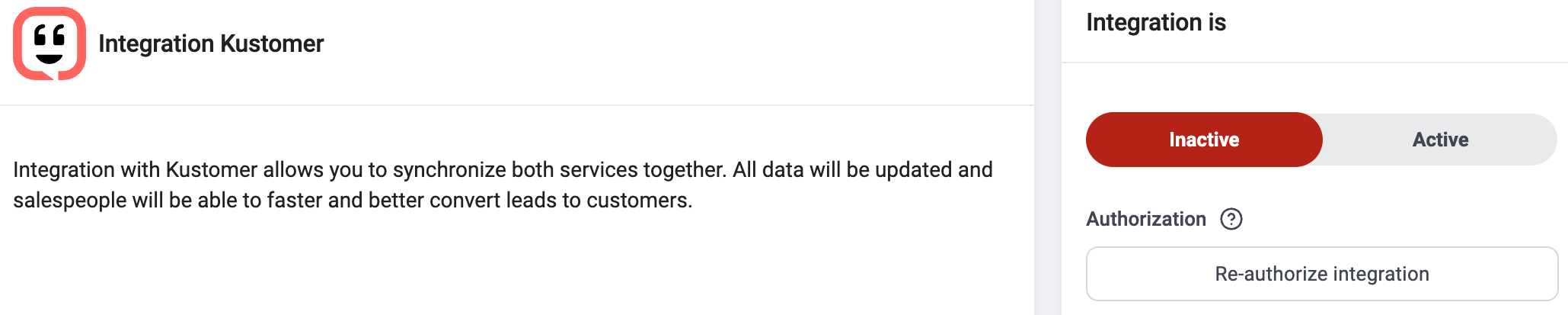
* **Deaktivieren:** Gehen Sie in Ihrem CloudTalk Dashboard zu **Konto > Integrationen > Kustomer** und stellen Sie den Status auf inaktiv. Dadurch wird die Synchronisierung pausiert, Ihre Einstellungen bleiben aber erhalten.
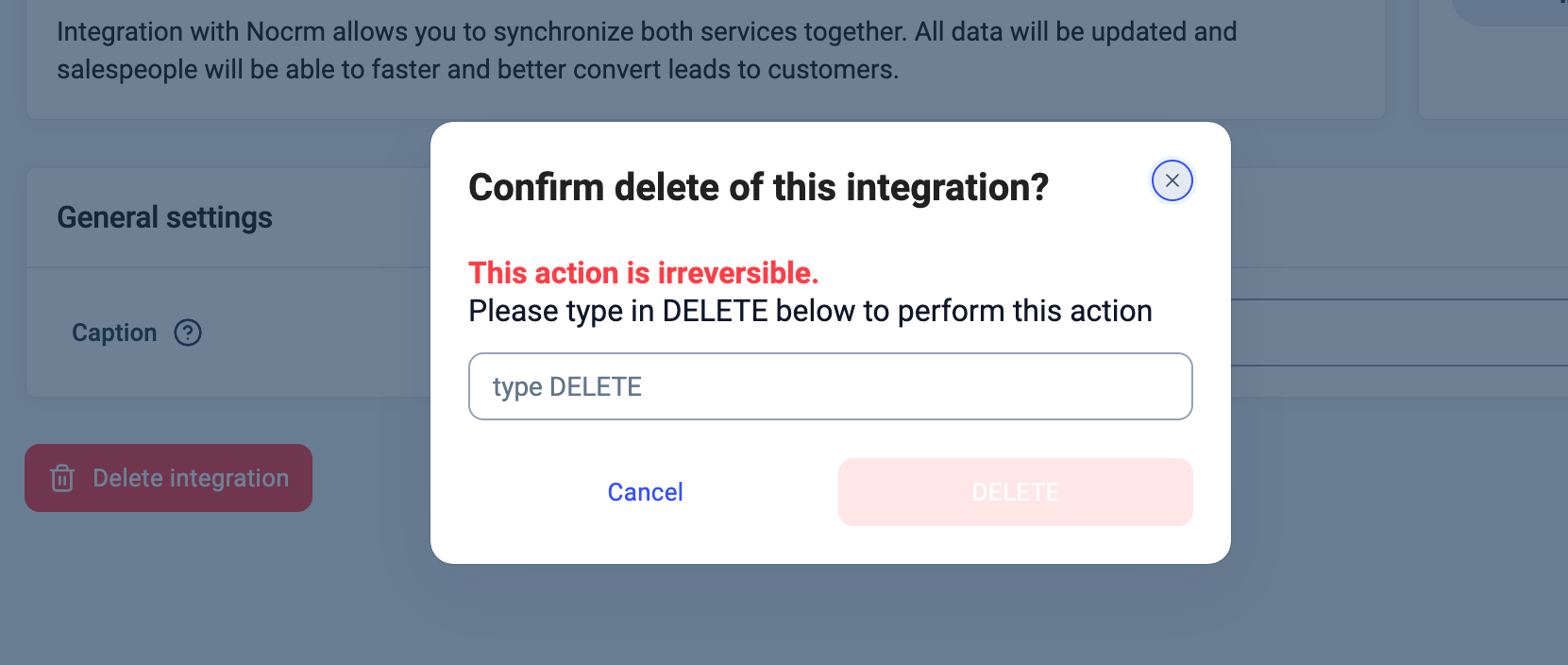
 * **Entfernen:** Um die Integration vollständig zu entfernen, gehen Sie zu **Konfigurieren > Integration löschen**, geben Sie **Löschen** ein und bestätigen Sie.
 ***
*Brauchen Sie Hilfe oder haben Sie eine Frage?* Wenden Sie sich einfach über unser [Support-Portal](https://support.cloudtalk.io/hc/en-us/requests/new?ticket_form_id=26305535257884) an uns — wir sind für Sie da.
## Related topics
- [CloudTalk mit Kustomer verwenden](/de/articles/14994835-using-cloudtalk-with-kustomer.md)
- [VoiceAgent-Anruf aus Kustomer auslösen](/de/articles/16063131-triggering-a-voiceagent-call-from-kustomer.md)
- [Zoho konfigurieren](/de/articles/3490662-configure-zoho.md)
This documentation is built and hosted on [Mintlify](https://mintlify.com), a developer documentation platform.
***
*Brauchen Sie Hilfe oder haben Sie eine Frage?* Wenden Sie sich einfach über unser [Support-Portal](https://support.cloudtalk.io/hc/en-us/requests/new?ticket_form_id=26305535257884) an uns — wir sind für Sie da.
## Related topics
- [CloudTalk mit Kustomer verwenden](/de/articles/14994835-using-cloudtalk-with-kustomer.md)
- [VoiceAgent-Anruf aus Kustomer auslösen](/de/articles/16063131-triggering-a-voiceagent-call-from-kustomer.md)
- [Zoho konfigurieren](/de/articles/3490662-configure-zoho.md)
This documentation is built and hosted on [Mintlify](https://mintlify.com), a developer documentation platform.