> ## Documentation Index
> Fetch the complete documentation index at: https://help.cloudtalk.io/llms.txt
> Use this file to discover all available pages before exploring further.
# Playvox konfigurieren
> Konfigurieren Sie den Datenaustausch zwischen CloudTalk und Playvox, damit Ihre Daten stets aktuell bleiben.
In diesem Artikel erfahren Sie, wie Sie die Playvox-Integration mit CloudTalk einrichten – inklusive Erzeugung von Authentifizierungs-Tokens, Verbindung Ihrer Konten, Konfiguration der Exporteinstellungen und Steuerung, welche Anrufe synchronisiert werden.
**Benutzerebene:** Admin
***
Voraussetzungen
* CloudTalk-Tarif Essential, Expert oder Custom
* Playvox-Administratorkonto
* Die E-Mail-Adresse, die Sie in CloudTalk verwenden, muss exakt mit der E-Mail-Adresse in Ihrem Playvox-Konto übereinstimmen. Stimmen die Adressen nicht überein, funktioniert die Synchronisierung nicht korrekt.
Playvox konfigurieren
Token in Playvox hinzufügen
1. Melden Sie sich bei Ihrem Playvox-Administratorkonto an.
2. Gehen Sie zu **Manage Organization** (oben rechts) > **Integrationen** > **OAuth Tokens** > **Neu hinzufügen**.
3. Im Popup-Fenster zum Hinzufügen müssen Sie Folgendes anlegen:
1. **Kundenkennung**
2. **Beschreibung**
3. **Token-Gültigkeitsdauer**
4. **Client Secret Key**
4. Notieren Sie sich die Werte für **Kundenkennung** und **Secret Key**, um sie später in Ihr CloudTalk Dashboard einzufügen.
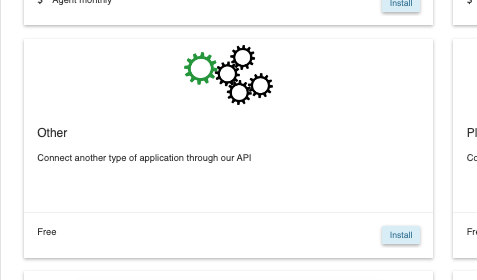
5. Wählen Sie unter **Manage Organization** > **Integrationen** > **Neu hinzufügen > Sonstiges** die Option **Install**.
 6. Geben Sie eine Integrationskennung (z. B. `cloudtalk_1`) und anschließend eine Beschreibung ein.
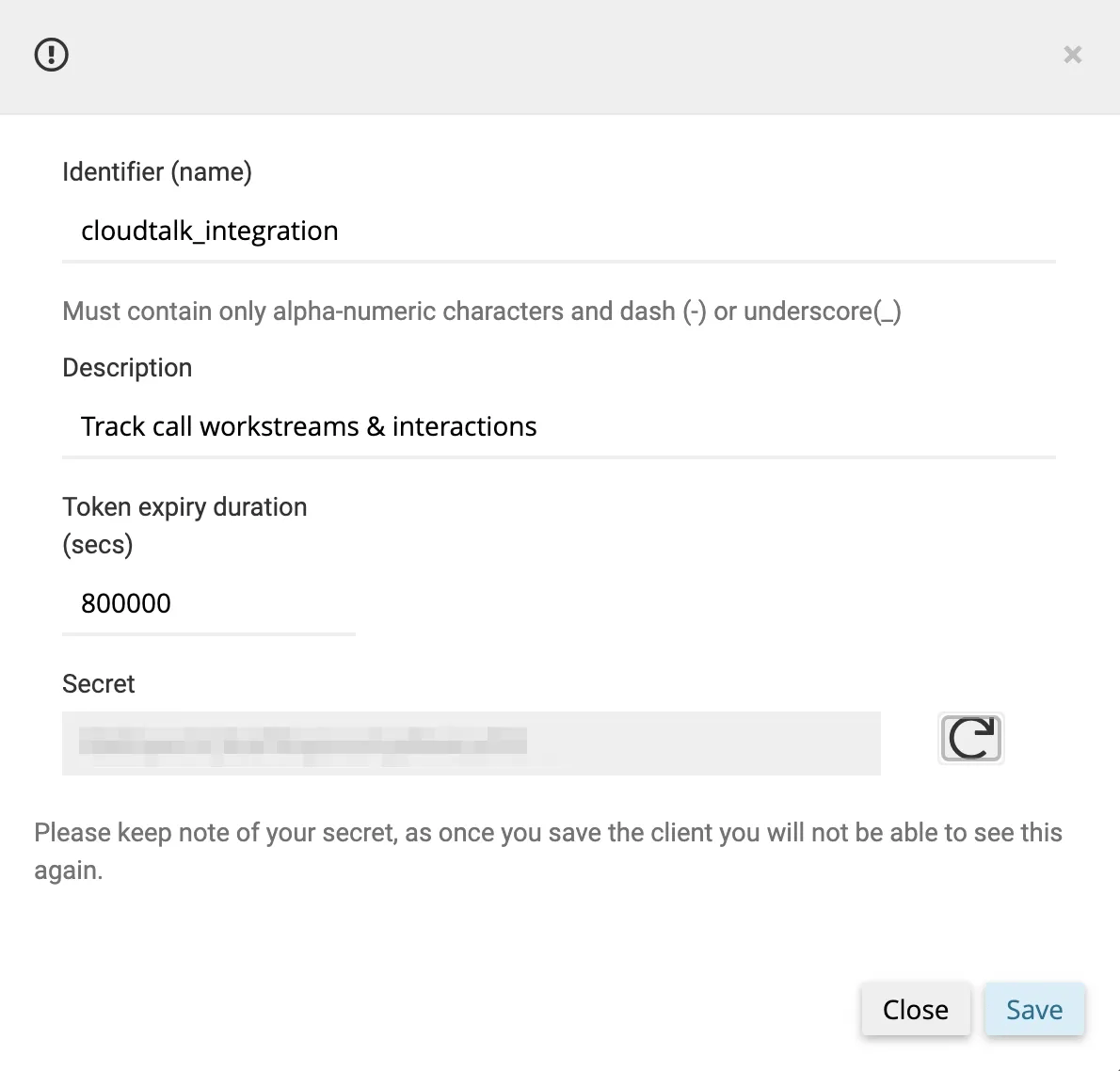 7. **Speichern**.
Playvox in CloudTalk aktivieren
1. Melden Sie sich in Ihrem CloudTalk [Dashboard](https://dashboard.cloudtalk.io/login) an.
2. Gehen Sie zu **Konto** > **Integrationen**.
3. Suchen Sie im Bereich **Integration hinzufügen** nach **Playvox** und klicken Sie auf `+ Hinzufügen`.
4. Geben Sie Ihre **Playvox-Installations-URL**, das **Playvox-Kundenkennzeichen.** und den **Secret** **Schlüssel** ein.
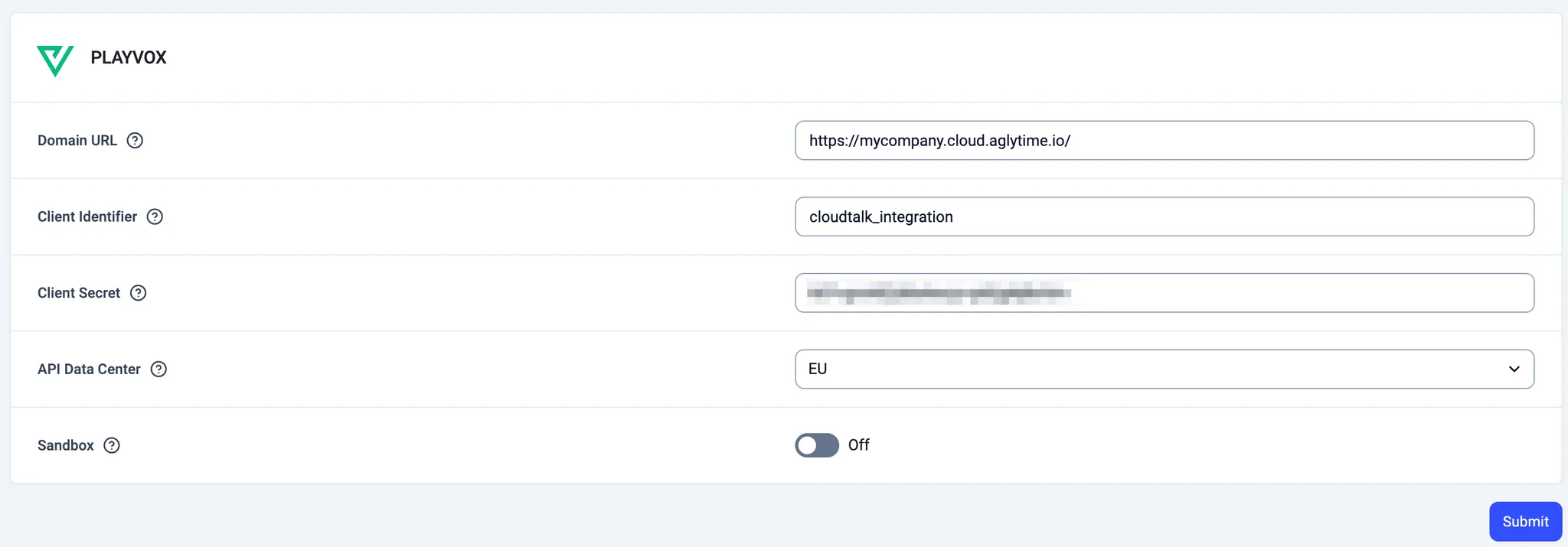 5. **Absenden**.
6. Prüfen Sie abschließend, ob die folgenden Felder ausgefüllt sind:
1. **Caption -** *Das ist der Name Ihrer Integration.*
5. **Absenden**.
6. Prüfen Sie abschließend, ob die folgenden Felder ausgefüllt sind:
1. **Caption -** *Das ist der Name Ihrer Integration.*
 2. Die **Workflow-Einstellungen** sollten alle auf **Aktivieren** gesetzt sein. Sie können wählen, ob eingehende und ausgehende Anrufe exportiert werden. Verpasste eingehende Anrufe und Voicemail-Anrufe lassen sich derzeit nicht exportieren.
 3. Wenn Sie nur Anrufe von bestimmten CloudTalk-Nummern exportieren möchten, fügen Sie die Nummern im Bereich **Connected** **Numbers** hinzu. Bleibt das Feld leer, werden alle Anrufe über alle CloudTalk-Nummern gemäß den Einstellungen aus Schritt 6 als Workstreams exportiert.
 ***
***
Benutzer in Playvox hinzufügen
Damit Playvox aussagekräftige Daten anzeigen kann, muss jeder CloudTalk-Benutzer in Playvox angelegt sein.
Geschieht das nicht, bleibt in den Anrufdaten das Feld **Agentenname** leer und die Aktivität des Agenten kann nicht angezeigt werden.
1\. Gehen Sie zum **Zahnrad „Manage Organization" (oben rechts)** > **Benutzer** > `Add New User`.
2\. Geben Sie die Benutzerdaten ein, etwa **Name, Email, Timezone, Team & Role.**
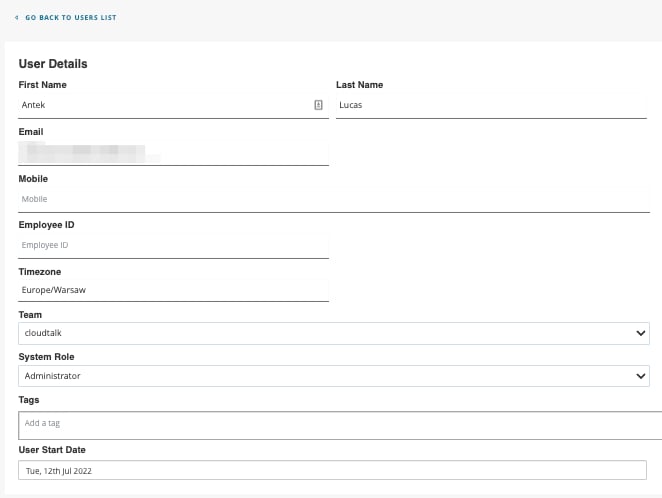 3\. Klicken Sie auf die Schaltfläche **Passwort zurücksetzen**, um dem Benutzer ein neues Passwort per E-Mail zu senden.
4\. Wählen Sie unter Integrationen CloudTalk aus dem Dropdown-Menü > `+ Add Integrations.`
3\. Klicken Sie auf die Schaltfläche **Passwort zurücksetzen**, um dem Benutzer ein neues Passwort per E-Mail zu senden.
4\. Wählen Sie unter Integrationen CloudTalk aus dem Dropdown-Menü > `+ Add Integrations.`
 5\. Fügen Sie anschließend den Alias für den Benutzer hinzu, *z. B.* Vorname + Nachname
 6\. Klicken Sie zum Schluss auf die Schaltfläche **Save Integrations** (oben rechts). Das ist sehr wichtig, denn ohne festgelegten Alias werden die exportierten Anrufdaten des Benutzers nicht angezeigt.
***
6\. Klicken Sie zum Schluss auf die Schaltfläche **Save Integrations** (oben rechts). Das ist sehr wichtig, denn ohne festgelegten Alias werden die exportierten Anrufdaten des Benutzers nicht angezeigt.
***
Integration deaktivieren oder entfernen
Wenn Sie die Integration nicht mehr nutzen möchten, haben Sie zwei Möglichkeiten:
* **Deaktivieren:** Gehen Sie in Ihrem CloudTalk Dashboard zu **Konto > Integrationen > Playvox** und setzen Sie den Status auf inaktiv. Damit pausiert die Synchronisierung, Ihre Einstellungen bleiben aber erhalten.
- **Entfernen:** Um die Integration vollständig zu entfernen, gehen Sie zu **Konfigurieren > Integration löschen**, geben Sie **DELETE** ein und bestätigen Sie.
***
*Brauchen Sie Hilfe oder haben Sie eine Frage?* Melden Sie sich einfach über unser [Support-Portal](https://support.cloudtalk.io/hc/en-us/requests/new?ticket_form_id=26305535257884) — wir sind für Sie da.
## Related topics
- [CloudTalk mit Playvox nutzen](/de/articles/6382662-using-cloudtalk-with-playvox.md)
- [Zoho konfigurieren](/de/articles/3490662-configure-zoho.md)
- [Attio konfigurieren](/de/articles/16815852-configure-attio.md)
This documentation is built and hosted on [Mintlify](https://mintlify.com), a developer documentation platform.