> ## Documentation Index
> Fetch the complete documentation index at: https://help.cloudtalk.io/llms.txt
> Use this file to discover all available pages before exploring further.
# CloudTalk mit Playvox nutzen
> Erfahren Sie, wie Anrufe abgewickelt und Informationen zwischen CloudTalk und Playvox synchronisiert werden
In diesem Artikel erfahren Sie, was Playvox ist, wie es mit CloudTalk zusammenarbeitet und wie Ihnen die Integration dabei hilft, Anruf- und Agentendaten zu verfolgen und zu exportieren.
**Benutzerebene**: Admin, Agent, Supervisor
***
**Bereit, die Integration von CloudTalk + Playvox zu konfigurieren?**\
Folgen Sie der Schritt-für-Schritt-Anleitung in unserem Leitfaden [Playvox konfigurieren](/de/articles/6382667-configure-playvox).
Überblick
Was ist Playvox?
Playvox ist ein Tool für Workforce-Management und Qualitätssicherung, mit dem Sie Ihre Belegschaft intelligent prognostizieren, einplanen und in Echtzeit überwachen können. Die Workflows wurden von Grund auf für digital ausgerichtete Omnichannel-Contact-Center entwickelt und unterstützen die grundlegenden Abläufe, die in solchen Umgebungen erforderlich sind.
Warum Playvox zusammen mit CloudTalk nutzen?
Ohne Daten wie Wartezeiten, Gesprächszeiten und Angaben dazu, welcher Agent einen bestimmten Anruf geführt hat, fehlt Managern der klare Blick darauf, wo ihre Teams Schwierigkeiten haben. Die Integration von CloudTalk und Playvox schafft hier Abhilfe: Sie können anrufbezogene Daten nahtlos verfolgen und exportieren – individuell anpassbar an Ihre Anforderungen. So können Manager Einstellungspläne und Leistungsbewertungen besser erstellen und Agenten, deren Arbeitszeit und deren Einsatzpläne verwalten.
So funktioniert die Integration
Benutzer verbinden Playvox mit CloudTalk, um die Leistung ihrer Mitarbeiter in Echtzeit zu überwachen. In der Oberfläche des Dashboards können Sie in den Integrationseinstellungen auswählen, welche Eigenschaften der Anruf- und Agentendaten exportiert werden. Das ist in drei Bereiche unterteilt:
* Anrufdaten
* Agentendaten
* Warteschlangendaten
Jeder Bereich verfügt über einen Schalter, mit dem Sie den Export aktivieren oder deaktivieren. Die Daten werden nach dem Ende jedes Anrufs oder bei einer Statusänderung eines Agenten exportiert. Anders als Integrationen, die umfassende Daten wie Vertragsdetails oder Aktivitäten exportieren, konzentriert sich die Integration von CloudTalk und Playvox ausschließlich darauf, wofür Agenten während und nach Anrufen ihre Zeit aufwenden.
**Hinweis:** Informationen zum Agentenstatus werden in Echtzeit exportiert.
Anrufprotokollierung und Datenaustausch
Wie Anrufe exportiert werden
Jeder Anruf wird als Workstream mit einem Kontakt und zwei Interaktionen nach Playvox exportiert: eine für den Anruf selbst und eine für die Nachbearbeitung nach dem Anruf.
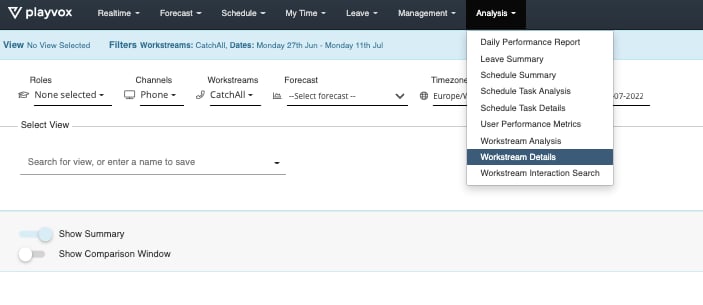
Um die exportierten Daten in Playvox anzusehen, navigieren Sie im Untermenü zu **Analysis > Workstream Details**.
Zuordnung der Anruffelder
| **CloudTalk-Anruf** | **Playvox Workstream** |
| - | - |
| Datum und Uhrzeit der Anrufannahme | First answer time |
| Gesprächszeit | Talk time |
| Nachbearbeitungszeit | Wrap time |
| Wartezeit | Wait time |
| Gesprächszeit + Nachbearbeitungszeit | Handle time |
| - | Channel: Phone *Immer Telefon* |
| Richtung | Direction |
| Agent | Answered agent name **Hinweis**: *Der Kunde muss alle CloudTalk-Agenten in Playvox einrichten.* |
| Anruf-Tagging | Source Type Identifier |
**Hinweis:** Kunden müssen alle CloudTalk-Agenten in Playvox einrichten, damit die Daten zu den Agentennamen korrekt übernommen werden.
Export von Agentendaten
Statusänderungen von Agenten werden in Echtzeit nach Playvox exportiert. So haben Workforce-Manager jederzeit einen aktuellen Überblick über die Verfügbarkeit und die Aktivität der Agenten im gesamten Contact Center.
Exportierte Daten in Playvox ansehen
Filteransicht für Workstreams in Playvox
Um Anrufdaten in Playvox anzusehen, müssen Sie zunächst Filter anwenden:
1. Navigieren Sie zu **Analysis > Workstream Details**.
2. Klicken Sie oben im Fenster auf die Option **Filters**.
3. Wählen Sie den Workstream (catchall) aus.
4. Wählen Sie den gewünschten Zeitraum aus.
5. Klicken Sie auf **Apply**.
Daraufhin wird eine Liste aller erfassten Anrufe im ausgewählten Workstream angezeigt, einschließlich Feldern wie **Call Start Time**, **Call Wait Time** und **Talk Time**.
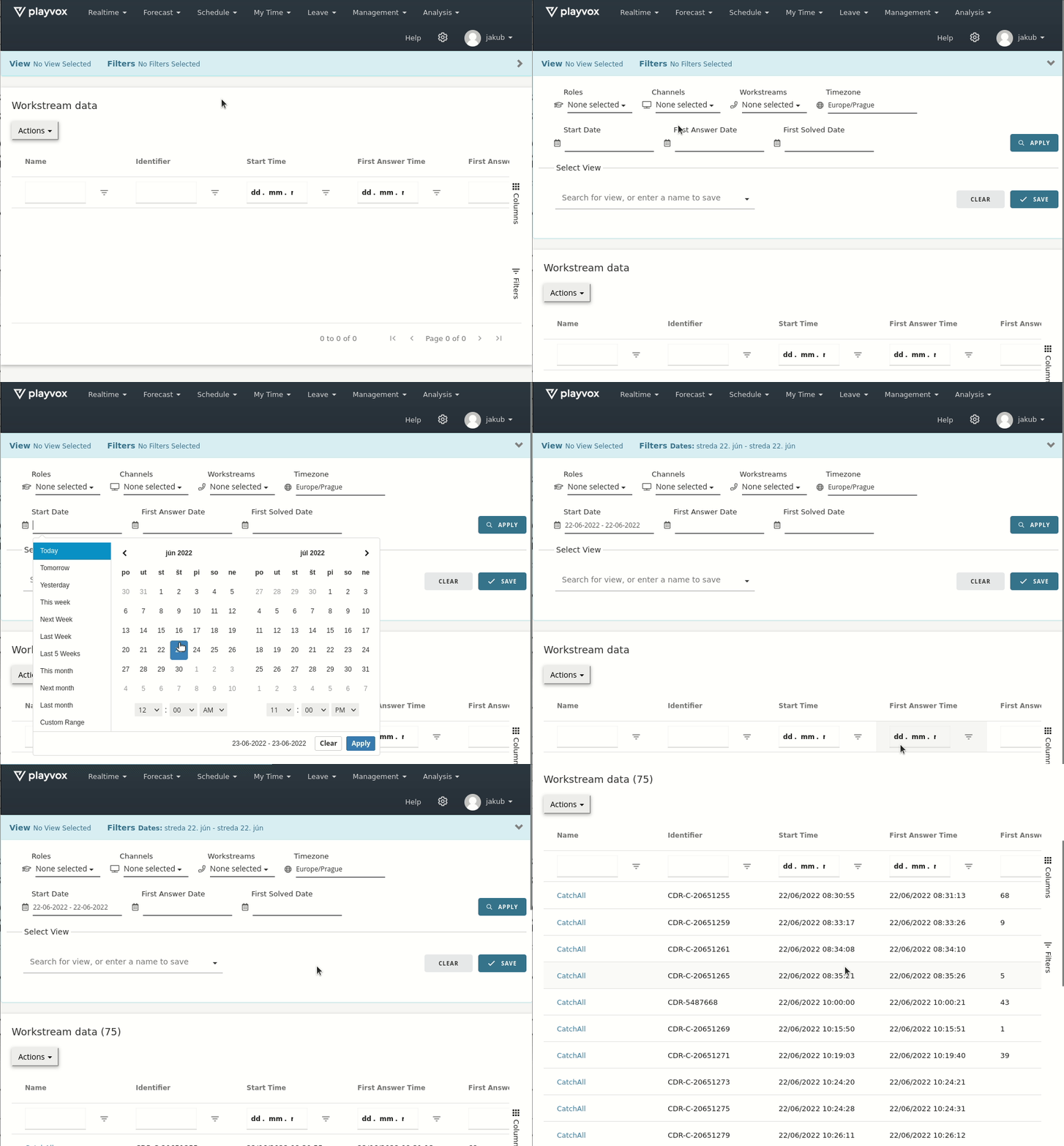 **Hinweis:** Je nach Bildschirmgröße sind einige Spalten rechts möglicherweise ausgeblendet. Scrollen Sie horizontal, um sie einzublenden.
Detailansicht eines Anrufs in Playvox
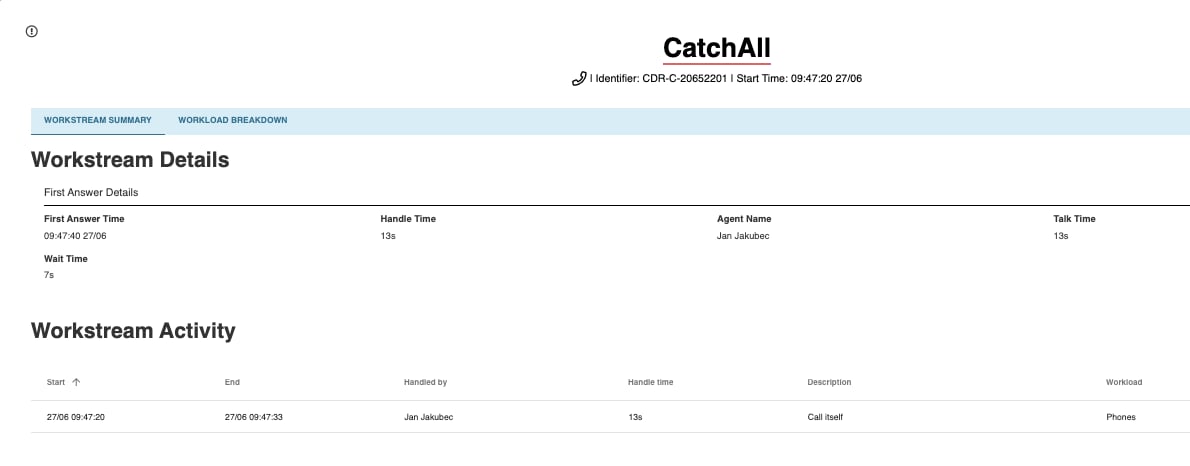
Um einen einzelnen Anrufdatensatz im Detail zu prüfen, wählen Sie in der entsprechenden Zeile die Zelle „catchall" aus. Dadurch öffnet sich eine Detailansicht dieses Anrufs mit allen exportierten Interaktionsdaten – sowohl für den Anruf selbst als auch für die Nachbearbeitung nach dem Anruf.
 ***
*Brauchen Sie Hilfe oder haben Sie eine Frage?* Melden Sie sich einfach über unser [Support-Portal](https://support.cloudtalk.io/hc/en-us/requests/new?ticket_form_id=26305535257884) — wir sind für Sie da.
## Related topics
- [Playvox konfigurieren](/de/articles/6382667-configure-playvox.md)
- [Leitfaden zu Integrationen](/de/articles/10570091-integrations-guide.md)
- [CloudTalk mit Attio nutzen](/de/articles/16815902-using-cloudtalk-with-attio.md)
This documentation is built and hosted on [Mintlify](https://mintlify.com), a developer documentation platform.
***
*Brauchen Sie Hilfe oder haben Sie eine Frage?* Melden Sie sich einfach über unser [Support-Portal](https://support.cloudtalk.io/hc/en-us/requests/new?ticket_form_id=26305535257884) — wir sind für Sie da.
## Related topics
- [Playvox konfigurieren](/de/articles/6382667-configure-playvox.md)
- [Leitfaden zu Integrationen](/de/articles/10570091-integrations-guide.md)
- [CloudTalk mit Attio nutzen](/de/articles/16815902-using-cloudtalk-with-attio.md)
This documentation is built and hosted on [Mintlify](https://mintlify.com), a developer documentation platform.