 Klicken Sie auf eine der neun Überschriften, um den primären Berichtstyp für die Anzeige auszuwählen:
* **Gruppenbericht**
* **Agentenbericht**
* **Voice Agent-Bericht**
* **Anrufprotokoll**
* **Nachrichtenbericht**
* **Echtzeit**
* **Wallboard**
* **Tags**
* **AI Analytics**
Alle Berichtstypen haben dieselben Seitenelemente, aber jeder Typ hat seinen eigenen Schwerpunkt. Die Filter- und *Statistik*-Optionen können je nach gewähltem Berichtstyp umfangreicher oder eingeschränkter sein. Der **Nachrichtenbericht** enthält zum Beispiel keine Statistikkarte für die *durchschnittliche Gesamtgesprächszeit*, weil diese Kennzahl für einen Bericht auf Basis von Nachrichtendaten nicht relevant ist.
Klicken Sie auf eine der neun Überschriften, um den primären Berichtstyp für die Anzeige auszuwählen:
* **Gruppenbericht**
* **Agentenbericht**
* **Voice Agent-Bericht**
* **Anrufprotokoll**
* **Nachrichtenbericht**
* **Echtzeit**
* **Wallboard**
* **Tags**
* **AI Analytics**
Alle Berichtstypen haben dieselben Seitenelemente, aber jeder Typ hat seinen eigenen Schwerpunkt. Die Filter- und *Statistik*-Optionen können je nach gewähltem Berichtstyp umfangreicher oder eingeschränkter sein. Der **Nachrichtenbericht** enthält zum Beispiel keine Statistikkarte für die *durchschnittliche Gesamtgesprächszeit*, weil diese Kennzahl für einen Bericht auf Basis von Nachrichtendaten nicht relevant ist.
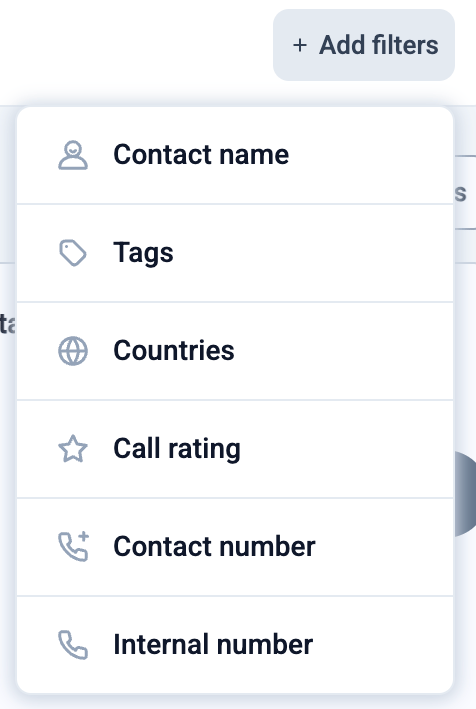 Filter erleichtern es, nur die Informationen anzuzeigen, die gerade am wichtigsten sind. Nachdem Sie Filteroptionen ausgewählt oder geändert haben, aktualisiert sich der Bericht automatisch entsprechend den gewählten Kriterien.
```
* = filter only present in some report types
```
Filter erleichtern es, nur die Informationen anzuzeigen, die gerade am wichtigsten sind. Nachdem Sie Filteroptionen ausgewählt oder geändert haben, aktualisiert sich der Bericht automatisch entsprechend den gewählten Kriterien.
```
* = filter only present in some report types
```
| **Suche (Gruppe | Agent) \*** | Zeigt nur Daten an, die mit der ausgewählten **Gruppe oder dem ausgewählten Agenten** verknüpft sind. |
| **Datum** | Zeigt nur Daten aus dem ausgewählten Zeitraum oder aus dem unter „Absolutes Datum“ eingegebenen Zeitraum an ⚠️ **Hinweis:** Analytics **speichert bis zu 12 Monate** des Anrufverlaufs. *Daten, die vor der Einführung von Analytics 2.0 erfasst wurden, lassen sich nur über die alte Statistik-Seite im Dashboard nachverfolgen und berechnen* |
| **Kontaktname \*** | Zeigt nur Anrufe an, die mit dem ausgewählten Kontakt verknüpft sind. Es können mehrere Kontakte ausgewählt werden |
| **Tags \*** | Zeigt nur Daten mit dem/den ausgewählten Tag(s) an |
| **Länder\*** | Zeigt nur Daten an, die über das ausgewählte Land bzw. die ausgewählten Länder eingegangen sind |
| **Anrufbewertung \*** | Zeigt nur Daten zu Anrufen an, die die ausgewählte(n) Bewertung(en) erhalten haben |
| **Kontaktnummer** | Zeigt nur Anrufe an, die mit der ausgewählten externen Telefonnummer verknüpft sind. Es können mehrere Nummern ausgewählt werden. Nummern müssen im **internationalen Format** eingegeben werden (zum Beispiel: +15551234567). |
| **Anrufrichtung \*** | Zeigt nur Daten für `Eingehend` oder nur für `Ausgehend` an |
| **Interne Nummer** | Zeigt nur Daten an, die mit der ausgewählten internen Nummer verknüpft sind |
| **Anrufkennung \*** | Zeigt nur Daten an, die mit der eingegebenen Anrufkennung verknüpft sind |
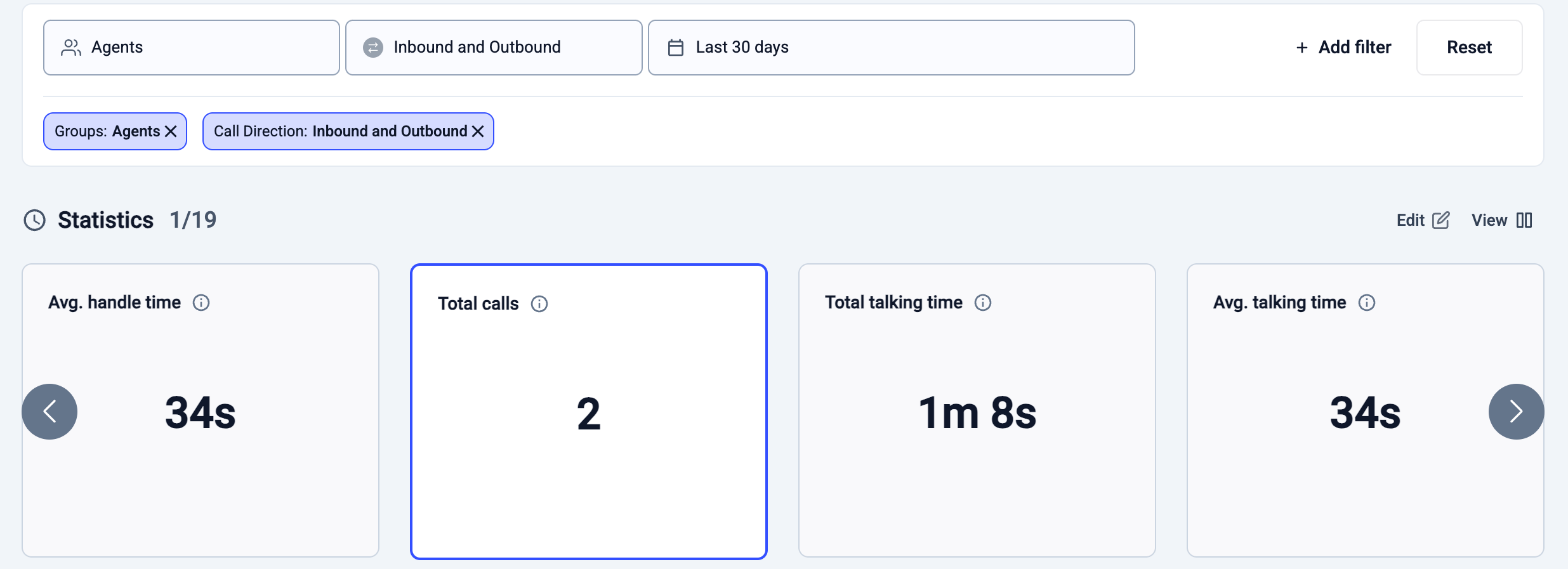 *Statistik*- oder *Stat*-Karten zeigen verschiedene Messwerte an. Sie sind für den gewählten Zeitraum kumulativ, das heißt, sie enthalten bzw. summieren alle Daten innerhalb des gewählten **Datums** (siehe oben). Ein Klick auf eine Statistikkarte filtert den Bericht so, dass Daten zu dieser Kennzahl angezeigt werden, und aktualisiert sowohl das Diagramm als auch das Anrufprotokoll darunter.
```
Hinweis: Welche der unten aufgeführten Karten sichtbar sind, hängt vom Berichtstyp ab.
```
| **Anrufe insgesamt** | Gesamtzahl der Anrufe, die die Gruppe oder der Agent im ausgewählten Zeitraum bearbeitet hat, einschließlich eingehender, ausgehender und interner Anrufe. |
| - | - |
| **Durchschn. Gesprächszeit** | durchschnittliche Gesamtzeit, die eine Gruppe oder ein Agent mit Kunden gesprochen hat, einschließlich Halte-/Wartezeit, aber ohne Nachbearbeitung |
| **Gesamte Gesprächszeit** | Gesamte kumulierte Zeit, die im ausgewählten Zeitraum in Gesprächen gesprochen wurde. |
| **Kurze Anrufe (ausgehend)** | Ausgehende Anrufe, die unter dem konfigurierten Schwellenwert für kurze Anrufe liegen (liegt der Schwellenwert zum Beispiel bei 30 Sekunden, zählt jeder Anruf, der kürzer als 30 Sekunden ist). |
| **Angenommene Anrufe (eingehend)** | eingehende Anrufe, die von einem Agenten oder einer Gruppe erfolgreich angenommen wurden |
| **Durchschn. Nachbearbeitungszeit** | Durchschnittliche Zeit, die Agenten nach einem Anruf für Nachbearbeitungsaufgaben aufwenden. |
| **Erfolgsquote ausgehender Anrufe** | Prozentsatz der ausgehenden Gruppenanrufe, die angenommen wurden `(number of answered outbound calls ÷ total calls made)` |
| **Durchschn. Antwortzeit (eingehend)** | durchschnittliche Zeit, die ein Agent oder eine Gruppe benötigt, um einen eingehenden Anruf nach Beginn des Klingelns anzunehmen. Die Zeit im IVR, bevor der Anruf die Agenten erreicht, ist nicht enthalten. |
| **[Verpasste Anrufe (eingehend)](/de/articles/6737082-missed-calls-in-analytics)** | Eingehende Anrufe, die von keinem Agenten im Routing-Pfad angenommen wurden. Anrufe außerhalb der Geschäftszeiten sind ausgenommen. Ein Anruf zählt nur dann als verpasst, wenn ihn niemand im Routing-Pfad angenommen hat. Anrufe, die bei mehreren Agenten klingeln, aber letztlich angenommen werden, zählen als angenommene Anrufe und nicht als mehrere verpasste Anrufe. |
| **Ausgehende Anrufversuche** | Gesamtzahl der von der Gruppe gewählten Anrufe, unabhängig davon, ob eine Verbindung zustande kam |
| **Ausgehende Anrufe** **angenommen** | Ausgehende Anrufe, bei denen eine Verbindung zum Empfänger zustande kam. |
| **Durchschn. Zeit zwischen Anrufen** | durchschnittliche Zeit, die ein Agent bzw. ein Agent einer Gruppe zwischen Anrufen verbringt, ohne Nachbearbeitung |
| **Gesendete Nachrichten** | Gesamtzahl der im Zeitraum gesendeten SMS-Nachrichten |
| **Erledigte verpasste Anrufe (eingehend)** | Verpasste eingehende Anrufe, die später nachverfolgt und erledigt wurden. |
| **Durchschn. Bearbeitungszeit** | Durchschnittliche Zeit, die ein Agent für die Bearbeitung eines Anrufs aufwendet, einschließlich Gesprächszeit, Haltezeit und Nachbearbeitung. |
*Statistik*- oder *Stat*-Karten zeigen verschiedene Messwerte an. Sie sind für den gewählten Zeitraum kumulativ, das heißt, sie enthalten bzw. summieren alle Daten innerhalb des gewählten **Datums** (siehe oben). Ein Klick auf eine Statistikkarte filtert den Bericht so, dass Daten zu dieser Kennzahl angezeigt werden, und aktualisiert sowohl das Diagramm als auch das Anrufprotokoll darunter.
```
Hinweis: Welche der unten aufgeführten Karten sichtbar sind, hängt vom Berichtstyp ab.
```
| **Anrufe insgesamt** | Gesamtzahl der Anrufe, die die Gruppe oder der Agent im ausgewählten Zeitraum bearbeitet hat, einschließlich eingehender, ausgehender und interner Anrufe. |
| - | - |
| **Durchschn. Gesprächszeit** | durchschnittliche Gesamtzeit, die eine Gruppe oder ein Agent mit Kunden gesprochen hat, einschließlich Halte-/Wartezeit, aber ohne Nachbearbeitung |
| **Gesamte Gesprächszeit** | Gesamte kumulierte Zeit, die im ausgewählten Zeitraum in Gesprächen gesprochen wurde. |
| **Kurze Anrufe (ausgehend)** | Ausgehende Anrufe, die unter dem konfigurierten Schwellenwert für kurze Anrufe liegen (liegt der Schwellenwert zum Beispiel bei 30 Sekunden, zählt jeder Anruf, der kürzer als 30 Sekunden ist). |
| **Angenommene Anrufe (eingehend)** | eingehende Anrufe, die von einem Agenten oder einer Gruppe erfolgreich angenommen wurden |
| **Durchschn. Nachbearbeitungszeit** | Durchschnittliche Zeit, die Agenten nach einem Anruf für Nachbearbeitungsaufgaben aufwenden. |
| **Erfolgsquote ausgehender Anrufe** | Prozentsatz der ausgehenden Gruppenanrufe, die angenommen wurden `(number of answered outbound calls ÷ total calls made)` |
| **Durchschn. Antwortzeit (eingehend)** | durchschnittliche Zeit, die ein Agent oder eine Gruppe benötigt, um einen eingehenden Anruf nach Beginn des Klingelns anzunehmen. Die Zeit im IVR, bevor der Anruf die Agenten erreicht, ist nicht enthalten. |
| **[Verpasste Anrufe (eingehend)](/de/articles/6737082-missed-calls-in-analytics)** | Eingehende Anrufe, die von keinem Agenten im Routing-Pfad angenommen wurden. Anrufe außerhalb der Geschäftszeiten sind ausgenommen. Ein Anruf zählt nur dann als verpasst, wenn ihn niemand im Routing-Pfad angenommen hat. Anrufe, die bei mehreren Agenten klingeln, aber letztlich angenommen werden, zählen als angenommene Anrufe und nicht als mehrere verpasste Anrufe. |
| **Ausgehende Anrufversuche** | Gesamtzahl der von der Gruppe gewählten Anrufe, unabhängig davon, ob eine Verbindung zustande kam |
| **Ausgehende Anrufe** **angenommen** | Ausgehende Anrufe, bei denen eine Verbindung zum Empfänger zustande kam. |
| **Durchschn. Zeit zwischen Anrufen** | durchschnittliche Zeit, die ein Agent bzw. ein Agent einer Gruppe zwischen Anrufen verbringt, ohne Nachbearbeitung |
| **Gesendete Nachrichten** | Gesamtzahl der im Zeitraum gesendeten SMS-Nachrichten |
| **Erledigte verpasste Anrufe (eingehend)** | Verpasste eingehende Anrufe, die später nachverfolgt und erledigt wurden. |
| **Durchschn. Bearbeitungszeit** | Durchschnittliche Zeit, die ein Agent für die Bearbeitung eines Anrufs aufwendet, einschließlich Gesprächszeit, Haltezeit und Nachbearbeitung. |
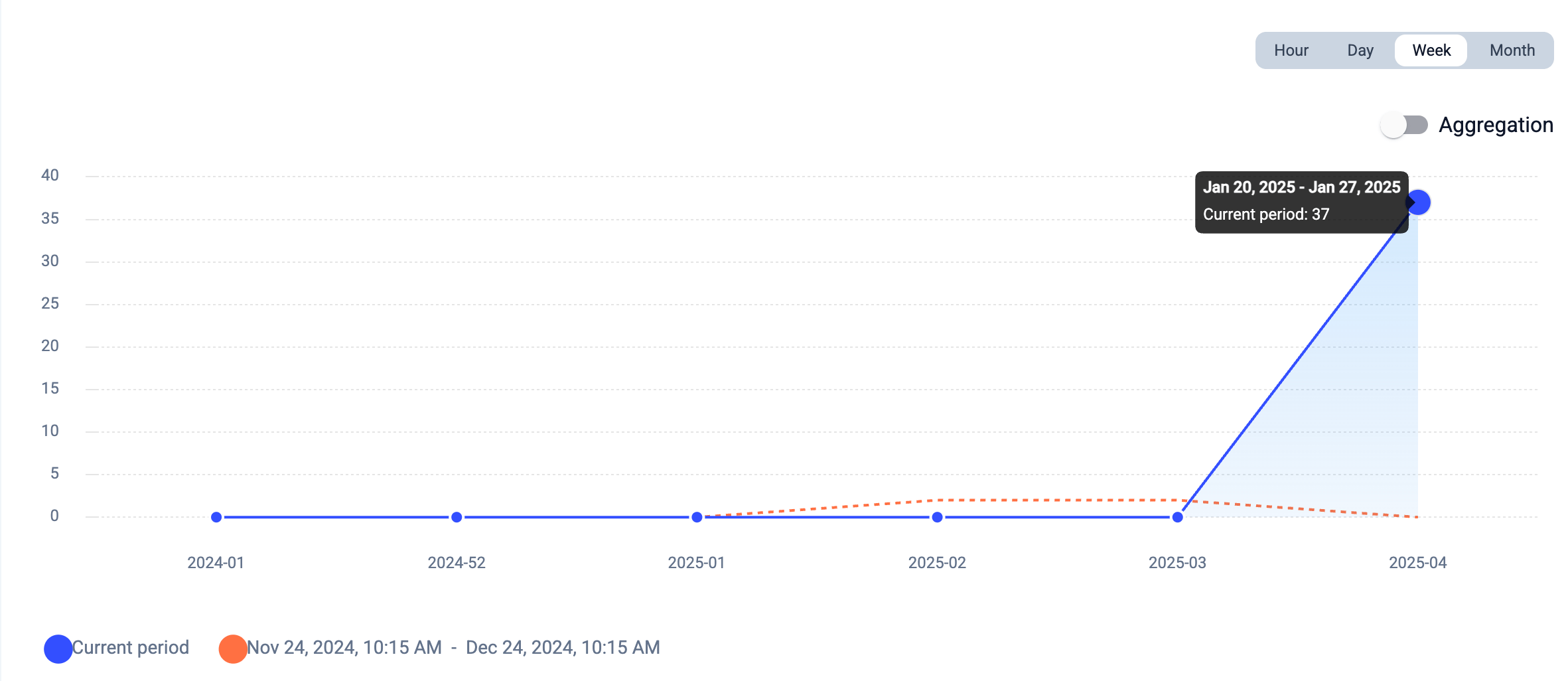
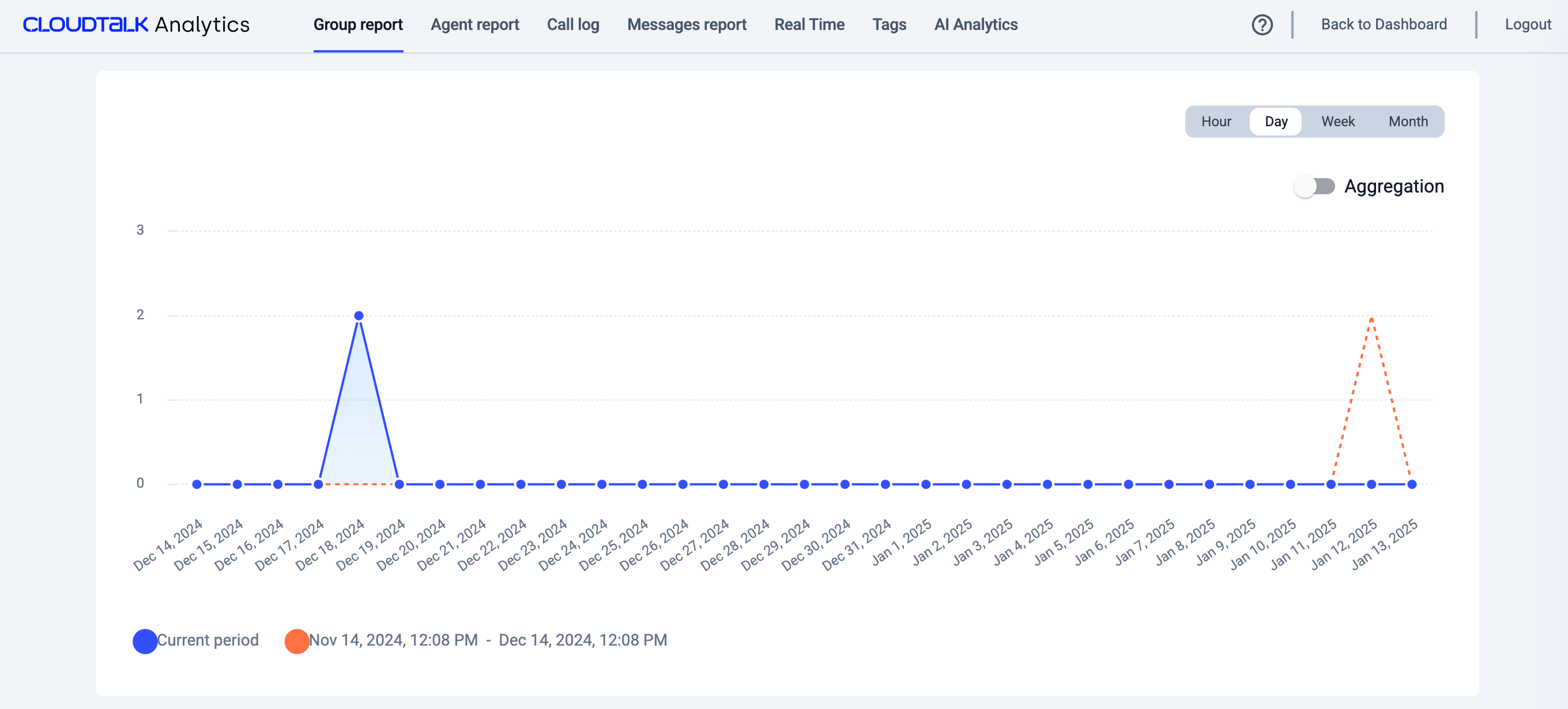 Diagramme machen Veränderungen der Daten im Zeitverlauf leicht erkennbar. Blau markierte Punkte stehen für Daten aus dem aktuellen Zeitraum. Das schlichte, aber anklickbare Design erlaubt es, das Liniendiagramm des aktuellen Geschäftszeitraums mit dem vorherigen Zeitraum zu vergleichen, der grau markiert ist.
Denken Sie daran, dass sich Diagramme durch Filter oben auf jeder Berichtsseite noch weiter eingrenzen lassen. Wenn wir zum Beispiel nur ein Diagramm der gesamten *eingehenden* Anrufe für einen bestimmten Zeitraum sehen möchten, wenden wir dafür zuerst den Filter **Anrufrichtung** an und klicken dann auf die Statistikkarte **Anrufe insgesamt**.
### Anrufprotokolle
Anrufprotokolle enthalten eine detailliertere Momentaufnahme einzelner Anrufe, die über einen Agenten oder eine Gruppe eingegangen sind.
Die Sortierreihenfolge der Protokolldaten lässt sich ändern, indem Sie auf den Namen einer Spalte klicken, um nach dieser Spalte auf- oder absteigend zu sortieren.
Diagramme machen Veränderungen der Daten im Zeitverlauf leicht erkennbar. Blau markierte Punkte stehen für Daten aus dem aktuellen Zeitraum. Das schlichte, aber anklickbare Design erlaubt es, das Liniendiagramm des aktuellen Geschäftszeitraums mit dem vorherigen Zeitraum zu vergleichen, der grau markiert ist.
Denken Sie daran, dass sich Diagramme durch Filter oben auf jeder Berichtsseite noch weiter eingrenzen lassen. Wenn wir zum Beispiel nur ein Diagramm der gesamten *eingehenden* Anrufe für einen bestimmten Zeitraum sehen möchten, wenden wir dafür zuerst den Filter **Anrufrichtung** an und klicken dann auf die Statistikkarte **Anrufe insgesamt**.
### Anrufprotokolle
Anrufprotokolle enthalten eine detailliertere Momentaufnahme einzelner Anrufe, die über einen Agenten oder eine Gruppe eingegangen sind.
Die Sortierreihenfolge der Protokolldaten lässt sich ändern, indem Sie auf den Namen einer Spalte klicken, um nach dieser Spalte auf- oder absteigend zu sortieren.
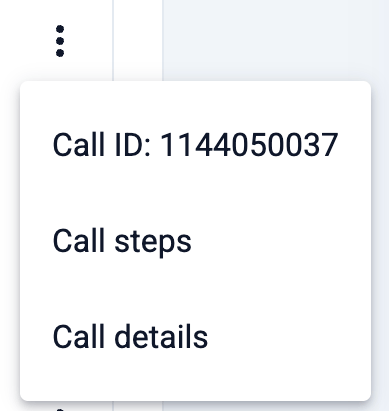
 Ein Klick auf das **Symbol für weitere Informationen** zu einem Anrufprotokoll öffnet ein Dropdown mit der **Anrufkennung** und der Option, die **Anrufschritte** anzuzeigen (bei eingehenden Anrufen).
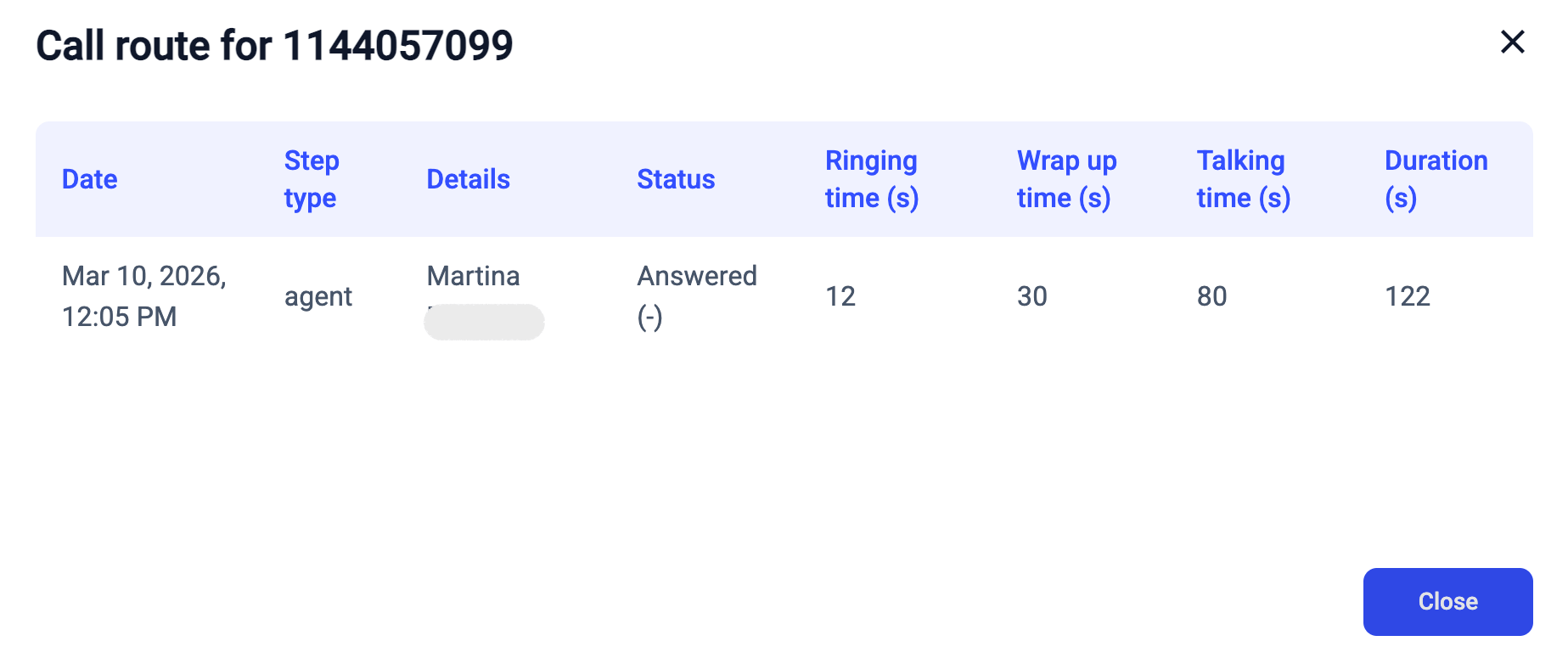
 Wenn Sie auf **Anrufschritte** klicken, sehen Sie die Gruppen oder Agenten, die ein Anruf auf seiner **Anrufroute** durchlaufen hat.
 ***
*Brauchen Sie Hilfe oder haben Sie eine Frage?* Melden Sie sich einfach über unser [Support-Portal](https://support.cloudtalk.io/hc/en-us/requests/new?ticket_form_id=26305535257884) — wir sind für Sie da.
## Related topics
- [Leitfaden zu CloudTalk Analytics](/de/articles/10559102-cloudtalk-analytics-guide.md)
- [Gruppenbericht](/de/articles/10701550-group-report.md)
- [Anrufdetails in Analytics](/de/articles/9596675-call-details-in-analytics.md)
This documentation is built and hosted on [Mintlify](https://mintlify.com), a developer documentation platform.
***
*Brauchen Sie Hilfe oder haben Sie eine Frage?* Melden Sie sich einfach über unser [Support-Portal](https://support.cloudtalk.io/hc/en-us/requests/new?ticket_form_id=26305535257884) — wir sind für Sie da.
## Related topics
- [Leitfaden zu CloudTalk Analytics](/de/articles/10559102-cloudtalk-analytics-guide.md)
- [Gruppenbericht](/de/articles/10701550-group-report.md)
- [Anrufdetails in Analytics](/de/articles/9596675-call-details-in-analytics.md)
This documentation is built and hosted on [Mintlify](https://mintlify.com), a developer documentation platform.