> ## Documentation Index
> Fetch the complete documentation index at: https://help.cloudtalk.io/llms.txt
> Use this file to discover all available pages before exploring further.
# HubSpot SMS-Workflows
> Diese Anleitung erklärt, wie Sie eine SMS über CloudTalk als Aktionsschritt in der Workflows-Funktion von HubSpot senden.
In diesem Artikel erfahren Sie, wie Sie auf Workflow-Automatisierungen zugreifen, Trigger, Bedingungen und Aktionen verwenden und effektive Workflows erstellen.
**Benutzerebene:** Admin
***
Voraussetzungen
* Stellen Sie sicher, dass Sie [Ihre HubSpot-Integration](/de/articles/3206271-configure-hubspot) in CloudTalk konfiguriert haben.
* Vergewissern Sie sich, dass Ihnen in HubSpot die Funktion **Workflows** zur Verfügung steht.
* Vergewissern Sie sich, dass Ihr HubSpot-Benutzerkonto Zugriff auf diese Funktion hat.
Workflow erstellen
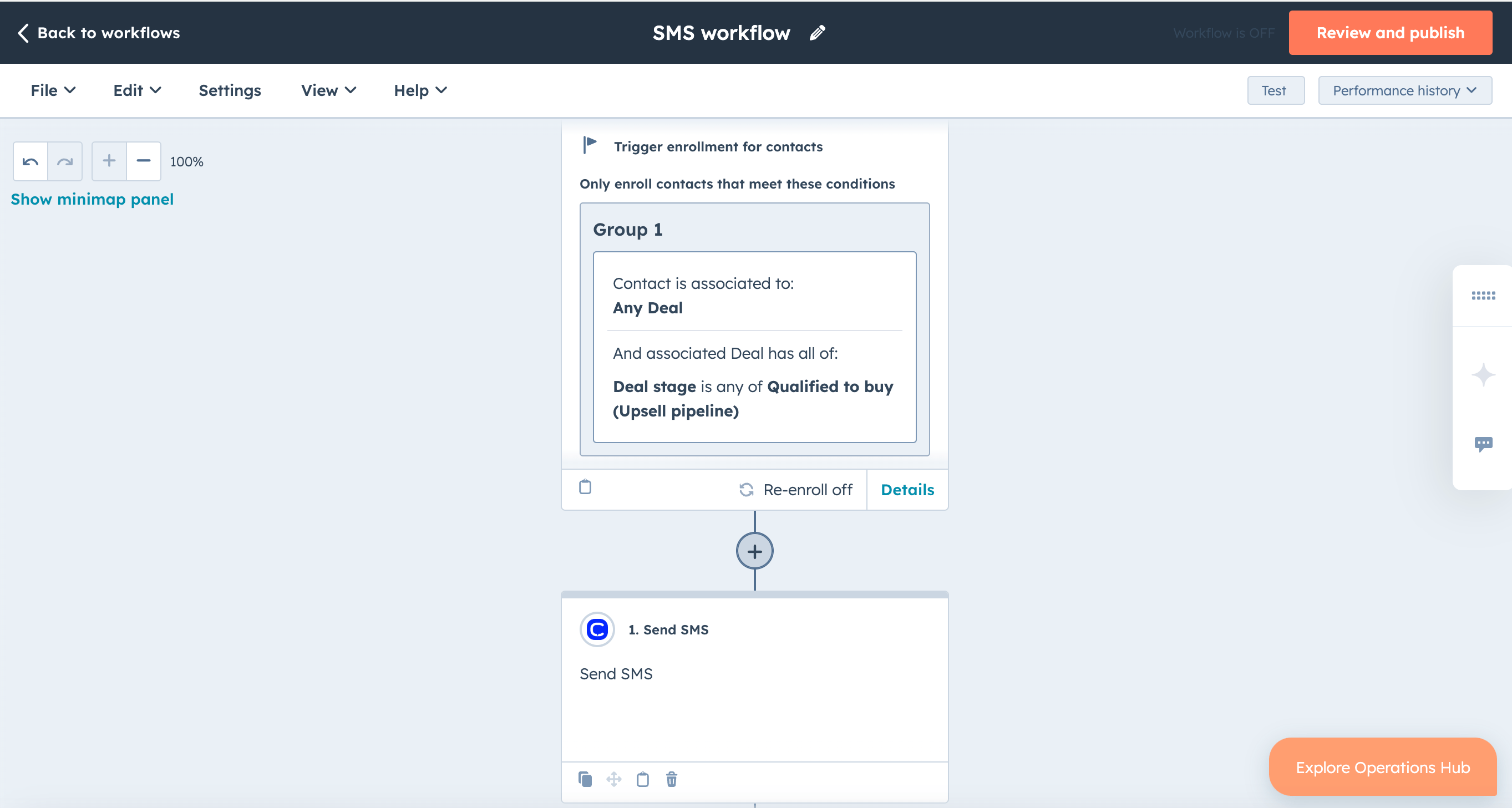
1. Gehen Sie in HubSpot zu **Automation** > **Workflows**.
2. Klicken Sie auf `Create workflow` > `From scratch`.
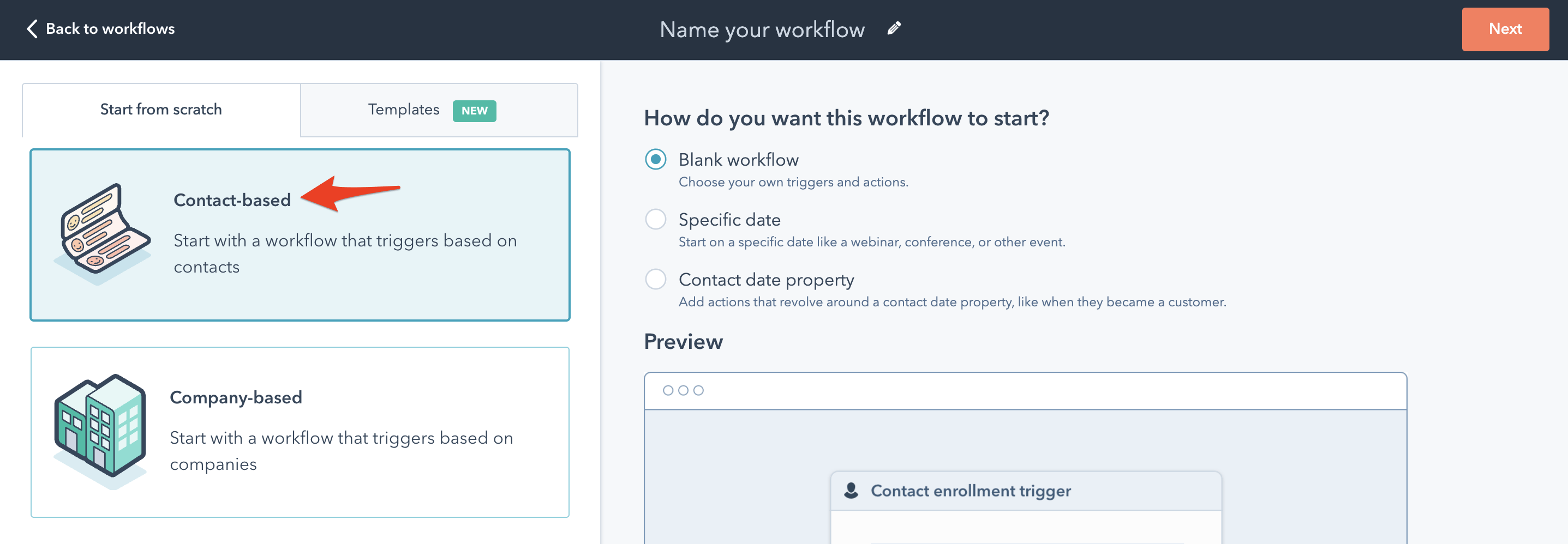
3. Wählen Sie **Contact-based** als Trigger für Ihren Workflow.
**TIPP**: Die CloudTalk-SMS-Aktion ist nur für Contact-based-Workflows verfügbar.
 4\. Konfigurieren Sie einen **enrollment trigger** für Ihren Workflow. Weitere Einzelheiten finden Sie in [HubSpots Leitfaden zu Enrollment Triggern](https://knowledge.hubspot.com/workflows/create-workflows#set-enrollment-triggers).
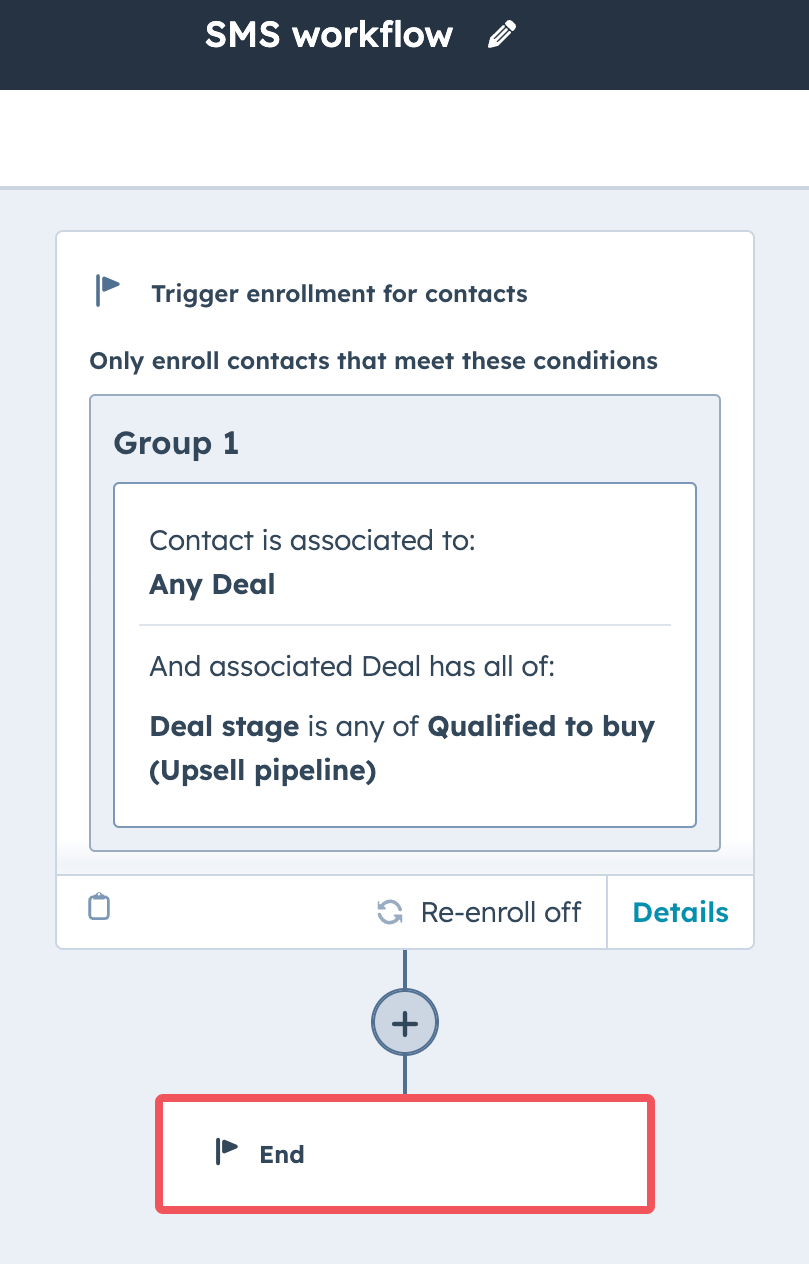 5\. Klicken Sie auf das Symbol `+` und suchen Sie die Aktion **CloudTalk SMS senden**.
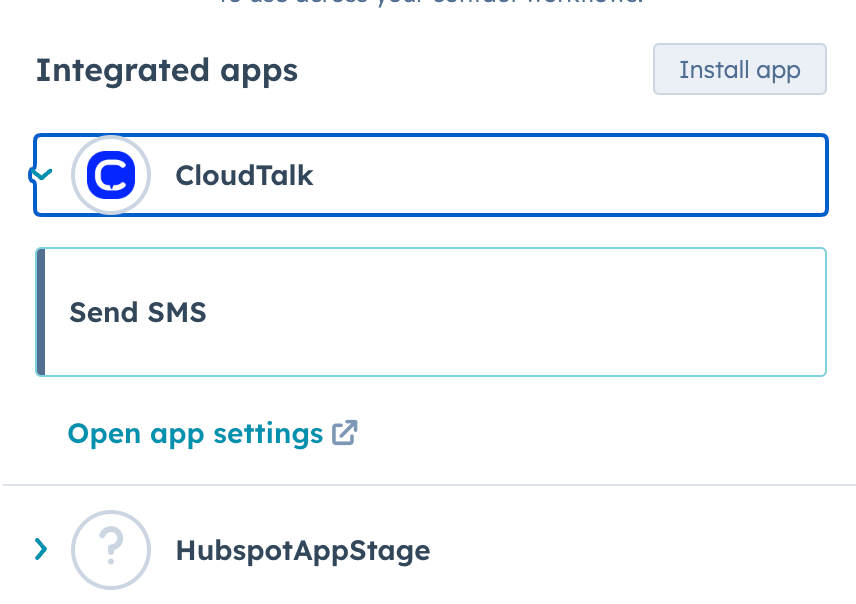 **TIPP**: Sie können vor oder nach der Aktion CloudTalk SMS senden weitere Aktionen hinzufügen.
Mehr über HubSpot-Workflow-Aktionen erfahren Sie [hier.](https://knowledge.hubspot.com/workflows/choose-your-workflow-actions)
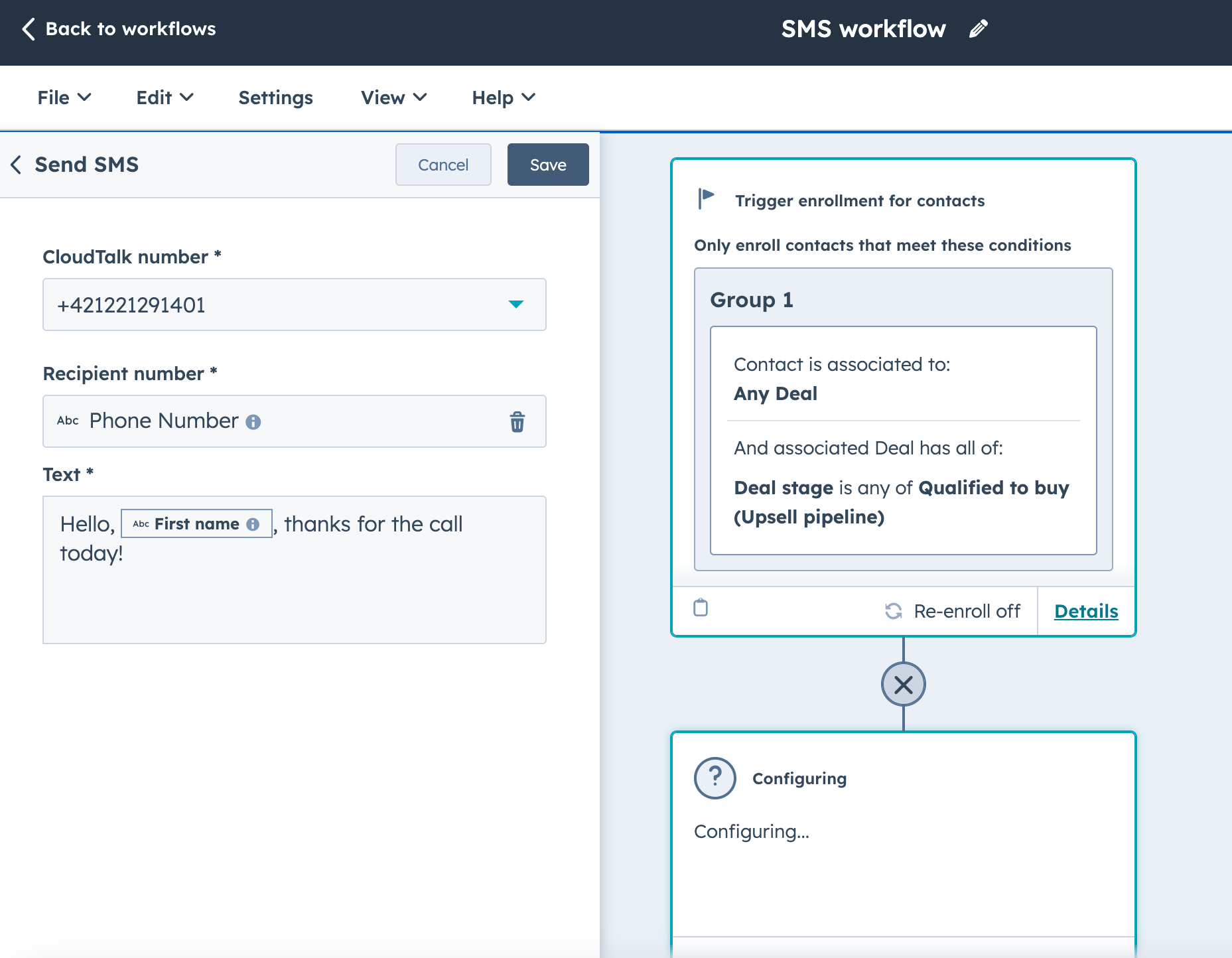
6\. Richten Sie in der Aktion CloudTalk SMS senden Folgendes ein:
* **CloudTalk-Nummer** - Der Absender. Muss eine SMS-fähige CloudTalk-Nummer sein.
CloudTalk unterstützt das Senden von SMS-Nachrichten an Kurzrufnummern/Short-Code-Nummern nicht.
* **Empfängernummer** - Ein HubSpot-Contact-Feld mit einer Telefonnummer im Format E.164.
* **Text** - Die SMS; Sie können dynamisch befüllte Felder hinzufügen, die anhand des HubSpot-Kontakts im Trigger befüllt werden.
**TIPP**: Sie können vor oder nach der Aktion CloudTalk SMS senden weitere Aktionen hinzufügen.
Mehr über HubSpot-Workflow-Aktionen erfahren Sie [hier.](https://knowledge.hubspot.com/workflows/choose-your-workflow-actions)
6\. Richten Sie in der Aktion CloudTalk SMS senden Folgendes ein:
* **CloudTalk-Nummer** - Der Absender. Muss eine SMS-fähige CloudTalk-Nummer sein.
CloudTalk unterstützt das Senden von SMS-Nachrichten an Kurzrufnummern/Short-Code-Nummern nicht.
* **Empfängernummer** - Ein HubSpot-Contact-Feld mit einer Telefonnummer im Format E.164.
* **Text** - Die SMS; Sie können dynamisch befüllte Felder hinzufügen, die anhand des HubSpot-Kontakts im Trigger befüllt werden.
 7\. Um den Workflow zu aktivieren, klicken Sie auf `Review and Publish`. Weitere Einzelheiten zu den Optionen und der Logik in diesem Schritt finden Sie im [Leitfaden](https://knowledge.hubspot.com/workflows/create-workflows#enable-your-workflow) von HubSpot.
FAQ
Problem: SMS-Nachrichten werden nicht gesendet
Dieses Problem tritt in der Regel auf, wenn einzelne oder alle Teile des Workflows falsch konfiguriert sind.
**Beispiel:**
* Die Empfängernummer in der Aktion ist nicht im Format **E.164** (dem internationalen Standard für Telefonnummern) angegeben.
**Lösung:**
1. Öffnen Sie den **Workflow** und wechseln Sie zu **Verlauf**.
2. Suchen Sie die fehlgeschlagene Aktion **SMS senden**.
3. Klicken Sie auf **Event Details**, um den Fehler anzuzeigen.
4. Prüfen Sie im Abschnitt **Server Response** die Meldung.
5. Am häufigsten liegt es daran, dass der „recipient“ nicht als **Telefonnummer im Format E.164** eingetragen ist.
Wenn der Fehler **nicht** in der Aktion **SMS senden** liegt, wenden Sie sich bitte an den HubSpot-Support.
***
Problem: CloudTalk-Nummern werden in der Workflow-Aktion nicht angezeigt
Das passiert, wenn mehrere **CloudTalk-Unternehmen** mit demselben HubSpot-Konto verbunden sind.
**Lösung**:
* Damit diese Funktion korrekt arbeitet, stellen Sie sicher, dass **nur ein CloudTalk-Unternehmen** mit Ihrem HubSpot-Konto verbunden ist.
***
Problem: Die CloudTalk-Option „SMS senden“ ist beim Konfigurieren des Workflows nicht sichtbar
Für dieses Problem gibt es **zwei mögliche Ursachen**:
1. Der Benutzer hat keine **aktive HubSpot-Integration** in CloudTalk.
2. Der Workflow in HubSpot wurde nicht mit einem **Contact-based enrollment trigger** erstellt.
**Lösungen**:
* **HubSpot-Integration in CloudTalk prüfen:**
1. Gehen Sie in **CloudTalk** zu **Einstellungen > Integrationen**.
2. Vergewissern Sie sich, dass Ihre **HubSpot-Integration** **Aktiv** ist.
* **Contact-based enrollment trigger in HubSpot sicherstellen:**
1. Gehen Sie in **HubSpot** zu **Automation > Workflows**.
2. Öffnen Sie den Workflow und prüfen Sie, ob der **Trigger-Typ** **Contact-based enrollment** ist.
Mit diesen Schritten sollte sich das Problem beheben lassen. Besteht das Problem weiterhin, wenden Sie sich für die weitere Fehlersuche an den **HubSpot-Support**.
***
*Brauchen Sie Hilfe oder haben Sie eine Frage?* Melden Sie sich einfach über unser [Support-Portal](https://support.cloudtalk.io/hc/en-us/requests/new?ticket_form_id=26305535257884) — wir sind für Sie da.
## Related topics
- [Leitfaden zu Integrationen](/de/articles/10570091-integrations-guide.md)
- [HubSpot konfigurieren](/de/articles/3206271-configure-hubspot.md)
- [HubSpot-Authentifizierung](/de/articles/8394676-hubspot-authentication.md)
This documentation is built and hosted on [Mintlify](https://mintlify.com), a developer documentation platform.