> ## Documentation Index
> Fetch the complete documentation index at: https://help.cloudtalk.io/llms.txt
> Use this file to discover all available pages before exploring further.
# Zoho Desk konfigurieren
> Erfahren Sie, wie Sie Zoho Desk mit CloudTalk verbinden und die Datensynchronisierung konfigurieren
Konfigurieren Sie den Datenaustausch zwischen CloudTalk und Zoho Desk, damit Ihre Daten immer aktuell bleiben.
**Benutzerebene**: Administrator
***
Bevor Sie beginnen
Bevor Sie Zoho Desk mit CloudTalk verbinden, stellen Sie sicher, dass:
* Sie einen **[Essential-, Expert- oder Custom](https://www.cloudtalk.io/pricing)**[-Tarif von CloudTalk nutzen](https://www.cloudtalk.io/pricing).
* Sie ein aktives [Zoho Desk-Konto](https://www.zoho.com/desk/login.html) haben.
* Sie **Administrator**-Berechtigungen in Zoho Desk haben.
* Sie **Administrator**-Berechtigungen in CloudTalk haben.
* Die E-Mail-Adresse, die Sie in CloudTalk verwenden, exakt mit der E-Mail-Adresse in Ihrem Zoho Desk-Konto übereinstimmt. Stimmen die E-Mail-Adressen nicht überein, funktioniert die Synchronisierung nicht korrekt.
Zoho Desk mit CloudTalk verbinden
1. Melden Sie sich in Ihrem CloudTalk [Dashboard](https://dashboard.cloudtalk.io/login) an.
2. Gehen Sie zu **Konto** > **Integrationen**.
3. Suchen Sie im Bereich **Integration hinzufügen** nach **Zoho Desk** und klicken Sie auf `+ Hinzufügen`.
4. Optional können Sie Ihrer Integration einen eindeutigen Namen geben.
```
💡 TIPP: Ein eindeutiger Name für Ihre Integration ist hilfreich, wenn Ihr Unternehmen mehrere Zoho Desk-Instanzen für verschiedene Teams verbindet.
```
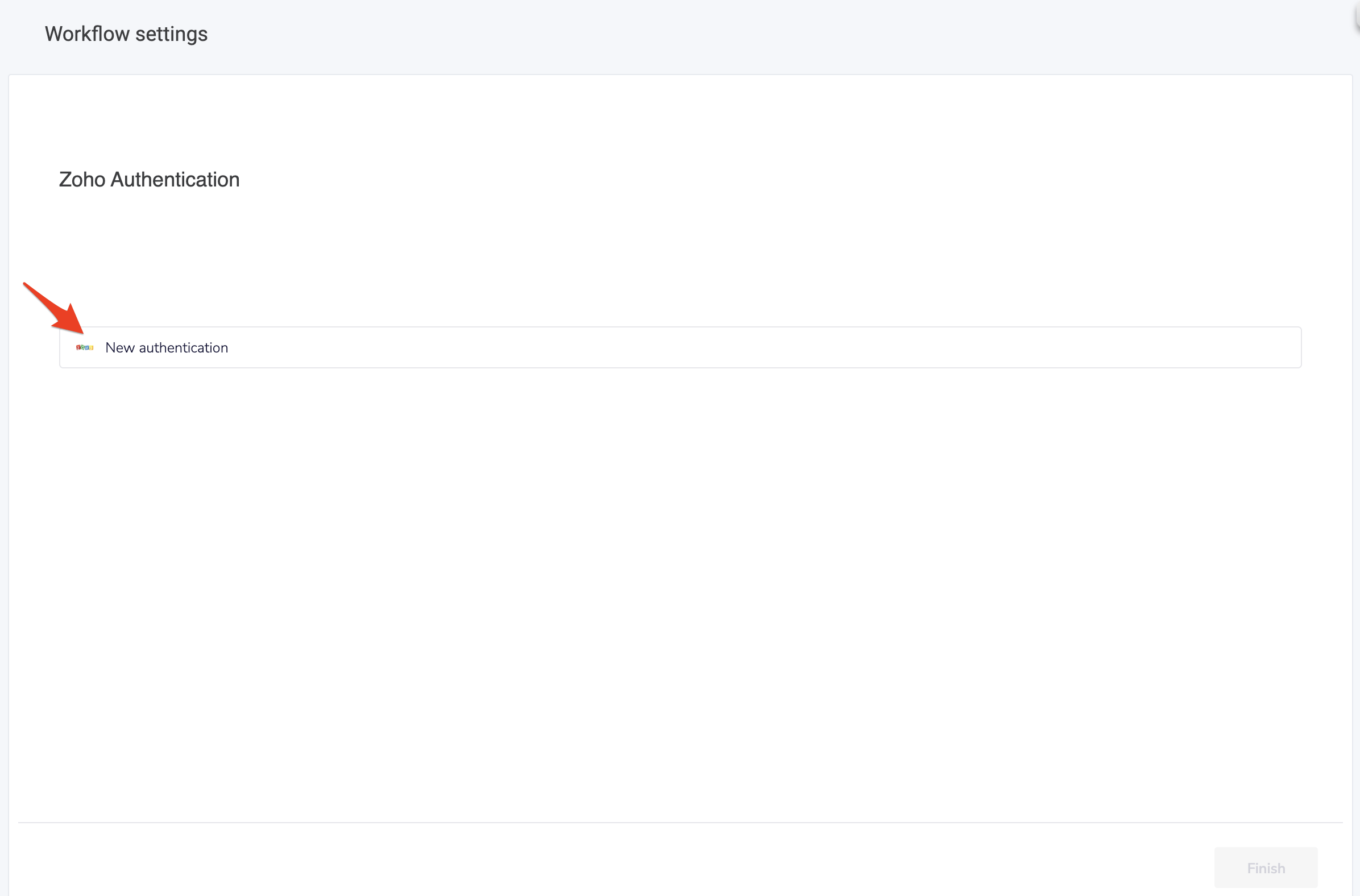
5. Klicken Sie im Bereich **Workflow-Einstellungen** auf `New Authentication`.
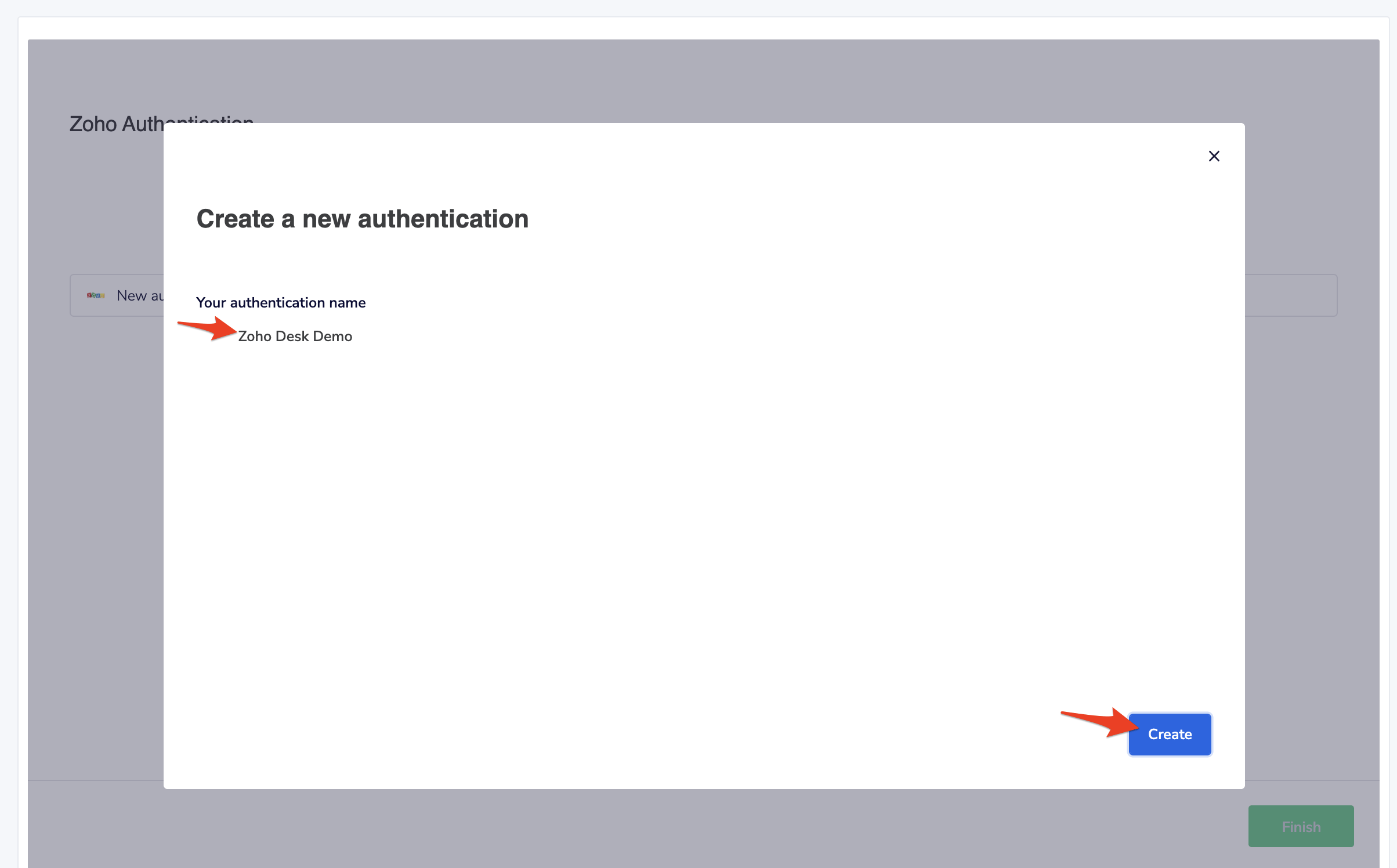
 6\. Benennen Sie Ihre Integration, falls gewünscht, und klicken Sie dann auf `Erstellen`.
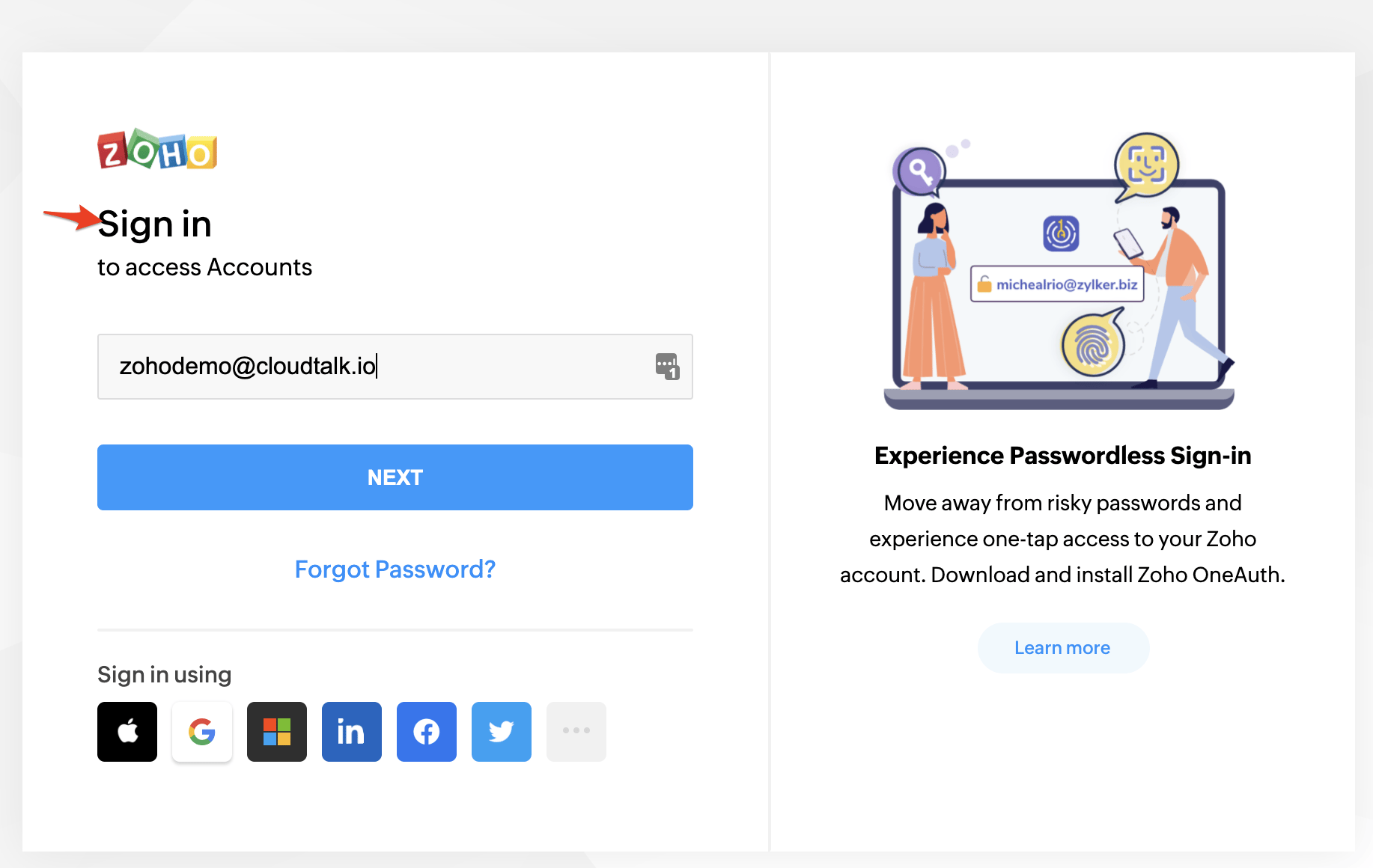
 7\. Sie werden zu Ihrem Zoho-Konto weitergeleitet. Melden Sie sich bei Zoho an.
 8\. Wählen Sie Ihre Zoho-Umgebung aus (in der Regel **Produktion**).
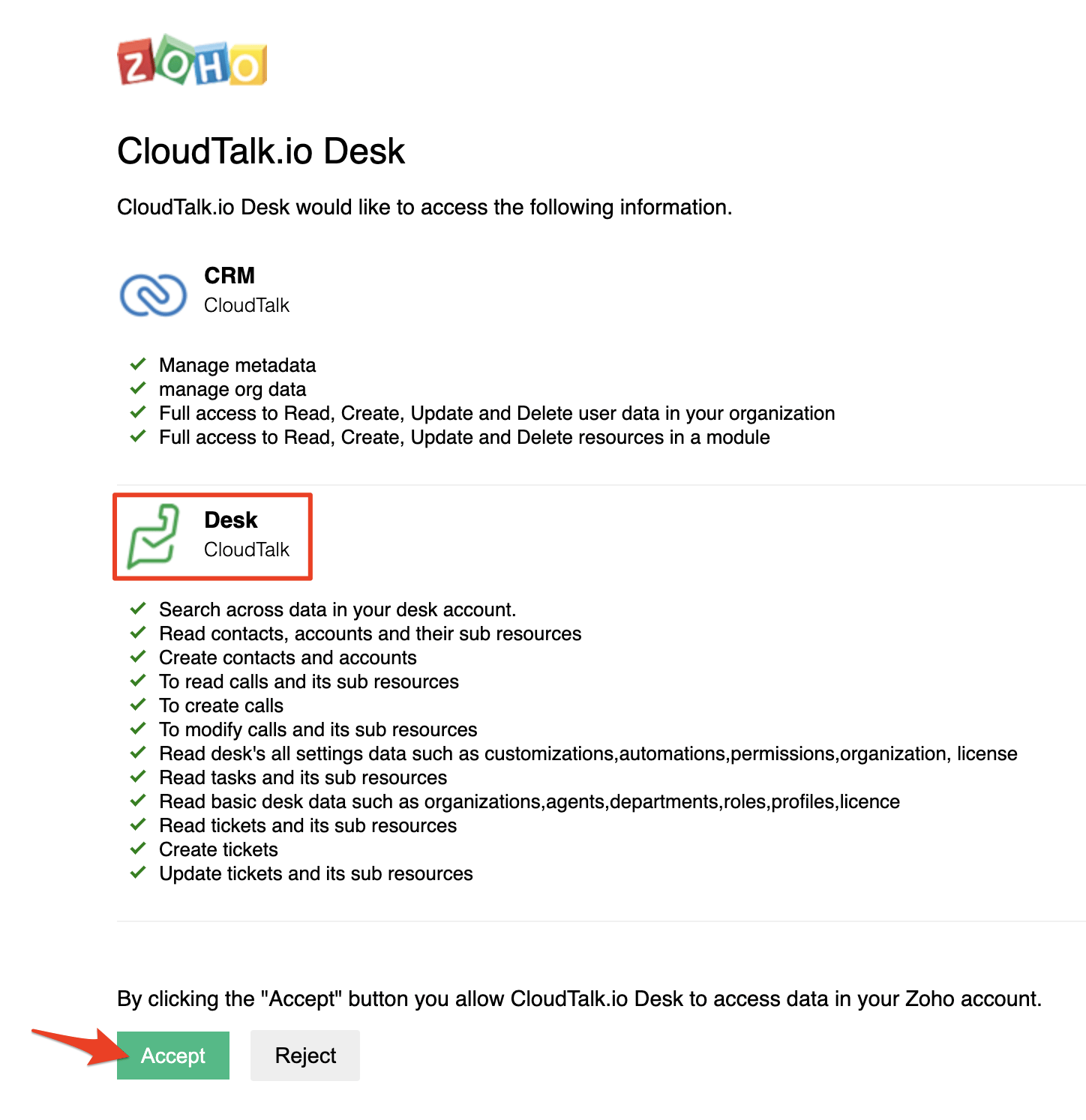
9\. Stellen Sie sicher, dass Zoho Desk auf dem nächsten Bildschirm aufgeführt ist, und klicken Sie auf `Accept`, damit CloudTalk sich mit Ihrem Zoho Desk-Konto verbinden darf.
8\. Wählen Sie Ihre Zoho-Umgebung aus (in der Regel **Produktion**).
9\. Stellen Sie sicher, dass Zoho Desk auf dem nächsten Bildschirm aufgeführt ist, und klicken Sie auf `Accept`, damit CloudTalk sich mit Ihrem Zoho Desk-Konto verbinden darf.
 10\. Anschließend werden Sie zurück zu CloudTalk geleitet. Klicken Sie auf `Fertigstellen`, um Ihre **Workflow**-**Einstellungen** zu speichern.
***
10\. Anschließend werden Sie zurück zu CloudTalk geleitet. Klicken Sie auf `Fertigstellen`, um Ihre **Workflow**-**Einstellungen** zu speichern.
***
Zuordnung benutzerdefinierter Felder konfigurieren (optional)
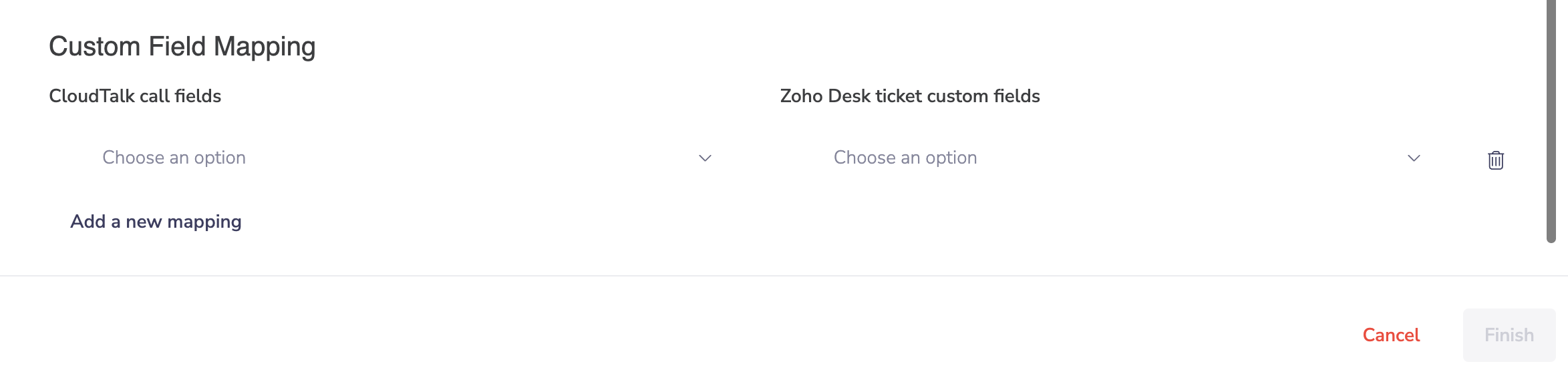
Scrollen Sie nach Abschluss der Authentifizierung zum Bereich **Custom Field Mapping**.
Mit CloudTalk können Sie Anrufdaten benutzerdefinierten Feldern in Zoho Desk-Tickets zuordnen.
So lassen sich Anrufdetails wie Anrufrichtung, Gesprächsdauer oder Anruf-ID in strukturierten Zoho Desk-Feldern speichern statt nur in der Ticketbeschreibung.
So funktioniert die Zuordnung
* Wählen Sie links ein **CloudTalk-Anruffeld** aus
* Geben Sie rechts den **API-Namen** des benutzerdefinierten Zoho Desk-Feldes ein. Dies ist ein **Freitextfeld**, das heißt, **benutzerdefinierte Felder werden nicht automatisch** aus Zoho Desk geladen. Sie müssen den **exakten API-Namen manuell eingeben**, so wie das benutzerdefinierte Feld in Ihrem Zoho Desk-Konto definiert ist.
* Klicken Sie auf **Add a new mapping**, um weitere Felder zuzuordnen.
Verfügbare CloudTalk-Felder
Sie können die folgenden Anrufdaten zuordnen:
* callID
* internal\_number
* public\_number
* direction
* callStartTime
* callEndTime
* status
* waiting\_time
* agent\_email
API-Namen benutzerdefinierter Zoho Desk-Felder verwenden
Benutzerdefinierte Zoho Desk-Felder müssen über ihre **API-Namen** referenziert werden, nicht über ihre Anzeigenamen.
API-Namen haben üblicherweise dieses Format:
```
cf_fieldname
```
Beispiel:
```
cf_call_id
cf_internal_number
cf_public_number
cf_call_direction
```
**Wichtig**
* Ein Feld, das nicht zugeordnet ist, wird nicht nach Zoho Desk exportiert
* Nur erfolgreich zugeordnete Felder werden in das Ticket übernommen
* Stellen Sie sicher, dass die benutzerdefinierten Felder in Zoho Desk bereits vorhanden sind, bevor Sie sie zuordnen
* Existiert das benutzerdefinierte Feld in Zoho Desk nicht, wird der Wert nicht im Ticket gespeichert.
***
Einrichtung fortsetzen
11\. Administratoren können steuern, welche Anrufe nach Zoho Desk exportiert werden. Wenn nur Anrufe bestimmter CloudTalk-Rufnummern protokolliert werden sollen, fügen Sie diese Nummern im Bereich **Connected numbers** hinzu.
12\. Wenn nur SMS bestimmter CloudTalk-Rufnummern protokolliert werden sollen, fügen Sie diese Nummern im Bereich **Verbundene Nummern für SMS** hinzu
13\. Stellen Sie oben auf der Seite sicher, dass Ihre Integration auf `Aktiv` gesetzt ist.
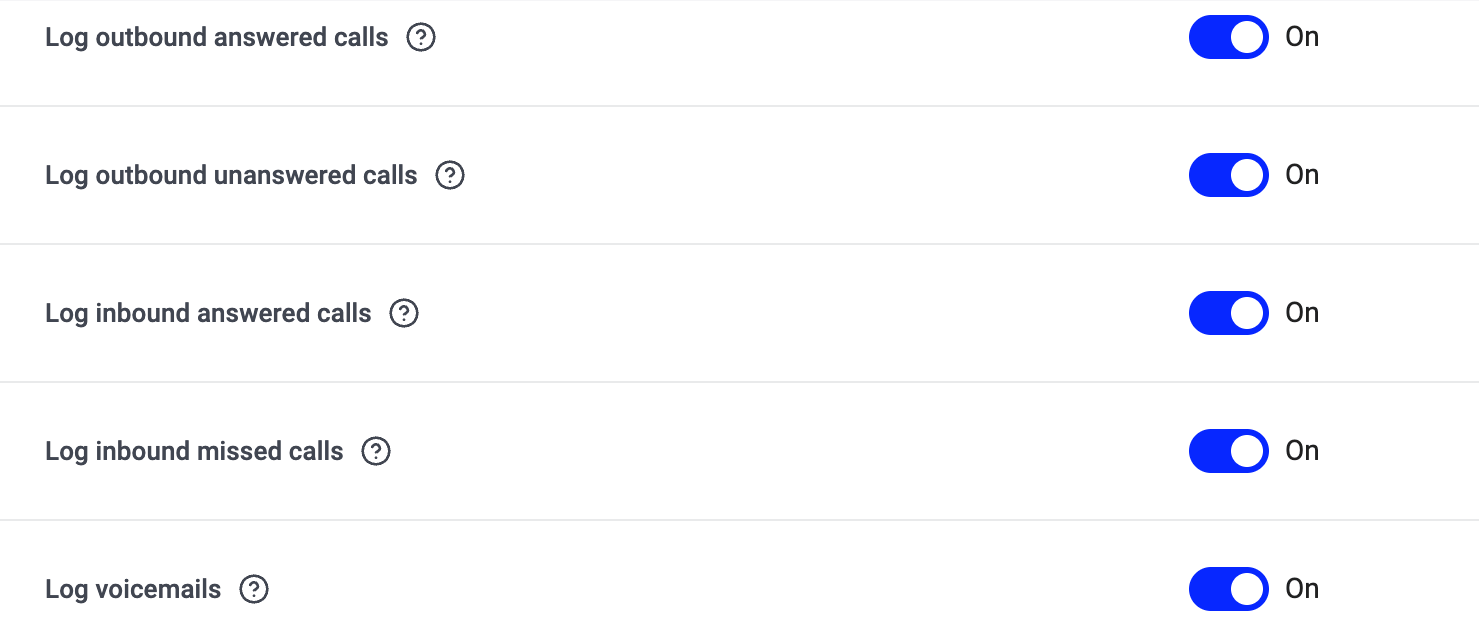
14\. Legen Sie fest, für welche Anrufrichtungen Tickets erstellt werden. Standardmäßig erstellt CloudTalk für jede Anrufart ein Zoho Desk-Ticket. Über die Schalter im Bereich **Call Logging** steuern Sie genau, welche Anrufe protokolliert werden.
| Schalter | Funktion |
| - | - |
| **Abgehende angenommene Anrufe protokollieren** | Erstellt ein Ticket, wenn ein ausgehender Anruf eines Agenten angenommen wird |
| **Ausgehende unbeantwortete Anrufe protokollieren** | Erstellt ein Ticket, wenn ein ausgehender Anruf unbeantwortet bleibt |
| **Eingehende angenommene Anrufe protokollieren** | Erstellt ein Ticket, wenn ein Agent einen eingehenden Anruf annimmt |
| **Eingehende verpasste Anrufe protokollieren** | Erstellt ein Ticket, wenn ein eingehender Anruf nicht angenommen wird |
| **Sprachnachrichten protokollieren** | Erstellt ein Ticket, wenn ein Anrufer eine Voicemail hinterlässt |
**Tipp:** Wenn unerwünschte Tickets Ihren Helpdesk überfüllen, deaktivieren Sie zunächst **Eingehende verpasste Anrufe protokollieren** und **Ausgehende unbeantwortete Anrufe protokollieren**.
 15\. Klicken Sie auf `Speichern`.
Integration deaktivieren oder entfernen
Wenn CloudTalk keine Daten mehr mit Zoho Desk synchronisieren soll, können Sie die Integration deaktivieren oder dauerhaft entfernen.
Um die **Integration zu deaktivieren**, gehen Sie zu **Konto > Integrationen**, suchen Sie die **Zoho Desk-Integration** und schalten Sie den Status von **Aktiv** auf **Inaktiv** um.
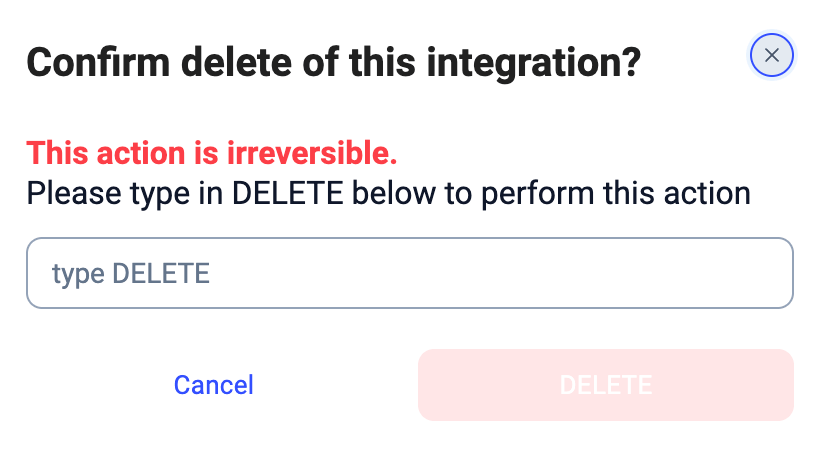
 Um die **Integration dauerhaft zu löschen**, öffnen Sie die Einstellungen der Zoho Desk-Integration, scrollen Sie nach unten, klicken Sie auf **Integration löschen** und geben Sie zur Bestätigung **DELETE** ein.
 Ihre Zoho Desk-Integration ist nun aus CloudTalk entfernt.
***
*Brauchen Sie Hilfe oder haben Sie eine Frage?* Melden Sie sich einfach über unser [Support-Portal](https://support.cloudtalk.io/hc/en-us/requests/new?ticket_form_id=26305535257884) — wir sind für Sie da.
## Related topics
- [Zoho Desk mit CloudTalk nutzen](/de/articles/14076544-using-zoho-desk-with-cloudtalk.md)
- [Zoho konfigurieren](/de/articles/3490662-configure-zoho.md)
- [VoiceAgent-Anruf aus Zoho Desk auslösen](/de/articles/15442851-triggering-a-voiceagent-call-from-zoho-desk.md)
This documentation is built and hosted on [Mintlify](https://mintlify.com), a developer documentation platform.
Ihre Zoho Desk-Integration ist nun aus CloudTalk entfernt.
***
*Brauchen Sie Hilfe oder haben Sie eine Frage?* Melden Sie sich einfach über unser [Support-Portal](https://support.cloudtalk.io/hc/en-us/requests/new?ticket_form_id=26305535257884) — wir sind für Sie da.
## Related topics
- [Zoho Desk mit CloudTalk nutzen](/de/articles/14076544-using-zoho-desk-with-cloudtalk.md)
- [Zoho konfigurieren](/de/articles/3490662-configure-zoho.md)
- [VoiceAgent-Anruf aus Zoho Desk auslösen](/de/articles/15442851-triggering-a-voiceagent-call-from-zoho-desk.md)
This documentation is built and hosted on [Mintlify](https://mintlify.com), a developer documentation platform.