> ## Documentation Index
> Fetch the complete documentation index at: https://help.cloudtalk.io/llms.txt
> Use this file to discover all available pages before exploring further.
# Okta SSO einrichten
> So finden Sie die für die Okta-SSO-Einrichtung erforderlichen Werte in Ihrem Okta-Entwicklerkonto
**Warum sollten Sie Okta SSO verwenden?**
Okta zählt durchweg zu den führenden Anbietern für Identitäts- und Zugriffsmanagement (IAM) und bietet mit seiner SSO-Funktionalität sowohl Sicherheit als auch Benutzerfreundlichkeit. Wenn Sie Okta SSO über das Dashboard einrichten, können CloudTalk-Administratoren ihre Verwaltungsaufgaben weiterhin effizient erledigen, Benutzerrechte besser steuern und ihren Mitarbeitern einen ebenso einfachen wie sicheren Weg bieten, ihre CloudTalk-Anwendungen zu starten.
***
Okta SSO in Ihrem Dashboard einrichten
Damit die Einrichtung reibungslos verläuft, stellen Sie bitte sicher, dass Sie über Folgendes verfügen:
* **Administrator**-Rechte für ein **CloudTalk**-Konto
* **Administrator**-Rechte für ein **Okta-Entwickler**konto
Schritte im CloudTalk Dashboard
1. Die Einstellungen für SSO müssen von einem Administrator über das Dashboard angepasst werden. Klicken Sie in der linken Seitenleiste auf **Konto -> Einstellungen**. Wenn Sie die Überschrift *Single-Sign-On (Einmalanmeldung)* auswählen, sehen Sie die verfügbaren SSO-Optionen in Form von Schaltern.
 2. Administratoren können *Ein/Aus* umschalten, um Folgendes zu aktivieren oder zu erzwingen:
* **Google SSO**
* **[Azure SSO](/de/articles/5912324-microsoft-azure-sso-setup)**
* **Okta SSO**
* **Keycloak SSO**
* **Onelogin SSO**
2. Administratoren können *Ein/Aus* umschalten, um Folgendes zu aktivieren oder zu erzwingen:
* **Google SSO**
* **[Azure SSO](/de/articles/5912324-microsoft-azure-sso-setup)**
* **Okta SSO**
* **Keycloak SSO**
* **Onelogin SSO**
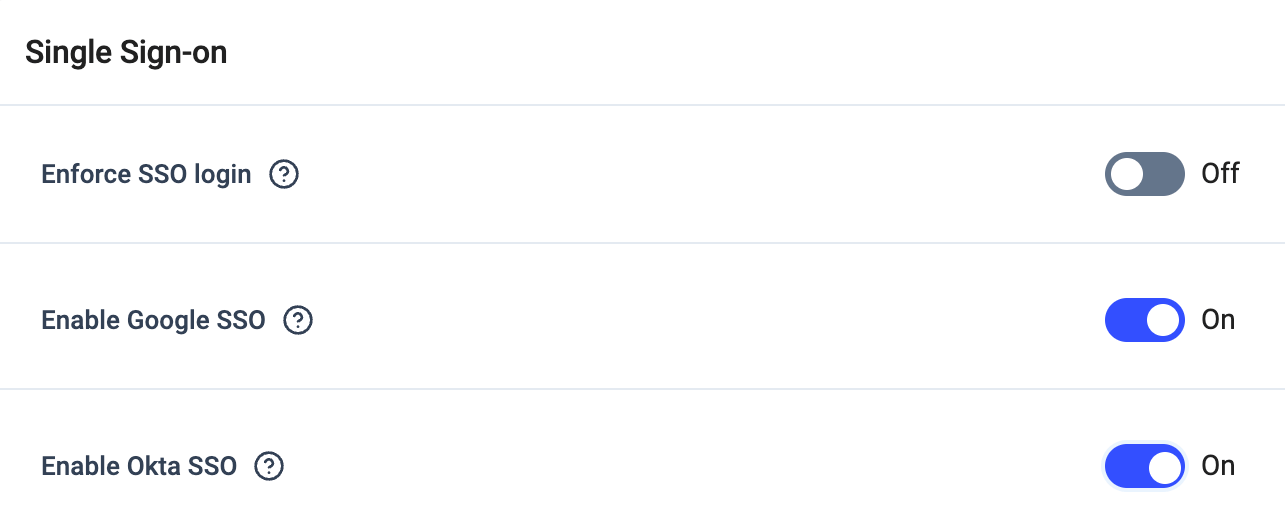 Klicken Sie auf den Schalter **`Okta SSO aktivieren`**.
3. Sobald Okta SSO aktiviert ist, wird der Administrator aufgefordert, die folgenden Werte einzutragen:
* **Kunden-ID**
* **Consumer Secret**
* **Entdeckungs-URL** (manchmal auch „Resource/Issuer URL“ genannt)
```
For Okta, the Discovery URL format will be:
https://{yourOktaDomain}.okta.com/
Where {yourOktaDomain} is to be replaced with the admin user's actual Okta domain, which can be found via the Okta Developer Portal
```
* **Methode** (**GET** oder **POST**)
Klicken Sie auf den Schalter **`Okta SSO aktivieren`**.
3. Sobald Okta SSO aktiviert ist, wird der Administrator aufgefordert, die folgenden Werte einzutragen:
* **Kunden-ID**
* **Consumer Secret**
* **Entdeckungs-URL** (manchmal auch „Resource/Issuer URL“ genannt)
```
For Okta, the Discovery URL format will be:
https://{yourOktaDomain}.okta.com/
Where {yourOktaDomain} is to be replaced with the admin user's actual Okta domain, which can be found via the Okta Developer Portal
```
* **Methode** (**GET** oder **POST**)
 4. Außerdem müssen Sie eine „**Redirect URI**“ in das passende Feld in der Oberfläche des jeweiligen Identitätsanbieters eingeben – in diesem Fall Okta. In den folgenden Schritten müssen sich die Benutzer in einem separaten Tab bei ihrem **Okta-Entwicklerkonto** anmelden, um die oben genannten Werte abzurufen und die **Redirect URI** einzutragen, die für eine ordnungsgemäße Autorisierung erforderlich ist.
```
For all identity providers, including Okta, the redirect URIs will be the following:
https://authsso.cloudtalk.io/oauth2/idpresponse
https://cloudtalk-prod.auth.eu-central-1.amazoncognito.com/oauth2/idpresponse
```
4. Außerdem müssen Sie eine „**Redirect URI**“ in das passende Feld in der Oberfläche des jeweiligen Identitätsanbieters eingeben – in diesem Fall Okta. In den folgenden Schritten müssen sich die Benutzer in einem separaten Tab bei ihrem **Okta-Entwicklerkonto** anmelden, um die oben genannten Werte abzurufen und die **Redirect URI** einzutragen, die für eine ordnungsgemäße Autorisierung erforderlich ist.
```
For all identity providers, including Okta, the redirect URIs will be the following:
https://authsso.cloudtalk.io/oauth2/idpresponse
https://cloudtalk-prod.auth.eu-central-1.amazoncognito.com/oauth2/idpresponse
```
Schritte im Okta Developer Portal
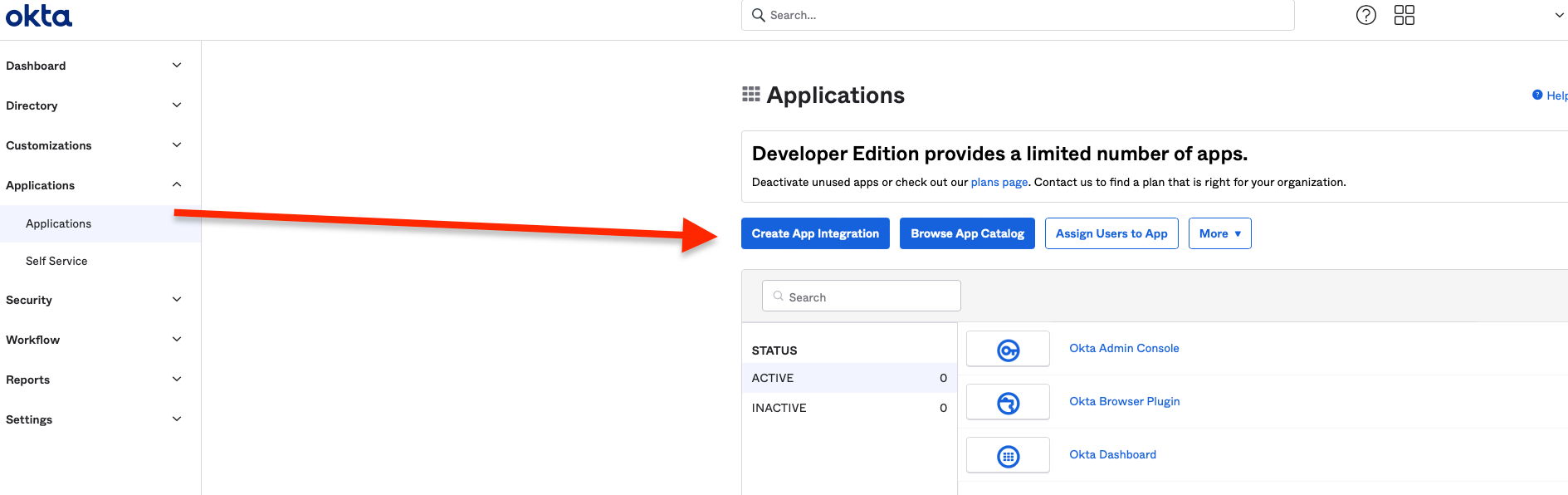
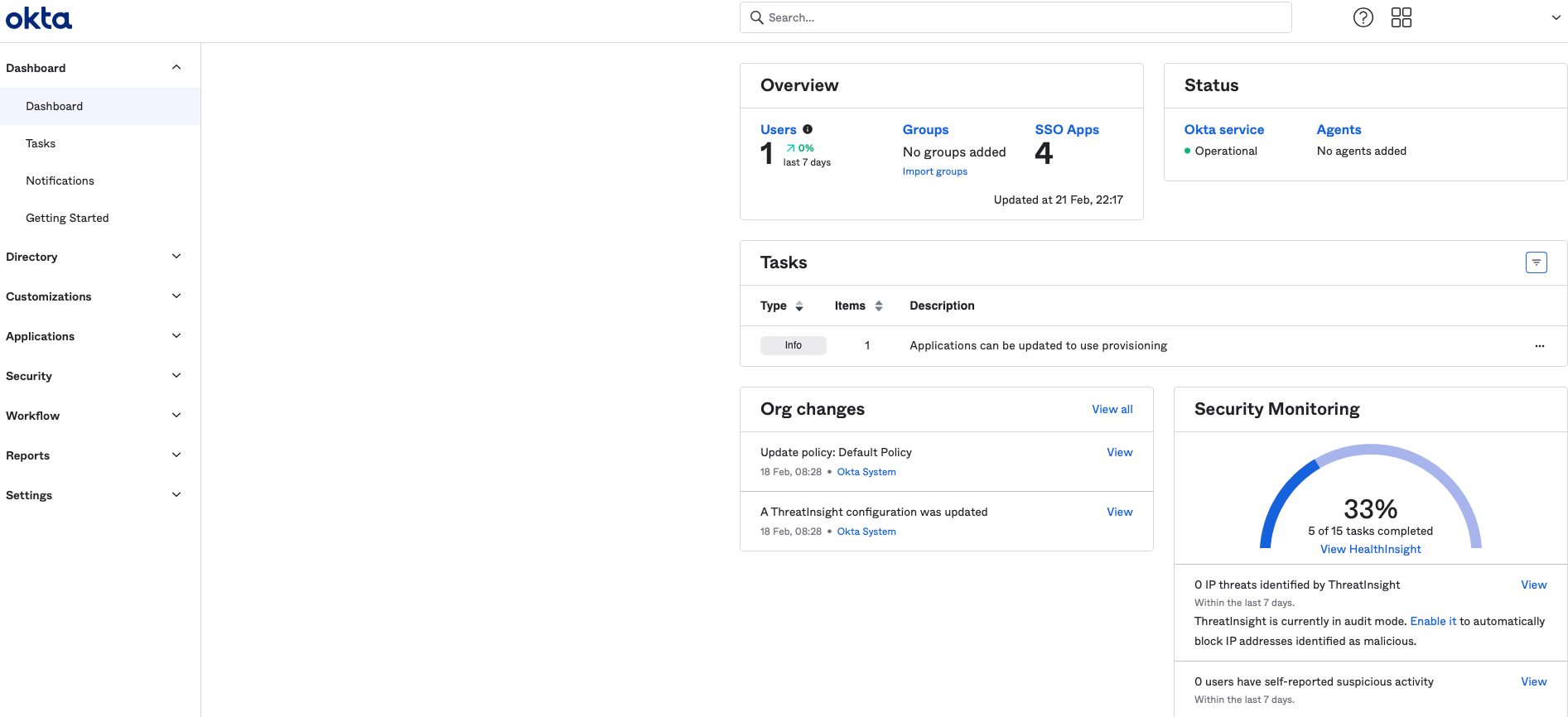 1. Okta-Entwickler, die bereits eine Anwendung mit dem OpenId-Protokoll betreiben, können direkt zu den Schritten 4–8 springen, um die Redirect URI in ihrer vorhandenen App einzutragen und die erforderlichen Werte abzurufen. Falls noch keine Anwendung mit OpenId-Protokoll erstellt wurde, müssen wir eine neue anlegen. Klicken Sie dazu in der linken Seitenleiste auf den Tab **Applications->Applications** und anschließend auf **`Create App Integration`**.
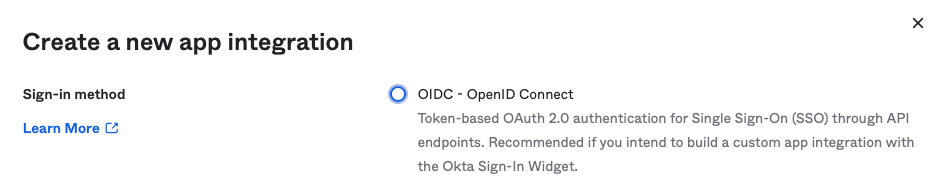
 2. Es werden vier Anmeldeprotokolle zur Auswahl angezeigt; davon wählen wir die erste Option: **OIDC - OpenID Connect**.
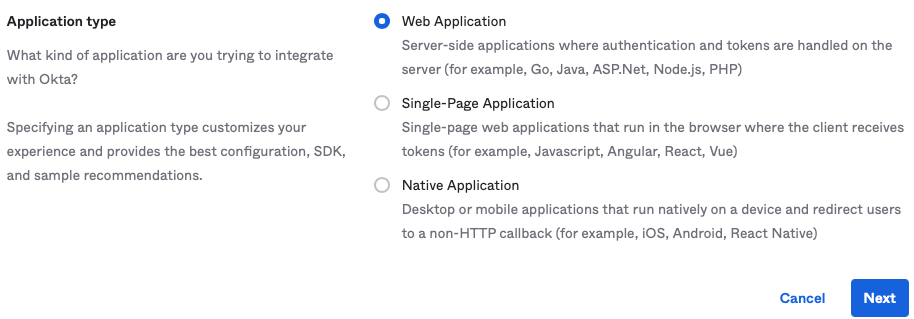
 3. Als **Application Type** wählen wir **Web Application** und klicken auf die Schaltfläche **`Weiter`**.
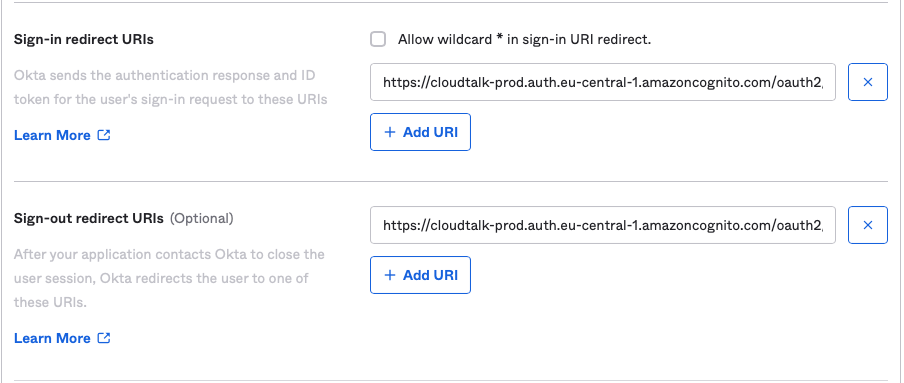
 4. Jetzt können wir den **App integration name** ändern und bei Bedarf weitere Einstellungen anpassen. Zwei wichtige Einstellungen, die wir hier ändern müssen, sind die **Sign-in Redirect URIs** und die **Sign-out Redirect URIs**. In beide Felder tragen wir die zuvor genannten Redirect URIs ein:
```
https://authsso.cloudtalk.io/oauth2/idpresponse
https://cloudtalk-prod.auth.eu-central-1.amazoncognito.com/oauth2/idpresponse
```
4. Jetzt können wir den **App integration name** ändern und bei Bedarf weitere Einstellungen anpassen. Zwei wichtige Einstellungen, die wir hier ändern müssen, sind die **Sign-in Redirect URIs** und die **Sign-out Redirect URIs**. In beide Felder tragen wir die zuvor genannten Redirect URIs ein:
```
https://authsso.cloudtalk.io/oauth2/idpresponse
https://cloudtalk-prod.auth.eu-central-1.amazoncognito.com/oauth2/idpresponse
```
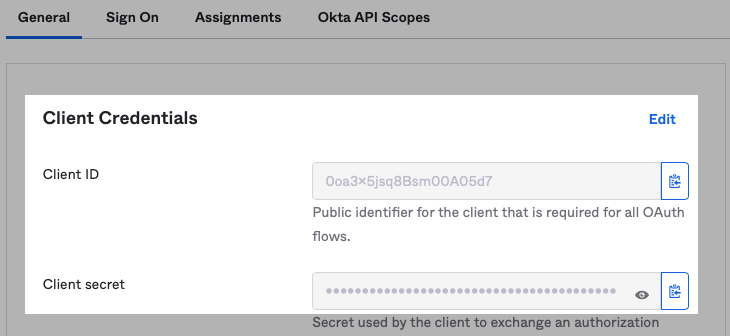
 5. Sobald wir die ersten Einstellungen unserer neuen App-Integration abgeschlossen haben, sehen wir die Werte für Client ID und Client Secret. Wir können diese jederzeit über den Tab **Applications->Applications** kopieren und einfügen, indem wir auf den Namen der erstellten Anwendung klicken und unter der Überschrift *General* nachsehen.
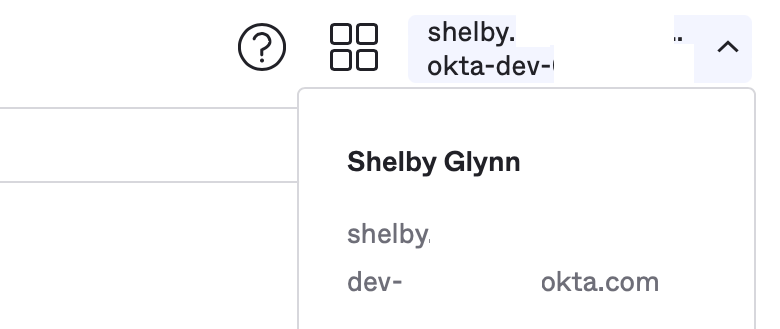
 6. Zuletzt müssen wir die **Okta-Domain** des verwendeten Administratorkontos kopieren oder notieren. Sie befindet sich oben rechts auf der Webseite, wo ein **Dropdown-Pfeil** neben dem `account username` zu sehen sein sollte. Klicken Sie auf den **Pfeil**, um das Menü aufzuklappen. Die Okta-Domain ist die Zeile unter dem Benutzernamen, die mit „`dev-`“ beginnt, in der Mitte eine Seriennummer enthält und mit „`.okta.com`“ endet .
 7. Nachdem wir die erforderlichen Werte erhalten haben, wechseln wir zurück zu unserem **CloudTalk Dashboard-Tab**, um **Kunden-ID**, **Consumer Secret** und **Entdeckungs-URL** in die entsprechenden Felder zu kopieren. Denken Sie daran, `{yourOktaDomain}` durch die in Schritt 6 ermittelte tatsächliche Domain zu ersetzen – für die **Entdeckungs-URL**: [`https://{yourOktaDomain}.okta.com/`](https://%7ByourOktaDomain%7D.okta.com/)
8. Für die Methode sollte **GET** funktionieren. Falls nicht, versuchen Sie es mit **POST**.
7. Nachdem wir die erforderlichen Werte erhalten haben, wechseln wir zurück zu unserem **CloudTalk Dashboard-Tab**, um **Kunden-ID**, **Consumer Secret** und **Entdeckungs-URL** in die entsprechenden Felder zu kopieren. Denken Sie daran, `{yourOktaDomain}` durch die in Schritt 6 ermittelte tatsächliche Domain zu ersetzen – für die **Entdeckungs-URL**: [`https://{yourOktaDomain}.okta.com/`](https://%7ByourOktaDomain%7D.okta.com/)
8. Für die Methode sollte **GET** funktionieren. Falls nicht, versuchen Sie es mit **POST**.
Okta SSO in CloudTalk Phone aktivieren
Die im Dashboard gewählten Einstellungen wirken sich darauf aus, was Benutzer auf allen CloudTalk-Anmeldebildschirmen sehen. Bei aktivierter Funktion sollte auf den Anmeldebildschirmen eine Schaltfläche mit der Bezeichnung **`Weiter mit SSO`** zu sehen sein*.*
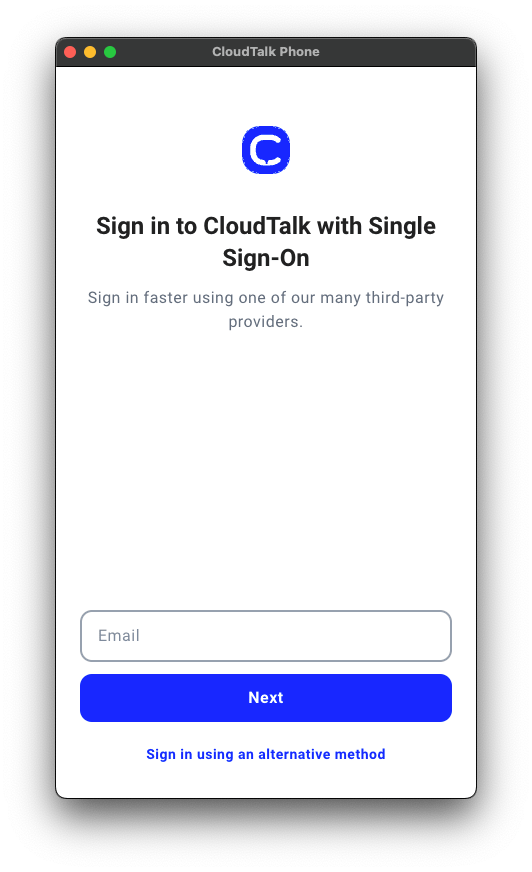
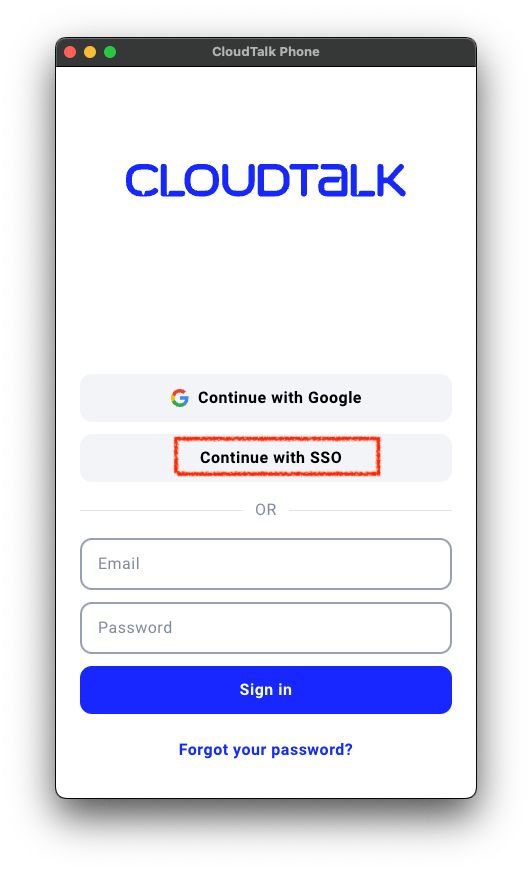 Wenn Benutzer diese Option auswählen, werden sie aufgefordert, ihre CloudTalk-E-Mail-Adresse einzugeben.
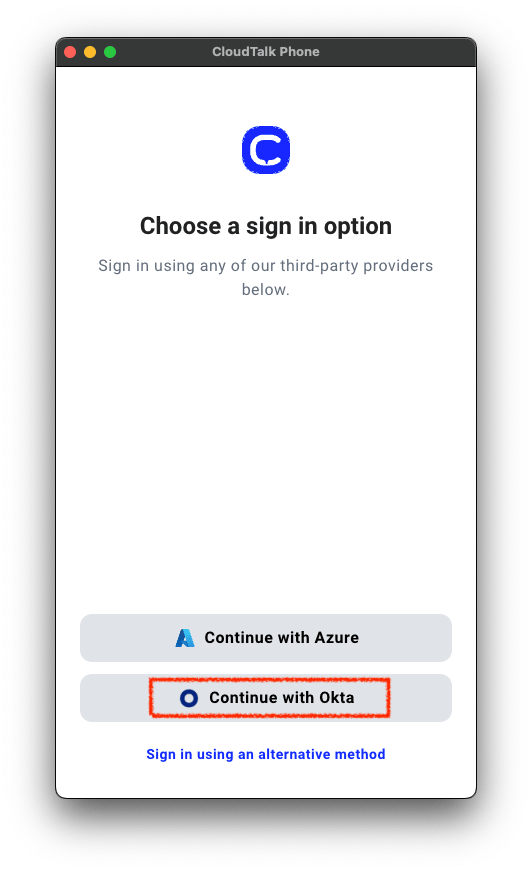
 Wählen Sie aus, mit welchem verfügbaren SSO Sie sich anmelden möchten.
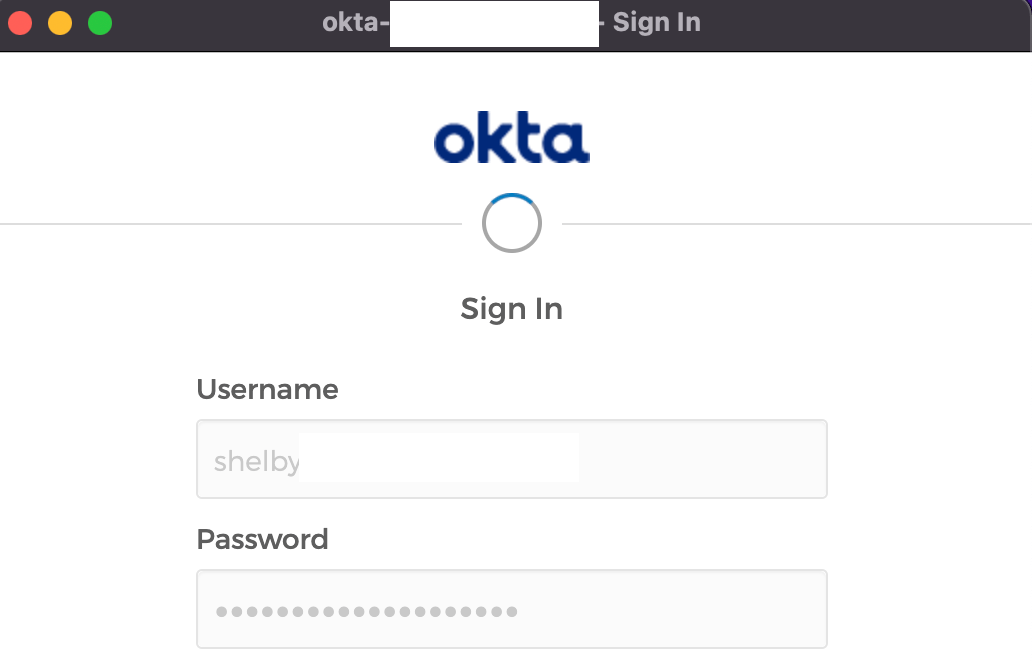
 Bei der ersten Anmeldung mit Okta erscheint ein Popup-Anmeldefenster, in dem Sie Ihren Okta-Benutzernamen und Ihr Passwort eingeben können.
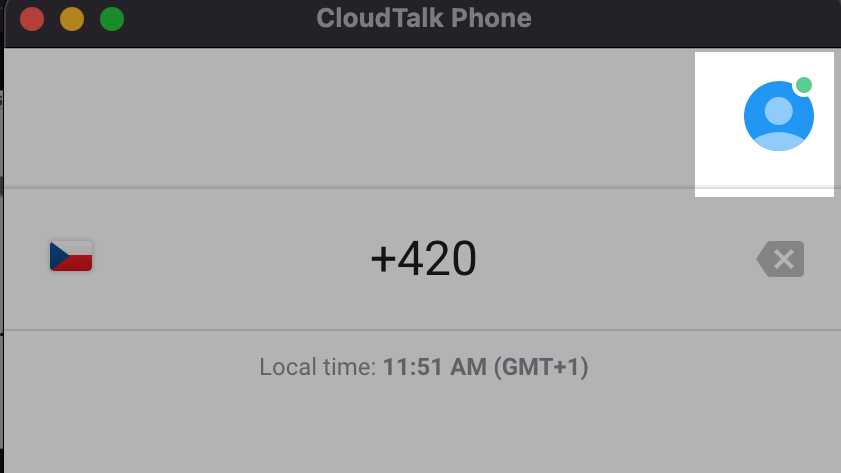
 Nach einer erfolgreichen Anmeldung sollte der gewohnte Dialer erscheinen, zusammen mit dem grünen Punkt neben dem Benutzer, der anzeigt, dass der Benutzer online und aktiv ist.
 ***
*Brauchen Sie Hilfe oder haben Sie eine Frage?* Melden Sie sich einfach über unser [Support-Portal](https://support.cloudtalk.io/hc/en-us/requests/new?ticket_form_id=26305535257884) — wir sind für Sie da.
## Related topics
- [Microsoft Azure SSO einrichten](/de/articles/5912324-microsoft-azure-sso-setup.md)
- [So verwenden Sie SSO](/de/articles/5784952-how-to-use-sso.md)
- [Leitfaden zu den Kontoeinstellungen](/de/articles/10550593-account-settings-guide.md)
This documentation is built and hosted on [Mintlify](https://mintlify.com), a developer documentation platform.
***
*Brauchen Sie Hilfe oder haben Sie eine Frage?* Melden Sie sich einfach über unser [Support-Portal](https://support.cloudtalk.io/hc/en-us/requests/new?ticket_form_id=26305535257884) — wir sind für Sie da.
## Related topics
- [Microsoft Azure SSO einrichten](/de/articles/5912324-microsoft-azure-sso-setup.md)
- [So verwenden Sie SSO](/de/articles/5784952-how-to-use-sso.md)
- [Leitfaden zu den Kontoeinstellungen](/de/articles/10550593-account-settings-guide.md)
This documentation is built and hosted on [Mintlify](https://mintlify.com), a developer documentation platform.