> ## Documentation Index
> Fetch the complete documentation index at: https://help.cloudtalk.io/llms.txt
> Use this file to discover all available pages before exploring further.
# Transkriptionen an Slack senden
> Mit unseren Workflow-Automatisierungen können Sie transkribierte Anrufe an den Slack Ihres Unternehmens weiterleiten.
Erstellen Sie einen Workflow, der Anruftranskriptionen automatisch an einen Slack-Kanal sendet.
**Benutzerebene:** Admin
***
CloudTalk-App in Slack erstellen
Bevor Sie API-Aufrufe an Slack senden, müssen Sie eine CloudTalk-App erstellen und ihr erlauben, in bestimmten Kanälen zu posten.
1. Wählen Sie auf der Seite [Slack API apps](https://api.slack.com/apps) die Option **`Create an App`**.
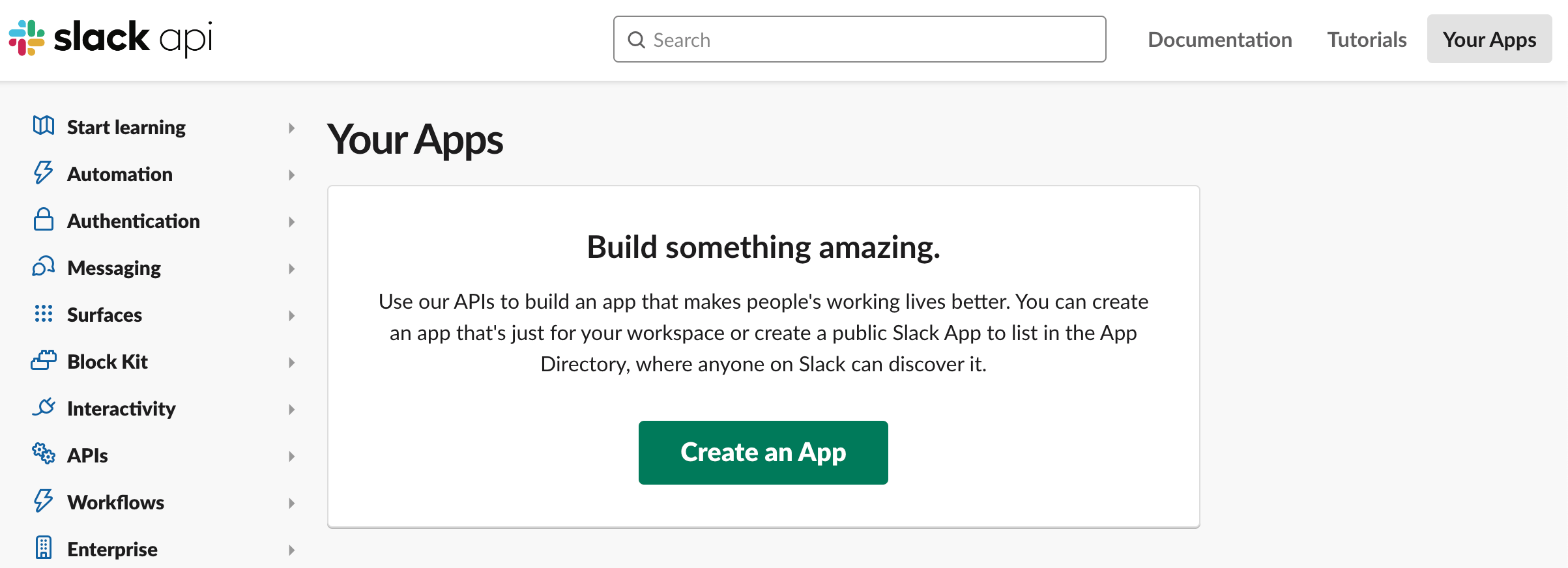 2. Wählen Sie **From scratch**.
3. Geben Sie `CloudTalk` als **App Name** ein und wählen Sie den Slack-Workspace Ihres Unternehmens.
4. **`Create App`**.
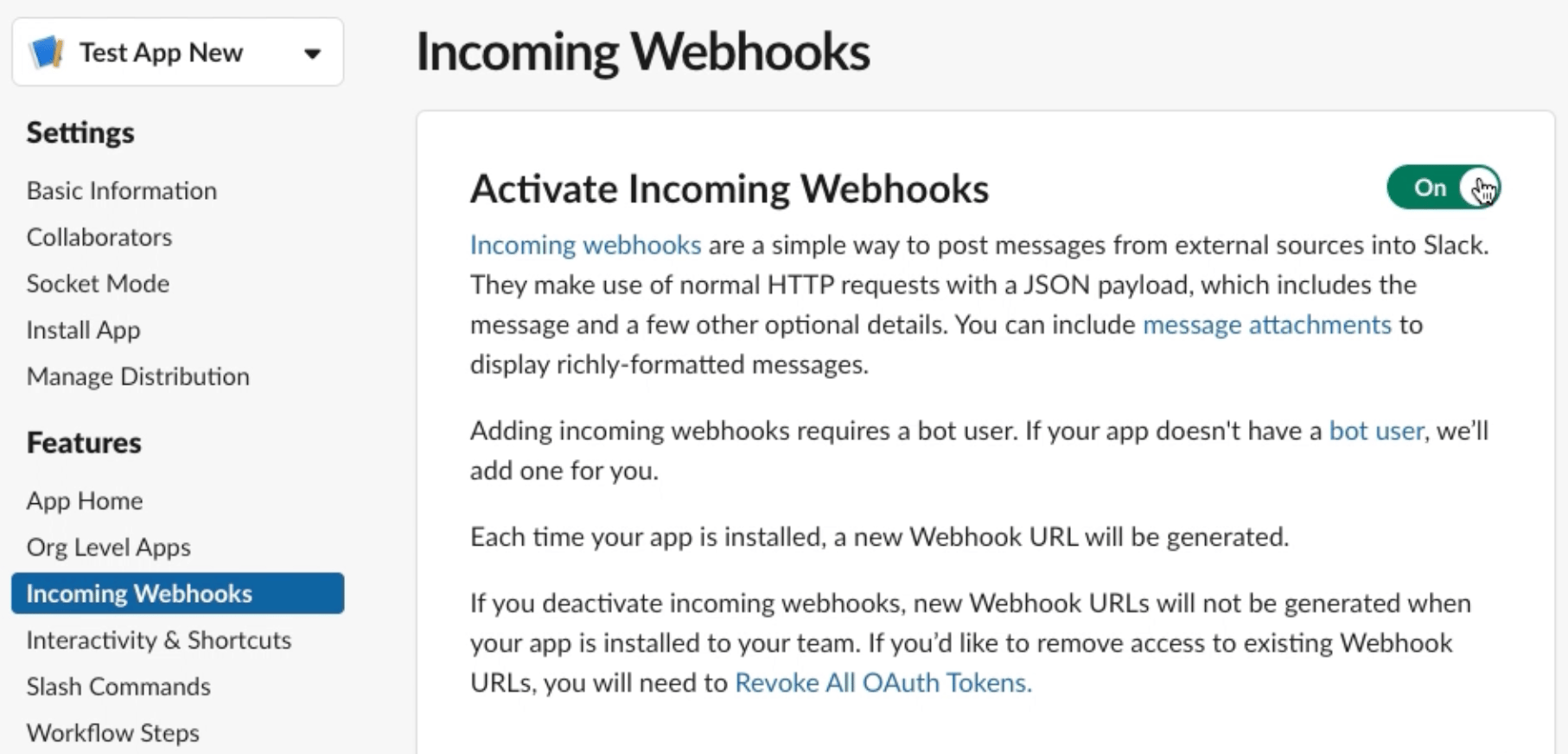
5. Navigieren Sie auf den App-Seiten zu **Features** **>** **Incoming Webhooks**.
1. Aktivieren Sie **Activate Incoming Webhooks**.
2. Wählen Sie **From scratch**.
3. Geben Sie `CloudTalk` als **App Name** ein und wählen Sie den Slack-Workspace Ihres Unternehmens.
4. **`Create App`**.
5. Navigieren Sie auf den App-Seiten zu **Features** **>** **Incoming Webhooks**.
1. Aktivieren Sie **Activate Incoming Webhooks**.
 6. Navigieren Sie zu **Features >** **OAuth & Permissions**.
1. Wählen Sie unter *Scopes* **> Bot Token Scopes** die Option **`Add an OAuth Scope`**.
1. Wählen Sie den Scope **chat:write.customize**.
2. Wählen Sie **`Add scopes`** aus, wenn Sie zum Hinzufügen von **chat:write** aufgefordert werden.
3. Wählen Sie **chat:write.public** als letzten Scope in diesem Abschnitt.
6. Navigieren Sie zu **Features >** **OAuth & Permissions**.
1. Wählen Sie unter *Scopes* **> Bot Token Scopes** die Option **`Add an OAuth Scope`**.
1. Wählen Sie den Scope **chat:write.customize**.
2. Wählen Sie **`Add scopes`** aus, wenn Sie zum Hinzufügen von **chat:write** aufgefordert werden.
3. Wählen Sie **chat:write.public** als letzten Scope in diesem Abschnitt.
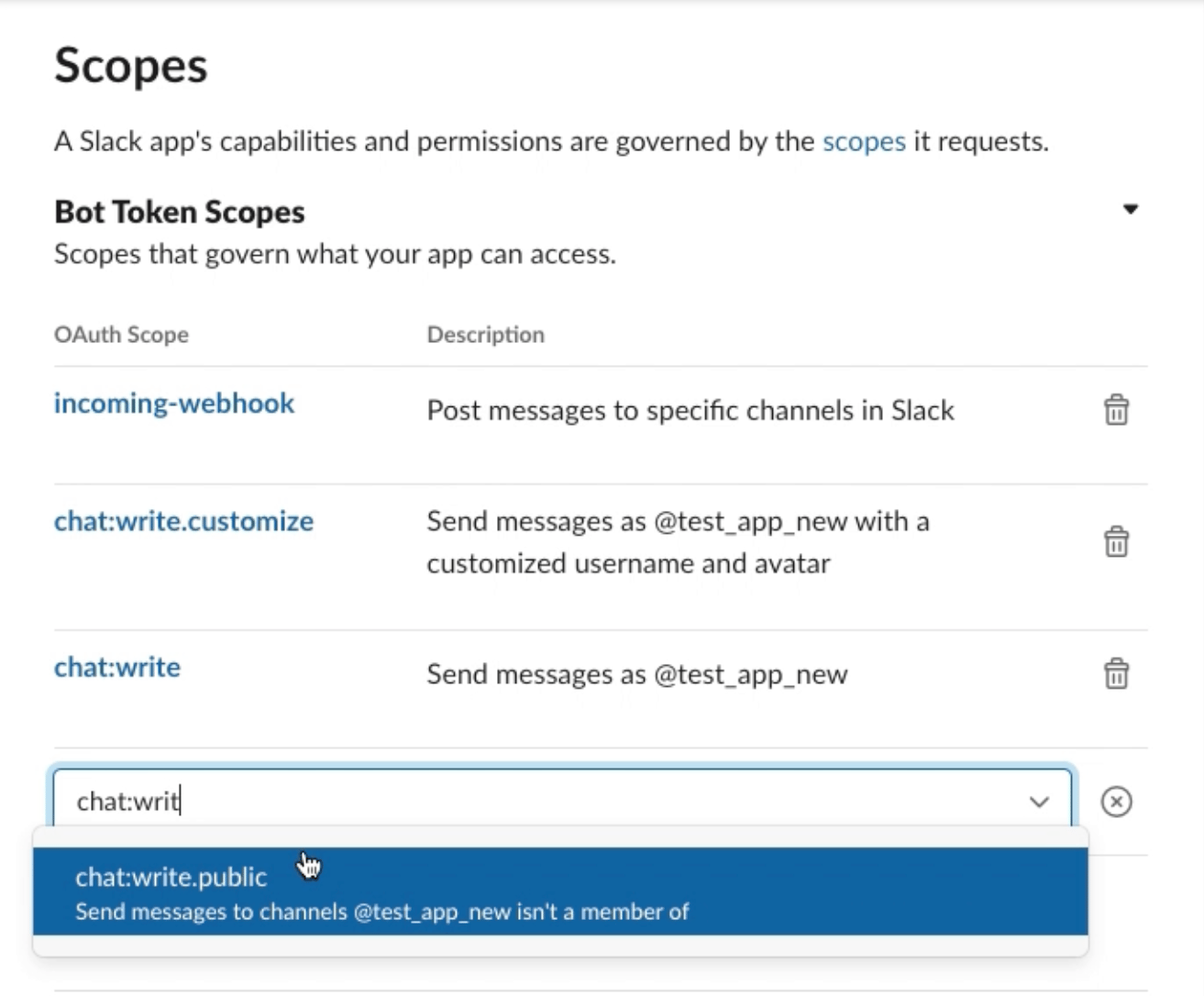 2. Wählen Sie unter *Scopes* **> User Token Scopes** die Option **`Add an OAuth Scope`**.
1. Wählen Sie **chat:write**.
7. Navigieren Sie zu **Settings > Install App** und wählen Sie **`Install to Workspace`**.
8. Wählen Sie den Kanal, in dem Ihre CloudTalk-App posten soll. **Allow**.
2. Wählen Sie unter *Scopes* **> User Token Scopes** die Option **`Add an OAuth Scope`**.
1. Wählen Sie **chat:write**.
7. Navigieren Sie zu **Settings > Install App** und wählen Sie **`Install to Workspace`**.
8. Wählen Sie den Kanal, in dem Ihre CloudTalk-App posten soll. **Allow**.
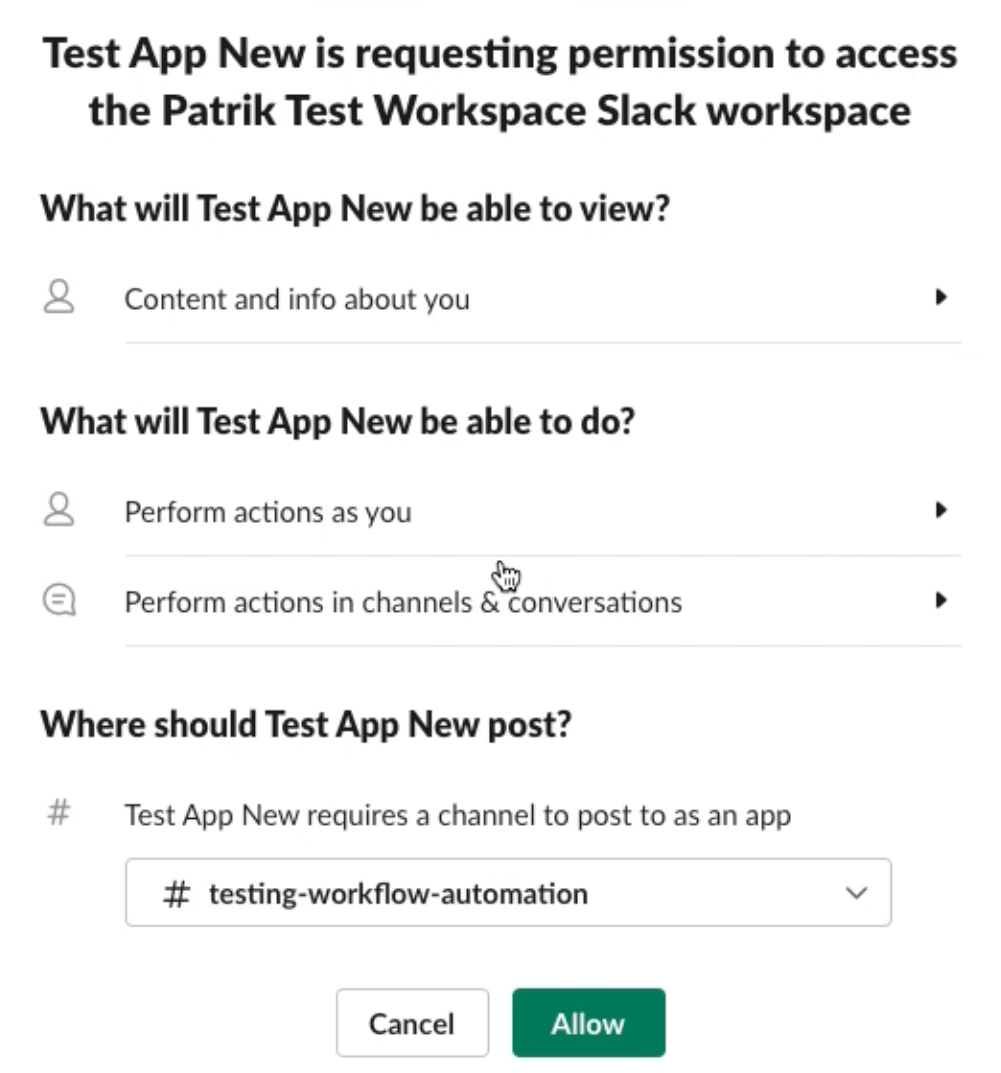 9. Wenn Sie zurück zu **Settings > Install App** geleitet werden, sehen Sie den **User OAuth Token** und **Bot User OAuth Token**. Einen dieser Werte müssen Sie beim Einrichten Ihres Workflows kopieren.
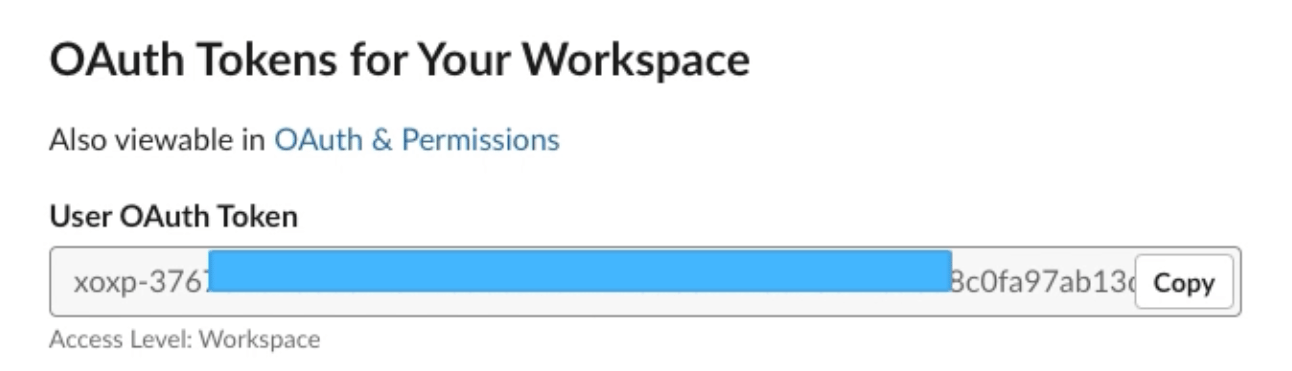 **Wenn der Admin, der die Workflow-Automatisierung** **konfiguriert**, dem ausgewählten Kanal nicht hinzugefügt wurde, muss in den nächsten Schritten der **Bot User OAuth Token** für den Wert `token` verwendet werden. Denn mit dem **User OAuth Token** kann nur in Kanälen gepostet werden, denen der zugehörige CloudTalk-Benutzer hinzugefügt wurde.
***
**Wenn der Admin, der die Workflow-Automatisierung** **konfiguriert**, dem ausgewählten Kanal nicht hinzugefügt wurde, muss in den nächsten Schritten der **Bot User OAuth Token** für den Wert `token` verwendet werden. Denn mit dem **User OAuth Token** kann nur in Kanälen gepostet werden, denen der zugehörige CloudTalk-Benutzer hinzugefügt wurde.
***
Transkriptionen an Slack weiterleiten
In diesem Beispiel benötigen wir tatsächlich zwei Workflows: einen, der die Erstellung der Transkriptionen automatisiert, und einen, der den Export dieser Transkriptionen automatisiert, sobald sie fertig sind.
**Ziel:**
* Alle Anrufaufzeichnungen transkribieren.
* Diese Transkriptionen an Slack weiterleiten.
Voraussetzungen
* Sie haben bei CloudTalk erfolgreich einen Expert- oder Custom-Tarif abgeschlossen
* Der [CloudTalk](mailto:support@cloudtalk.io)-Support hat **Sprache zu Text** für Ihr Konto aktiviert
* Sie haben eine CloudTalk-App in Slack erstellt und mit dem gewünschten Slack-Kanal verbunden (siehe [CloudTalk-App in Slack erstellen](#h_3248403432))
* Die Token-Berechtigungen für Ihren Slack-Kanal umfassen **chat:write**-Berechtigungen, d. h. Ihr Workspace erlaubt es, dass Daten aus einer anderen App anstelle eines einzelnen Benutzers in Slack-Kanälen gepostet werden. Im Hilfeleitfaden der Slack-API können Sie [nachlesen, wie Slack-Tokens funktionieren](https://api.slack.com/authentication/token-types).
Anrufaufzeichnungen transkribieren
1. Navigieren Sie in Ihrem Dashboard zu **Konto -> Workflow-Automatisierungen**.
2. Wählen Sie **`+ Workflow hinzufügen`** und benennen Sie Ihren Workflow.
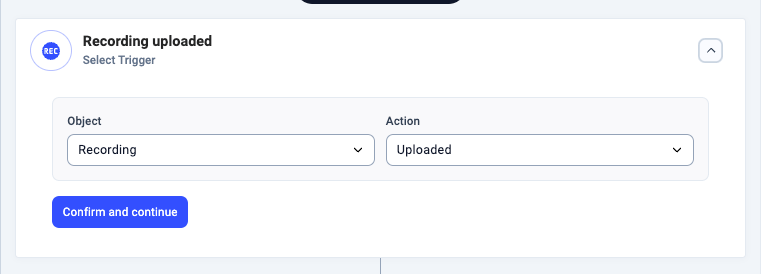
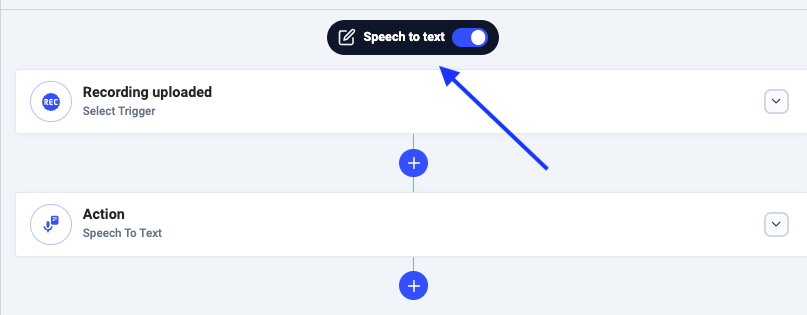
3. Definieren Sie einen **[Trigger](/de/articles/5648924-triggers)**. In diesem Beispiel ist unser Trigger das Hochladen einer Aufzeichnung. Unter **Objekt** wählen wir **recording**. Als **Aktion** wählen wir **uploaded**.
*Hinweis: Dies ist die einzige verfügbare Aktion für ein Objekt vom Typ recording.*
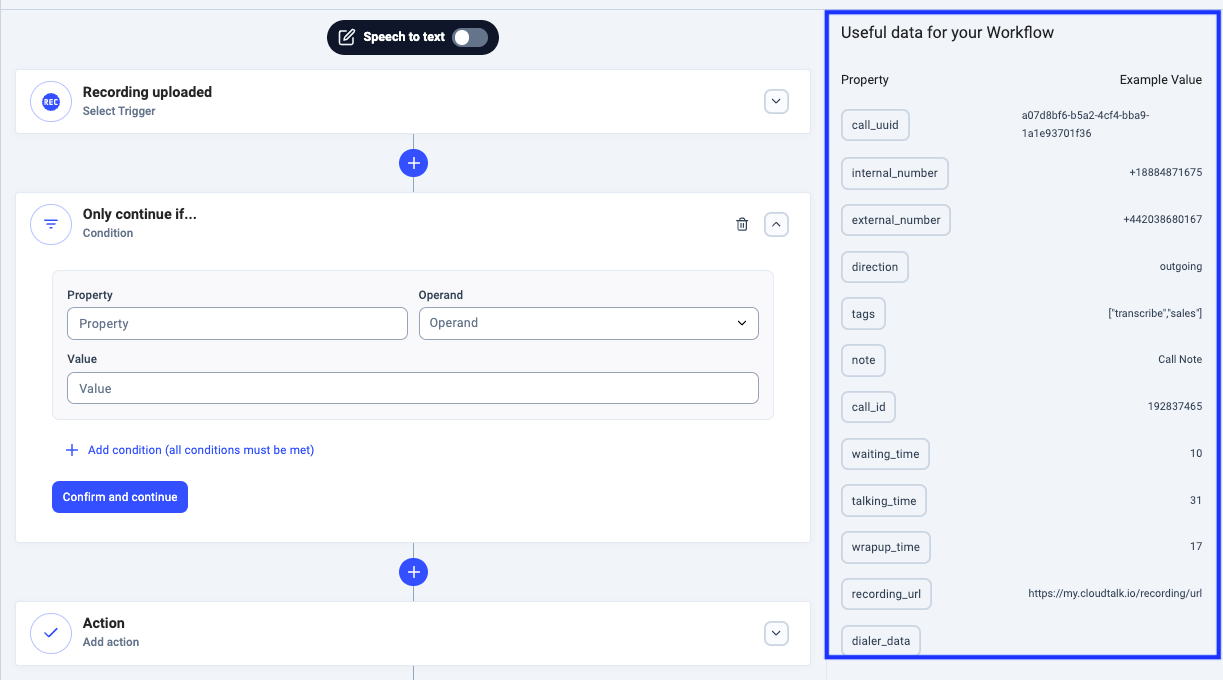
 4. Optional könnten wir eine **[Bedingung](/de/articles/5649346-conditions)** einrichten. Wählen Sie eine dynamische **Eigenschaft** und sehen Sie sich den zugehörigen Beispiel-**Wert** im Abschnitt *Nützliche Daten für Ihren Workflow* an, falls **Bedingungen** erforderlich sind. Für unser Beispiel brauchen wir keine. Wir können auf **`Skip and continue without action`** klicken.
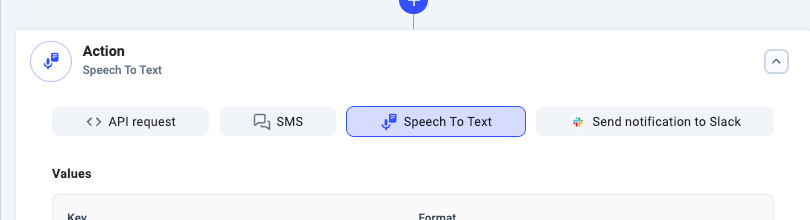
 5. Der nächste Schritt besteht darin, einen [Aktionstyp](/de/articles/5649782-actions) zu wählen, der immer dann ausgeführt wird, wenn eine Aufzeichnung hochgeladen wird. Wir wählen **Aktionstyp > Sprache zu Text.**
 1. Geben Sie für **Schlüssel > language** im Feld **Wert** die passende Sprache für unsere Aufzeichnungen ein. Wählen Sie aus der [Google-Cloud-Liste der Sprachen](https://cloud.google.com/speech-to-text/docs/languages) und kopieren Sie den in der Spalte **BCP-47** aufgeführten Code**.**
2. Für **Schlüssel > model** können Sie [ein bestimmtes Machine-Learning-Modell wählen](https://cloud.google.com/speech-to-text/docs/transcription-model). In den meisten Fällen reicht das Modell **phone\_call** für die CloudTalk-Plattform aus.
3. Wenn **Schlüssel > enhancedModel** auf **true** gesetzt ist, wird [ein weiterentwickeltes Modell](https://cloud.google.com/speech-to-text/docs/enhanced-models) angewendet, das auf Genauigkeit optimiert wurde. Diese Option erhöht jedoch die Kosten der Transkription.
6. **`Bestätigen und fortfahren`**.
7. **`Speichern`** Sie Ihren Workflow und aktivieren Sie ihn, indem Sie den Schalter oben auf der Seite zur Workflow-Einrichtung umlegen.
1. Geben Sie für **Schlüssel > language** im Feld **Wert** die passende Sprache für unsere Aufzeichnungen ein. Wählen Sie aus der [Google-Cloud-Liste der Sprachen](https://cloud.google.com/speech-to-text/docs/languages) und kopieren Sie den in der Spalte **BCP-47** aufgeführten Code**.**
2. Für **Schlüssel > model** können Sie [ein bestimmtes Machine-Learning-Modell wählen](https://cloud.google.com/speech-to-text/docs/transcription-model). In den meisten Fällen reicht das Modell **phone\_call** für die CloudTalk-Plattform aus.
3. Wenn **Schlüssel > enhancedModel** auf **true** gesetzt ist, wird [ein weiterentwickeltes Modell](https://cloud.google.com/speech-to-text/docs/enhanced-models) angewendet, das auf Genauigkeit optimiert wurde. Diese Option erhöht jedoch die Kosten der Transkription.
6. **`Bestätigen und fortfahren`**.
7. **`Speichern`** Sie Ihren Workflow und aktivieren Sie ihn, indem Sie den Schalter oben auf der Seite zur Workflow-Einrichtung umlegen.
Transkriptionen an Slack weiterleiten
Im vorherigen Abschnitt dieses Artikels haben wir unsere Workflow-Automatisierung so eingerichtet, dass eine Transkription per Sprache zu Text erstellt wird. Im nächsten Abschnitt konfigurieren wir den Workflow so, dass diese Transkription an den Slack-Workspace Ihrer Wahl gesendet wird.
1. Navigieren Sie in Ihrem Dashboard zu **Konto -> Workflow-Automatisierungen**.
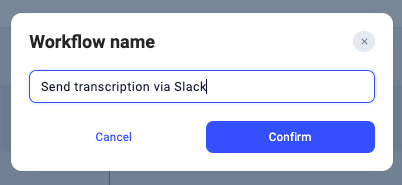
2. Wählen Sie **`+ Workflow hinzufügen`** und benennen Sie Ihren Workflow.
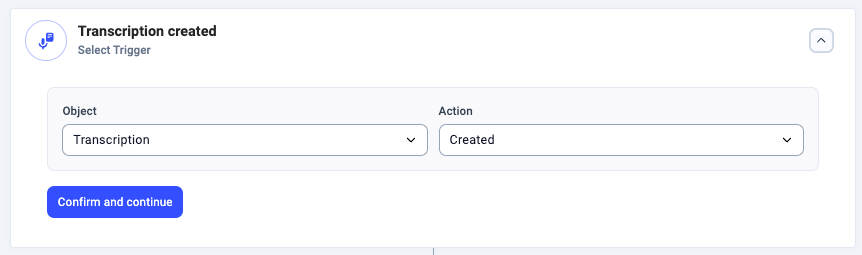
 3. Definieren Sie einen [Trigger](/de/articles/5648924-triggers) mit **Objekt** vom Typ **transcription** und **Aktion** vom Typ **created**. Dieser Trigger wird immer dann ausgelöst, wenn eine Transkription erstellt wird.
 4. Optional könnten wir eine **[Bedingung](/de/articles/5649346-conditions)** einrichten. Wählen Sie eine dynamische **Eigenschaft** und sehen Sie sich den zugehörigen Beispiel-**Wert** im Abschnitt *Nützliche Daten für Ihren Workflow* an, falls **Bedingungen** erforderlich sind. Für unser Beispiel brauchen wir keine. Wir können auf **`Skip and continue without action`** klicken.
5. Im nächsten Schritt wählen wir eine [Aktion](/de/articles/5649782-actions), die ausgeführt wird, wenn unsere Bedingungen erfüllt sind. Wir wählen **Aktionstyp > Benachrichtigung an Slack senden.**
4. Optional könnten wir eine **[Bedingung](/de/articles/5649346-conditions)** einrichten. Wählen Sie eine dynamische **Eigenschaft** und sehen Sie sich den zugehörigen Beispiel-**Wert** im Abschnitt *Nützliche Daten für Ihren Workflow* an, falls **Bedingungen** erforderlich sind. Für unser Beispiel brauchen wir keine. Wir können auf **`Skip and continue without action`** klicken.
5. Im nächsten Schritt wählen wir eine [Aktion](/de/articles/5649782-actions), die ausgeführt wird, wenn unsere Bedingungen erfüllt sind. Wir wählen **Aktionstyp > Benachrichtigung an Slack senden.**
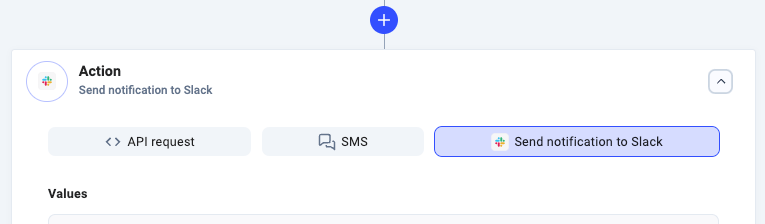 6. Unter *Werte* sollten mehrere Schlüssel mit bereits ausgefüllten Feldern erscheinen. Diese können nicht bearbeitet werden. Der Eintrag `token` sollte das erste Feld **Schlüssel** automatisch ausfüllen. Die `x's` im Feld **Wert** für den **Schlüssel:** `token` sind nur Platzhalter. Um die Verbindung zu Slack herzustellen, müssen wir entweder den **User OAuth token** ODER den **Bot User OAuth Token** eingeben, den Sie in den Einstellungen Ihrer Slack-App finden (siehe [CloudTalk-App in Slack erstellen](#h_3248403432)).
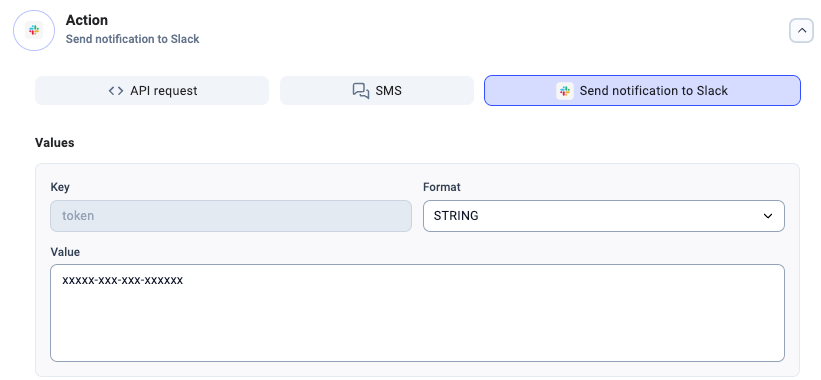 1. Mit dem **Bot User OAuth** kann in jedem öffentlichen Slack-Kanal gepostet werden, während **User OAuth** voraussetzt, dass Sie dem Kanal hinzugefügt sind.
2. *Weitere Hinweise zu Slack-Tokens finden Sie im [Slack Help Center](https://slack.com/help/articles/215770388-Create-and-regenerate-API-tokens).*
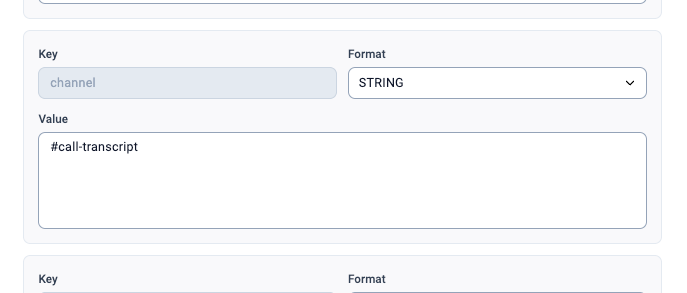
7. Geben Sie den Namen Ihres Slack-Kanals in das Feld **Wert** für **Schlüssel:** `channel` ein. Unser Slack-Kanal heißt hier **#call-transcript**.
1. Mit dem **Bot User OAuth** kann in jedem öffentlichen Slack-Kanal gepostet werden, während **User OAuth** voraussetzt, dass Sie dem Kanal hinzugefügt sind.
2. *Weitere Hinweise zu Slack-Tokens finden Sie im [Slack Help Center](https://slack.com/help/articles/215770388-Create-and-regenerate-API-tokens).*
7. Geben Sie den Namen Ihres Slack-Kanals in das Feld **Wert** für **Schlüssel:** `channel` ein. Unser Slack-Kanal heißt hier **#call-transcript**.
 8. Neben **Schlüssel:** `text` geben wir einen *dynamischen Wert* ein, also einen Wert, der sich anhand von Informationen aus dem System füllt. Dazu klicken wir in das Feld **Wert** für **Schlüssel:** `text` und anschließend auf ein Schlüsselwort im Abschnitt **Nützliche Daten für Ihren Workflow**. Ein Klick auf `blue + sign` neben **transcription** öffnet weitere Optionen, aus denen wir ein **`json`**- oder **`csv`**-Dateiformat wählen können.
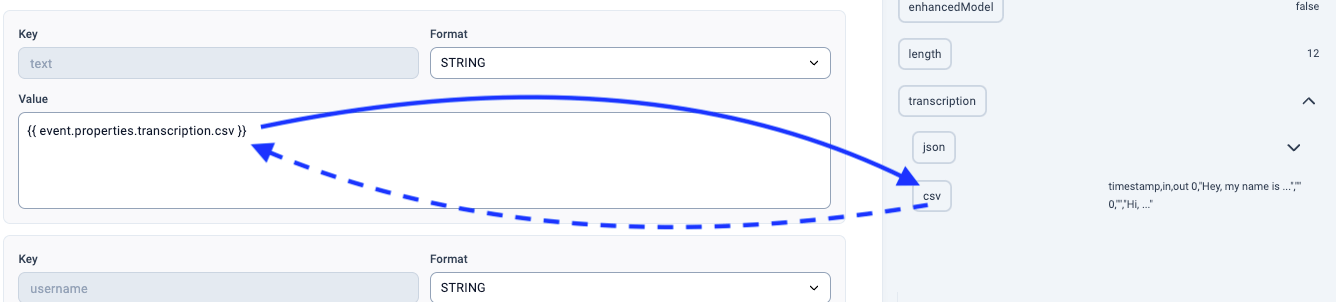 9. Wir haben den dynamischen Wert **transcription.csv** gewählt, der an Slack gesendet wird. Damit wissen wir, dass die Slack-Benachrichtigung den Inhalt der jeweiligen Transkription enthält, die die Automatisierung ausgelöst hat – im CSV-Format.
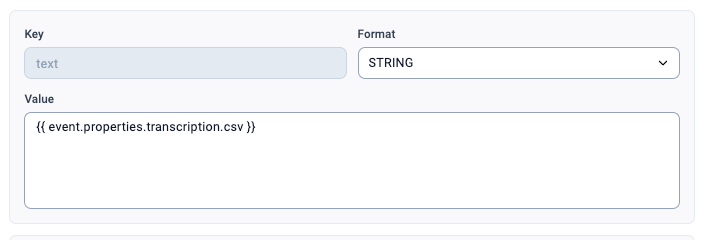 10. **`Bestätigen und fortfahren`**. Speichern Sie Ihren Workflow und aktivieren Sie ihn, indem Sie den Schalter oben auf der Seite zur Workflow-Einrichtung umlegen.
Damit haben wir unser Ziel erreicht, Transkriptionen an den Slack-Kanal des Teams weiterzuleiten – ein Vorgang, den wir später bearbeiten und nach Belieben **aus**- oder **ein**schalten können.
10. **`Bestätigen und fortfahren`**. Speichern Sie Ihren Workflow und aktivieren Sie ihn, indem Sie den Schalter oben auf der Seite zur Workflow-Einrichtung umlegen.
Damit haben wir unser Ziel erreicht, Transkriptionen an den Slack-Kanal des Teams weiterzuleiten – ein Vorgang, den wir später bearbeiten und nach Belieben **aus**- oder **ein**schalten können.
**Tipps zur Fehlerbehebung**
* Wenn es um Slack geht:
* Vergewissern Sie sich, dass die Slack-App Ihres Teams läuft und Sie angemeldet sind
* Prüfen Sie, ob Sie Slack den Zugriff auf CloudTalk erfolgreich erlaubt haben
* Achten Sie darauf, dass Ihre Token-Scopes **chat:write**-Berechtigungen enthalten. Hilfe finden Sie in den [Leitfäden zur Slack-API](https://api.slack.com/authentication/token-types) oder im [Slack Help Center](https://slack.com/help/articles/215770388-Create-and-regenerate-API-tokens).
- Fehlerhafte Bedingungen entstehen häufig durch nicht erkannte Eingaben im Feld **Eigenschaft** oder durch Eingaben im Feld **Wert**, die nie zu einer Übereinstimmung führen.
- Nachdem Sie in das Feld **Eigenschaft** geklickt haben, *müssen Sie eines der **vorausgewählten Schlüsselwörter*** im Abschnitt **Nützliche Daten für Ihren Workflow** rechts anklicken. Orientieren Sie sich andernfalls an den Abbildungen, um dynamische Werte korrekt zu formatieren.
- Im Abschnitt **Nützliche Daten für Ihren Workflow** können Sie außerdem prüfen, ob der eingegebene **Wert** gut zur gewählten Eigenschaft passt.
- Wenn Sie einen Wert für eine Bedingung festlegen, die eingegebene Telefonnummern durchsucht, achten Sie darauf, die von CloudTalk erkannte Nummer zu verwenden. Das Format ist entscheidend. Wenn das vorgeschlagene Beispiel im Abschnitt **Nützliche Daten für Ihren Workflow** eine Nummer im Format „*[+55 55 5555 5555](ct+tel://+555555555555)*“ (ohne Bindestriche) enthält, der eingegebene Wert aber wie „*[+55 55 5555 5555](ct+tel://+555555555555)*“ (mit Bindestrichen) aussieht, findet Ihre Bedingung nie eine Übereinstimmung.
***
*Brauchen Sie Hilfe oder haben Sie eine Frage?* Melden Sie sich einfach über unser [Support-Portal](https://support.cloudtalk.io/hc/en-us/requests/new?ticket_form_id=26305535257884) — wir sind für Sie da.
## Related topics
- [Leitfaden zu Workflow-Automatisierungen](/de/articles/10568412-workflow-automations-guide.md)
- [Aktionen](/de/articles/5649782-actions.md)
- [Eingehende SMS an Slack weiterleiten](/de/articles/5671117-forward-incoming-sms-to-slack.md)
This documentation is built and hosted on [Mintlify](https://mintlify.com), a developer documentation platform.