> ## Documentation Index
> Fetch the complete documentation index at: https://help.cloudtalk.io/llms.txt
> Use this file to discover all available pages before exploring further.
# Salesloft konfigurieren
> Konfigurieren Sie den Datenaustausch, damit Ihre Daten stets aktuell bleiben und Ihr Team direkt aus Salesloft anrufen kann
In diesem Leitfaden erfahren Sie, wie Sie CloudTalk mit Salesloft verbinden – einschließlich der Voraussetzungen, Authentifizierungsschritte und Anpassungsmöglichkeiten.
**Benutzerebene**: Admin
***
**Suchen Sie Informationen dazu, wie Anrufe verarbeitet und Daten synchronisiert werden?**
Siehe [CloudTalk mit Salesloft verwenden](/de/articles/5890189-using-cloudtalk-with-salesloft).
Voraussetzungen
Stellen Sie vor Beginn sicher, dass:
* Ihr CloudTalk-Konto sich in einem [Essential-, Expert- oder Custom-Tarif](https://www.cloudtalk.io/pricing) befindet
* Sie über ein aktives [Salesloft-Konto](https://accounts.salesloft.com/sign_in) verfügen
* Sie sowohl in CloudTalk als auch in Salesloft über Admin-Rechte verfügen
* Die E-Mail-Adresse, die Sie in CloudTalk verwenden, exakt mit der E-Mail-Adresse in Ihrem Salesloft-Konto übereinstimmt
Salesloft konfigurieren
1. Melden Sie sich in Ihrem **[CloudTalk Dashboard](https://dashboard.cloudtalk.io/menu/dashboard).**
2. Gehen Sie zu **Konto -> Integrationen.**
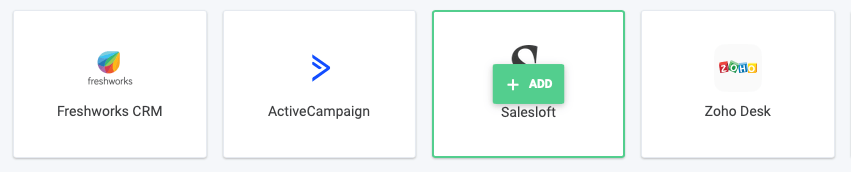
3. Suchen Sie im Bereich *Integration hinzufügen* nach **Salesloft.** Fahren Sie mit der Maus über das Firmensymbol und klicken Sie auf **`+ Hinzufügen`.**
 1. *Optional* – *Geben Sie Ihrer Integration einen eindeutigen Namen (nützlich für Unternehmen mit separaten Salesloft-Integrationen für unterschiedliche Teams)*
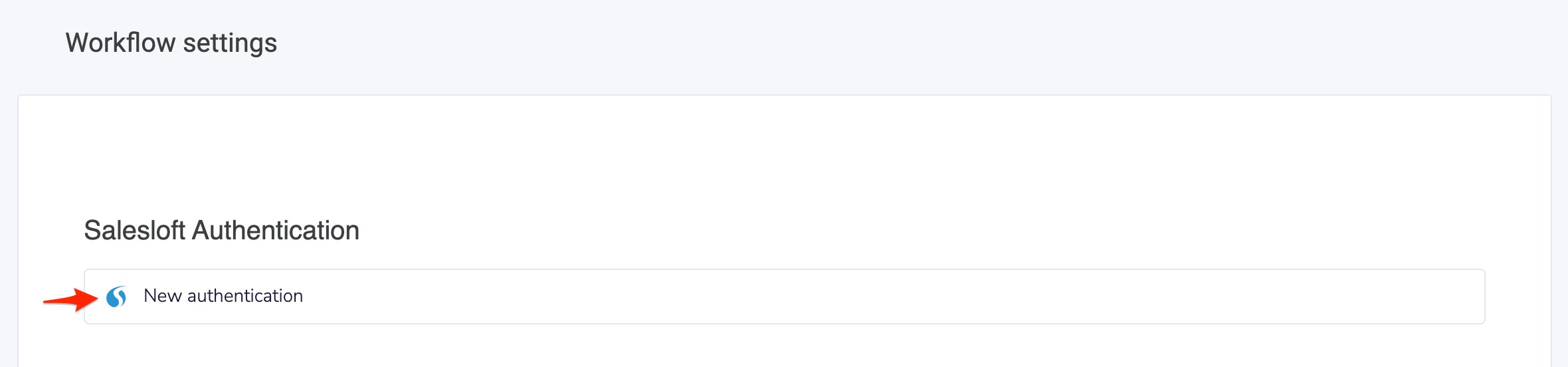
4. Klicken Sie unter der Überschrift *Workflow-Einstellungen* auf **`New Authentication`.**
1. *Optional* – *Geben Sie Ihrer Integration einen eindeutigen Namen (nützlich für Unternehmen mit separaten Salesloft-Integrationen für unterschiedliche Teams)*
4. Klicken Sie unter der Überschrift *Workflow-Einstellungen* auf **`New Authentication`.**
 5. Sie werden zu Salesloft weitergeleitet, wo Sie sich in Ihr Konto einloggen müssen. Nachdem Sie sich bei Salesloft angemeldet haben, schließt sich dieser Tab.
6. Klicken Sie auf **`Fertigstellen`**, um Ihre Authentifizierung zu speichern.
5. Sie werden zu Salesloft weitergeleitet, wo Sie sich in Ihr Konto einloggen müssen. Nachdem Sie sich bei Salesloft angemeldet haben, schließt sich dieser Tab.
6. Klicken Sie auf **`Fertigstellen`**, um Ihre Authentifizierung zu speichern.
Passen Sie Ihre Integration an
* Um Anrufe nur für bestimmte CloudTalk-Nummern zu protokollieren, fügen Sie die gewünschten Nummern im Bereich **Verbundene Nummern** der Salesloft-Integrationsseite hinzu.
* Um SMS-Nachrichten nur für bestimmte CloudTalk-Nummern zu protokollieren, fügen Sie die gewünschten Nummern im Bereich **Verbundene Nummern für SMS** der Salesloft-Integrationsseite hinzu.
* Überprüfen Sie den oberen Bereich der Seite und stellen Sie sicher, dass Ihre **Integration** auf *Aktiv*\*\*.\*\* gesetzt ist.
* Klicken Sie beim Ändern von Einstellungen immer auf **`Speichern`.**
***
*Benötigen Sie Hilfe oder haben Sie eine Frage?* Wenden Sie sich einfach an unser [Support-Portal](https://support.cloudtalk.io/hc/en-us/requests/new?ticket_form_id=26305535257884) – wir sind für Sie da.
## Related topics
- [CloudTalk mit Salesloft verwenden](/de/articles/5890189-using-cloudtalk-with-salesloft.md)
- [Zoho konfigurieren](/de/articles/3490662-configure-zoho.md)
- [Attio konfigurieren](/de/articles/16815852-configure-attio.md)
This documentation is built and hosted on [Mintlify](https://mintlify.com), a developer documentation platform.