> ## Documentation Index
> Fetch the complete documentation index at: https://help.cloudtalk.io/llms.txt
> Use this file to discover all available pages before exploring further.
# Schritt „Eingaben vom Anrufer erfassen"
> So funktioniert „Eingaben vom Anrufer erfassen" und so setzen Sie den Schritt als Aktionsschritt in Anrufabläufen ein
In diesem Artikel werden die Parameter und die Einrichtung des Schritts **Eingaben vom Anrufer erfassen** in unserem Anrufablauf-Designer beschrieben.
**Benutzerebene:** Admin
***
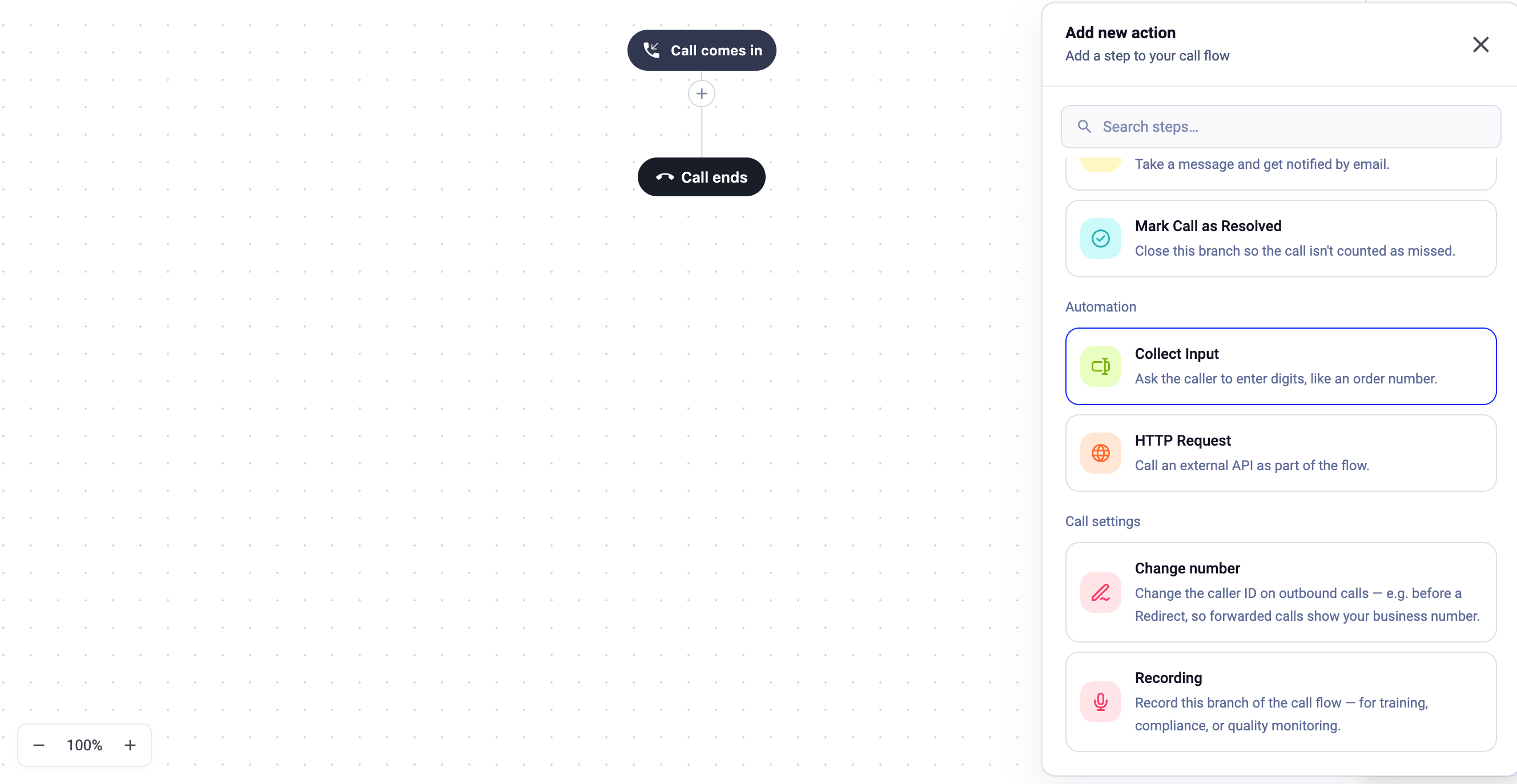
**Eingaben vom Anrufer erfassen** ist ein Schritt, der im [Anrufablauf-Designer](/de/articles/3669429-call-flow-designer-guide) von CloudTalk verfügbar ist. Verwenden Sie ihn, wenn Anrufer über ihre Tastatur Daten eingeben sollen, die in einem nachfolgenden Schritt verwendet werden, etwa in einer HTTP-Anfrage oder beim dynamischen Routing in einem „Anruf an"-Schritt.
Den Schritt „Eingaben vom Anrufer erfassen" zu Ihrem Anrufablauf hinzufügen
1. Klicken Sie im **Dashboard** auf **Nummern**.
2. Suchen Sie auf der Registerkarte **Meine Nummern** die Nummer, die Sie konfigurieren möchten.
3. Klicken Sie in der Spalte **Anrufablauf** auf **+ Konfigurieren** (oder auf den Namen des Ablaufs, falls bereits einer vorhanden ist).
4. Klicken Sie auf der Arbeitsfläche auf die Schaltfläche **+** an der Stelle, an der Sie den Schritt einfügen möchten.
5. Wählen Sie in der Schrittbibliothek unter **Automatisierung** den Schritt **Eingaben vom Anrufer erfassen** aus.
Wertetypen (vom Anrufer)
| **Akzeptierte Eingabe** | **Erwartete Eingabe** |
| - | - |
| Zeichenfolgen \[A-aZ-z0-9] | Zahlenfolgen \[0-9] oder Musterausdrücke |
Zeichenfolgen werden zwar akzeptiert, für Unternehmen, die längere Antworten oder Textfolgen von Kunden benötigen, gibt es jedoch möglicherweise bessere CloudTalk-Lösungen.
**Wichtig:** Fordern Sie Anrufer NICHT dazu auf, das Rautezeichen (`#`) einzugeben. Durch Drücken von `#` wird der Schritt sofort beendet.
***
Konfiguration
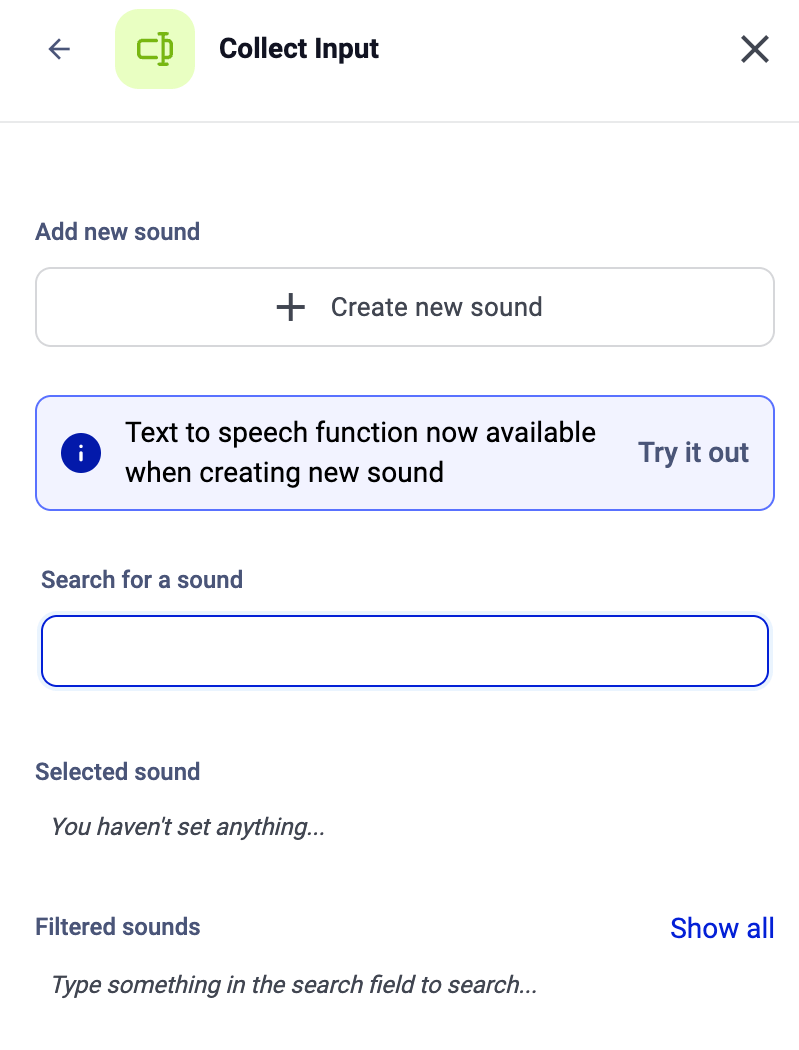
Das Konfigurationsfenster von „Eingaben vom Anrufer erfassen" hat zwei Bereiche: oben eine **Tonauswahl** und darunter **Sammle Informationen aus Anrufer-Einstellungen**.
Ton
Die Tonauswahl funktioniert genauso wie in den Schritten „Begrüßung", „IVR-Menü" und „Wahl per Durchwahl". Sie können einen neuen Ton erstellen, einen hochladen, Text-to-Speech verwenden oder Ihre vorhandene Bibliothek durchsuchen. Damit spielen Sie eine Ansage ab, die den Anrufern mitteilt, was sie eingeben sollen (z. B. „Bitte geben Sie Ihre Bestellnummer ein").
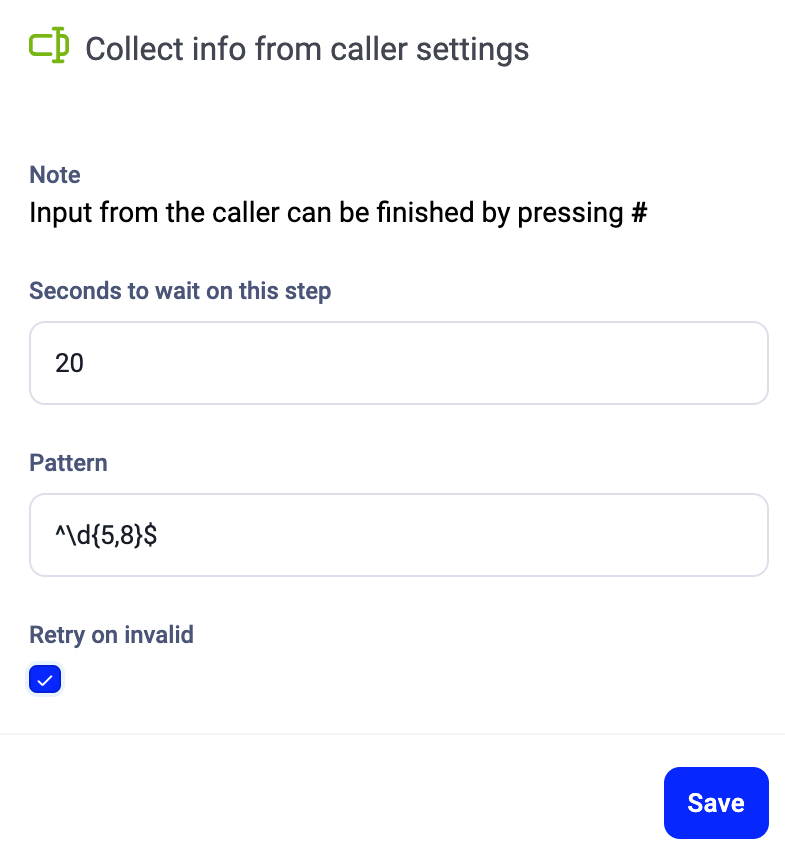
Sammle Informationen aus Anrufer-Einstellungen
**Hinweis:** Die Eingabe des Anrufers kann durch Drücken von **`#`** beendet werden.
**Sekunden, die bei diesem Schritt gewartet werden müssen**
Ein Timeout ist die Standardmethode, um den Schritt zu beenden. Die Anzahl der Sekunden, die Sie hier eingeben, bestimmt, wie lange der Schritt wartet, bevor es weitergeht. Achten Sie darauf, dass das Timeout länger ist als die von Ihnen festgelegte Ansage, damit Anrufer Zeit haben, zuzuhören und zu antworten.
**Muster**
Das Feld **Muster** erwartet einen [regulären Ausdruck (Regex)](https://www.rexegg.com/regex-quickstart.html). Wenn der Regex falsch formatiert ist, gibt er null zurück oder verursacht bei der Ausführung einen Fehler. Das Zeichen # wird in einem Muster nicht erkannt; es beendet den Eingabeschritt automatisch.
**Wiederholen bei ungültig**
Aktivieren Sie dieses Kontrollkästchen, um dem Anrufer die Möglichkeit zu geben, die Eingabe zu wiederholen, wenn sie nicht dem erwarteten Muster entspricht oder das Timeout erreicht wird. Es sind maximal 10 Wiederholungen möglich. Zu Beginn jeder Wiederholung wird die Ansage (sofern festgelegt) erneut abgespielt.
 ***
***
Erfasste Eingaben in anderen Schritten verwenden
Mit der HTTP-Anfrage
Sie können einen Ablauf gestalten, in dem Anrufer Informationen (z. B. eine Bestellnummer) eingeben, die dann per HTTP-Anfrage an ein anderes System wie ein CRM gesendet werden.
1. Fügen Sie Ihrem Ablauf einen Schritt **Eingaben vom Anrufer erfassen** hinzu, gefolgt von einem Schritt **HTTP-Anfrage**.
2. Fügen Sie im **Anfrageinhalt** der HTTP-Anfrage ein Schlüssel-Wert-Paar hinzu. Verweisen Sie beim Wert mit `#{{input[123].value}}` auf die Eingabe des Anrufers, wobei die Zahl in den Klammern die *input\_id* des Schritts „Eingaben vom Anrufer erfassen" ist.
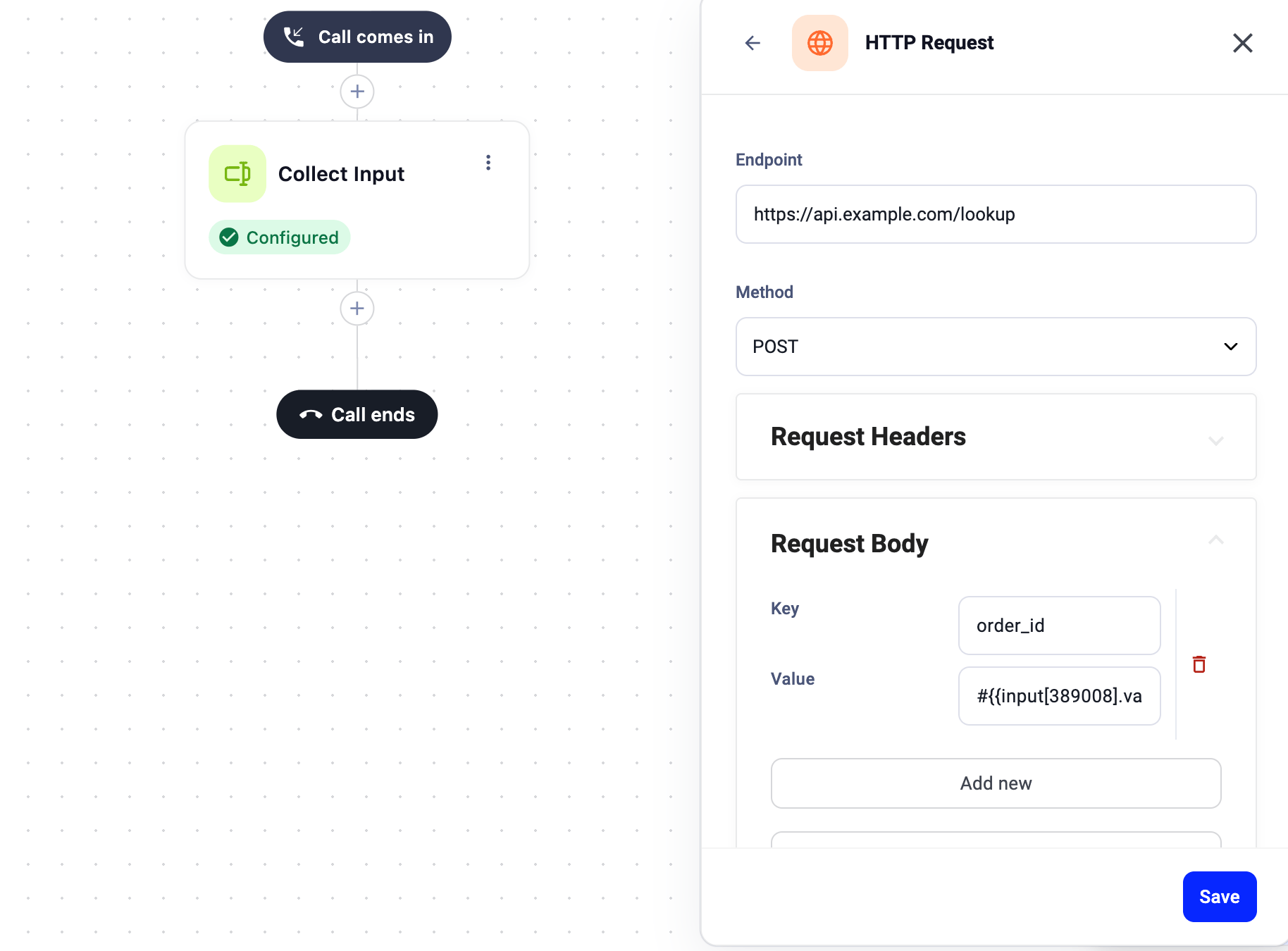 Wenn Sie beide Schritte in derselben Sitzung erstellen, können Sie eine temporäre ID in die Klammern eintragen. Die tatsächliche ID ersetzt sie, sobald Sie auf **Speichern** klicken.
Legen Sie den zugehörigen **Schlüssel** auf einen beliebigen Zeichenfolgenwert fest, den der empfangende Endpunkt erwartet.
Aktivieren Sie das Kontrollkästchen **Antwort parsen**, wenn eine HTTP-Antwort erforderlich ist, um den Ablauf fortzusetzen. Ist es nicht aktiviert, wird der Ablauf nach dem Senden der Anfrage fortgesetzt, unabhängig davon, ob eine Antwort eingegangen ist.
Wenn Sie beide Schritte in derselben Sitzung erstellen, können Sie eine temporäre ID in die Klammern eintragen. Die tatsächliche ID ersetzt sie, sobald Sie auf **Speichern** klicken.
Legen Sie den zugehörigen **Schlüssel** auf einen beliebigen Zeichenfolgenwert fest, den der empfangende Endpunkt erwartet.
Aktivieren Sie das Kontrollkästchen **Antwort parsen**, wenn eine HTTP-Antwort erforderlich ist, um den Ablauf fortzusetzen. Ist es nicht aktiviert, wird der Ablauf nach dem Senden der Anfrage fortgesetzt, unabhängig davon, ob eine Antwort eingegangen ist.
Mit „Anruf an" (dynamisches Routing)
Verwenden Sie die erfassten Eingaben, um den Anruf anhand der Eingabe des Anrufers dynamisch an einen Agenten, eine Gruppe oder die Voicemail weiterzuleiten.
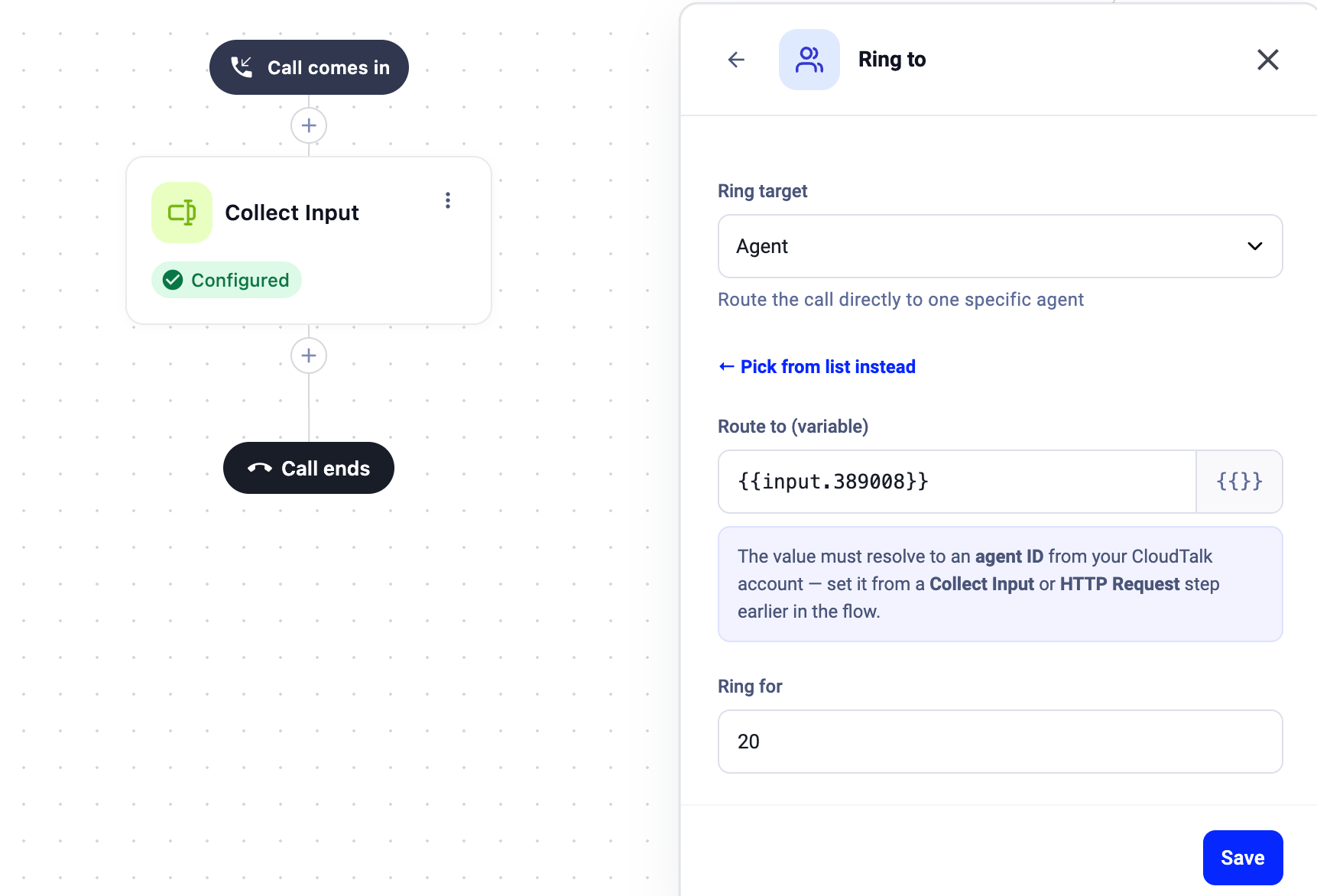
1. Fügen Sie einen Schritt **Eingaben vom Anrufer erfassen** hinzu, gefolgt von einem Schritt **Anruf an**.
2. Klicken Sie im Konfigurationsfenster von „Anruf an" auf **Dynamisch über Variable weiterleiten**.
3. Geben Sie im Feld **Weiterleiten an (Variable)** Folgendes ein: `#{{input.step_id}}`, wobei *step\_id* die Schritt-ID des Schritts „Eingaben vom Anrufer erfassen" ist (z. B. `#{{input.389008}}`). Um die Schritt-ID zu finden, klicken Sie auf der Karte „Eingaben vom Anrufer erfassen" auf das Drei-Punkte-Menü (⋮).
**Tipp:** Speichern Sie Ihren Ablauf, bevor Sie auf die Schritt-ID verweisen. Vor dem Speichern haben Schritte temporäre negative IDs, die im Variablenfeld nicht funktionieren. Nach dem Speichern wird die Schritt-ID zu einer dauerhaften positiven Zahl.
 **Wichtig:** Stellen Sie immer sicher, dass die referenzierte Anrufereingabe aus dem Ablauf derselben Nummer stammt. Versuchen Sie nicht, Eingaben zu verwenden, die in anderen Anrufzweigen erfasst wurden. Querverweise über Zweige hinweg werden nicht unterstützt.
***
*Brauchen Sie Hilfe oder haben Sie eine Frage?* Melden Sie sich einfach über unser [Support-Portal](https://support.cloudtalk.io/hc/en-us/requests/new?ticket_form_id=26305535257884) — wir sind für Sie da.
## Related topics
- [VoiceAgent-Fähigkeit „An Mitarbeiter weiterleiten“](/de/articles/14752325-transfer-to-human-voiceagent-skill.md)
- [Umfrage nach dem Anruf](/de/articles/8200861-post-call-survey.md)
- [Schritt „HTTP-Anfrage"](/de/articles/6883940-http-request-step.md)
This documentation is built and hosted on [Mintlify](https://mintlify.com), a developer documentation platform.
**Wichtig:** Stellen Sie immer sicher, dass die referenzierte Anrufereingabe aus dem Ablauf derselben Nummer stammt. Versuchen Sie nicht, Eingaben zu verwenden, die in anderen Anrufzweigen erfasst wurden. Querverweise über Zweige hinweg werden nicht unterstützt.
***
*Brauchen Sie Hilfe oder haben Sie eine Frage?* Melden Sie sich einfach über unser [Support-Portal](https://support.cloudtalk.io/hc/en-us/requests/new?ticket_form_id=26305535257884) — wir sind für Sie da.
## Related topics
- [VoiceAgent-Fähigkeit „An Mitarbeiter weiterleiten“](/de/articles/14752325-transfer-to-human-voiceagent-skill.md)
- [Umfrage nach dem Anruf](/de/articles/8200861-post-call-survey.md)
- [Schritt „HTTP-Anfrage"](/de/articles/6883940-http-request-step.md)
This documentation is built and hosted on [Mintlify](https://mintlify.com), a developer documentation platform.