> ## Documentation Index
> Fetch the complete documentation index at: https://help.cloudtalk.io/llms.txt
> Use this file to discover all available pages before exploring further.
# Desktop-Benachrichtigungen
> Erfahren Sie mehr über die Desktop-Benachrichtigungen in CloudTalk Phone und wie Sie die Einstellungen ändern
Desktop-Benachrichtigungen in CloudTalk Phone helfen Ihnen, eingehende Anrufe im Blick zu behalten. Sie können festlegen, wie die App reagiert, wenn Sie auf eine Benachrichtigung klicken, oder das Telefon sogar automatisch in den Vordergrund holen lassen.
**Benutzerebene**: Agent
***
Für Benutzer von CloudTalk Phone
Wenn ein Anruf bei einem verfügbaren Agenten eingeht, der CloudTalk Phone für Desktop verwendet, erscheint eine Benachrichtigung in Form eines kleinen Pop-ups auf dem Bildschirm und fordert den Benutzer zu einer Reaktion auf.
Was nach dem Klick auf die Benachrichtigung passiert, hängt davon ab, welche Einstellungen in der App gewählt wurden. Entweder wird der Anruf automatisch angenommen, oder die App wird während des Klingelns in den Vordergrund geholt, sodass der Benutzer über den nächsten Schritt entscheiden kann.
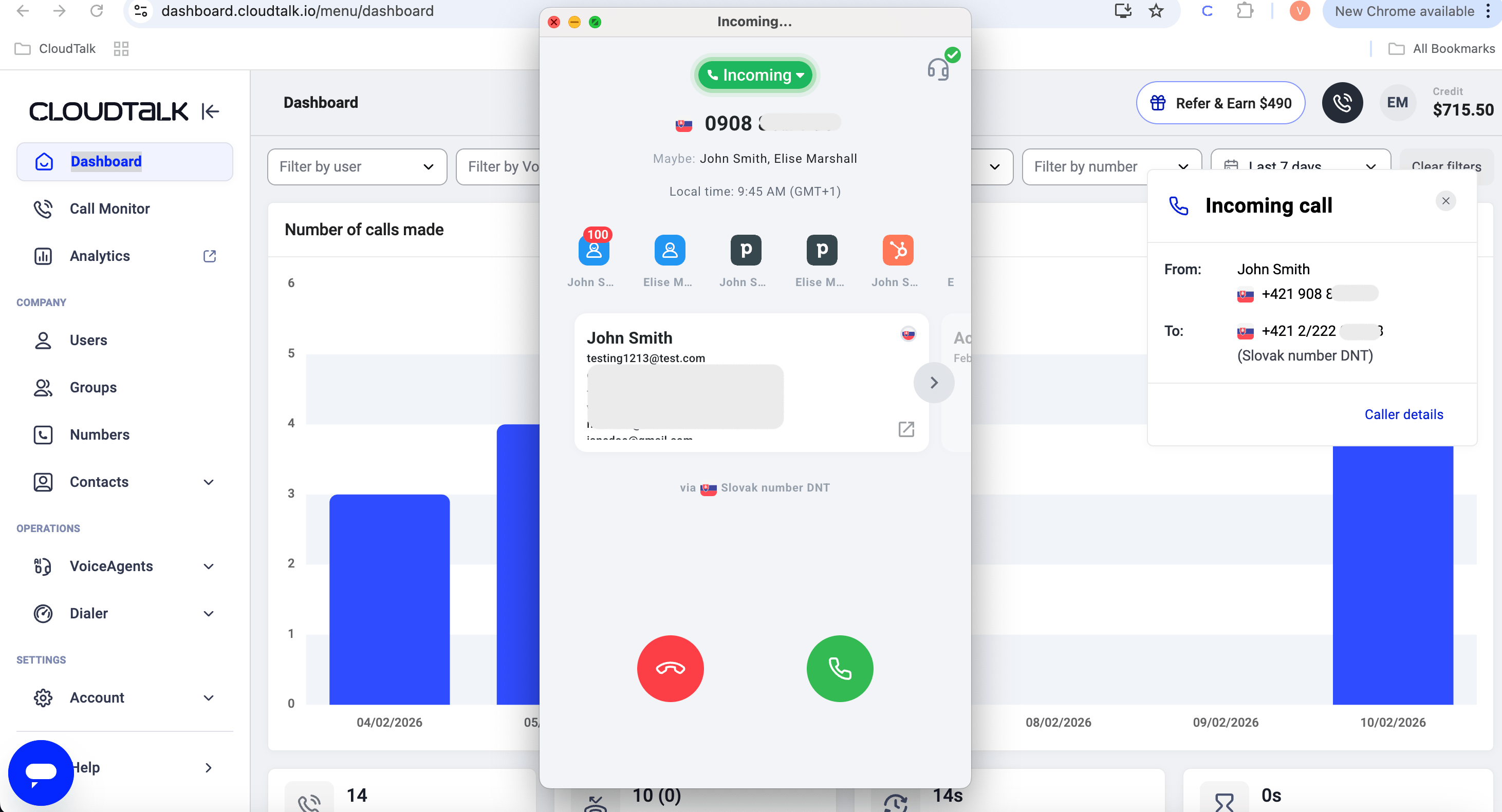
So ändern Sie die App-Einstellungen
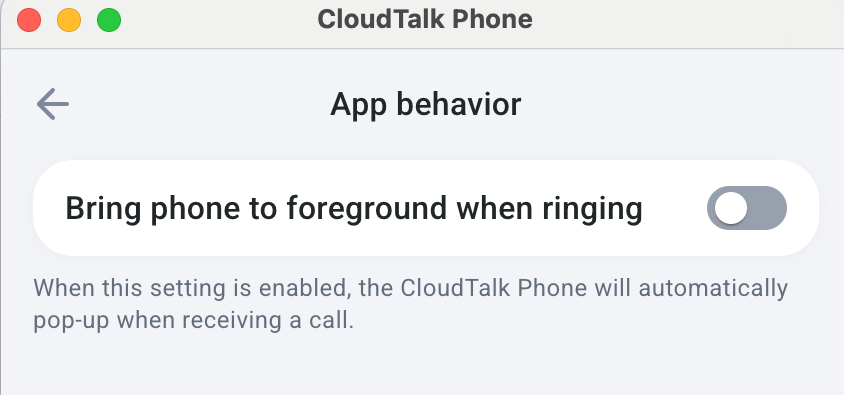
Öffnen Sie in der App **CloudTalk Phone** die **Einstellungen**, wählen Sie dann **Allgemein** und anschließend **App-Verhalten**.
Hier können Sie die Option **Telefon beim Klingeln in den Vordergrund holen** aktivieren oder deaktivieren. Ist diese Einstellung aktiviert, erscheint das Fenster von CloudTalk Phone automatisch auf Ihrem Bildschirm, sobald Sie einen eingehenden Anruf erhalten.
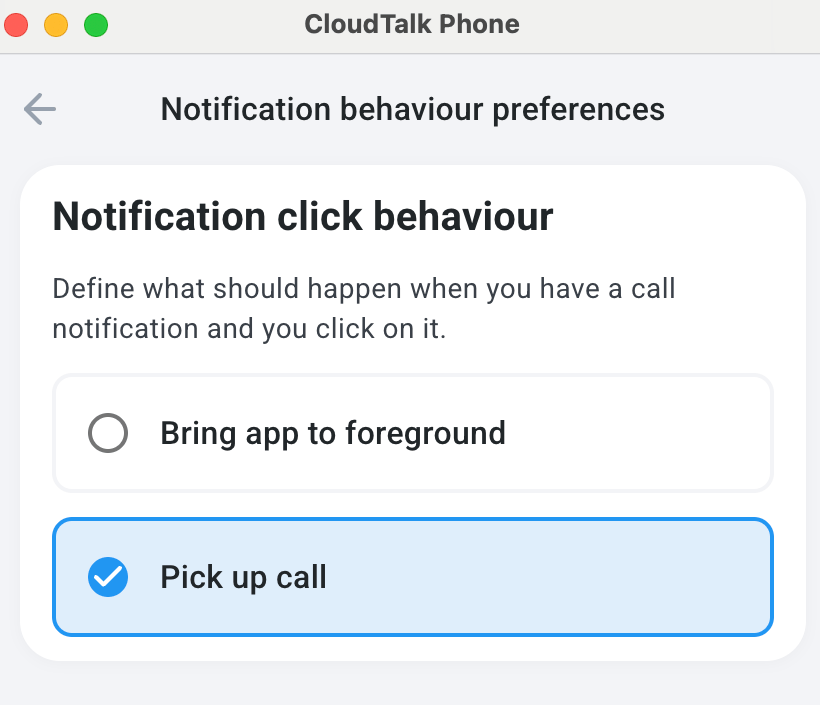
 Unter **Einstellungen > Benachrichtigungen** können Sie das **Klickverhalten für Benachrichtigungen** anpassen. Diese Einstellung legt fest, was passiert, wenn Sie auf eine Benachrichtigung klicken. Sie haben die Wahl zwischen **App beim Klicken auf eine Benachrichtigung in den Vordergrund holen** und **Anruf entgegennehmen**.
Für Dashboard-Benutzer
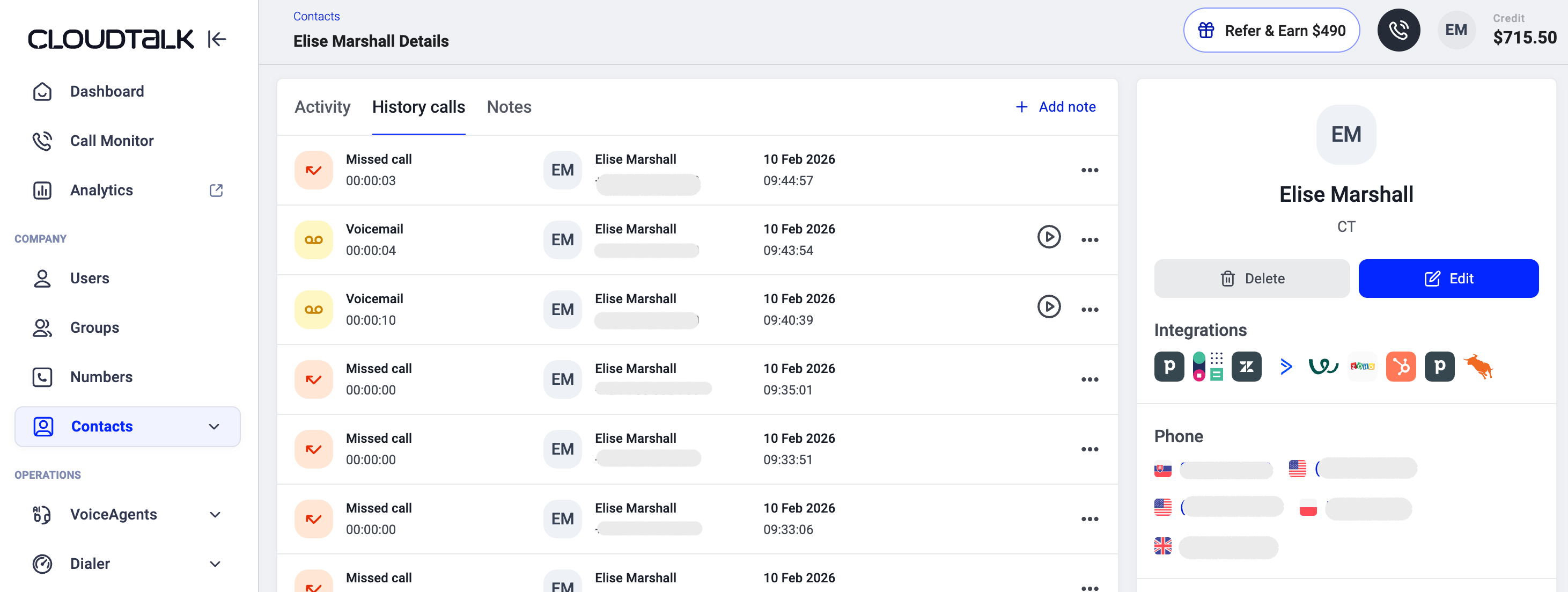
Desktop-Benachrichtigungen erscheinen auch für Agenten, die ausschließlich das Dashboard verwenden, sofern der angemeldete Agent als verfügbar eingestellt ist. Ein Pop-up zeigt den laufenden Anruf an – mit der bisherigen Gesprächsdauer, dem anrufenden Kontakt und dessen Nummer sowie der angerufenen Firmennummer.
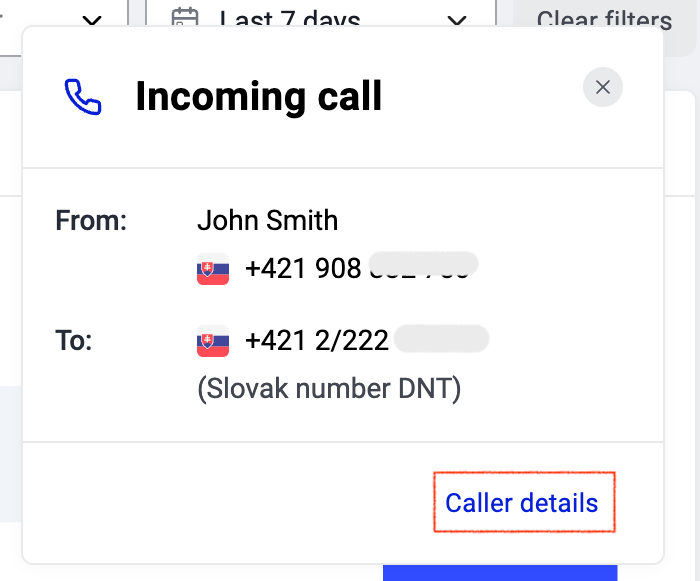 Mit einem Klick auf **Anruferdetails** öffnen Sie die ausführliche Übersicht zum anrufenden Kontakt, sofern entsprechende Informationen in CloudTalk gespeichert sind.
 ***
*Brauchen Sie Hilfe oder haben Sie eine Frage?* Melden Sie sich einfach über unser [Support-Portal](https://support.cloudtalk.io/hc/en-us/requests/new?ticket_form_id=26305535257884) — wir sind für Sie da.
## Related topics
- [Benachrichtigungen bei verpassten Anrufen](/de/articles/16803102-missed-call-notifications.md)
- [Leitfaden zu CloudTalk Phone](/de/articles/10559000-cloudtalk-phone-guide.md)
- [Mobile Benachrichtigungen pausieren](/de/articles/8456682-pause-mobile-notifications.md)
This documentation is built and hosted on [Mintlify](https://mintlify.com), a developer documentation platform.
***
*Brauchen Sie Hilfe oder haben Sie eine Frage?* Melden Sie sich einfach über unser [Support-Portal](https://support.cloudtalk.io/hc/en-us/requests/new?ticket_form_id=26305535257884) — wir sind für Sie da.
## Related topics
- [Benachrichtigungen bei verpassten Anrufen](/de/articles/16803102-missed-call-notifications.md)
- [Leitfaden zu CloudTalk Phone](/de/articles/10559000-cloudtalk-phone-guide.md)
- [Mobile Benachrichtigungen pausieren](/de/articles/8456682-pause-mobile-notifications.md)
This documentation is built and hosted on [Mintlify](https://mintlify.com), a developer documentation platform.