> ## Documentation Index
> Fetch the complete documentation index at: https://help.cloudtalk.io/llms.txt
> Use this file to discover all available pages before exploring further.
# Dashboard-Übersicht
> Sehen Sie die wichtigsten Anrufaktivitäten auf der Startseite des Dashboards.
Entdecken Sie die Funktionen auf der Startseite des CloudTalk Dashboards, auf der Sie Anrufstatistiken filtern, den Anrufverlauf einsehen und die auf der Seite angezeigten Daten anpassen können.
**Benutzerebene:** Alle Ebenen
***
Standardmäßig öffnet das Dashboard den Bereich Anrufverlauf und gibt Ihnen damit einen umfassenden Überblick über die Statistiken aller Anrufe, die im von Ihrem Filter festgelegten Zeitraum getätigt wurden.
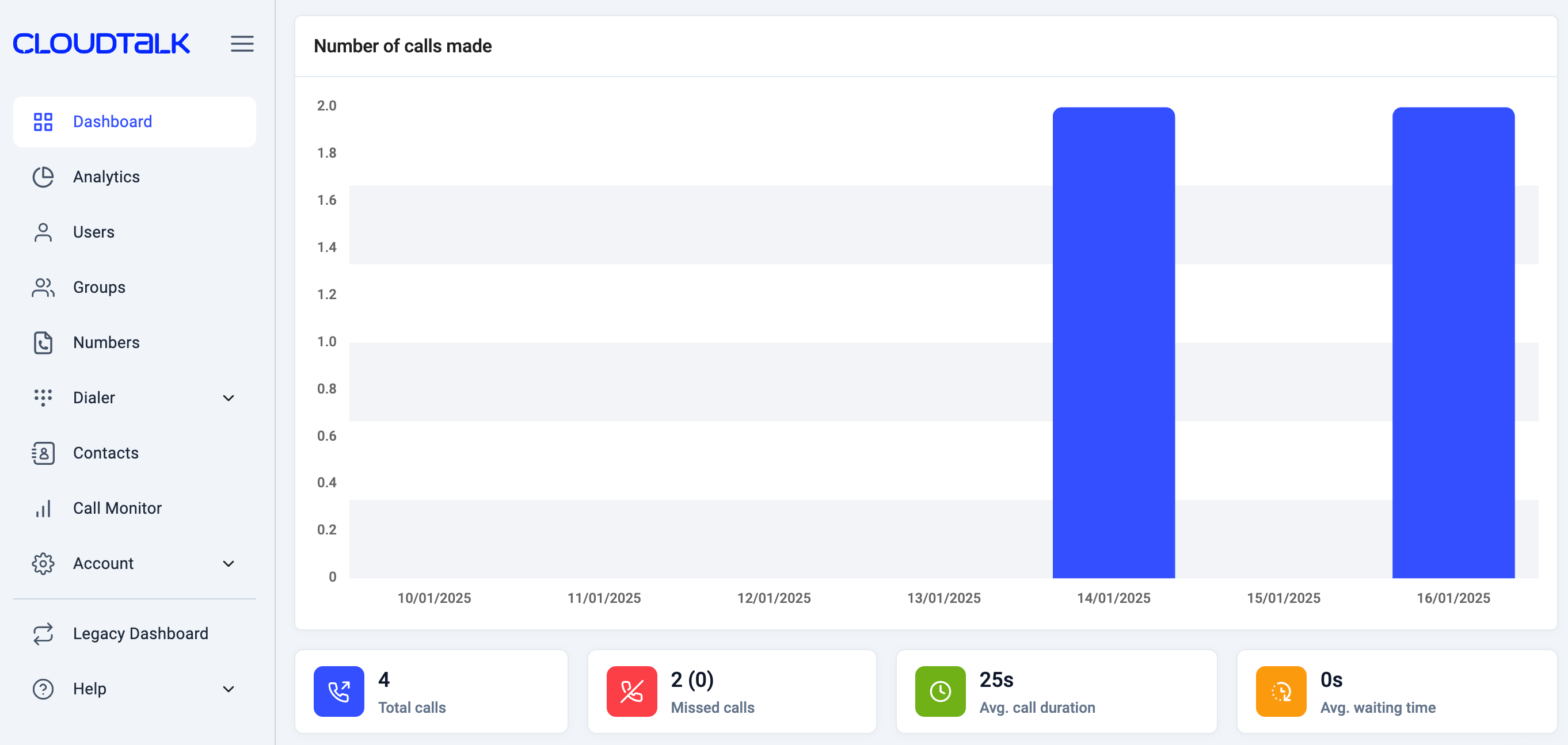 Am oberen Rand der Seite finden Sie Filter, mit denen Sie den Anrufverlauf nach **Benutzer**, **Gruppe**, **Art** und **Datum** eingrenzen können. Die Filter lassen sich beliebig kombinieren und sollten sich nicht gegenseitig aufheben.
 Die ausgewählten Filter wirken sich auf alle auf der Seite angezeigten Daten aus, also auf das Diagramm, den Anrufverlauf und die Statistiken wie `Anrufe insgesamt`, `Verpasste Anrufe`, `Durchschn. Anrufdauer` und `Durchschn. Wartezeit`.
Filter
Nach Benutzer filtern
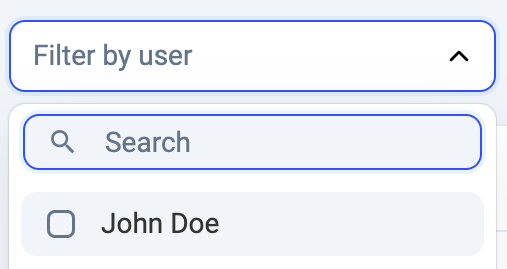 Filtern Sie über die Dropdown-Liste oder die Suchfunktion nach dem Agentennamen. Dieser Filter hat den Vorteil, dass Sie die Produktivität eines bestimmten Agenten in einem gewählten Zeitraum verfolgen können.
Nach Gruppe filtern
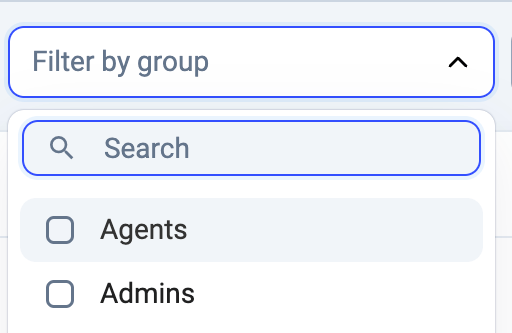 Filtern Sie nach Gruppen. Diese Funktion kommt am besten zur Geltung, wenn Sie die Funktion **Gruppen** in der linken Hauptseitenleiste Ihres CloudTalk-Kontos nutzen, wo größere Netzwerke davon profitieren, Gruppen für unterschiedliche Bereiche des Anrufmanagements einzurichten.
Nach Art filtern
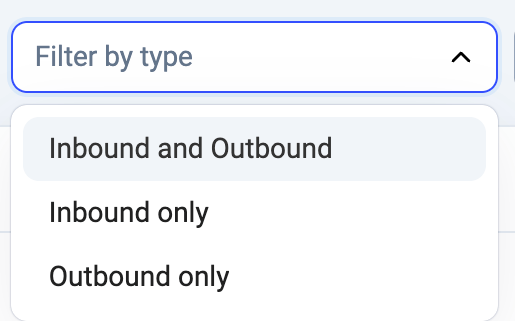 Filtern Sie nach Anrufart, um bestimmte Anrufaktivitäten einfach zu verfolgen und zu analysieren. Mit diesem Filter können Sie sich ausschließlich auf eingehende Anrufe oder ausschließlich auf ausgehende Anrufe konzentrieren oder beide Arten zusammen anzeigen. Das gibt Ihnen mehr Flexibilität, wenn Sie Anruftrends und Leistung in einem ausgewählten Zeitraum beobachten.
Nach Zeitraum filtern
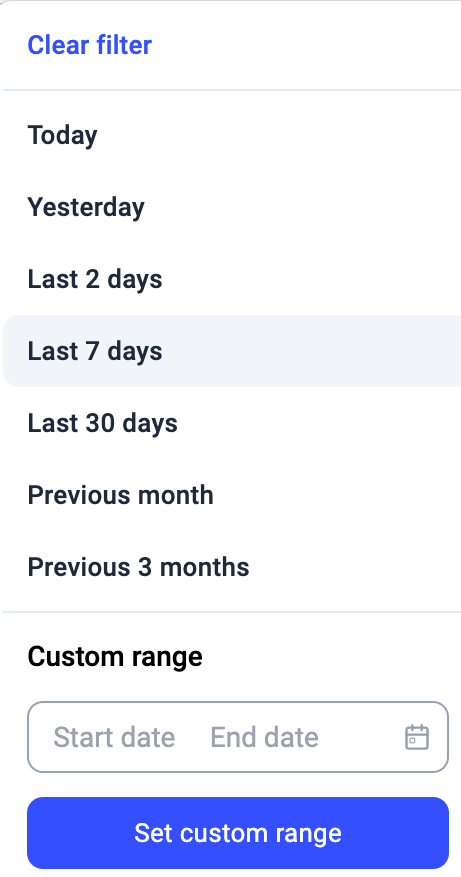 Diesen Zeitfilter können Sie auf eine der voreingestellten Optionen oder auf einen benutzerdefinierten Zeitraum einstellen, indem Sie auf den kleinen Dropdown-Pfeil im Filter klicken. Bitte beachten Sie, dass das Dashboard nur Daten der letzten **12 Monate** anzeigt.
Sobald Sie die Filter angewendet haben, werden die entsprechenden Daten im Diagramm dargestellt und zeigen die Anzahl der Anrufe gemäß den von Ihnen gewählten Kriterien. Die Statistikkarten unter dem Diagramm werden aktualisiert und zeigen wichtige Kennzahlen wie `Anrufe insgesamt`, `Verpasste Anrufe`, `Durchschn. Anrufdauer` und `Durchschn. Wartezeit`, sodass Sie einen klaren und genauen Überblick über die gefilterten Anrufdaten haben.
Diesen Zeitfilter können Sie auf eine der voreingestellten Optionen oder auf einen benutzerdefinierten Zeitraum einstellen, indem Sie auf den kleinen Dropdown-Pfeil im Filter klicken. Bitte beachten Sie, dass das Dashboard nur Daten der letzten **12 Monate** anzeigt.
Sobald Sie die Filter angewendet haben, werden die entsprechenden Daten im Diagramm dargestellt und zeigen die Anzahl der Anrufe gemäß den von Ihnen gewählten Kriterien. Die Statistikkarten unter dem Diagramm werden aktualisiert und zeigen wichtige Kennzahlen wie `Anrufe insgesamt`, `Verpasste Anrufe`, `Durchschn. Anrufdauer` und `Durchschn. Wartezeit`, sodass Sie einen klaren und genauen Überblick über die gefilterten Anrufdaten haben.

Anrufverlauf
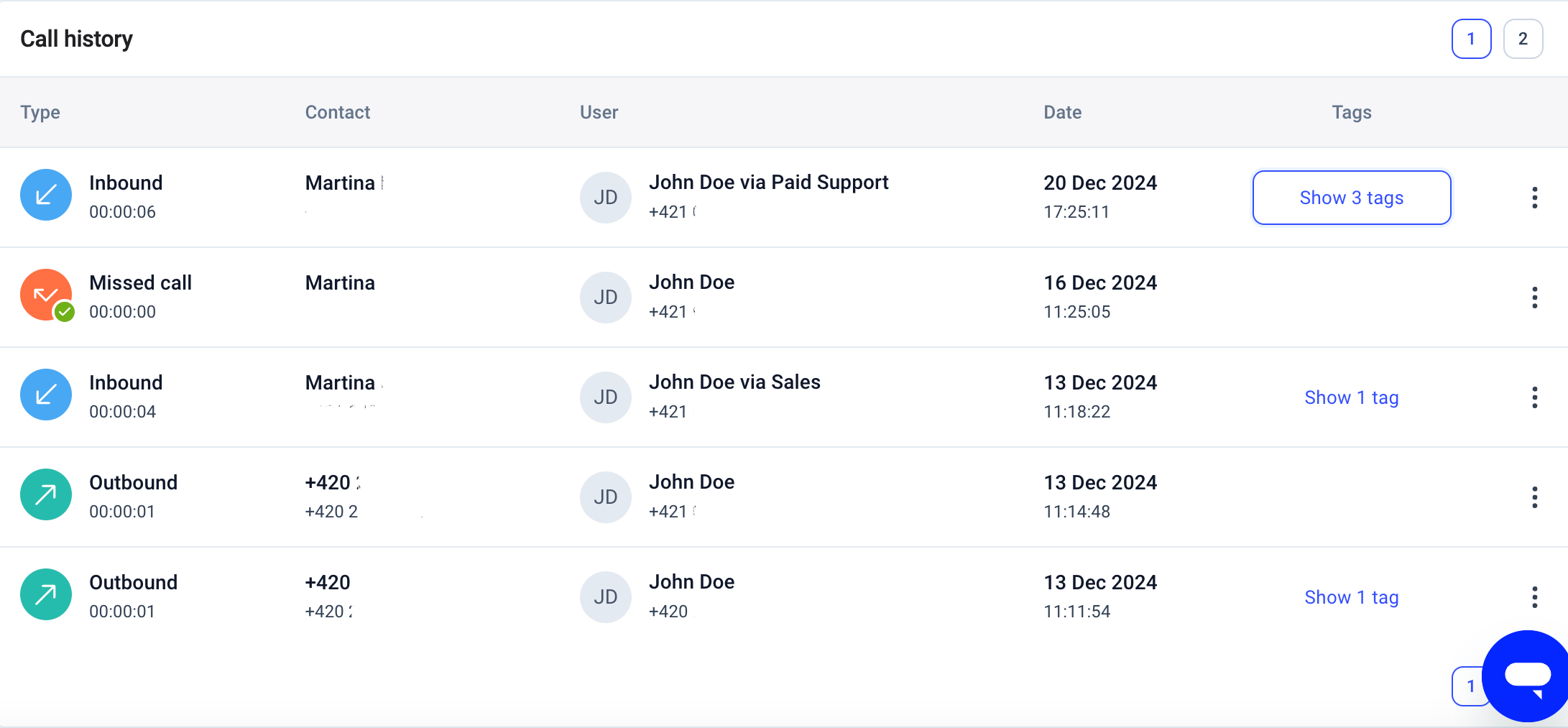
Der Bereich **Anrufverlauf** bietet einen klaren Überblick über die jüngsten Anrufaktivitäten Ihres Teams. Sie sehen dort wichtige Details wie **Anrufart**, **Kontaktname**, **Agent**, **Datum und Uhrzeit** sowie alle **Tags**, die dem Anruf hinzugefügt wurden.
Die Suchfunktion im Anrufverlauf unterstützt derzeit **nur die Suche nach internen Nummern** (z. B. CloudTalk-Agentennummern). Für die Suche nach **externen Telefonnummern**, eine detailliertere Filterung oder eine ausführliche Anrufverfolgung empfehlen wir stattdessen das **[Anrufprotokoll](/de/articles/10682286-call-log)**.
Anrufverlauf über die API exportieren
Wenn Sie Anrufdatensätze laufend in einem anderen System benötigen, können Sie sie programmgesteuert abrufen, statt sie manuell zu exportieren.
Dafür benötigen Sie einen API-Schlüssel, der die Rolle **Administrator** und mindestens den Tarif **Essential** voraussetzt. Siehe [So greifen Sie auf Ihre CloudTalk-API-Schlüssel zu und erstellen sie](/de/articles/15272380-how-to-access-and-generate-your-cloudtalk-api-keys).
Die Anrufdatensätze stammen vom Endpunkt **Anrufverlauf** (`GET /calls/index.json`). Die Ergebnisse werden seitenweise ausgegeben; verwenden Sie daher bei größeren Ergebnismengen die Parameter `limit` und `page`. Die [CloudTalk API-Referenz](/developers) ist die maßgebliche Quelle für Abfrageparameter und Antwortfelder.
Zwei Dinge sollten Sie beachten:
* [Transkripte](/de/articles/9214668-call-transcripts) und KI-Zusammenfassungen gibt es nur für Anrufe, bei denen sowohl die Anrufaufzeichnung als auch [Conversation Intelligence](/de/articles/9128167-conversation-intelligence) aktiviert sind.
* Anrufschritte weitergeleiteter Anrufe sind über die Analytics-API nicht verfügbar und werden in der Ansicht „Anrufschritte“ in der Analytik nicht angezeigt. Siehe [Anrufdetails in der Analytik](/de/articles/9596675-call-details-in-analytics).
***
*Brauchen Sie Hilfe oder haben Sie eine Frage?* Wenden Sie sich einfach über unser [Support-Portal](https://support.cloudtalk.io/hc/en-us/requests/new?ticket_form_id=26305535257884) an uns — wir sind für Sie da.
## Related topics
- [Speech-to-Text von Voicemails exportieren](/de/articles/6926594-export-voicemail-speech-to-text.md)
- [Benutzer](/de/articles/9241618-users.md)
- [Anrufprotokoll](/de/articles/10682286-call-log.md)
This documentation is built and hosted on [Mintlify](https://mintlify.com), a developer documentation platform.