> ## Documentation Index
> Fetch the complete documentation index at: https://help.cloudtalk.io/llms.txt
> Use this file to discover all available pages before exploring further.
# CloudTalk mit Adobe Commerce (Magento) verwenden
> Erfahren Sie, wie Anrufe abgewickelt werden und wie Informationen zwischen CloudTalk und Adobe Commerce (Magento) synchronisiert werden
Dieser Artikel gibt einen kurzen Überblick darüber, wie Sie Deals aus Adobe Commerce (Magento) direkt in der CloudTalk-Oberfläche einsehen und aktualisieren.
**Benutzerebene**: Agenten, Admins und Supervisoren
***
**Bereit, die Integration von CloudTalk + Adobe Commerce (Magento) zu konfigurieren?**\
Folgen Sie den Schritt-für-Schritt-Anweisungen in unserem Leitfaden [Adobe Commerce (Magento) konfigurieren](/de/articles/5775029-configure-adobe-commerce-magento) .
Anrufprotokollierung und Datenaustausch
Kontaktsynchronisierung
Kunden aus Adobe Commerce (Magento) werden beim ersten Speichern der Integration als Kontakte in CloudTalk importiert. Ab diesem Zeitpunkt werden neue Kontakte und Aktualisierungen aus Adobe Commerce [alle 15 Minuten aktualisiert.](/de/articles/14665732-how-cloudtalk-syncs-data-with-your-crm) Aktualisierungen an bestehenden Kontakten können auch über die CloudTalk-Oberfläche vorgenommen werden und werden zurück an Adobe Commerce synchronisiert.
Mehr darüber, wie CloudTalk mit doppelten Einträgen umgeht, erfahren Sie im Leitfaden [Zusammenführen von Kontakten](/de).
Jeder synchronisierte Kontakt enthält einen Link zu seinem Adobe-Commerce-Profil und wird in CloudTalk mit `magento` getaggt.
**Zuordnung der Kontaktfelder**
| **CloudTalk-Kontakt** | **Synchronisierungsrichtung** | **Adobe Commerce-Feld** |
| - | - | - |
| Name | Bidirektional | Billing Address: First Name + Middle Name + Last Name |
| Titel | Bidirektional | Billing Address: Prefix |
| Adresse | Bidirektional | Billing Address: Street |
| Stadt | Bidirektional | Billing Address: City |
| PLZ | Bidirektional | Billing Address: Postcode |
| Telefon | Einseitig (Adobe Commerce zu CloudTalk) | Billing Address: Telephone |
| E-Mail | Einseitig (Adobe Commerce zu CloudTalk) | Billing Address: Customer Email |
| Externe URL | Einseitig (Adobe Commerce zu CloudTalk) | Wird aus der Adobe Commerce Customer ID erstellt, z. B. `https://example.com/admin/customer/index/edit/id/{id}` |
| Unternehmen | Einseitig (CloudTalk zu Adobe Commerce) | Billing Address: Company |
| Website | Wird nicht synchronisiert | Kein Feld |
Bestellungen
Bestellungen, die vor der Einrichtung der Integration aufgegeben wurden, werden nicht automatisch in CloudTalk synchronisiert. Ein Mitglied des CloudTalk-Supports kann dies [auf Anfrage](https://support.cloudtalk.io/hc/en-us/requests/new?ticket_form_id=26305535257884) manuell vornehmen. Alle neuen und aktualisierten Bestellungen ab dem Zeitpunkt der Installation werden automatisch synchronisiert.
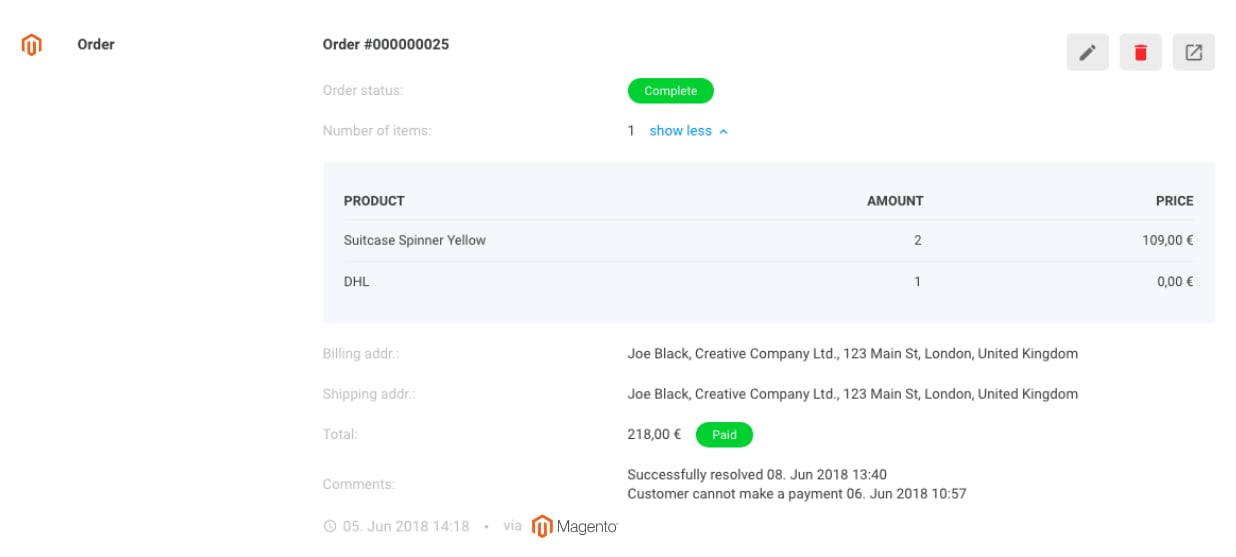 Bestelldaten werden neben den Kundeninformationen unter Kontaktinformationen angezeigt. Gehen Sie im CloudTalk Dashboard zur Registerkarte Kontakte und klicken Sie auf die Lupe neben dem betreffenden Kontakt.
Mit integriertem Adobe Commerce können Sie Folgendes einsehen:
* Bestell-ID
* Bestellstatus (verarbeitet, ausstehend usw.)
* Liste der einzelnen gekauften Artikel
* Versandart
* Rechnungs- und Lieferadresse
* Gesamtbetrag und Zahlungsstatus (bezahlt/unbezahlt)
* Kommentare zur Bestellung aus Adobe Commerce
* Datum und Uhrzeit der Bestellung
* Schnelllink zu den Bestelldetails in Adobe Commerce
Bestelldaten werden neben den Kundeninformationen unter Kontaktinformationen angezeigt. Gehen Sie im CloudTalk Dashboard zur Registerkarte Kontakte und klicken Sie auf die Lupe neben dem betreffenden Kontakt.
Mit integriertem Adobe Commerce können Sie Folgendes einsehen:
* Bestell-ID
* Bestellstatus (verarbeitet, ausstehend usw.)
* Liste der einzelnen gekauften Artikel
* Versandart
* Rechnungs- und Lieferadresse
* Gesamtbetrag und Zahlungsstatus (bezahlt/unbezahlt)
* Kommentare zur Bestellung aus Adobe Commerce
* Datum und Uhrzeit der Bestellung
* Schnelllink zu den Bestelldetails in Adobe Commerce
Synchronisierung von CloudTalk zu Adobe Commerce
Über das Bearbeitungssymbol einer Bestellung können Agenten Änderungen auch an Adobe Commerce zurückspielen:
* Notizen zu Adobe Commerce-Bestellungen hinzufügen
* Den Bestellstatus offener Bestellungen ändern (Hold, Unhold, Cancel)
Diese Aktionen können durchgeführt werden, während Agenten mit dem Kunden telefonieren.
***
*Benötigen Sie Hilfe oder haben Sie eine Frage?* Melden Sie sich über unser [Support-Portal](https://support.cloudtalk.io/hc/en-us/requests/new?ticket_form_id=26305535257884) — wir sind für Sie da.
## Related topics
- [Adobe Commerce (Magento) konfigurieren](/de/articles/5775029-configure-adobe-commerce-magento.md)
- [CloudTalk mit Salesloft verwenden](/de/articles/5890189-using-cloudtalk-with-salesloft.md)
- [CloudTalk mit Greenhouse verwenden](/de/articles/11938372-using-cloudtalk-with-greenhouse.md)
This documentation is built and hosted on [Mintlify](https://mintlify.com), a developer documentation platform.