> ## Documentation Index
> Fetch the complete documentation index at: https://help.cloudtalk.io/llms.txt
> Use this file to discover all available pages before exploring further.
# Adobe Commerce (Magento) konfigurieren
> Konfigurieren Sie den Datenaustausch zwischen CloudTalk und Adobe Commerce (Magento), damit Ihre Daten stets aktuell bleiben.
Diese Anleitung beschreibt, wie Sie die Integration von CloudTalk mit Adobe Commerce (Magento) konfigurieren. Sie erfahren die Voraussetzungen, die erforderlichen Authentifizierungsdetails und die schrittweise Einrichtung.
**Benutzerebene**: Admin
***
**Suchen Sie Anleitungen zur Nutzung von CloudTalk mit Adobe Commerce (Magento)?**\
Siehe [CloudTalk mit Adobe Commerce (Magento) verwenden](/de/articles/5775968-using-cloudtalk-with-adobe-commerce-magento).
Voraussetzungen
Bevor Sie beginnen, stellen Sie Folgendes sicher:
* Ihr CloudTalk-Konto befindet sich im [Essential-, Expert- oder Custom-Plan](https://www.cloudtalk.io/pricing)
* Sie haben ein aktives [Adobe Commerce-Konto](https://account.magento.com/customer/account/login)
* Sie haben Admin-Zugriff sowohl in Adobe Commerce als auch in CloudTalk
* Die E-Mail-Adresse, die Sie in CloudTalk verwenden, muss exakt mit der E-Mail-Adresse in Ihrem Adobe Commerce-Konto übereinstimmen. Stimmen die E-Mail-Adressen nicht überein, funktioniert die Synchronisierung nicht korrekt.
Adobe Commerce konfigurieren
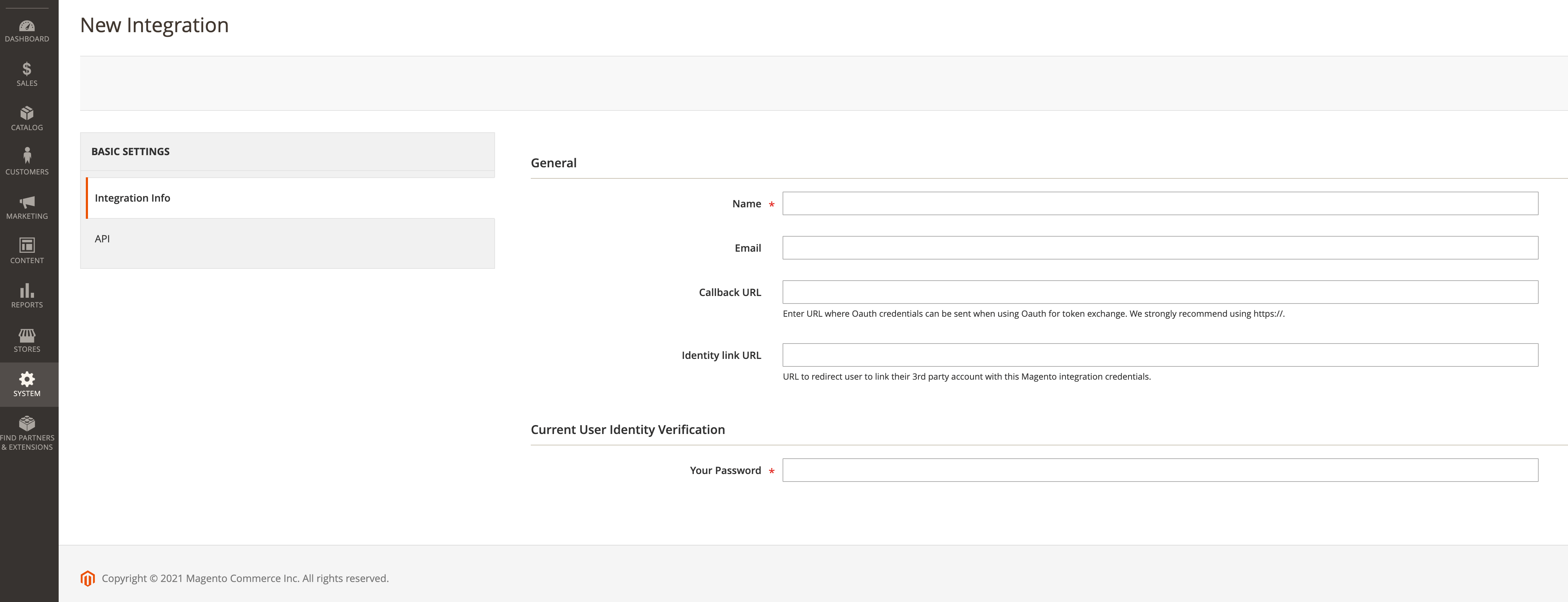 1. Falls Sie CloudTalk noch nicht als Integration in Ihrem Adobe Commerce-Konto hinzugefügt haben, müssen Sie dies zunächst tun, indem Sie [dieser Anleitung folgen](https://docs.magento.com/user-guide/system/integrations.html). Halten Sie Ihren Namen und Ihr Passwort bereit und aktivieren Sie *allow minimal Orders and Customers* über den Tab **API**. Sammeln Sie über die CloudTalk-Integration in Ihrem Adobe Commerce-Konto die folgenden Authentifizierungsinformationen:
1. **Store View-ID.** Klicken Sie in der Admin-Konsole auf das Symbol mit der Bezeichnung **Stores** in der linken Seitenleiste und navigieren Sie zu *All Stores*\*\*.\*\* Klicken Sie auf **Edit Store** zur Anzeige**.**
2. **Website-ID**. Klicken Sie in der Admin-Konsole auf das Symbol mit der Bezeichnung **Stores** in der linken Seitenleiste und navigieren Sie zu *All Stores*\*\*.\*\* Klicken Sie auf **Edit Website** zur Anzeige**.**
3. **Consumer Key, Consumer Secret, Access Token & Access Token Secret.** Klicken Sie in der Admin-Konsole auf das Symbol mit der Bezeichnung **System** in der linken Seitenleiste und navigieren Sie zu *Integrations*\*\*.\*\* Klicken Sie auf **Edit Integration** zur Anzeige von *Integration Details*\*\*.\*\*
4. **URL-Adresse.** Adresse Ihrer Adobe Commerce-Installation, zum Beispiel: [`https://yourstore.com/`](https://yourstore.com/)
5. **URL-Muster für Kontaktdetails.** Dies sollte eine Domain gefolgt von einer ID-Nummer sein, zum Beispiel: [`https://myDomain.com/magento/contact/123`](https://myDomain.com/magento/contact/123)
6. **Bestellungsdetail-URL-Muster.** Dies sollte eine Domain gefolgt von einer Bestellnummer sein, zum Beispiel: [`https://myDomain.com/magento/order/4567`](https://myDomain.com/magento/order/4567)
2. Nachdem Sie die erforderlichen Informationen erhalten haben, können Sie einen neuen Tab öffnen und sich in Ihrem **CloudTalk Dashboard** anmelden.
3. Gehen Sie zu **Konto > Integrationen.**
4. Suchen Sie im Bereich *Integration hinzufügen* nach **Adobe Commerce** und klicken Sie auf **`+ Hinzufügen`.**
1. Falls Sie CloudTalk noch nicht als Integration in Ihrem Adobe Commerce-Konto hinzugefügt haben, müssen Sie dies zunächst tun, indem Sie [dieser Anleitung folgen](https://docs.magento.com/user-guide/system/integrations.html). Halten Sie Ihren Namen und Ihr Passwort bereit und aktivieren Sie *allow minimal Orders and Customers* über den Tab **API**. Sammeln Sie über die CloudTalk-Integration in Ihrem Adobe Commerce-Konto die folgenden Authentifizierungsinformationen:
1. **Store View-ID.** Klicken Sie in der Admin-Konsole auf das Symbol mit der Bezeichnung **Stores** in der linken Seitenleiste und navigieren Sie zu *All Stores*\*\*.\*\* Klicken Sie auf **Edit Store** zur Anzeige**.**
2. **Website-ID**. Klicken Sie in der Admin-Konsole auf das Symbol mit der Bezeichnung **Stores** in der linken Seitenleiste und navigieren Sie zu *All Stores*\*\*.\*\* Klicken Sie auf **Edit Website** zur Anzeige**.**
3. **Consumer Key, Consumer Secret, Access Token & Access Token Secret.** Klicken Sie in der Admin-Konsole auf das Symbol mit der Bezeichnung **System** in der linken Seitenleiste und navigieren Sie zu *Integrations*\*\*.\*\* Klicken Sie auf **Edit Integration** zur Anzeige von *Integration Details*\*\*.\*\*
4. **URL-Adresse.** Adresse Ihrer Adobe Commerce-Installation, zum Beispiel: [`https://yourstore.com/`](https://yourstore.com/)
5. **URL-Muster für Kontaktdetails.** Dies sollte eine Domain gefolgt von einer ID-Nummer sein, zum Beispiel: [`https://myDomain.com/magento/contact/123`](https://myDomain.com/magento/contact/123)
6. **Bestellungsdetail-URL-Muster.** Dies sollte eine Domain gefolgt von einer Bestellnummer sein, zum Beispiel: [`https://myDomain.com/magento/order/4567`](https://myDomain.com/magento/order/4567)
2. Nachdem Sie die erforderlichen Informationen erhalten haben, können Sie einen neuen Tab öffnen und sich in Ihrem **CloudTalk Dashboard** anmelden.
3. Gehen Sie zu **Konto > Integrationen.**
4. Suchen Sie im Bereich *Integration hinzufügen* nach **Adobe Commerce** und klicken Sie auf **`+ Hinzufügen`.**
 5. Geben Sie die erforderlichen Informationen ein, die Sie in Schritt eins aus Ihrem Adobe Commerce-Konto erhalten haben: **Store View- & Website-IDs, Consumer Key & Secret, Access Token & Secret, URL-Adresse, URL-Muster für Kontakt- & Bestellungsdetails.**
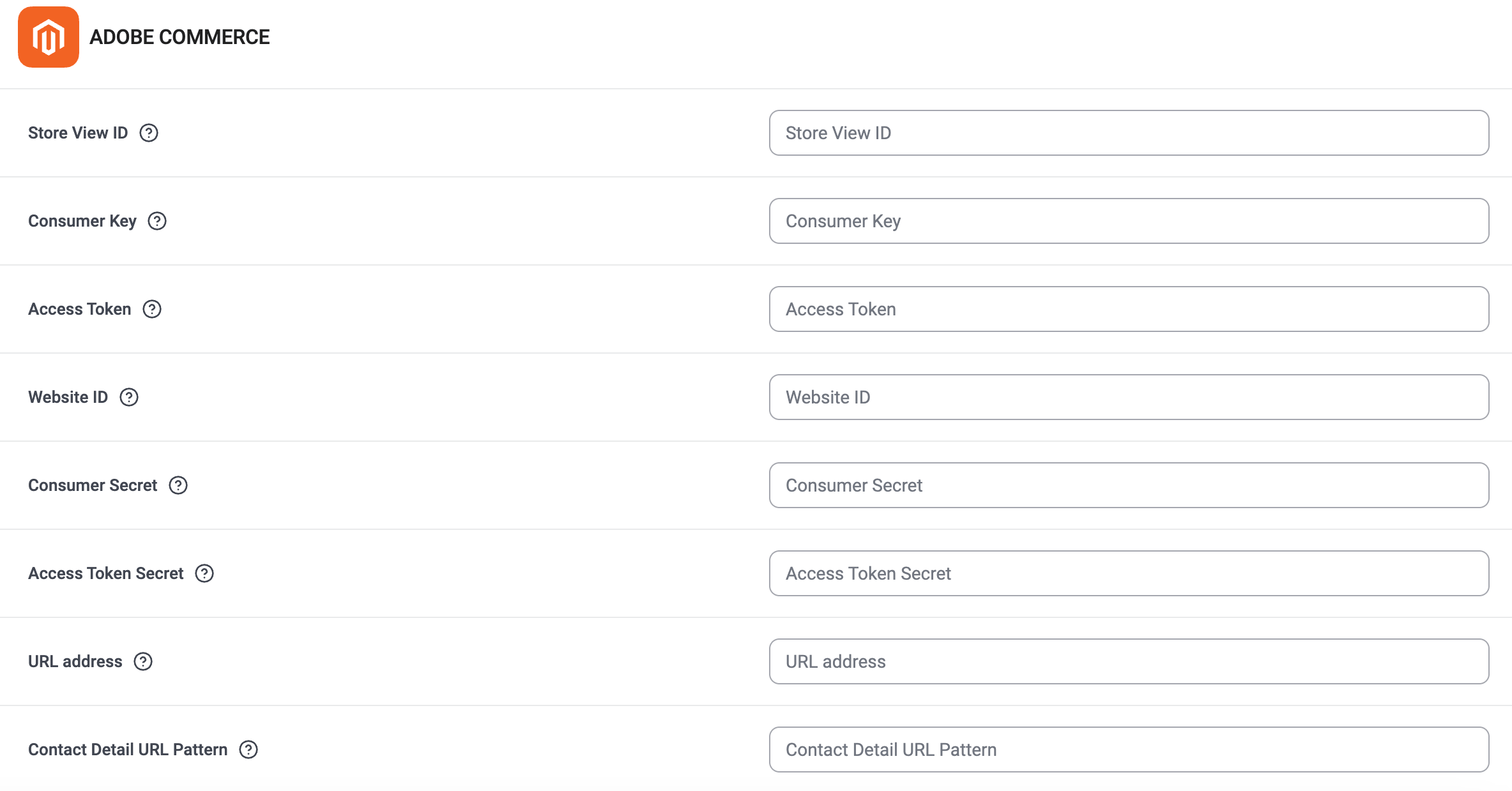 6. Stellen Sie sicher, dass die Integration oben auf der Seite auf *Aktiv* gesetzt ist und dass Sie auf die grüne Leiste unten auf der Seite klicken, um die Änderungen zu **speichern**.
Integration trennen oder entfernen
Wenn Sie die Integration nicht mehr verwenden möchten, haben Sie zwei Möglichkeiten:
* **Deaktivieren:** Gehen Sie in Ihrem CloudTalk Dashboard zu **Konto > Integrationen > Adobe Commerce** und stellen Sie den Status auf inaktiv. Dadurch wird die Synchronisierung pausiert, Ihre Einstellungen bleiben jedoch erhalten.
- **Entfernen:** Um die Integration vollständig zu entfernen, gehen Sie zu **Konfigurieren > Integration löschen**, geben Sie **DELETE** ein und bestätigen Sie.
***
*Benötigen Sie Hilfe oder haben Sie eine Frage?* Wenden Sie sich einfach über unser [Support-Portal](https://support.cloudtalk.io/hc/en-us/requests/new?ticket_form_id=26305535257884) an uns — wir sind für Sie da.
## Related topics
- [CloudTalk mit Adobe Commerce (Magento) verwenden](/de/articles/5775968-using-cloudtalk-with-adobe-commerce-magento.md)
- [Leitfaden zu Integrationen](/de/articles/10570091-integrations-guide.md)
- [Shopify konfigurieren](/de/articles/11722533-configure-shopify.md)
This documentation is built and hosted on [Mintlify](https://mintlify.com), a developer documentation platform.