> ## Documentation Index
> Fetch the complete documentation index at: https://help.cloudtalk.io/llms.txt
> Use this file to discover all available pages before exploring further.
# Pipedrive Deal Stage: Automatisierung mit Zapier
> Erstellen Sie einen Zap, um die Phase eines Deals aus Pipedrive mit Zapier in CloudTalk zu importieren
In diesem Artikel erfahren Sie, wie Sie Aktualisierungen der Deal-Phase in Pipedrive mit Zapier automatisieren.
**Benutzerebene**: Admin
***
Was ist Zapier?
Zapier ist ein Tool, das Automatisierungen zwischen zwei oder mehr Apps bereitstellt. Sie müssen [Ihre CloudTalk-Integration über die Zapier-Oberfläche konfigurieren](/de/articles/3410740-configure-zapier). Sobald Ihre Konten verknüpft sind, können Sie mit der Zap-Funktion von Zapier Automatisierungen einrichten.
Phase eines Deals aus Pipedrive in CloudTalk importieren
**Ziel**: Benutzerdefinierte Daten (die Phase eines Deals) aus Pipedrive in CloudTalk übertragen.
**Zweck**: Kunden-Tags in CloudTalk vergeben, um das Kundenprofil mit den Informationen aus Pipedrive abzugleichen. Die erzeugten Tags können in Anrufkampagnen verwendet werden.
```
Hinweis: Dreistufige Zaps wie der unten beschriebene erfordern ein
Premium-Konto bei Zapier.
```
**Schritte:**
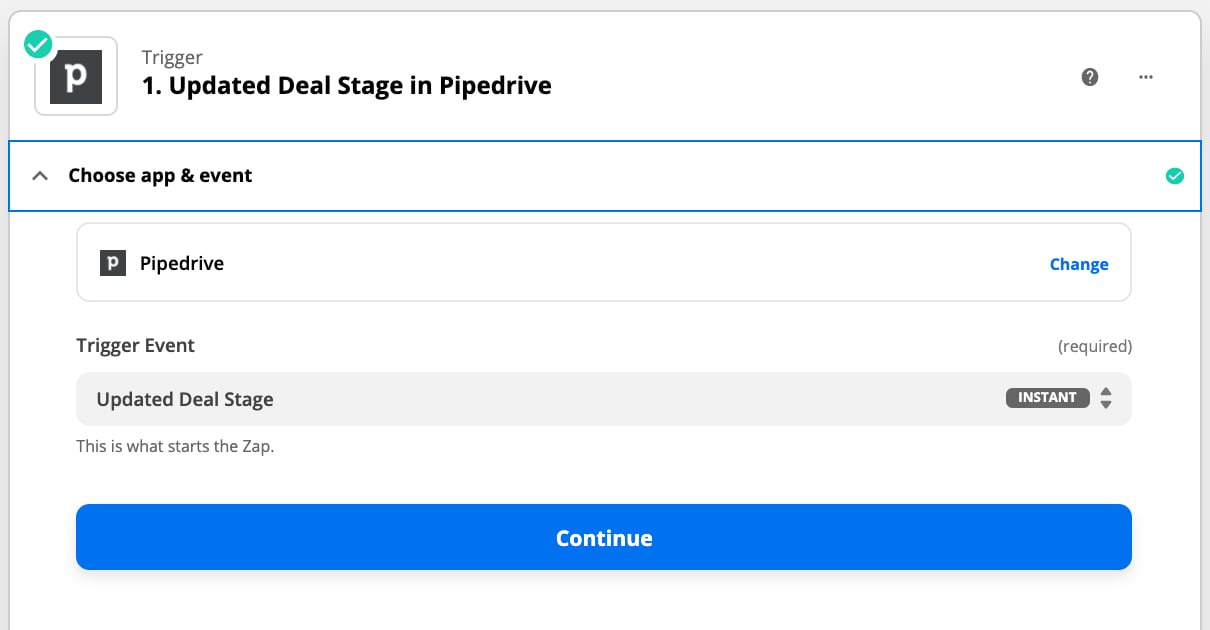
1. Wählen Sie im Zap-Editor als Trigger Pipedrive aus der Liste der Apps aus.
2. Wählen Sie bei **Trigger Event** die Option *Updated Deal Stage*. Dieser Trigger wird jedes Mal ausgelöst, wenn in der Pipedrive-App eine Deal Stage aktualisiert wird.
 3. Bevor Sie fortfahren können, werden Sie aufgefordert, Ihr Pipedrive-Konto zu verbinden.
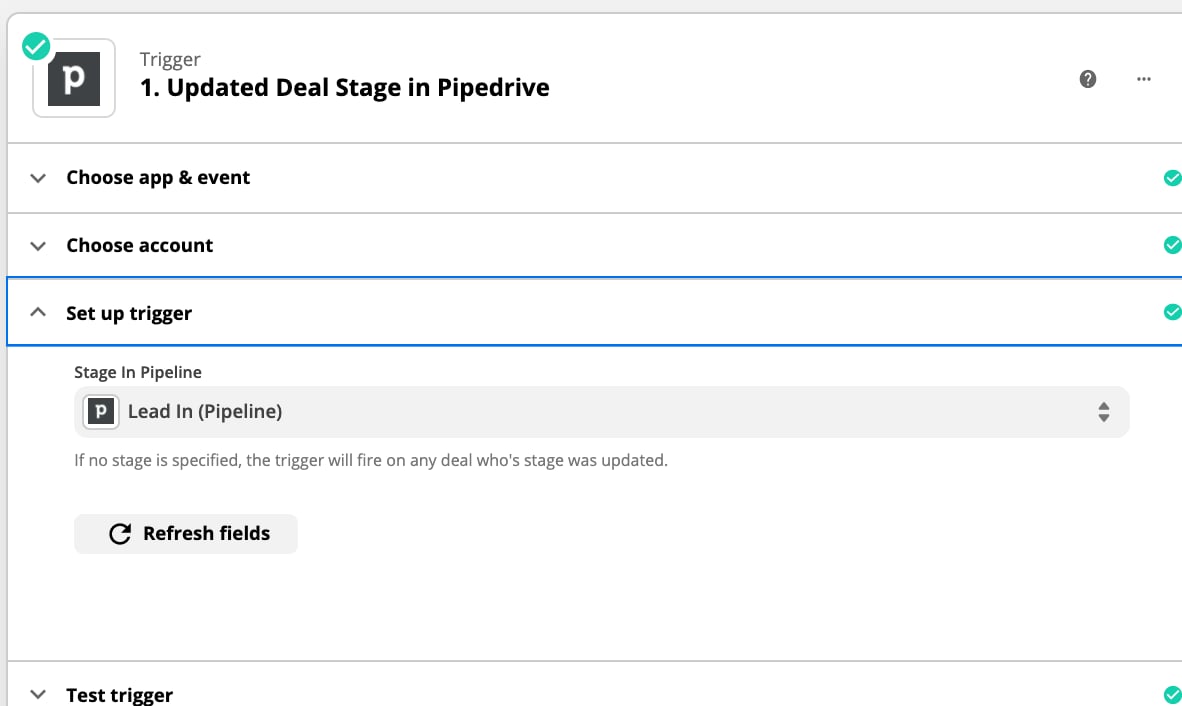
4. Unter *Set up trigger* müssen Sie eine **Stage in Pipeline** auswählen – in diesem Fall *Lead In (Pipeline)*.
3. Bevor Sie fortfahren können, werden Sie aufgefordert, Ihr Pipedrive-Konto zu verbinden.
4. Unter *Set up trigger* müssen Sie eine **Stage in Pipeline** auswählen – in diesem Fall *Lead In (Pipeline)*.
 5. Der Schritt **Test trigger** wird in der Regel empfohlen, setzt aber voraus, dass der Trigger mindestens einmal tatsächlich ausgelöst wurde, damit Beispieldaten vorliegen.
6. Im nächsten Schritt, **Set up action,** richten wir die Aktion ein, die jedes Mal ausgelöst wird, wenn in Pipedrive eine *Updated Deal Stage* auftritt.
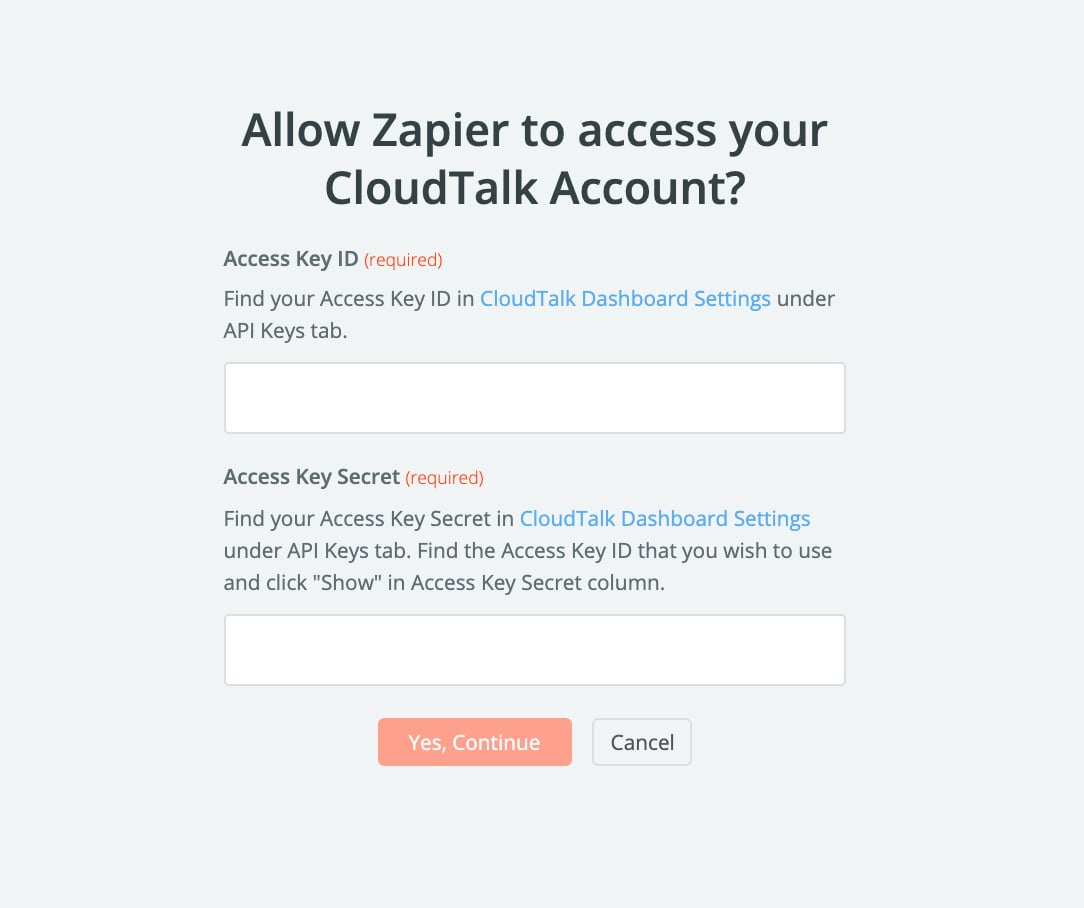
7. Bei der Aufforderung **Choose account** müssen Sie Ihr CloudTalk-Konto verknüpfen, falls Sie das noch nicht getan haben. Wählen Sie **+Add new account** und verwenden Sie die API-Schlüssel, die Sie im CloudTalk Dashboard unter **Konto>Einstellungen>[API-Schlüssel](https://dashboard.cloudtalk.io/menu/account/settings/API-keys)** erzeugt haben, als Anmeldedaten für **Access Key ID** und **Access Key Secret**.
5. Der Schritt **Test trigger** wird in der Regel empfohlen, setzt aber voraus, dass der Trigger mindestens einmal tatsächlich ausgelöst wurde, damit Beispieldaten vorliegen.
6. Im nächsten Schritt, **Set up action,** richten wir die Aktion ein, die jedes Mal ausgelöst wird, wenn in Pipedrive eine *Updated Deal Stage* auftritt.
7. Bei der Aufforderung **Choose account** müssen Sie Ihr CloudTalk-Konto verknüpfen, falls Sie das noch nicht getan haben. Wählen Sie **+Add new account** und verwenden Sie die API-Schlüssel, die Sie im CloudTalk Dashboard unter **Konto>Einstellungen>[API-Schlüssel](https://dashboard.cloudtalk.io/menu/account/settings/API-keys)** erzeugt haben, als Anmeldedaten für **Access Key ID** und **Access Key Secret**.
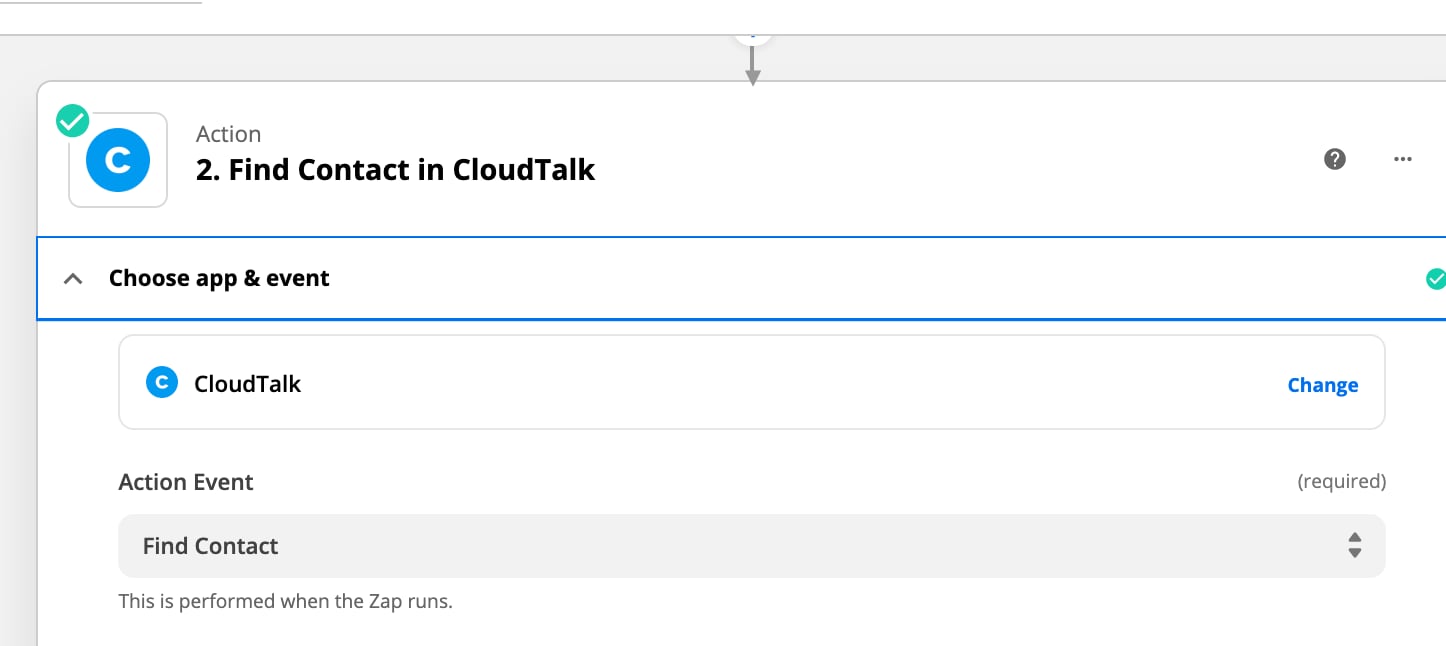
 8. Als **Action Event** wählen wir *Find Contact*.
 ```
Hinweis: Dieser Event-Typ setzt voraus, dass der Kontakt bereits in
CloudTalk vorhanden ist. Kontakte können vorab über eine Integration importiert werden.
```
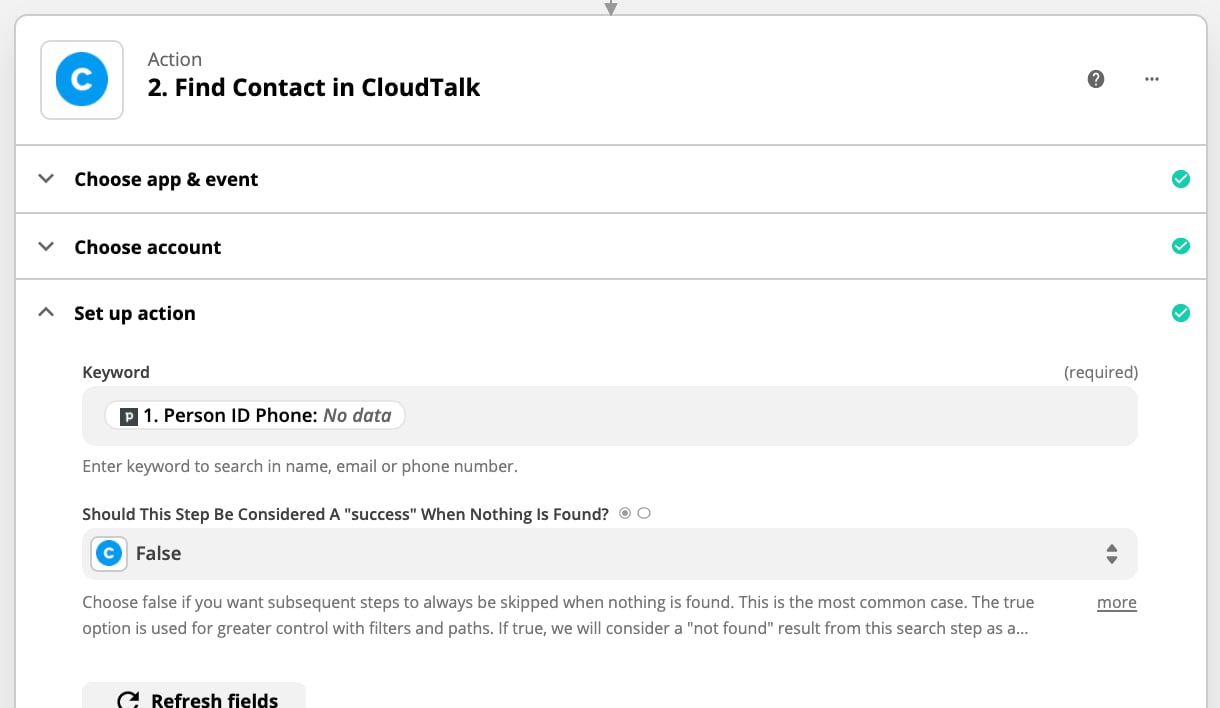
9. Legen Sie ein **Keyword** im Abschnitt **Set up action** fest**.** Klicken Sie in das Feld, um eine Dropdown-Liste mit dynamischen Werten aus dem Trigger-Schritt zu sehen**.** Entscheiden Sie, ob eine Telefonnummer oder eine E-Mail-Adresse das **Keyword** sein soll, nach dem der Algorithmus sucht.
```
Hinweis: Dieser Event-Typ setzt voraus, dass der Kontakt bereits in
CloudTalk vorhanden ist. Kontakte können vorab über eine Integration importiert werden.
```
9. Legen Sie ein **Keyword** im Abschnitt **Set up action** fest**.** Klicken Sie in das Feld, um eine Dropdown-Liste mit dynamischen Werten aus dem Trigger-Schritt zu sehen**.** Entscheiden Sie, ob eine Telefonnummer oder eine E-Mail-Adresse das **Keyword** sein soll, nach dem der Algorithmus sucht.
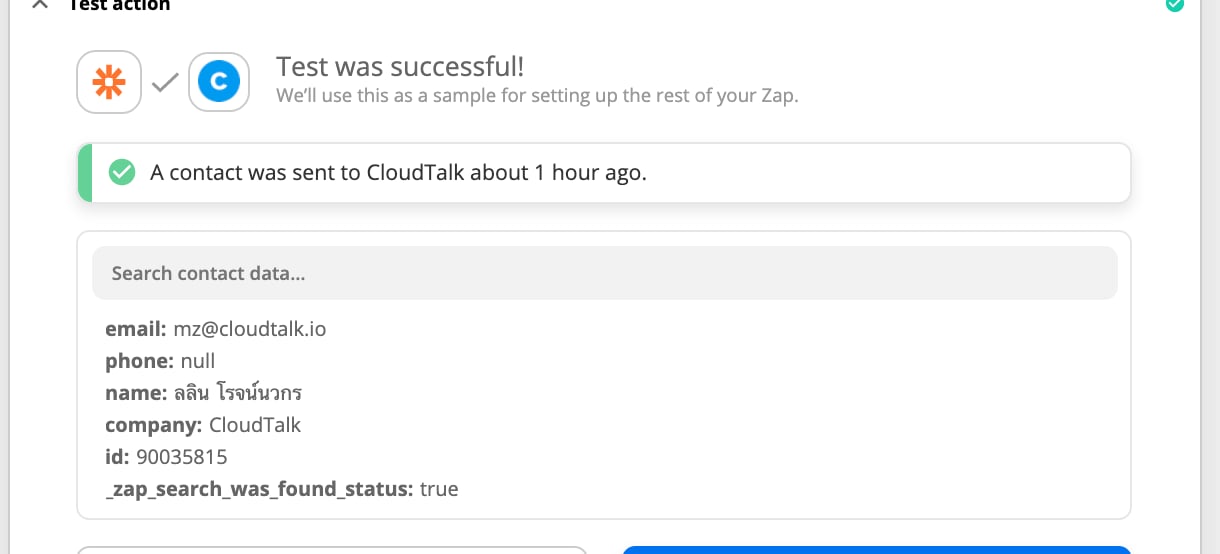
 10. Es empfiehlt sich, diesen Schritt zu testen. Wenn die Aktion *Find Contact* korrekt funktioniert, sollte der Test Kundendaten zurückgeben, die derzeit im verknüpften CloudTalk-Konto vorhanden sind.
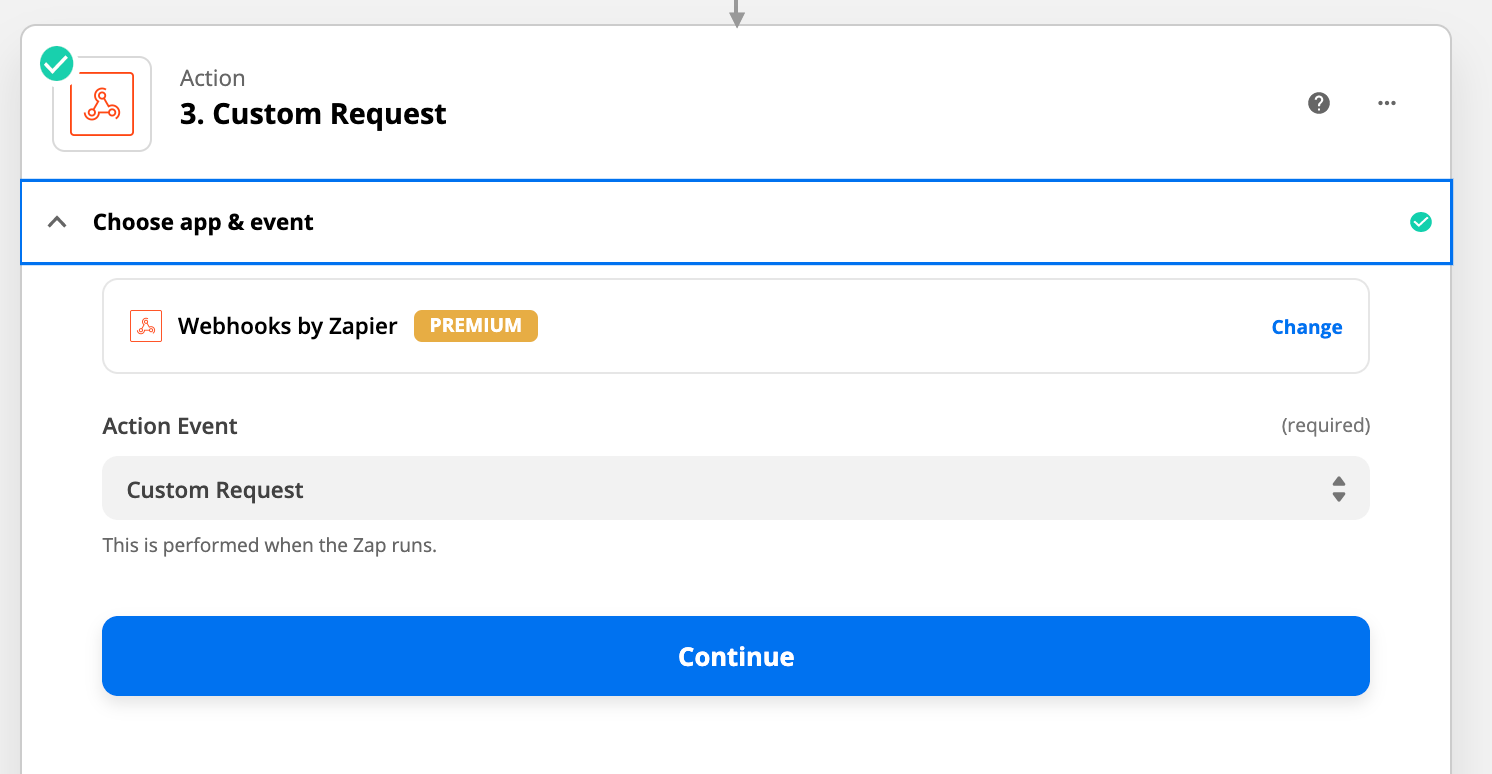
 11. Jetzt legen wir einen weiteren Aktionsschritt an. Für diese Aktion wählen wir *Webhooks by Zapier (premium)* als App.
12. Wählen Sie *Custom Request* als **Action Event**.
11. Jetzt legen wir einen weiteren Aktionsschritt an. Für diese Aktion wählen wir *Webhooks by Zapier (premium)* als App.
12. Wählen Sie *Custom Request* als **Action Event**.
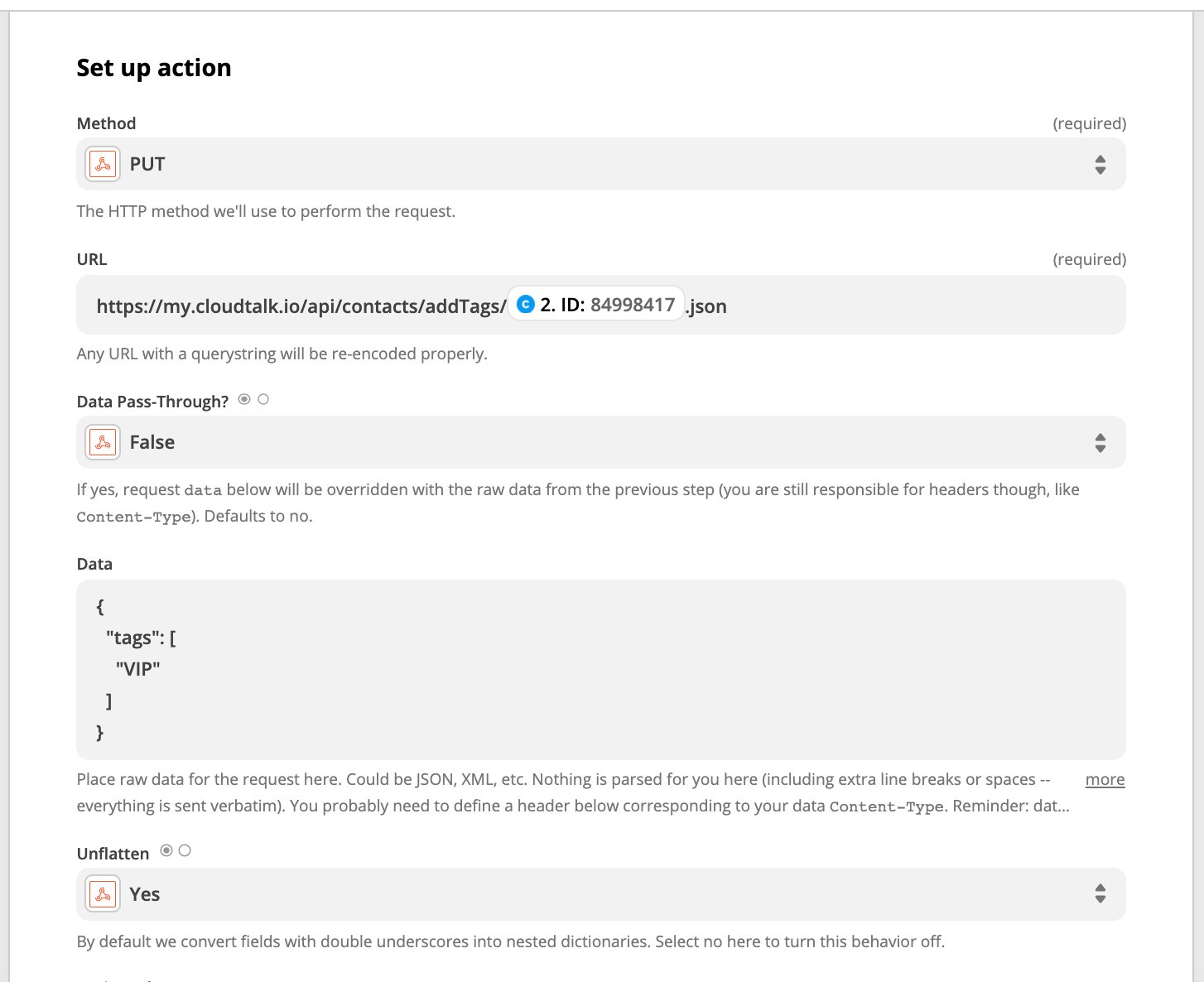
 13. Als **Methode** wählen Sie *PUT*. Diese Art von [API-Methode](/developers#tag/contacts%2Fpaths%2F~1contacts~1addTags~1%7BcontactId%7D.json%2Fput) wird meist dann verwendet, wenn neue Daten in eine Datenbank eingefügt werden sollen, wobei alte Daten ersetzt werden, falls die Datenparameter bereits vorhanden sind. In unserem Beispiel nutzen wir diese Methode, um entweder eine neue Deal-Phase in das Profil eines Kunden zu „setzen“ oder eine bereits für diesen Kunden vorhandene Deal-Phase zu aktualisieren.
14. Unter **URL** geben wir die URL mit der Kontakt-ID ein, die wir in unserer Aktion *Find Contact* erhalten haben. Damit wird das Ziel der angeforderten Aktion bei jedem Durchlauf des Zaps auf den gewünschten Kunden gesetzt.
15. Belassen Sie **Data Pass-Through?** auf dem Standardwert *False*, da diese Option für unsere Aufgabe nicht relevant ist.
16. In das Feld **Data** können Sie die folgende Datenstruktur einfügen. Ersetzen Sie dabei den in Anführungszeichen stehenden Text „*Lead*“ durch das Wort oder die Formulierung, die der CloudTalk-Tag tragen soll, der Ihrem Pipedrive-Deal-Status entspricht:
```json theme={"system"}
{
"tags": [
"Lead"
]
}
```
17. Der Standardwert von **Unflatten**, nämlich *Ja*, kann so bleiben.
13. Als **Methode** wählen Sie *PUT*. Diese Art von [API-Methode](/developers#tag/contacts%2Fpaths%2F~1contacts~1addTags~1%7BcontactId%7D.json%2Fput) wird meist dann verwendet, wenn neue Daten in eine Datenbank eingefügt werden sollen, wobei alte Daten ersetzt werden, falls die Datenparameter bereits vorhanden sind. In unserem Beispiel nutzen wir diese Methode, um entweder eine neue Deal-Phase in das Profil eines Kunden zu „setzen“ oder eine bereits für diesen Kunden vorhandene Deal-Phase zu aktualisieren.
14. Unter **URL** geben wir die URL mit der Kontakt-ID ein, die wir in unserer Aktion *Find Contact* erhalten haben. Damit wird das Ziel der angeforderten Aktion bei jedem Durchlauf des Zaps auf den gewünschten Kunden gesetzt.
15. Belassen Sie **Data Pass-Through?** auf dem Standardwert *False*, da diese Option für unsere Aufgabe nicht relevant ist.
16. In das Feld **Data** können Sie die folgende Datenstruktur einfügen. Ersetzen Sie dabei den in Anführungszeichen stehenden Text „*Lead*“ durch das Wort oder die Formulierung, die der CloudTalk-Tag tragen soll, der Ihrem Pipedrive-Deal-Status entspricht:
```json theme={"system"}
{
"tags": [
"Lead"
]
}
```
17. Der Standardwert von **Unflatten**, nämlich *Ja*, kann so bleiben.
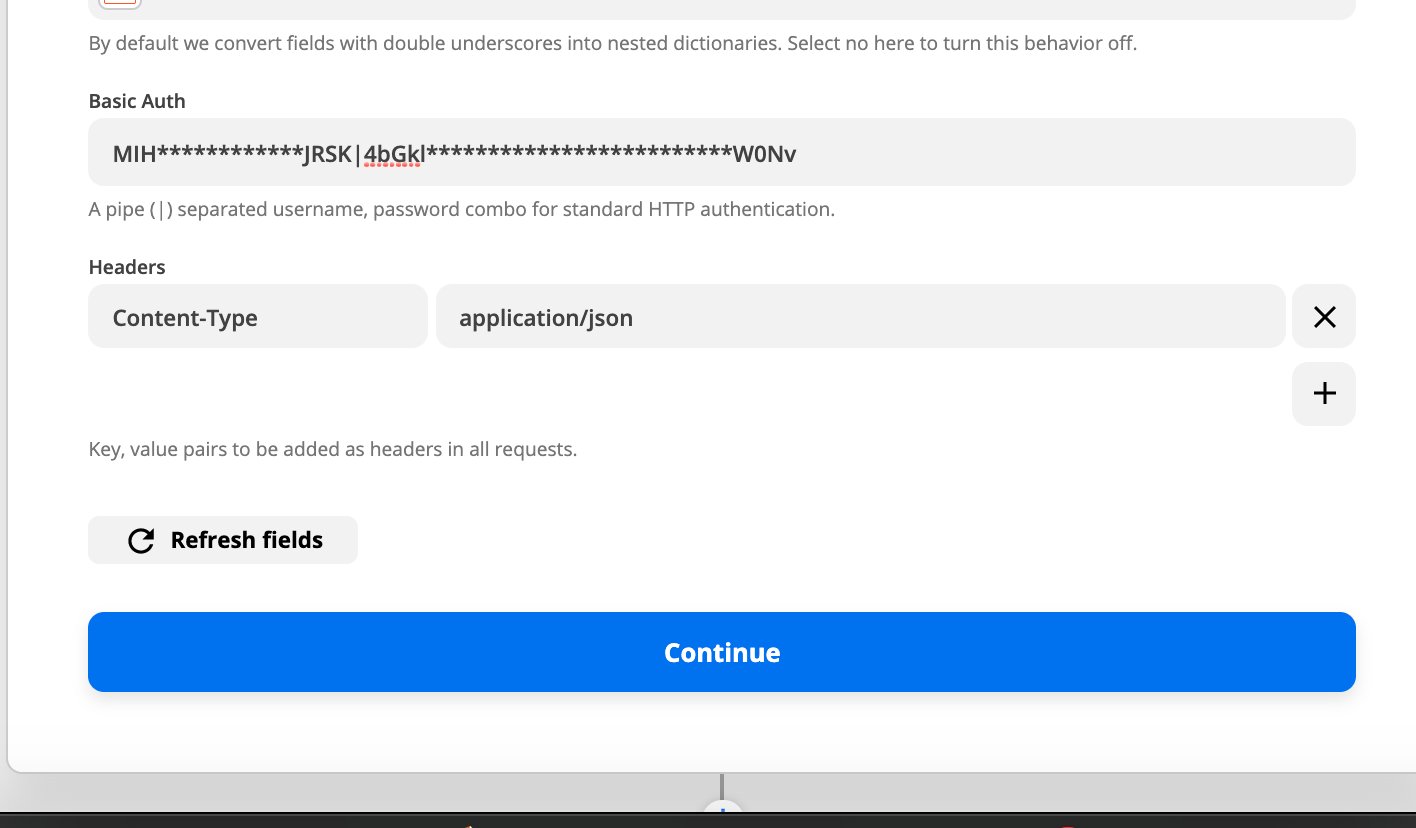
 18. Im Feld **Basic Auth** ist erneut eine Autorisierung erforderlich; dort wird „eine durch einen senkrechten Strich ( **|** ) getrennte Kombination aus Benutzername und Passwort“ verlangt. Diese Kombination `username | password` sollte demselben CloudTalk-`API KEY | API KEY SECRET` entsprechen, das Sie zuvor im Dashboard unter **Konto->Einstellungen->API-Schlüssel** abgerufen haben.
19. Zum Schluss benötigen wir mindestens einen Eintrag unter **Headers,** und zwar mit dem Schlüssel **Content-Type** und dem Wert **application/json.** Klicken Sie auf **Weiter** und testen Sie die Aktion**.** Zapier sollte Ihnen melden, ob der Test erfolgreich war; sobald der Zap aktiviert ist, können Sie in Ihrem CloudTalk-Profil auf den neuen Tag zugreifen.
18. Im Feld **Basic Auth** ist erneut eine Autorisierung erforderlich; dort wird „eine durch einen senkrechten Strich ( **|** ) getrennte Kombination aus Benutzername und Passwort“ verlangt. Diese Kombination `username | password` sollte demselben CloudTalk-`API KEY | API KEY SECRET` entsprechen, das Sie zuvor im Dashboard unter **Konto->Einstellungen->API-Schlüssel** abgerufen haben.
19. Zum Schluss benötigen wir mindestens einen Eintrag unter **Headers,** und zwar mit dem Schlüssel **Content-Type** und dem Wert **application/json.** Klicken Sie auf **Weiter** und testen Sie die Aktion**.** Zapier sollte Ihnen melden, ob der Test erfolgreich war; sobald der Zap aktiviert ist, können Sie in Ihrem CloudTalk-Profil auf den neuen Tag zugreifen.
 ```
Denken Sie daran: Diese Automatisierung sollte nicht einfach nur einen neuen Tag
in CloudTalk anlegen (das geht direkt über die Einstellungen im Dashboard). Tags,
die über diesen Zap erstellt werden, sind gezielt auf aussagekräftige
Daten aus Ihrem Pipedrive-Konto (oder einem anderen CRM) abgestimmt.
```
***
*Benötigen Sie Hilfe oder haben Sie eine Frage?* Wenden Sie sich einfach über unser [Support-Portal](https://support.cloudtalk.io/hc/en-us/requests/new?ticket_form_id=26305535257884) an uns – wir sind für Sie da.
## Related topics
- [CloudTalk-SMS per Automatisierung aus Pipedrive senden](/de/articles/14594584-send-cloudtalk-sms-from-pipedrive-via-automation.md)
- [Zapier konfigurieren](/de/articles/3410740-configure-zapier.md)
- [VoiceAgent-Anruf aus Pipedrive auslösen](/de/articles/15516233-triggering-a-voiceagent-call-from-pipedrive.md)
This documentation is built and hosted on [Mintlify](https://mintlify.com), a developer documentation platform.
```
Denken Sie daran: Diese Automatisierung sollte nicht einfach nur einen neuen Tag
in CloudTalk anlegen (das geht direkt über die Einstellungen im Dashboard). Tags,
die über diesen Zap erstellt werden, sind gezielt auf aussagekräftige
Daten aus Ihrem Pipedrive-Konto (oder einem anderen CRM) abgestimmt.
```
***
*Benötigen Sie Hilfe oder haben Sie eine Frage?* Wenden Sie sich einfach über unser [Support-Portal](https://support.cloudtalk.io/hc/en-us/requests/new?ticket_form_id=26305535257884) an uns – wir sind für Sie da.
## Related topics
- [CloudTalk-SMS per Automatisierung aus Pipedrive senden](/de/articles/14594584-send-cloudtalk-sms-from-pipedrive-via-automation.md)
- [Zapier konfigurieren](/de/articles/3410740-configure-zapier.md)
- [VoiceAgent-Anruf aus Pipedrive auslösen](/de/articles/15516233-triggering-a-voiceagent-call-from-pipedrive.md)
This documentation is built and hosted on [Mintlify](https://mintlify.com), a developer documentation platform.