> ## Documentation Index
> Fetch the complete documentation index at: https://help.cloudtalk.io/llms.txt
> Use this file to discover all available pages before exploring further.
# Speech-to-Text-Transkription
> Richten Sie mit Workflow-Automatisierungen eine automatische Transkription und den Export von Anruftranskripten ein.
Dieser Artikel gibt einen Überblick über eine zweiteilige Workflow-Einrichtung: die erste automatisiert die Transkription, nachdem eine Aufzeichnung erstellt wurde, die zweite automatisiert den Export von Transkriptionen über eine API-Anfrage.
**Benutzerebene:** Admin
***
Voraussetzungen
Um Zugriff auf die für diese Einrichtung benötigten Funktionen zu erhalten, stellen Sie sicher, dass:
* Sie erfolgreich zu einem Expert- oder Custom-Plan bei CloudTalk hinzugefügt wurden
* der [CloudTalk Support](https://support.cloudtalk.io/hc/en-us/requests/new?ticket_form_id=26305535257884) **Speech-to-Text** für Ihr Konto aktiviert hat
**Die Abrechnung von Speech-to-Text hängt davon ab**, ob Sie für die Transkription ein erweitertes Modell verwenden, das für einige Sprachen zur Verfügung steht. Für eine erweiterte Transkription beträgt der Satz 0.072 pro Minute, beim Standardmodell 0.048 pro Minute.
Anrufaufzeichnungen transkribieren
Dieser Abschnitt des Artikels befasst sich mit dem Erstellen der ersten Workflow-Automatisierung für die Erstellung von Speech-to-Text-Transkriptionen.
Schritte
1. Navigieren Sie in Ihrem Dashboard zu **Konto -> Workflow-Automatisierungen**.
2. Wählen Sie **`+ Workflow hinzufügen`** und benennen Sie Ihren Workflow.
3. Wählen Sie als **[Trigger](/de/articles/5648924-triggers)** `recording` `uploaded`.
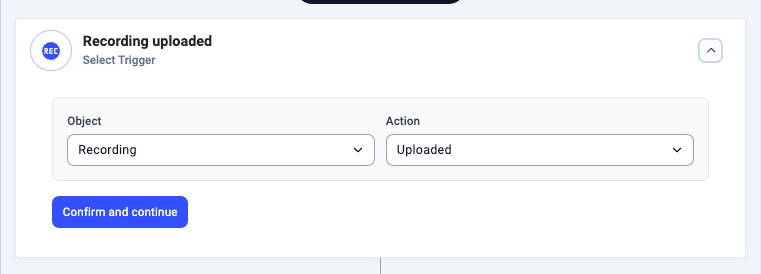 1. `uploaded` ist der einzige verfügbare **Aktion**-Typ für ein `recording`-**Objekt**\*.\*
2. **Hinweis**: *Wenn keine Bedingungen festgelegt sind, wird diese Automatisierung für jede hochgeladene Aufzeichnung ausgeführt.*
4. **Optional:** *Fügen Sie Bedingungen hinzu, wenn Sie Aufzeichnungen nur dann transkribieren möchten, wenn diese Bedingungen erfüllt sind.*
5. Wählen Sie die **Aktion** `Sprache zu Text`**.**
1. `uploaded` ist der einzige verfügbare **Aktion**-Typ für ein `recording`-**Objekt**\*.\*
2. **Hinweis**: *Wenn keine Bedingungen festgelegt sind, wird diese Automatisierung für jede hochgeladene Aufzeichnung ausgeführt.*
4. **Optional:** *Fügen Sie Bedingungen hinzu, wenn Sie Aufzeichnungen nur dann transkribieren möchten, wenn diese Bedingungen erfüllt sind.*
5. Wählen Sie die **Aktion** `Sprache zu Text`**.**
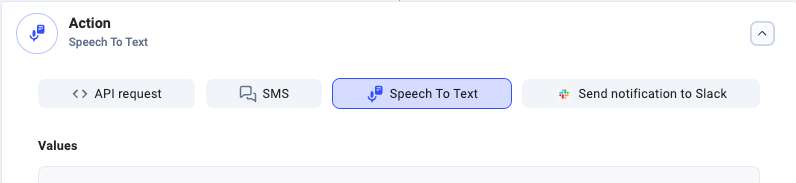 1. Geben Sie für **Schlüssel:** `language` die passende Sprachkennung aus der Spalte **BCP-47** in der [Sprachliste von Google Cloud](https://cloud.google.com/speech-to-text/docs/languages) ein.
1. **Hinweis:** *Wir unterstützen zwar alle aufgeführten Sprachen, aber nicht für alle steht ein **Enhanced Phone call**-Modell zur Verfügung.*
2. Für **Schlüssel:** `model` können Sie [ein bestimmtes Machine-Learning-Modell auswählen](https://cloud.google.com/speech-to-text/docs/transcription-model). In den meisten Fällen ist `phone_call` die beste Wahl. Bei Problemen versuchen Sie es mit `default`.
3. Setzen Sie **Schlüssel:** `enhancedModel` auf `true`, um [das erweiterte Telefonanruf-Modell](https://cloud.google.com/speech-to-text/docs/enhanced-models) zu verwenden, das auf Genauigkeit optimiert ist.
1. Für diese Option unterstützte Sprachen sind: Englisch (AU, GB, US), Französisch (CA, FR), Deutsch, Italienisch, Japanisch, Portugiesisch, Russisch und Spanisch (US, ES).
2. Die Verwendung dieses Modells erhöht die Transkriptionskosten.
6. **`Bestätigen und fortfahren`**.
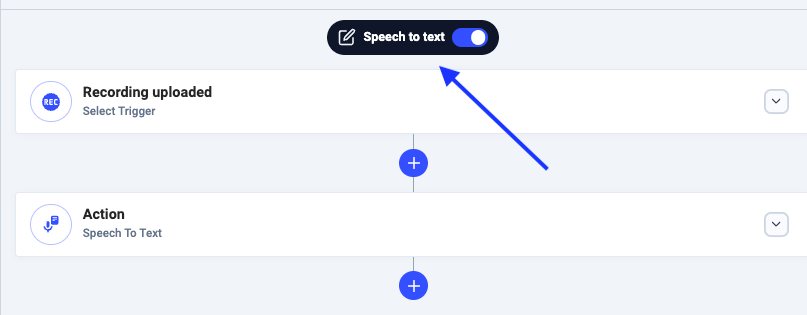
7. **`Speichern`** Sie Ihren Workflow und aktivieren Sie ihn, indem Sie den Schalter oben auf der Workflow-Einrichtungsseite umlegen.
1. Geben Sie für **Schlüssel:** `language` die passende Sprachkennung aus der Spalte **BCP-47** in der [Sprachliste von Google Cloud](https://cloud.google.com/speech-to-text/docs/languages) ein.
1. **Hinweis:** *Wir unterstützen zwar alle aufgeführten Sprachen, aber nicht für alle steht ein **Enhanced Phone call**-Modell zur Verfügung.*
2. Für **Schlüssel:** `model` können Sie [ein bestimmtes Machine-Learning-Modell auswählen](https://cloud.google.com/speech-to-text/docs/transcription-model). In den meisten Fällen ist `phone_call` die beste Wahl. Bei Problemen versuchen Sie es mit `default`.
3. Setzen Sie **Schlüssel:** `enhancedModel` auf `true`, um [das erweiterte Telefonanruf-Modell](https://cloud.google.com/speech-to-text/docs/enhanced-models) zu verwenden, das auf Genauigkeit optimiert ist.
1. Für diese Option unterstützte Sprachen sind: Englisch (AU, GB, US), Französisch (CA, FR), Deutsch, Italienisch, Japanisch, Portugiesisch, Russisch und Spanisch (US, ES).
2. Die Verwendung dieses Modells erhöht die Transkriptionskosten.
6. **`Bestätigen und fortfahren`**.
7. **`Speichern`** Sie Ihren Workflow und aktivieren Sie ihn, indem Sie den Schalter oben auf der Workflow-Einrichtungsseite umlegen.
Transkriptionen an eine externe API weiterleiten
Dieser Abschnitt des Artikels befasst sich mit der Einrichtung der zweiten Workflow-Automatisierung, die den Exportvorgang übernimmt.
1. Navigieren Sie in Ihrem Dashboard zu **Konto -> Workflow-Automatisierungen**.
2. Wählen Sie **`+ Workflow hinzufügen`** und benennen Sie Ihren Workflow.
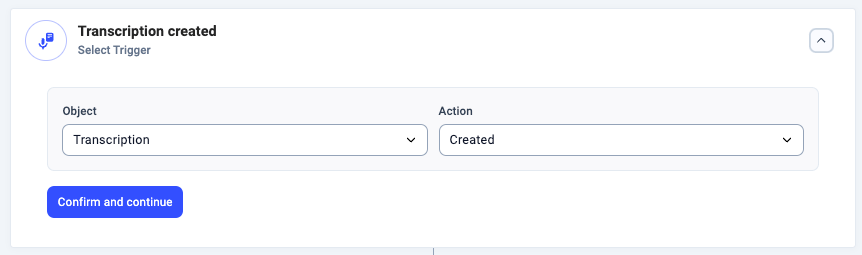
3. Definieren Sie einen [Trigger](/de/articles/5648924-triggers) mit dem **Objekt**-Typ **transcription** und dem **Aktion**-Typ **created**. Dieser Trigger wird jedes Mal ausgelöst, wenn eine Transkription erstellt wird.
 4. Wir könnten optional eine **[Bedingung](/de/articles/5649346-conditions)** einrichten. Wählen Sie eine dynamische **Eigenschaft** und orientieren Sie sich an deren Beispiel-**Wert** im Abschnitt *Nützliche Daten für Ihren Workflow*, falls **Bedingungen** erforderlich sind. Für unser Beispiel
5. Wählen Sie die **Aktion** `API-Anfrage`.
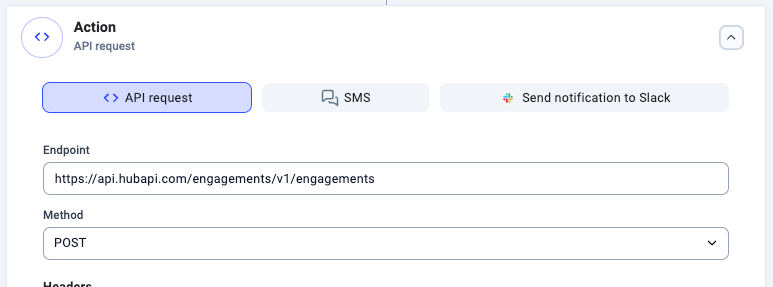
1. Geben Sie die **Endpunkt**-URL ein. Diese finden Sie in der Regel in der API-Dokumentation oder im Entwicklermodus des jeweiligen Dienstes (sofern Sie keine eigene Anwendung verwenden).
1. **Beispiel:** [`https://api.hubapi.com/engagements/v1/engagements`](https://api.hubapi.com/engagements/v1/engagements) (HubSpot engagements)
2. **Methode:** `POST`.
4. Wir könnten optional eine **[Bedingung](/de/articles/5649346-conditions)** einrichten. Wählen Sie eine dynamische **Eigenschaft** und orientieren Sie sich an deren Beispiel-**Wert** im Abschnitt *Nützliche Daten für Ihren Workflow*, falls **Bedingungen** erforderlich sind. Für unser Beispiel
5. Wählen Sie die **Aktion** `API-Anfrage`.
1. Geben Sie die **Endpunkt**-URL ein. Diese finden Sie in der Regel in der API-Dokumentation oder im Entwicklermodus des jeweiligen Dienstes (sofern Sie keine eigene Anwendung verwenden).
1. **Beispiel:** [`https://api.hubapi.com/engagements/v1/engagements`](https://api.hubapi.com/engagements/v1/engagements) (HubSpot engagements)
2. **Methode:** `POST`.
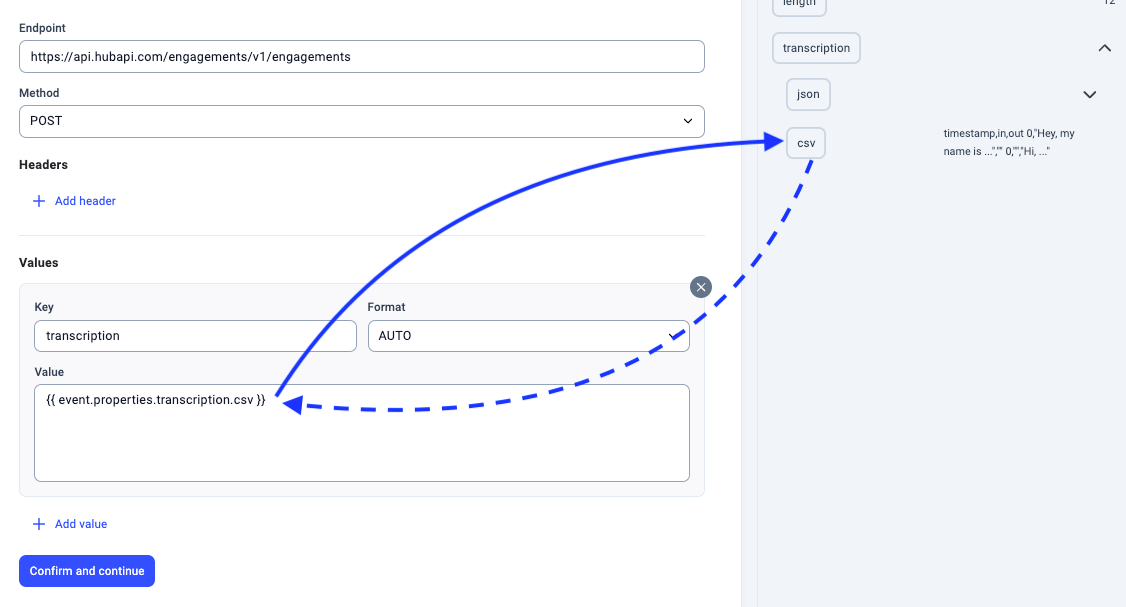
 6. Fügen Sie im Abschnitt **Werte** (dem Anfragetext) das folgende *Schlüssel*-*Wert*-Paar hinzu:
1. Fügen Sie für **Schlüssel:** `transcription` folgenden **Wert:** ein
`#{{ event.properties.transcription.csv }}`
1. *Dies ist ein dynamischer Wert, der auf die zu exportierende Transkription verweist, umgewandelt in das CSV-Format.*
6. Fügen Sie im Abschnitt **Werte** (dem Anfragetext) das folgende *Schlüssel*-*Wert*-Paar hinzu:
1. Fügen Sie für **Schlüssel:** `transcription` folgenden **Wert:** ein
`#{{ event.properties.transcription.csv }}`
1. *Dies ist ein dynamischer Wert, der auf die zu exportierende Transkription verweist, umgewandelt in das CSV-Format.*
 7. Fügen Sie alle erforderlichen Bestandteile der API-Anfrage sowohl im Abschnitt **Werte** als auch im Abschnitt **Headers** der API-Anfrage-Konfiguration hinzu und richten Sie sich dabei nach der Dokumentation der externen API, mit der Sie Ihre Speech-to-Text-Daten exportieren.
8. **`Bestätigen und fortfahren`**. Speichern Sie Ihren Workflow und aktivieren Sie ihn, indem Sie den Schalter oben auf der Workflow-Einrichtungsseite umlegen.
7. Fügen Sie alle erforderlichen Bestandteile der API-Anfrage sowohl im Abschnitt **Werte** als auch im Abschnitt **Headers** der API-Anfrage-Konfiguration hinzu und richten Sie sich dabei nach der Dokumentation der externen API, mit der Sie Ihre Speech-to-Text-Daten exportieren.
8. **`Bestätigen und fortfahren`**. Speichern Sie Ihren Workflow und aktivieren Sie ihn, indem Sie den Schalter oben auf der Workflow-Einrichtungsseite umlegen.
Tipps zur Fehlerbehebung
* Informationen zur Transkription finden Sie in [Googles Sprachliste](https://cloud.google.com/speech-to-text/docs/languages), bei den [Transkriptionsmodellen](https://cloud.google.com/speech-to-text/docs/transcription-model) und den erweiterten [Transkriptionsmodellen](https://cloud.google.com/speech-to-text/docs/enhanced-models).
* In den meisten Fällen sind zum Senden von Informationen an eine andere API (etwa an die API eines CRM oder eines anderen mit dem Internet verbundenen Tools) ein oder mehrere Schlüssel oder Autorisierungstoken erforderlich. Fragen Sie einen Admin, der sich mit der empfangenden API auskennt, wenn Sie diese Informationen nicht finden.
- Fehlerhafte Bedingungen entstehen häufig durch nicht erkannte Eingaben im Feld **Eigenschaft** oder durch Eingaben im Feld **Wert**, die nie zu einer Übereinstimmung führen können.
- Nachdem Sie in das Feld **Eigenschaft** geklickt haben, *müssen Sie eines der vorausgewählten Schlüsselwörter* im Abschnitt **Nützliche Daten für Ihren Workflow** rechts anklicken.
- Sie können auch im Abschnitt **Nützliche Daten für Ihren Workflow** nachsehen, um zu prüfen, ob ein von Ihnen eingegebener **Wert** gut zu der gewählten Eigenschaft passt.
***
*Brauchen Sie Hilfe oder haben Sie eine Frage?* Melden Sie sich einfach über unser [Support-Portal](https://support.cloudtalk.io/hc/en-us/requests/new?ticket_form_id=26305535257884) – wir sind für Sie da.
## Related topics
- [Aktionen](/de/articles/5649782-actions.md)
- [Speech-to-Text von Voicemails exportieren](/de/articles/6926594-export-voicemail-speech-to-text.md)
- [Speech-to-Text nach HubSpot exportieren](/de/articles/8386173-export-speech-to-text-to-hubspot.md)
This documentation is built and hosted on [Mintlify](https://mintlify.com), a developer documentation platform.