> ## Documentation Index
> Fetch the complete documentation index at: https://help.cloudtalk.io/llms.txt
> Use this file to discover all available pages before exploring further.
# Agentenbericht
> Behalten Sie den Erfolg Ihrer Agenten mit den Funktionen der Analytik im Blick.
Verfolgen Sie die Produktivität Ihrer Agenten mühelos mit unserer [Analytik](/de/articles/6655462-introduction-to-cloudtalk-analytics).
**Benutzerebene**: Admin, Agent, Supervisor
***
Die Leistung Ihrer Agenten zu verstehen, ist entscheidend, um die Effizienz zu steigern und exzellenten Kundenservice zu bieten. Mit den verfügbaren Analytik-Tools analysieren Sie die Aktivität Ihrer Agenten ganz einfach anhand der Erfolgskennzahlen, die für Sie zählen.
Agentenstatistik
Sie können ein Diagramm mit den Anrufprotokollen eines einzelnen Agenten anzeigen oder im Filter mehrere Agenten auswählen, um deren Anrufstatistiken auf einmal zu sehen.
1. Gehen Sie zur Analytik und wählen Sie in der oberen Seitenleiste **Agentenbericht**.
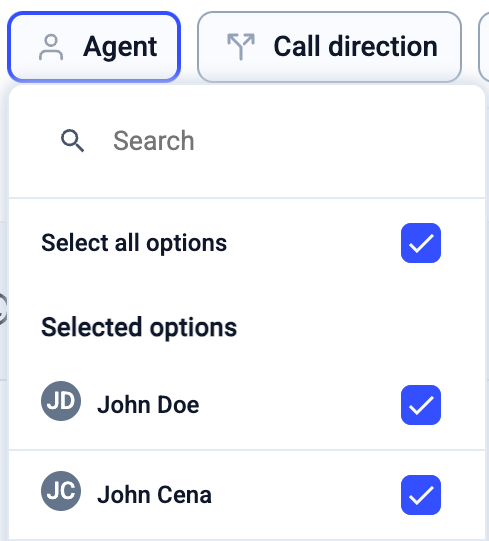
 2. Klicken Sie in den Filteroptionen oben auf der Seite auf **Agent auswählen**. Suchen oder wählen Sie den Namen des Agenten, dessen Statistiken Sie ansehen möchten.
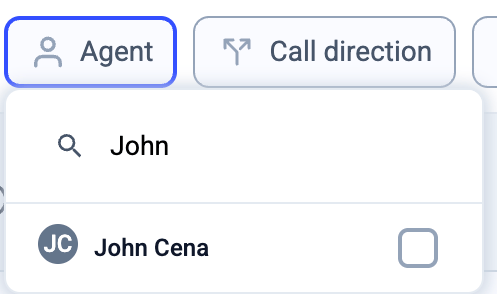 Um die Statistiken aller Agenten anzuzeigen, klicken Sie im Agentenfilter einfach auf *Alle auswählen* *Optionen*.
 3. Wählen Sie die Anrufrichtung (eingehende, ausgehende oder beide Anrufe) und passen Sie die Zeitparameter oben rechts auf der Seite an. Bitte beachten Sie, dass die Analytik nur Daten der letzten 12 Monate anzeigt.
4. **Hinweis zu Filtern**: Wenn Sie mehrere Filter kombinieren (z. B. Agent + Gruppe + Anrufrichtung), werden nur dann Ergebnisse angezeigt, wenn alle ausgewählten Bedingungen zutreffen.
Weitere Details und Beispiele finden Sie unter [Analytik-Berichte – So werden Filter angewendet](/de/articles/6241287-analytics-reports#:~:text=How%20filters%20are%20applied).
3. Wählen Sie die Anrufrichtung (eingehende, ausgehende oder beide Anrufe) und passen Sie die Zeitparameter oben rechts auf der Seite an. Bitte beachten Sie, dass die Analytik nur Daten der letzten 12 Monate anzeigt.
4. **Hinweis zu Filtern**: Wenn Sie mehrere Filter kombinieren (z. B. Agent + Gruppe + Anrufrichtung), werden nur dann Ergebnisse angezeigt, wenn alle ausgewählten Bedingungen zutreffen.
Weitere Details und Beispiele finden Sie unter [Analytik-Berichte – So werden Filter angewendet](/de/articles/6241287-analytics-reports#:~:text=How%20filters%20are%20applied).
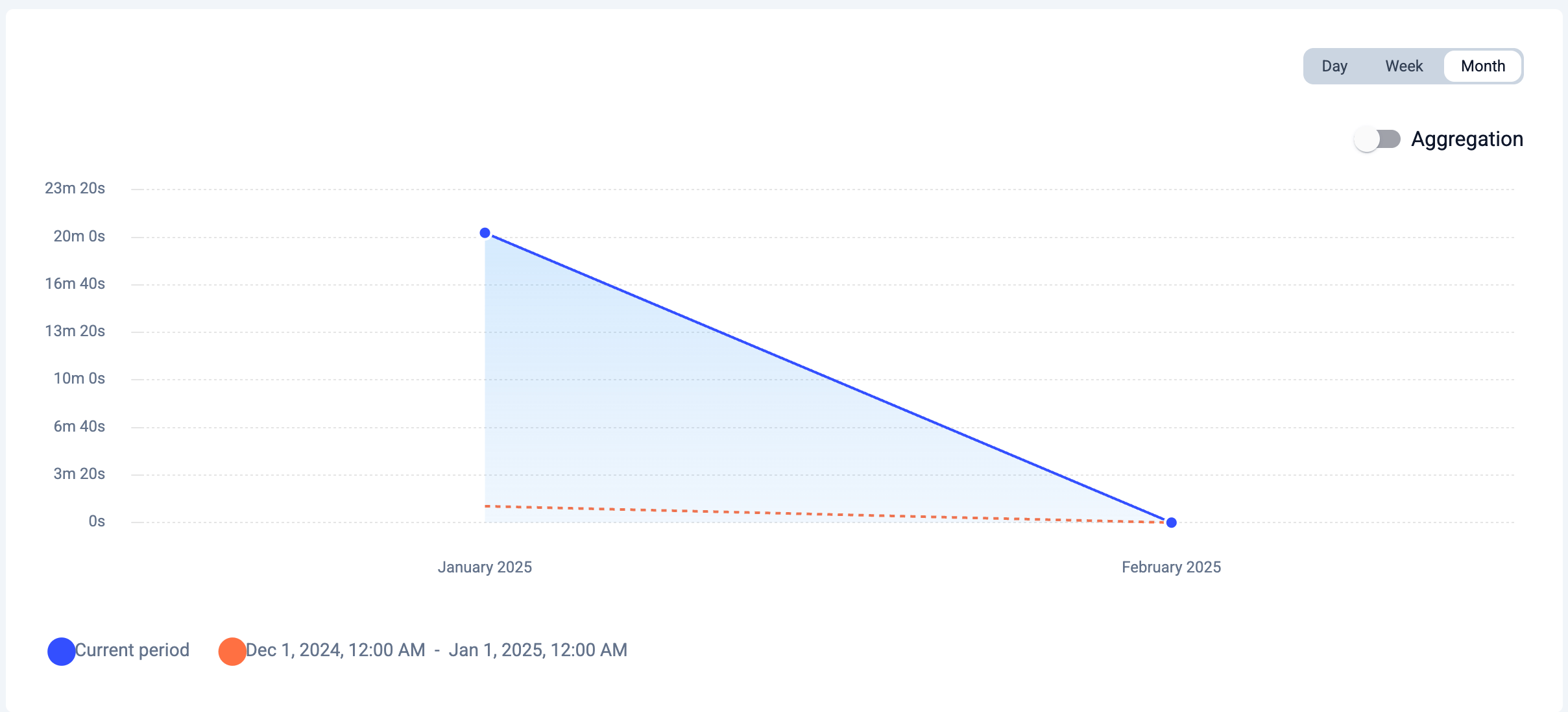
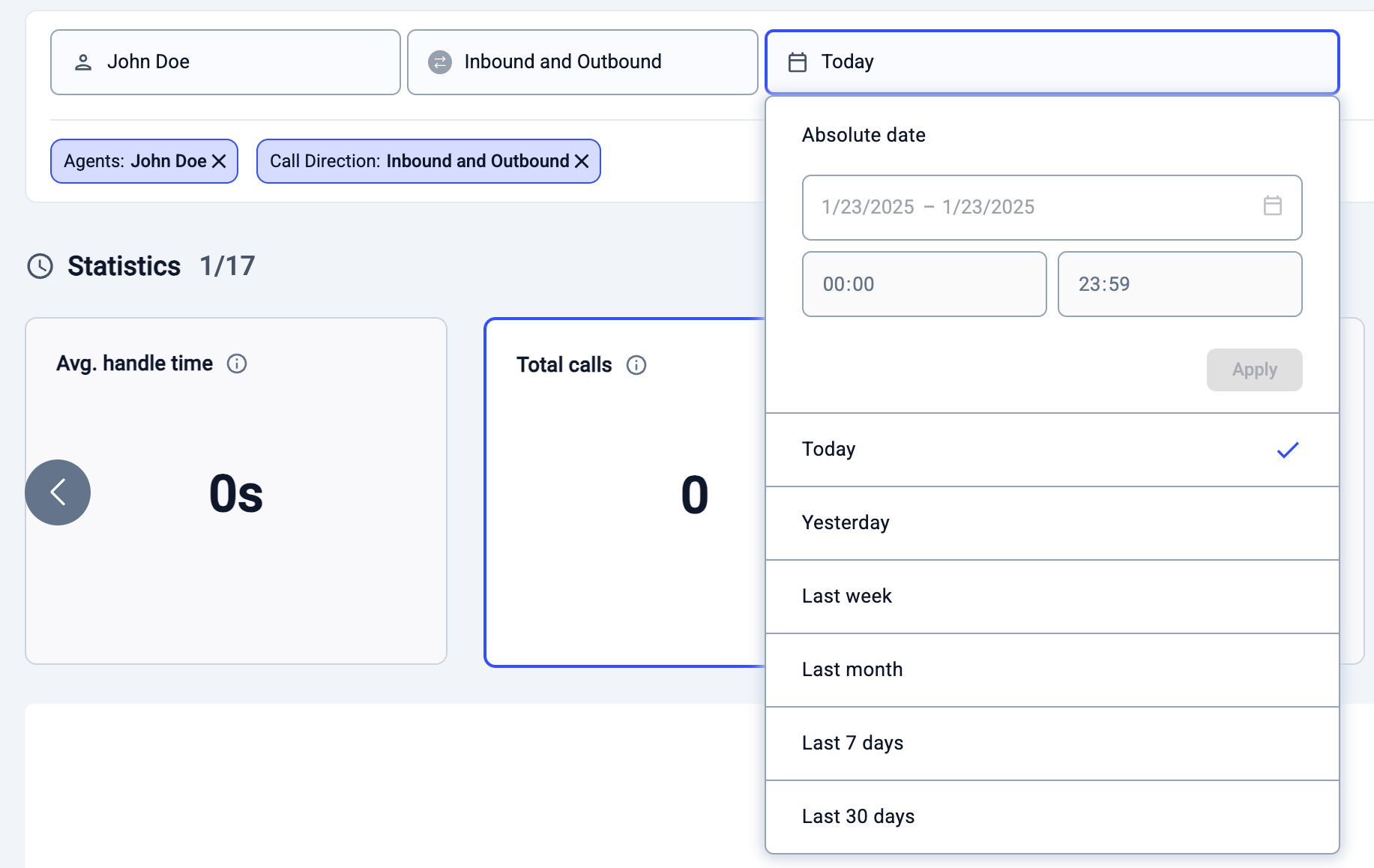 5. Nachdem Sie Ihre Suchkriterien angewendet haben, werden die Daten in Statistikkarten und einem Diagramm angezeigt. Mehr dazu erfahren Sie in unserem Artikel [hier](/de/articles/6655462-introduction-to-cloudtalk-analytics#h_9813f78f97). Wenn Sie auf eine Statistikkarte klicken, wird darunter eine detaillierte Aufschlüsselung der Informationen angezeigt.
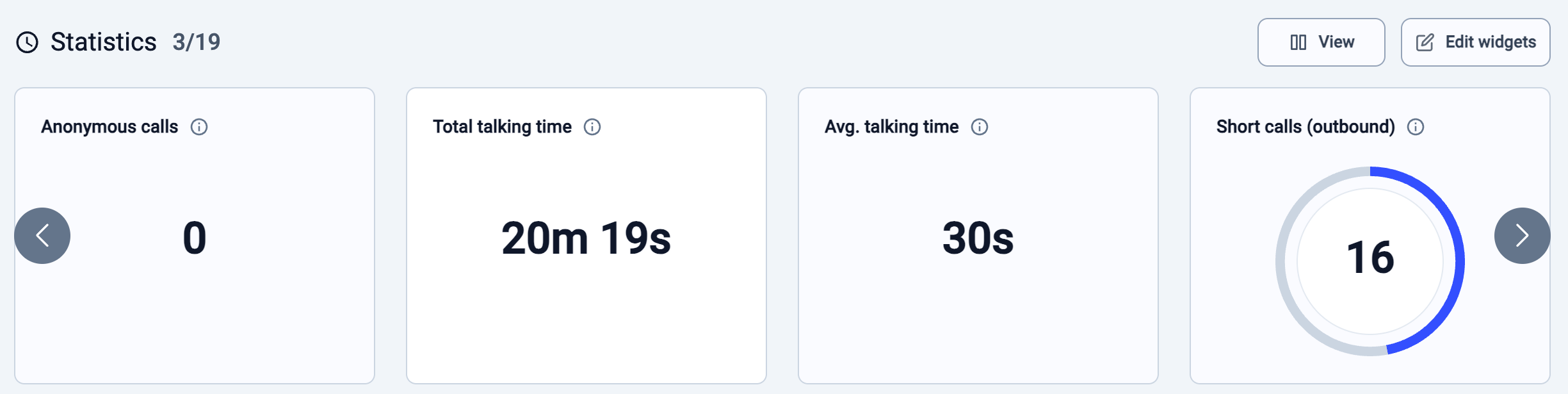
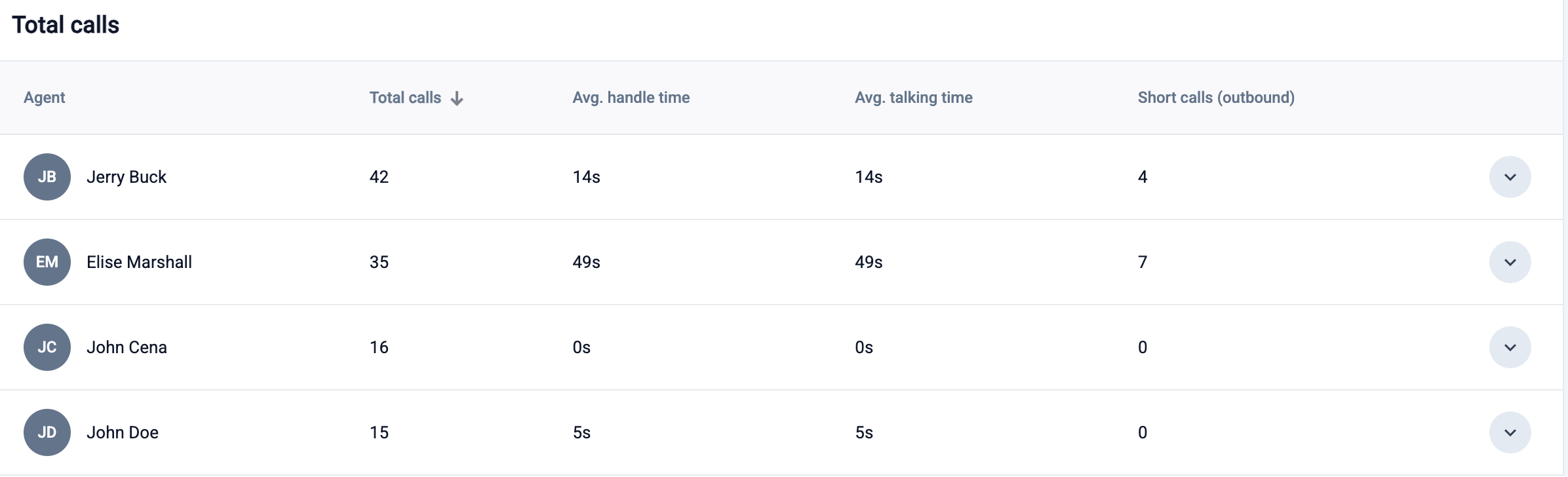
 5\. Scrollen Sie ans Ende der Seite, um die Zusammenfassung **Anrufe insgesamt** anzuzeigen. Sie können die Anzahl der getätigten **Anrufe insgesamt**, die **Durchschn. Bearbeitungszeit**, die **Durchschn. Gesprächszeit**, die **Durchschn. Anrufdauer** und ausgehende **Kurze Anrufe** vergleichen.
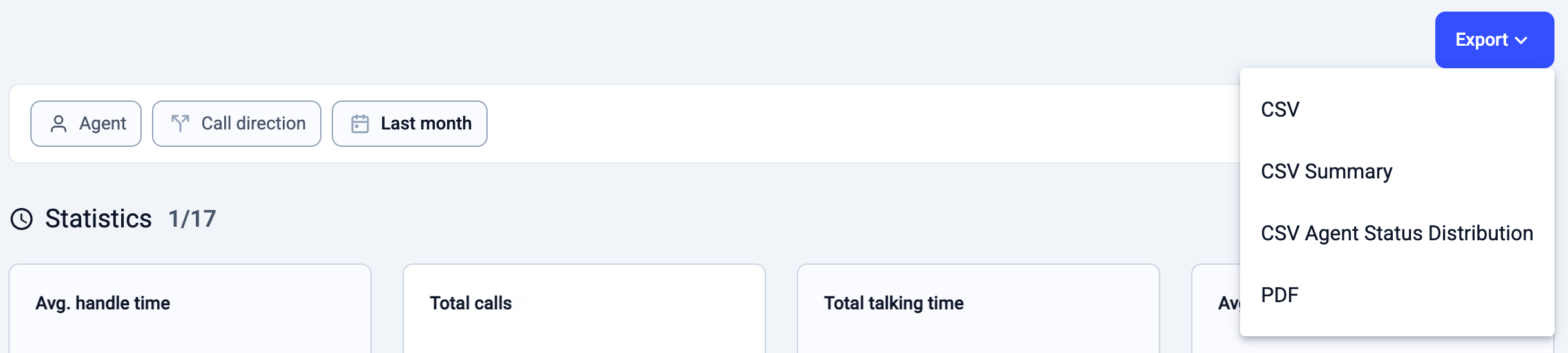
 6\. Protokolle lassen sich über die Schaltfläche **Export** als Datei im CSV- oder PDF-Format speichern.
Daten des Agentenberichts exportieren
CloudTalk bietet drei Arten von Exporten für Agentenberichte:
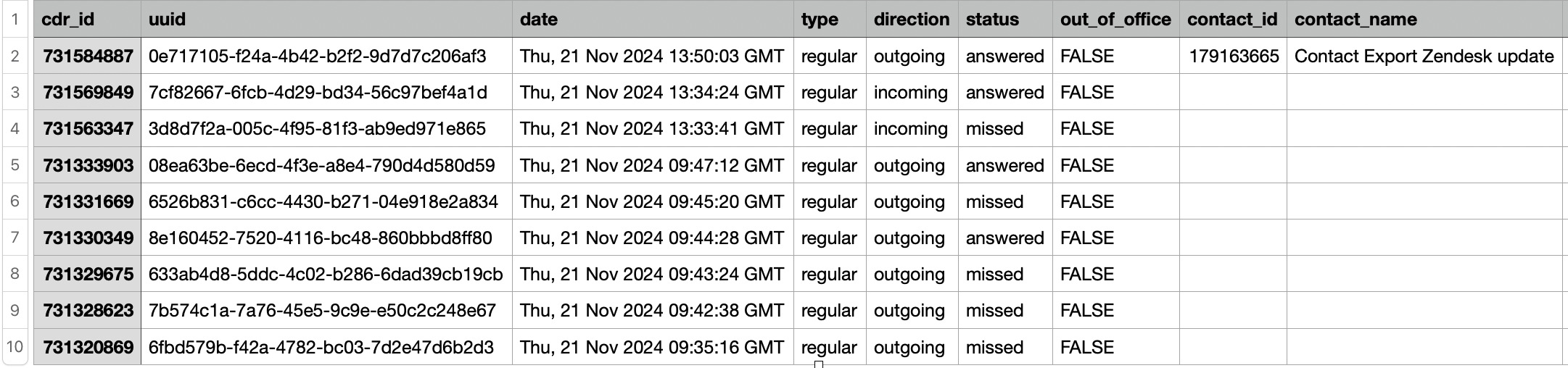
**1. Export der Anrufprotokolle (CSV)**
* Exportiert eine Liste aller von Agenten getätigten Anrufe.
* Enthält detaillierte Anrufdatensätze zur Nachverfolgung.
 **2. Export des Agentenaktivitätsberichts (CSV-Zusammenfassung)**
* Exportiert einen umfassenden Bericht mit Leistungsdaten der Agenten.
* Liefert Einblicke in die Produktivität der Agenten, die über reine Anrufprotokolle hinausgehen.
**2. Export des Agentenaktivitätsberichts (CSV-Zusammenfassung)**
* Exportiert einen umfassenden Bericht mit Leistungsdaten der Agenten.
* Liefert Einblicke in die Produktivität der Agenten, die über reine Anrufprotokolle hinausgehen.
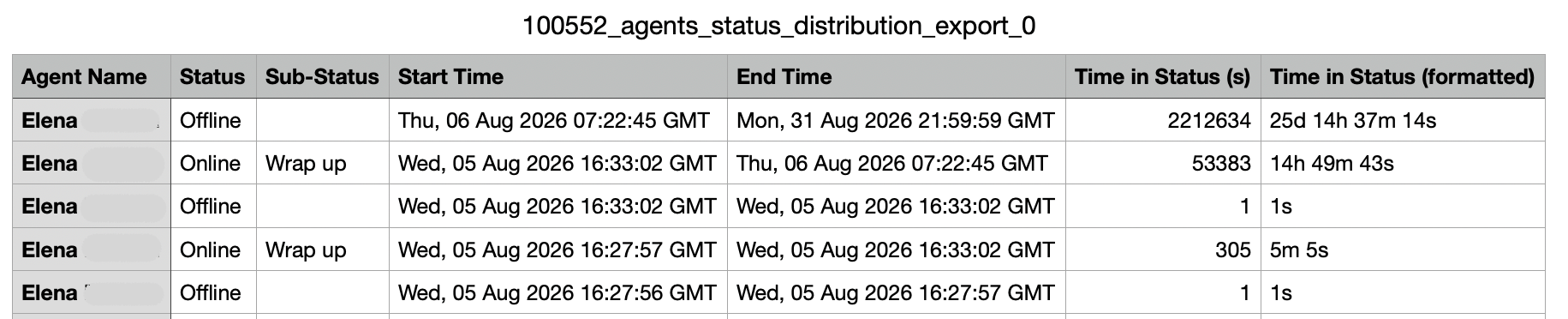
 **3. Export der Agentenstatus-Verteilung (CSV)**
* Exportiert eine zeitbasierte Aufschlüsselung der Status jedes Agenten (einschließlich Unterstatus) innerhalb des ausgewählten Zeitraums.
* Jede Zeile steht für ein einzelnes Statusintervall eines Agenten und zeigt genau, wann er den jeweiligen Status begonnen und wieder verlassen hat.
Die CSV-Datei enthält die folgenden Spalten:
| **Spalte** | **Beschreibung** |
| - | - |
| Agent Name | Der Anzeigename des Agenten |
| Status | Online, Idle oder Offline |
| Sub-Status | Die Bezeichnung des Unterstatus, sofern einer gesetzt war (z. B. Wrap up, On call, Lunch oder eine benutzerdefinierte Bezeichnung). Leer, wenn kein Unterstatus zutrifft. |
| Start Time | Wann der Agent diesen Status begonnen hat, begrenzt auf den Beginn des von Ihnen ausgewählten Zeitraums |
| End Time | Wann der Agent diesen Status verlassen hat, begrenzt auf das Ende des von Ihnen ausgewählten Zeitraums |
| Time in Status (s) | Dauer des Intervalls in Sekunden |
| Time in Status (formatted) | Dauer in einem gut lesbaren Format (z. B. 5m 5s, 2h 26m 30s, 25d 14h 37m 14s) |
Die Zeilen sind nach Agent sortiert, die neuesten Intervalle zuerst. Agenten ohne Daten im ausgewählten Zeitfenster sind nicht in der Datei enthalten.
**Datenverfügbarkeit:** Dieser Export enthält ausschließlich Daten ab dem **6. Juli 2026**. Wenn der von Ihnen ausgewählte Zeitraum vor diesem Datum beginnt, ist die Exportoption ausgegraut. Bewegen Sie den Mauszeiger darüber, um einen Tooltip mit dem Datum der Datenverfügbarkeit zu sehen.
**3. Export der Agentenstatus-Verteilung (CSV)**
* Exportiert eine zeitbasierte Aufschlüsselung der Status jedes Agenten (einschließlich Unterstatus) innerhalb des ausgewählten Zeitraums.
* Jede Zeile steht für ein einzelnes Statusintervall eines Agenten und zeigt genau, wann er den jeweiligen Status begonnen und wieder verlassen hat.
Die CSV-Datei enthält die folgenden Spalten:
| **Spalte** | **Beschreibung** |
| - | - |
| Agent Name | Der Anzeigename des Agenten |
| Status | Online, Idle oder Offline |
| Sub-Status | Die Bezeichnung des Unterstatus, sofern einer gesetzt war (z. B. Wrap up, On call, Lunch oder eine benutzerdefinierte Bezeichnung). Leer, wenn kein Unterstatus zutrifft. |
| Start Time | Wann der Agent diesen Status begonnen hat, begrenzt auf den Beginn des von Ihnen ausgewählten Zeitraums |
| End Time | Wann der Agent diesen Status verlassen hat, begrenzt auf das Ende des von Ihnen ausgewählten Zeitraums |
| Time in Status (s) | Dauer des Intervalls in Sekunden |
| Time in Status (formatted) | Dauer in einem gut lesbaren Format (z. B. 5m 5s, 2h 26m 30s, 25d 14h 37m 14s) |
Die Zeilen sind nach Agent sortiert, die neuesten Intervalle zuerst. Agenten ohne Daten im ausgewählten Zeitfenster sind nicht in der Datei enthalten.
**Datenverfügbarkeit:** Dieser Export enthält ausschließlich Daten ab dem **6. Juli 2026**. Wenn der von Ihnen ausgewählte Zeitraum vor diesem Datum beginnt, ist die Exportoption ausgegraut. Bewegen Sie den Mauszeiger darüber, um einen Tooltip mit dem Datum der Datenverfügbarkeit zu sehen.
Den Agentenaktivitätsbericht (CSV-Zusammenfassung) verstehen
Die Spalten der CSV-Zusammenfassung lassen sich in drei Gruppen einteilen.
* **Statuszeit (in Sekunden angegeben):** wie lange sich der Agent im ausgewählten Zeitraum in den einzelnen Status befand. Zu dieser Gruppe gehören **Login Time, Idle Time, Ringing Time, Talking Time und Wrap-up Time**.
* **Login Time:** Gesamtzeit, in der der Agent eingeloggt und verfügbar war. Dazu zählen die Zeit in Anrufen (Ringing, Talking und Wrap-up) sowie die Zeit, in der der Agent online, aber nicht im Gespräch war. Die Zeit „online, aber nicht im Gespräch“ wird im Bericht nicht als eigene Spalte ausgewiesen, daher ergeben die einzelnen Anrufzeit-Spalten für sich genommen nicht die Login Time. Die Idle Time wird separat erfasst und ist nicht in der Login Time enthalten.
* **Ringing Time:** Zeit, in der Anrufe beim Agenten signalisiert wurden, bevor sie angenommen wurden.
* **Talking Time:** Zeit in aktiven Gesprächen, einschließlich Haltezeit.
* **Wrap-up Time:** Zeit für die Nachbearbeitung nach Gesprächsende.
* **Idle Time:** Zeit, in der der Agent eingeloggt, aber nicht verfügbar war; wird getrennt von der Login Time erfasst.
- **Idle-Unterstatus (in Sekunden angegeben):** eine Aufschlüsselung der Idle Time nach den einzelnen Status, die ein Agent ausgewählt hat, etwa **Busy, Break, Meeting, Training und benutzerdefinierte Idle-Status**. Beachten Sie: **Busy ist ein Idle-Unterstatus, kein Anrufergebnis**. Er gibt die Zeit wieder, in der sich der Agent selbst auf Busy gesetzt hat, nicht Anrufe, die nicht zustande kamen.
* **Anrufzahlen:** die Anzahl der Anrufe je Kategorie im Zeitraum, darunter **Outbound, Inbound, Answered und Missed**.
Idle-Aufschlüsselung im Agentenbericht
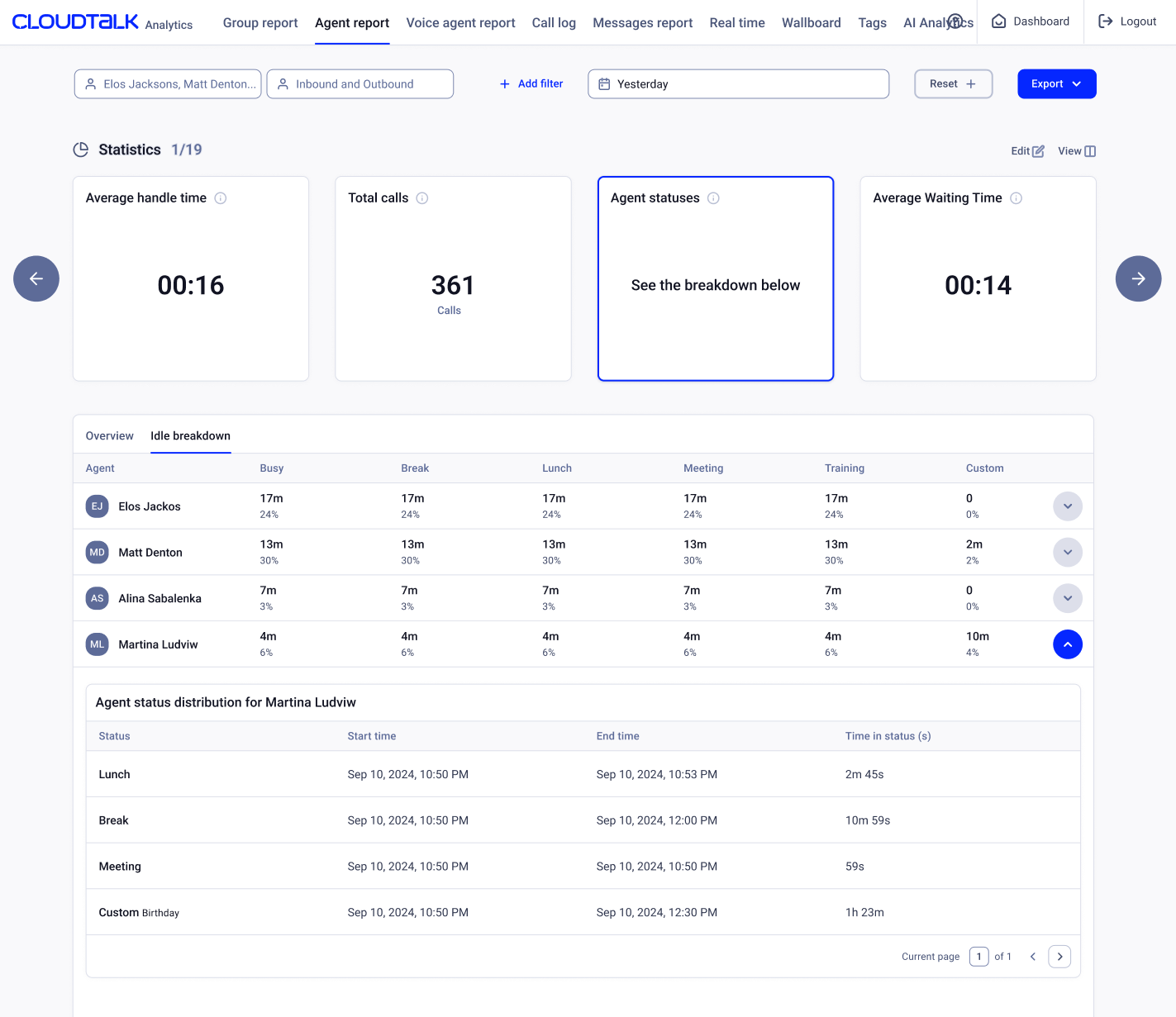
Am Ende des Agentenberichts enthält das Widget **Agentenstatus** den Tab **Idle-Aufschlüsselung**.
Diese Ansicht gibt einen tieferen Einblick, wie Agenten ihre **[Idle-Zeit](/de/articles/7826891-user-status-in-cloudtalk-phone#:~:text=until%20you%20reconnect.-,Custom%20Idle%20Status,-Idle%20status%20lets)** verbringen, indem sie diese in einzelne Idle-Unterstatus aufteilt, etwa **Break, Lunch, Meeting, Training und**
**benutzerdefinierte Status**. Für jeden Unterstatus zeigt der Bericht sowohl **Zeit als auch Prozentsatz** der gesamten Idle-Zeit des Agenten im ausgewählten Zeitraum.
Wenn Sie von **Übersicht** zu **Idle-Aufschlüsselung** wechseln, sehen Sie, wie sich die Idle-Zeit jedes Agenten auf diese Unterstatus verteilt. So erkennen Sie Muster bei Verfügbarkeit, Pausen und Tätigkeiten außerhalb von Anrufen, und Führungskräfte erhalten mehr Kontext, wenn sie Produktivität und Arbeitsbelastung der Agenten bewerten.
Sie können außerdem die Zeile eines Agenten aufklappen, um detaillierte **Idle-Statuswechsel im Zeitverlauf** zu prüfen – etwa, wann der Agent in den Idle-Status gewechselt ist, zwischen Idle-Unterstatus gewechselt hat und in einen aktiven Status zurückgekehrt ist.
 ***
*Brauchen Sie Hilfe oder haben Sie eine Frage?* Melden Sie sich einfach über unser [Support-Portal](https://support.cloudtalk.io/hc/en-us/requests/new?ticket_form_id=26305535257884) – wir sind für Sie da.
## Related topics
- [Einführung in die CloudTalk Analytik](/de/articles/6655462-introduction-to-cloudtalk-analytics.md)
- [Anruftranskripte](/de/articles/9214668-call-transcripts.md)
- [Analytics-Berichte](/de/articles/6241287-analytics-reports.md)
This documentation is built and hosted on [Mintlify](https://mintlify.com), a developer documentation platform.
***
*Brauchen Sie Hilfe oder haben Sie eine Frage?* Melden Sie sich einfach über unser [Support-Portal](https://support.cloudtalk.io/hc/en-us/requests/new?ticket_form_id=26305535257884) – wir sind für Sie da.
## Related topics
- [Einführung in die CloudTalk Analytik](/de/articles/6655462-introduction-to-cloudtalk-analytics.md)
- [Anruftranskripte](/de/articles/9214668-call-transcripts.md)
- [Analytics-Berichte](/de/articles/6241287-analytics-reports.md)
This documentation is built and hosted on [Mintlify](https://mintlify.com), a developer documentation platform.