> ## Documentation Index
> Fetch the complete documentation index at: https://help.cloudtalk.io/llms.txt
> Use this file to discover all available pages before exploring further.
# Teambeteiligung in Echtzeit verfolgen
> Nutzen Sie die Statistikseiten im CloudTalk Dashboard, um die Beteiligung Ihres Teams zu verfolgen
Verfolgen Sie die Teambeteiligung ganz einfach mit der [Dashboard-Statistik](/de/articles/5652222-dashboard-statistics).
Benutzerebene:
* Admin
***
*Dieser Artikel beschreibt Funktionen des **CloudTalk Legacy Dashboards**. Einige der hier beschriebenen Funktionen und Optionen stimmen möglicherweise nicht mit der neueren Version des Dashboards überein. Ausführliche Informationen zu den Statistiken und Funktionen im aktualisierten Dashboard finden Sie in der **[Analytik-Dokumentation](/de/articles/6655462-introduction-to-cloudtalk-analytics)**[.](/de/articles/6655462-introduction-to-cloudtalk-analytics)*
Operator-Statistiken überwachen
**Wanddisplays stehen in den [Expert- und Custom-Tarifen](https://www.cloudtalk.io/pricing) zur Verfügung**, das Echtzeit-Dashboard ist für Nutzer der Tarife [Essential, Expert und Custom](https://www.cloudtalk.io/pricing) verfügbar.
Die **Statistik** ist die Standardansicht Ihres [CloudTalk Dashboards](https://my.cloudtalk.io/login). Mit **Wanddisplays** oder dem **Echtzeit-Dashboard** können wir die Beteiligung der aktuellen Operatoren in Echtzeit überwachen.
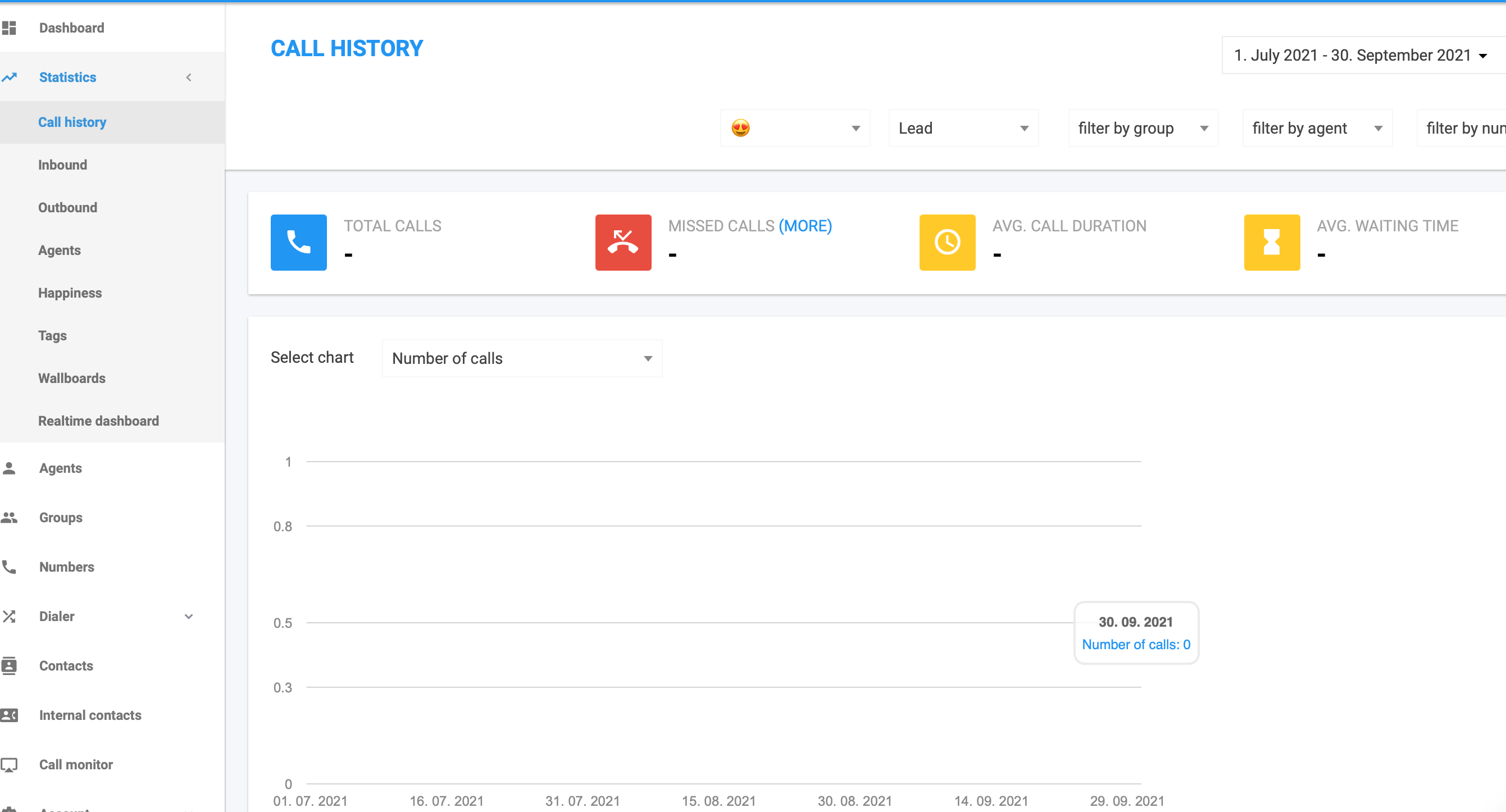
Anzahl der angenommenen Anrufe
Überwachen Sie, wie viele Anrufe ein Operator im gewählten Zeitraum angenommen hat, und prüfen Sie den aktuellen Anruf eines bestimmten Operators.
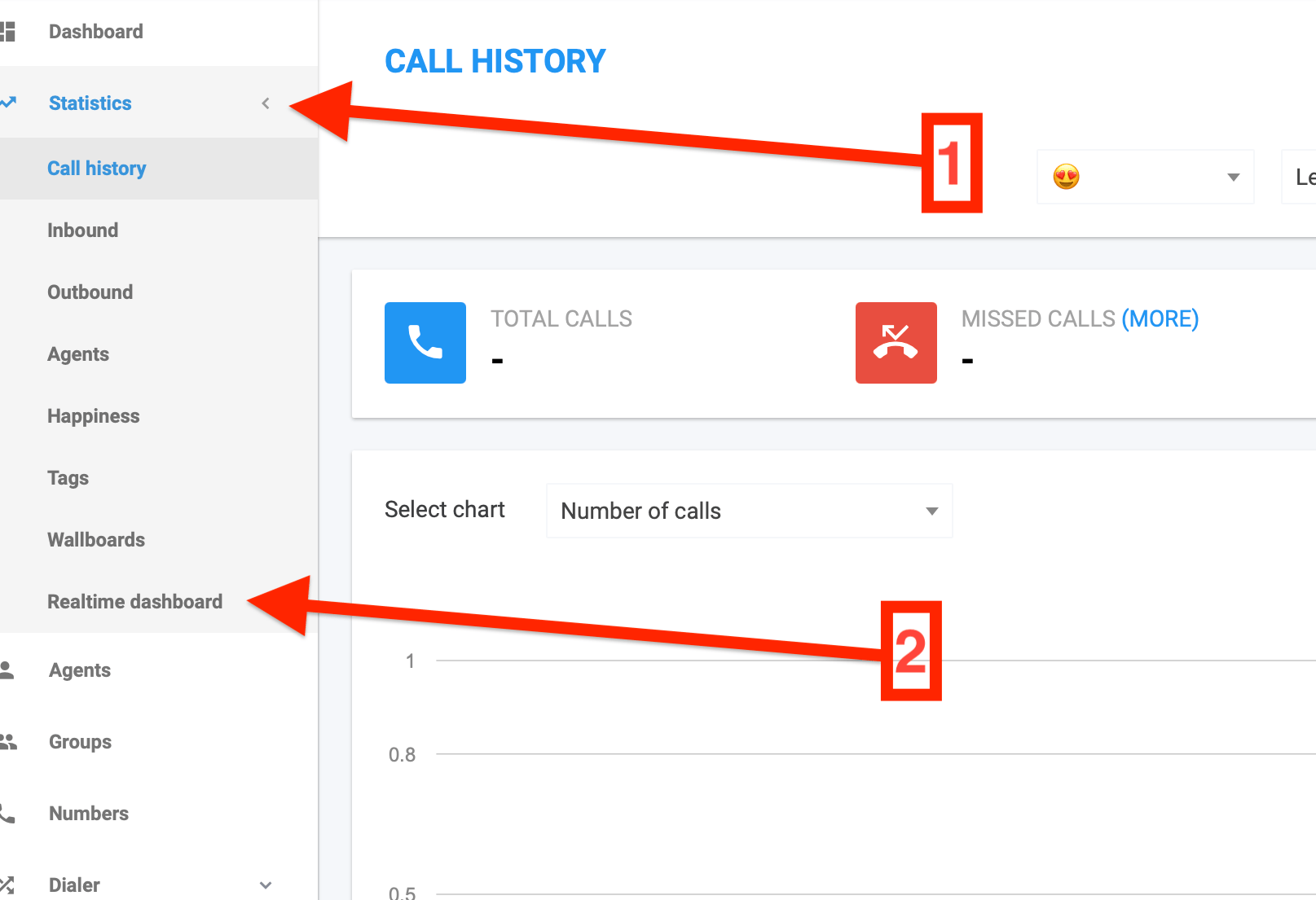
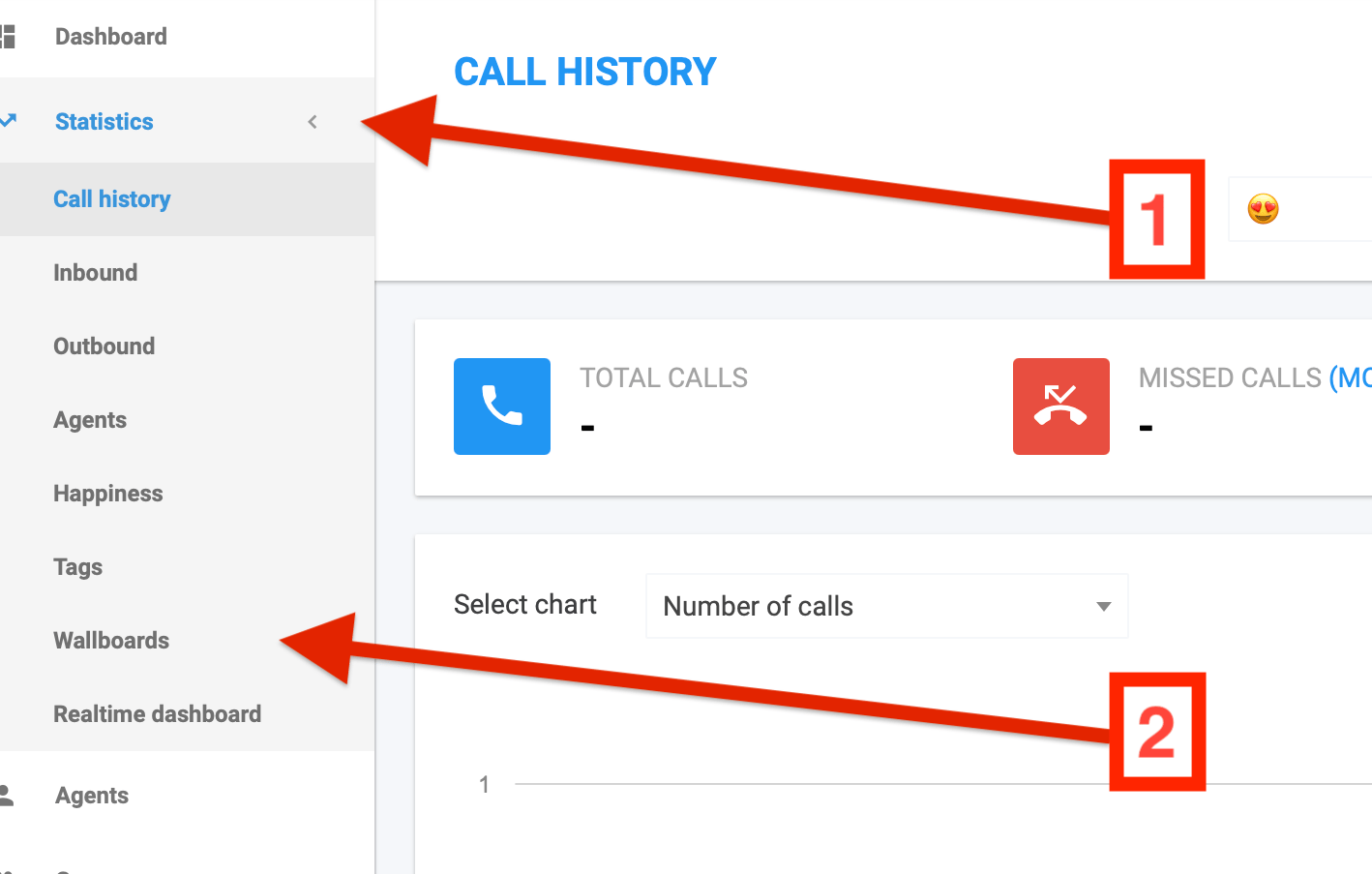 1. Klicken Sie auf den Dropdown-Pfeil neben **Statistik**. Wählen Sie **Wanddisplays**.
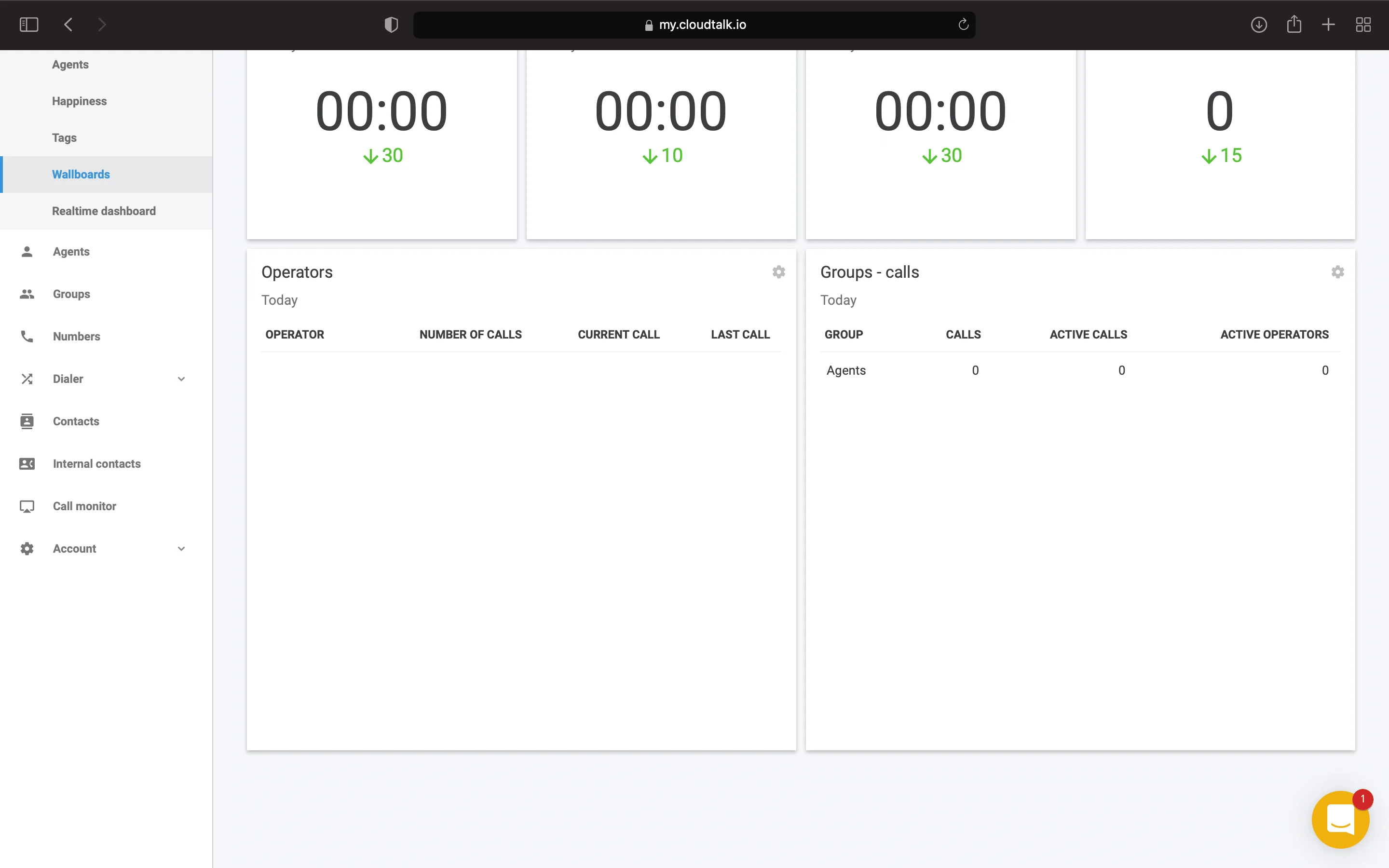
2. In den **Wanddisplays** sehen Sie alle aktuellen **Operatoren** und Gruppenanrufe. In beiden Informationsfeldern können Sie auf das **Zahnradsymbol** klicken, um die **Einstellungen** zu öffnen.
1. Klicken Sie auf den Dropdown-Pfeil neben **Statistik**. Wählen Sie **Wanddisplays**.
2. In den **Wanddisplays** sehen Sie alle aktuellen **Operatoren** und Gruppenanrufe. In beiden Informationsfeldern können Sie auf das **Zahnradsymbol** klicken, um die **Einstellungen** zu öffnen.
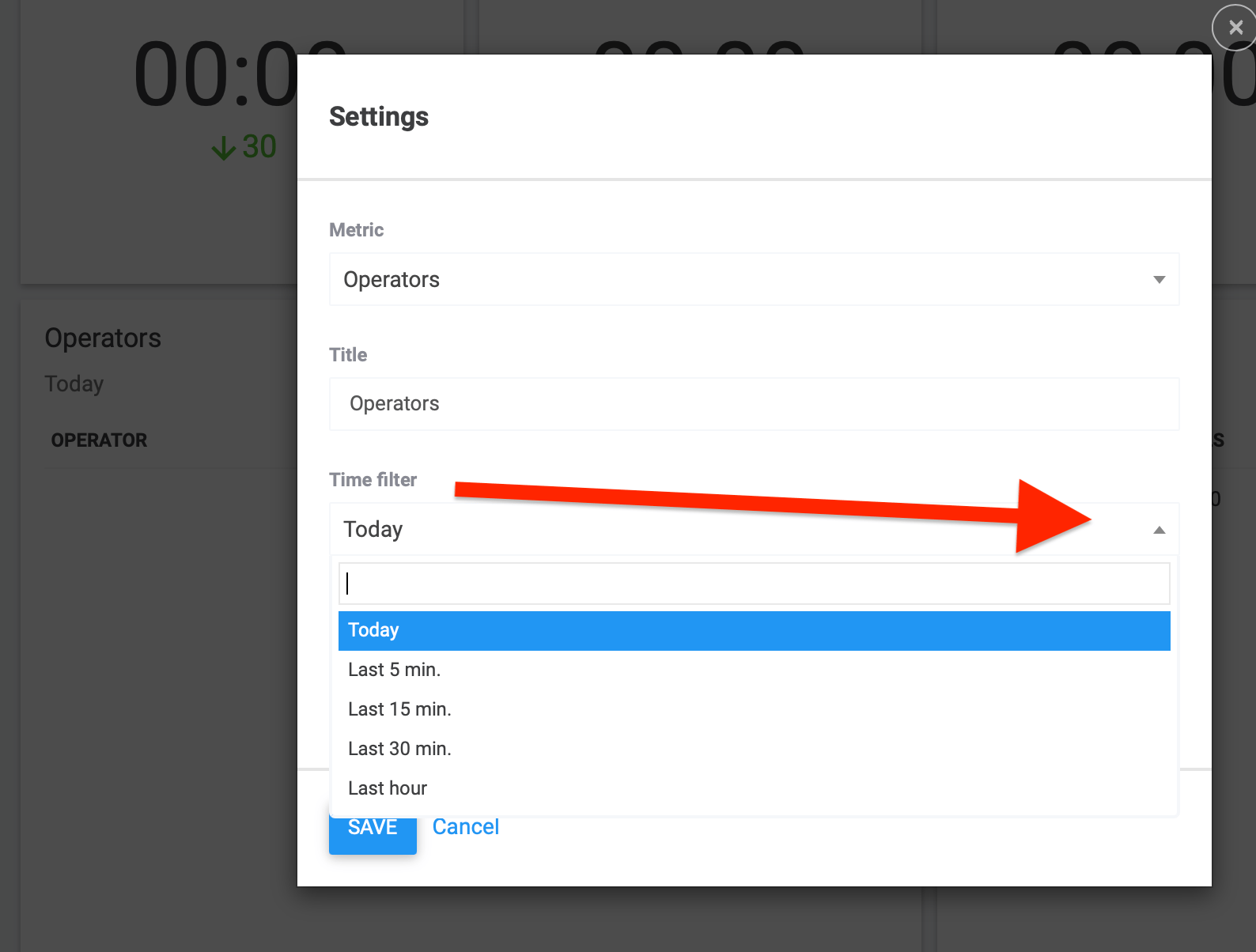
 Wählen Sie mit dem **Zeitfilter** den gewünschten Zeitraum aus – von der letzten Stunde bis hin zu den letzten fünf Minuten.
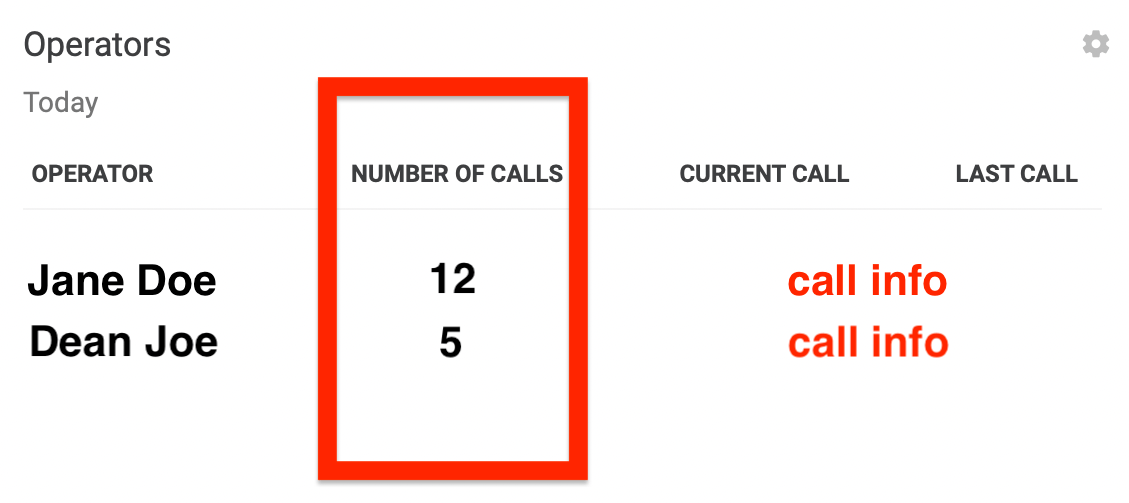
 3. Im Feld **Operatoren** können Sie in der Spalte **Anzahl der Anrufe** vergleichen, wie viele Anrufe die aufgeführten Operatoren angenommen haben.
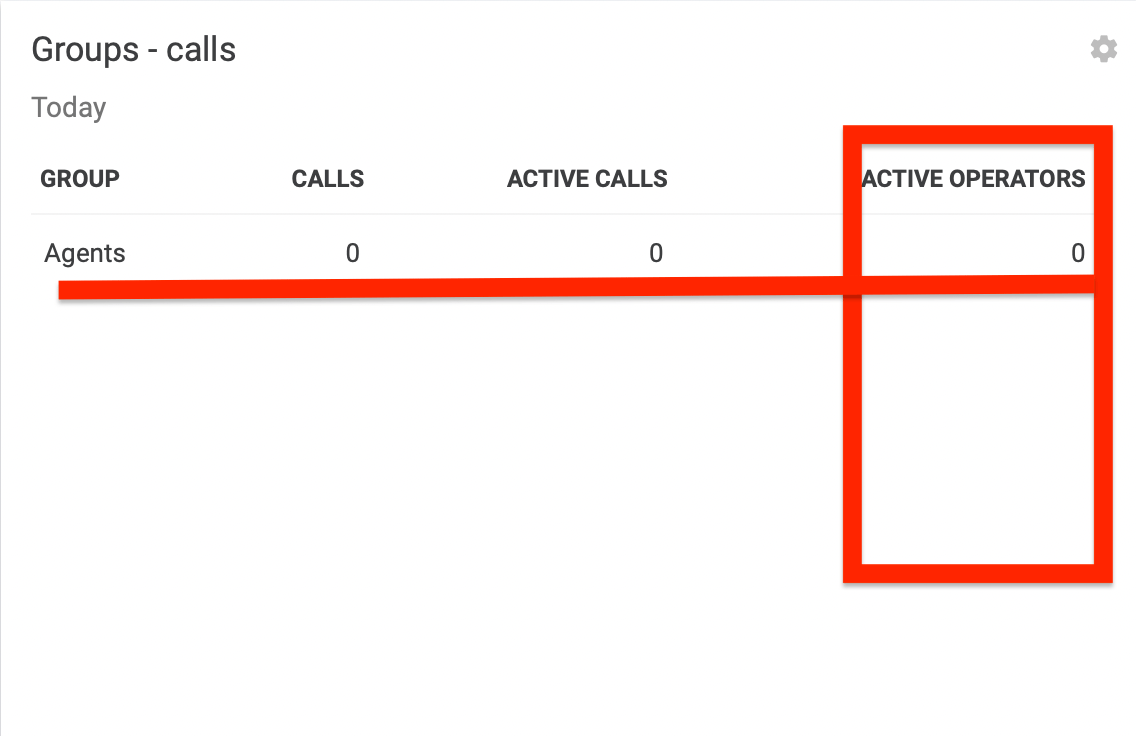
 4. Die Anzahl der **aktiven Operatoren** in jeder Gruppe sehen Sie im Feld **Gruppen – Anrufe**.
Gruppenerfolg im Überblick und Operator-Status
Analysieren Sie die Erfolgsquoten der einzelnen Gruppen in Echtzeit und sehen Sie sich die Liste der Operator-Status im **Echtzeit-Dashboard** an.
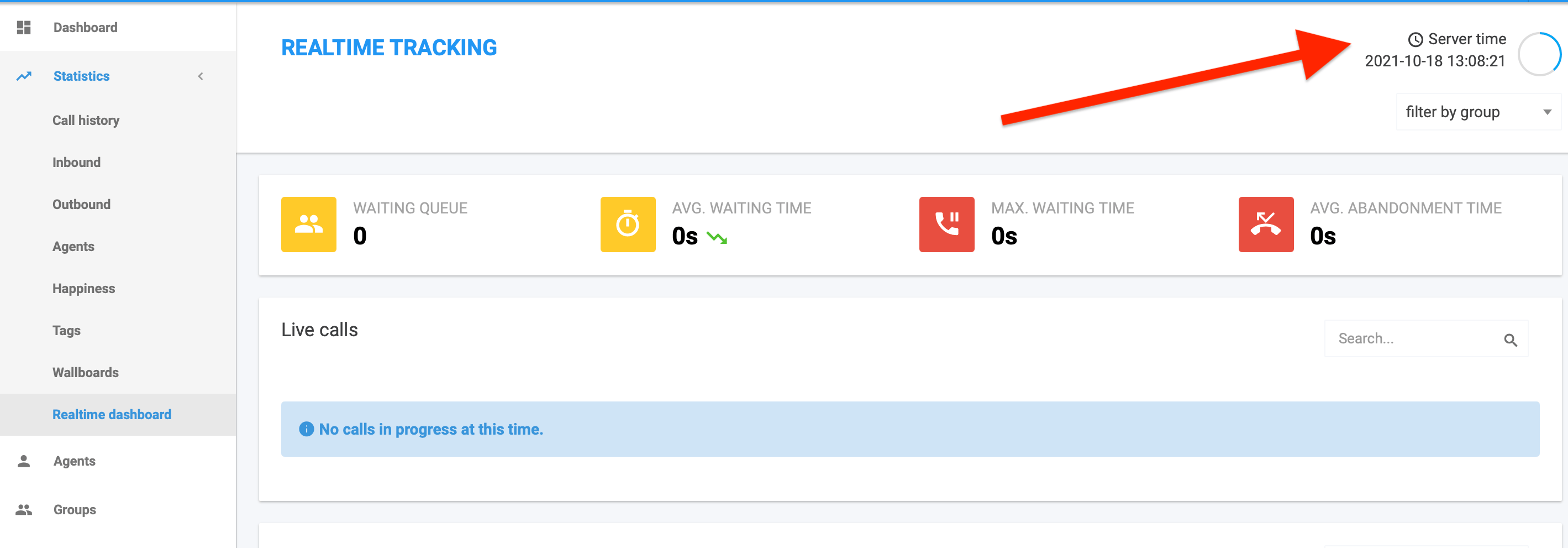
 Die aktuelle **Serverzeit** wird oben rechts angezeigt. Die Statistiken werden automatisch in einem Zeitintervall aktualisiert, das Sie unter den Einstellungen für das *Echtzeit-Dashboard* in **Konto > Einstellungen** anpassen können.
Der blaue Ring zeigt an, wie viel von dieser Zeit bereits verstrichen ist.
Die aktuelle **Serverzeit** wird oben rechts angezeigt. Die Statistiken werden automatisch in einem Zeitintervall aktualisiert, das Sie unter den Einstellungen für das *Echtzeit-Dashboard* in **Konto > Einstellungen** anpassen können.
Der blaue Ring zeigt an, wie viel von dieser Zeit bereits verstrichen ist.
 1. Scrollen Sie nach unten zur **Gruppenübersicht**. Hier sehen Sie die Anzahl der **Operatoren** pro Gruppe und können die **Abbruchrate** sowie die **Durchschn. Wartezeit** beobachten, die Anrufer in der Warteschlange dieser Gruppe erleben.
 *Diese Informationen liefern nützliche Hinweise darauf, wo Sie die Weiterleitung eingehender Anrufe anpassen sollten.*
2. Scrollen Sie nach unten zum **Operator-Status**, um den **Status** eines einzelnen Operators und die Anzahl der **Anrufe** zu sehen, die dieser Operator getätigt oder erhalten hat.
*Diese Informationen liefern nützliche Hinweise darauf, wo Sie die Weiterleitung eingehender Anrufe anpassen sollten.*
2. Scrollen Sie nach unten zum **Operator-Status**, um den **Status** eines einzelnen Operators und die Anzahl der **Anrufe** zu sehen, die dieser Operator getätigt oder erhalten hat.
 ***
*Brauchen Sie Hilfe oder haben Sie eine Frage?* Melden Sie sich einfach über unser [Support-Portal](https://support.cloudtalk.io/hc/en-us/requests/new?ticket_form_id=26305535257884) – wir sind für Sie da.
## Related topics
- [Echtzeit-Bericht](/de/articles/9324083-real-time-report.md)
- [Das Echtzeit-Dashboard](/de/articles/5440669-the-realtime-dashboard.md)
- [Das neue, verbesserte Dashboard im Überblick](/de/articles/10516696-introducing-the-new-and-improved-dashboard.md)
This documentation is built and hosted on [Mintlify](https://mintlify.com), a developer documentation platform.
***
*Brauchen Sie Hilfe oder haben Sie eine Frage?* Melden Sie sich einfach über unser [Support-Portal](https://support.cloudtalk.io/hc/en-us/requests/new?ticket_form_id=26305535257884) – wir sind für Sie da.
## Related topics
- [Echtzeit-Bericht](/de/articles/9324083-real-time-report.md)
- [Das Echtzeit-Dashboard](/de/articles/5440669-the-realtime-dashboard.md)
- [Das neue, verbesserte Dashboard im Überblick](/de/articles/10516696-introducing-the-new-and-improved-dashboard.md)
This documentation is built and hosted on [Mintlify](https://mintlify.com), a developer documentation platform.