> ## Documentation Index
> Fetch the complete documentation index at: https://help.cloudtalk.io/llms.txt
> Use this file to discover all available pages before exploring further.
# Dashboard-Statistiken
> Steigern Sie Ihre Produktivität mit den Monitoren und Filterfunktionen unserer Dashboard-Statistiken
Hier erhalten Sie einen Überblick über die Funktionen und Einsatzmöglichkeiten unserer Dashboard-Statistiken.
Benutzerebene:
* Admin
***
*Dieser Artikel beschreibt Funktionen, die im **CloudTalk Legacy Dashboard** verfügbar sind. Einige der hier beschriebenen Funktionen und Optionen stimmen möglicherweise nicht mit der neueren Version des Dashboards überein. Ausführliche Informationen zu den Statistiken und Funktionen des aktualisierten Dashboards finden Sie in der **[Analytik-Dokumentation](/de/articles/6655462-introduction-to-cloudtalk-analytics)**[.](/de/articles/6655462-introduction-to-cloudtalk-analytics)*
Video-Überblick
Wenn Sie zum ersten Mal mit Statistiken arbeiten, hilft Ihnen die folgende Videoanleitung weiter. Auf unserem [eigenen YouTube-Kanal](https://www.youtube.com/@cloudtalk7726) finden Sie außerdem Anleitungen zu allen weiteren Funktionen von CloudTalk!
Wo finde ich meine Statistiken?
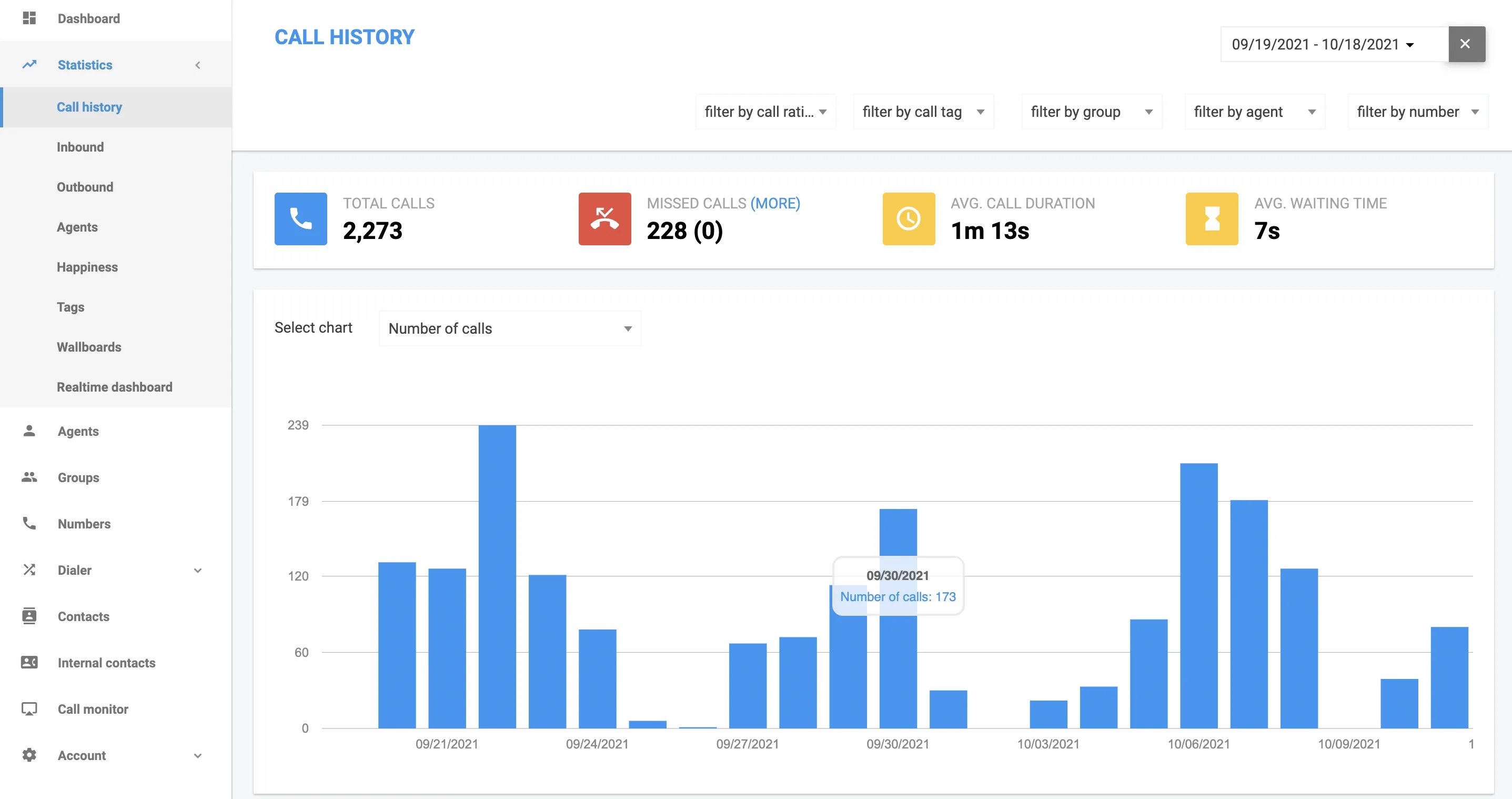
Ihre **Statistik**-Anzeige ist das Erste, was Sie nach der Anmeldung in Ihrem [CloudTalk Dashboard](https://my.cloudtalk.io/login) sehen. In der Seitenleiste links finden Sie unter **Dashboard** einen Reiter mit der Bezeichnung **Statistik**. Ein Klick darauf öffnet ein Dropdown-Menü mit weiteren Optionen. Zur Auswahl stehen acht Reiter, die wir uns nun genauer ansehen:
* **Anrufverlauf**
* **Eingehend**
* **Ausgehend**
* **Agenten**
* **Zufriedenheit**
* **Tags**
* **Wanddisplays ()**
* **Echtzeit-Dashboard ()**
Filter und Funktionen der Statistik
Anrufverlauf
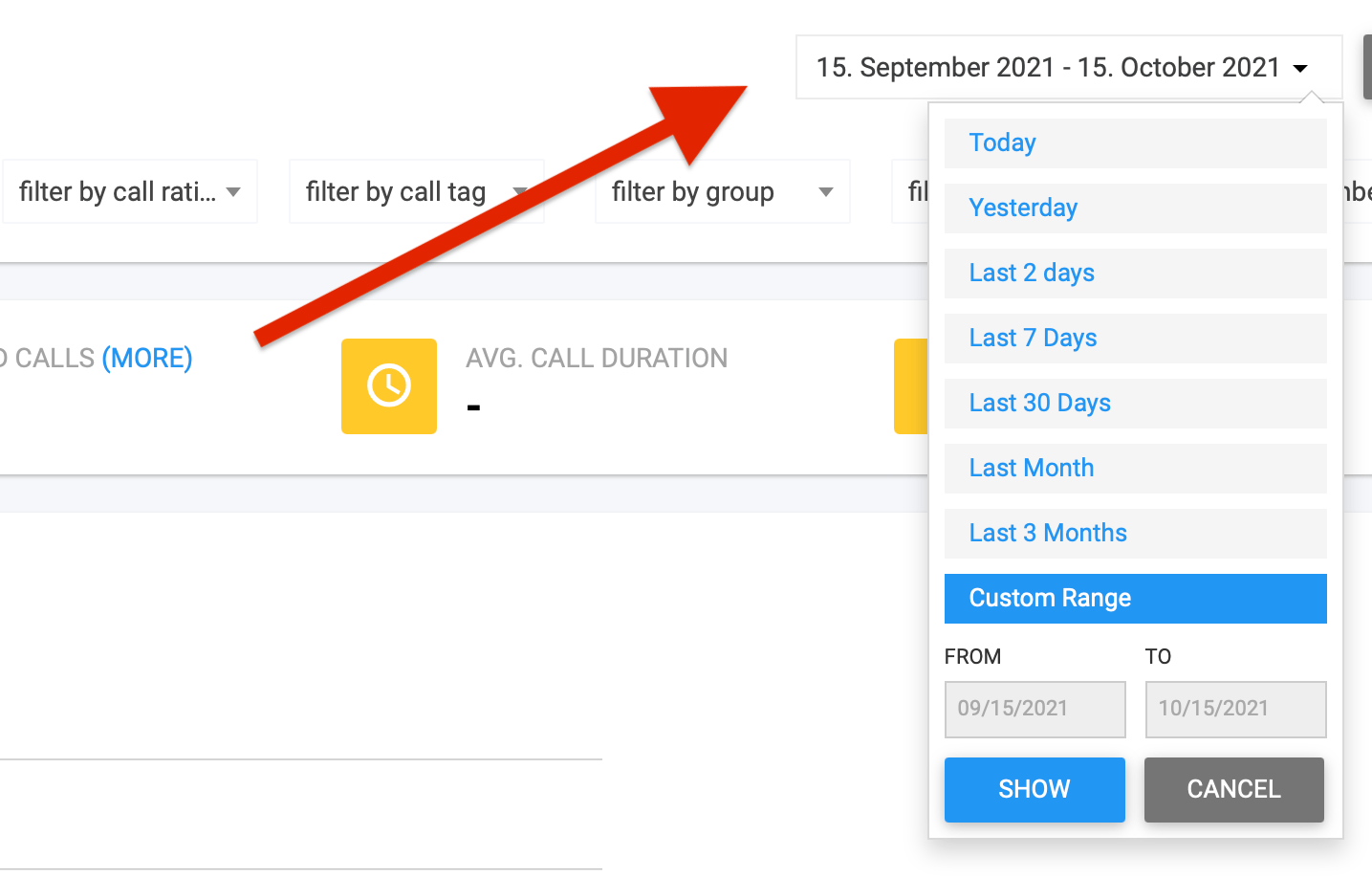
Ohne Filter zeigt das Diagramm auf dieser Seite den gesamten Anrufverlauf innerhalb des Zeitraums, der oben rechts festgelegt ist. Sie können diesen Zeitraum auf eine der voreingestellten Optionen oder einen eigenen Bereich ändern, indem Sie auf den kleinen Dropdown-Pfeil neben den angezeigten Daten klicken.
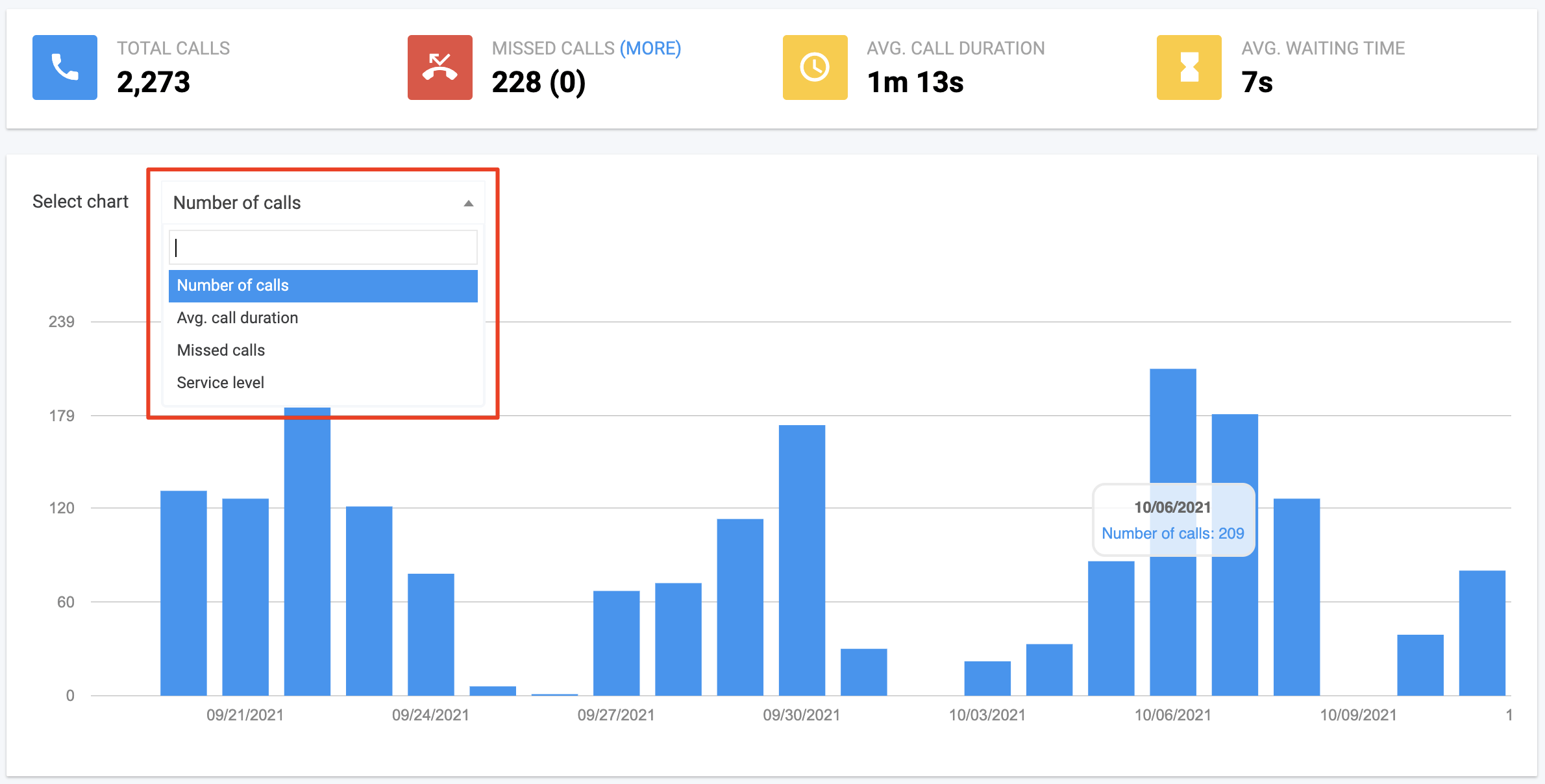
Die breite Leiste über dem Diagramm wertet die angezeigten Anrufdaten nach **Gesamtanrufe, Verpasste Anrufe, Durchschn. Anrufdauer** und **Durchschn. Wartezeit** aus.
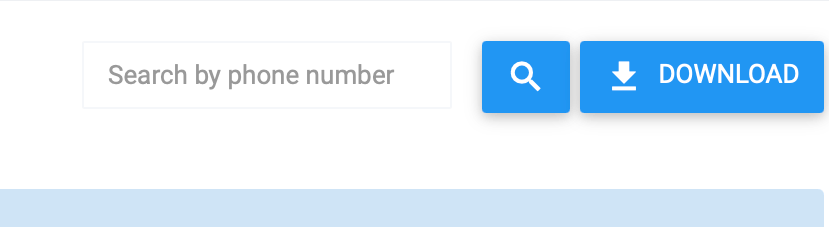
Wenn Sie unter dem Statistikdiagramm ans Seitenende scrollen, können Sie die Protokolle des Anrufverlaufs zur Archivierung herunterladen oder nach Telefonnummer durchsuchen. Wenn Sie einen früheren Eintrag lediglich prüfen und nicht exportieren müssen, denken Sie daran, dass Sie über den benutzerdefinierten Bereich oben auf der Seite einen bestimmten Zeitraum in der Vergangenheit einstellen können.
**Verpasste Anrufe**
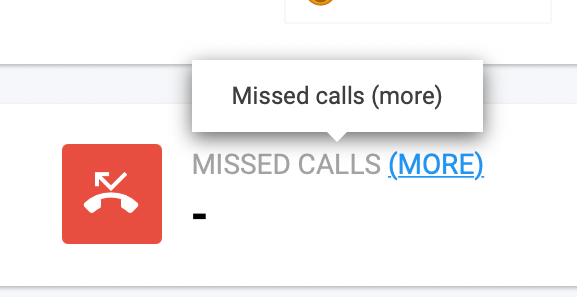
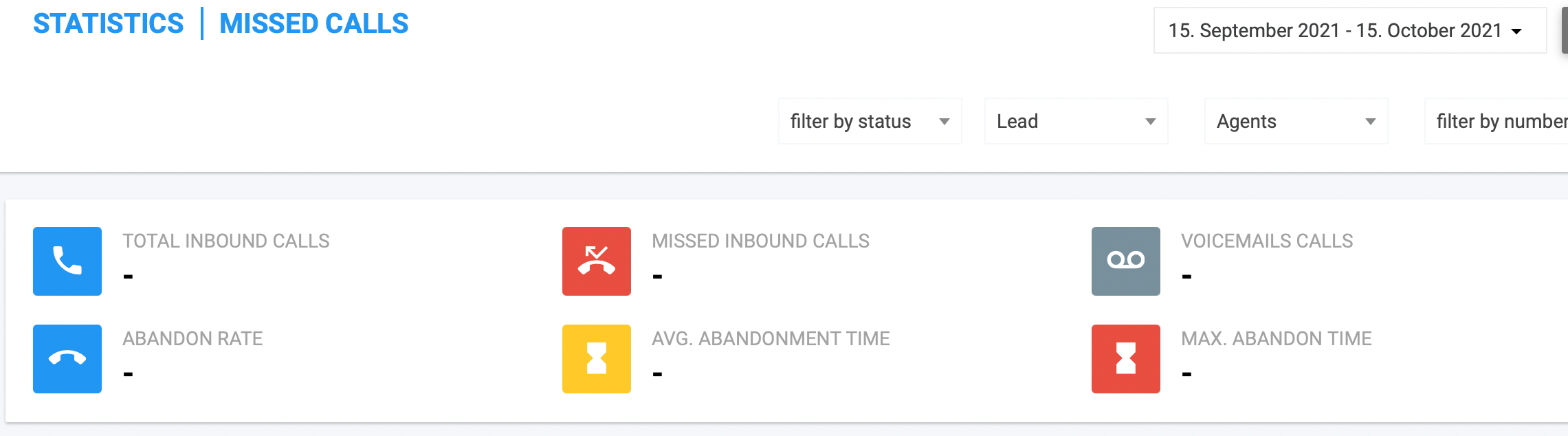
Um ausführlichere [Informationen zu verpassten Anrufen](/de/articles/6737082-missed-calls-in-analytics) zu erhalten, klicken Sie auf den blauen Text (MORE) neben der Überschrift Verpasste Anrufe. Auf dieser Seite erscheint eine neue Leiste mit berechneten Statistiken, darunter **Gesamte eingehende Anrufe, Abbruchrate, Verpasste eingehende Anrufe, Durchschn. Abbruchzeit, Voicemail-Anrufe** und **Max. Abbruchzeit**. Hier lassen sich die Statistiken zu Anrufen hervorragend beurteilen, die abgebrochen oder „aufgegeben“ wurden, bevor sie einen Agenten erreicht haben.
Um zu den Hauptdaten zurückzukehren, klicken Sie in der linken Hauptseitenleiste der Seite einfach wieder auf Anrufverlauf.
Daten mit Filtern eingrenzen
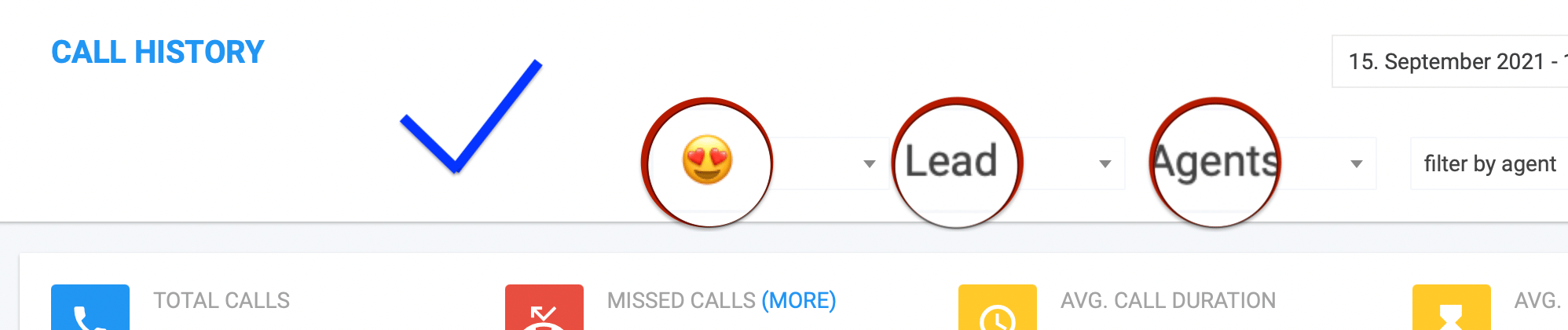
Unter dem Datumsbereich und über der Leiste mit den berechneten Statistiken stehen fünf weitere Filter zur Verfügung, mit denen Sie festlegen, welche Informationen im Diagramm angezeigt werden. Die Filter lassen sich beliebig kombinieren und heben sich gegenseitig nicht auf. So können Sie die Filter zum Beispiel so einstellen, dass das Diagramm nur Daten von äußerst zufriedenen Anrufern abbildet, die mit „Lead“ getaggt wurden und die Gruppe Agenten durchlaufen haben.
| nach Anrufbewertung filtern |
| - |
Filtern Sie anhand des Emoji-Tags zur Kundenzufriedenheit. Wenn Ihr Team die Bewertungs-Tags konsequent nutzt, ist dieser Filter eine hervorragende Möglichkeit, Anrufstatistiken nach dem Zufriedenheitsgrad der Kunden mit dem Support zu vergleichen.
| nach Anruf-Tag filtern |
| - |
Filtern Sie nach den Nachbearbeitungs-Tags von Anrufen. So blenden Sie irrelevante Daten aus, wenn Sie nur die Statistiken bestimmter Anrufarten sehen möchten. Wenn Sie zum Beispiel ein Tag *Interessiert* haben, können Sie die Daten so filtern, dass nur Statistiken von Kunden mit *Interessiert* angezeigt werden.
```
Note: Options here will depend on what tags you have included in the
Tags/Call Dispositions section of your CloudTalk account. You can add,
edit, and delete tag possibilities by going to Account>Settings and
clicking into the Tags/Call Dispositions section.
```
| nach Gruppe filtern |
| - |
Filtern Sie nach Gruppen. Diese Funktion entfaltet ihren Nutzen am besten, wenn Sie die Funktion **Gruppen** in der linken Hauptseitenleiste Ihres CloudTalk-Kontos verwenden: Größere Netzwerke profitieren davon, Gruppen für verschiedene Bereiche der Anrufverwaltung einzurichten.
| nach Agent filtern |
| - |
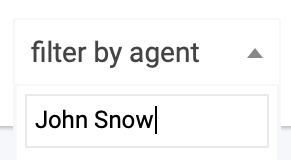
Filtern Sie über die Dropdown-Liste oder die Suchfunktion nach dem Namen eines Agenten. Mit diesem Filter können Sie die Produktivität eines bestimmten Agenten innerhalb eines gewählten Zeitraums verfolgen.
| nach Anrufnummer filtern (nur CloudTalk-Nummer) |
| - |
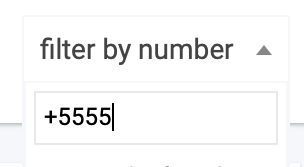
Filtern Sie über die Dropdown-Liste oder die Suchfunktion nach einer CloudTalk-Nummer. Dieser Filter ist besonders nützlich, wenn Sie die Ansicht in der linken Seitenleiste auf eingehende oder ausgehende Anrufe eingrenzen, um die Aktivität eines bestimmten Kunden zu verfolgen.
**Diagrammfilter**
Zusätzlich zu den Filtern oben auf der Seite können Sie über das Dropdown-Feld **Diagramm auswählen** über dem Diagramm ändern, wie die Daten visuell dargestellt werden. Standardmäßig erfolgt die Darstellung nach Anzahl der Anrufe, weitere Optionen sind:
* Durchschn. Anrufdauer - *in Sekunden dargestellt*
* Verpasste Anrufe - *Anzahl der verpassten Anrufe*
* Service Level - *erfasst, wie lange ein Anrufer in der Warteschlange gewartet hat*
```
Hinweis: Ausführlichere Berechnungen zu verpassten Anrufen erhalten Sie,
wenn Sie auf den blauen Text (MORE) neben der Überschrift Verpasste Anrufe
im Feld mit den berechneten Statistiken klicken
```
Eingehend
Ein Klick auf diesen Reiter grenzt die Daten auf eingehende Anrufe ein, die zuvor beschriebenen Funktionen bleiben dabei jedoch weitgehend unverändert.
Ein Unterschied liegt bei den berechneten Statistiken: Sie sind nun auf zwei Leisten verteilt, zwischen denen das Diagramm liegt, und enthalten zusätzliche kumulierte Daten: **Anrufdauer** (gesamt), **Max. Anrufdauer, Verpasste eingehende Anrufe, Abbruchrate, Max. Wartezeit, Voicemail-Anrufe** und **Durchschn. Abbruchzeit**.
Die Diagrammanzeige bietet jetzt neue und leicht geänderte Optionen, darunter:
* Anzahl der Anrufe
* Durchschn. Anrufdauer
* Durchschn. Wartezeit
* Verpasste Anrufe
* Anzahl der Anrufe - stündlich
* Durchschn. Anrufdauer - stündlich
* Durchschn. Wartezeit - stündlich
* Verpasste Anrufe - stündlich
Ausgehend
Dieser Reiter grenzt die Daten auf ausgehende Anrufe ein. Deshalb entfällt hier die Möglichkeit, eine Seite mit Daten zu verpassten Anrufen zu öffnen. Der Reiter **Ausgehend** ist nützlich, um Tempo und Leistung von Teams zu prüfen, die ausgehende Anrufe tätigen, etwa für das Lead-Tracking. Zu den berechneten Statistiken gehören **Gesamtanrufe, Anrufdauer, Durchschn. Anrufdauer** und **Max. Anrufdauer**. Als Anzeigeoptionen stehen unter **Diagramm auswählen** zur Verfügung:
* Anzahl der Anrufe
* Durchschn. Anrufdauer
* Anzahl der Anrufe - stündlich
* Durchschn. Anrufdauer - stündlich
Agenten
Der Reiter **Agenten** im Dropdown-Menü **Statistik** eignet sich hervorragend, um die Produktivität aller Agenten nebeneinander zu verfolgen und zu vergleichen. Zu den berechneten Statistiken auf dieser Seite gehören **Gesamtanrufe, Durchschn. Anrufdauer, Eingehende Anrufe** und **Ausgehende Anrufe**. Für die Diagrammauswahl gibt es zwei Darstellungsoptionen:
* Aktivität - *SIP-Anmeldezeit, Gesprächszeit und Leerlaufzeit*
* Anrufe - *Erfolgreiche eingehende und erfolgreiche ausgehende Anrufe*
Am Seitenende finden Sie außerdem eine Leiste mit der Bezeichnung **Statistik für Agenten**, die einige der berechneten Statistiken in gestapelten Zeilen erfasst. Ein Klick auf **Herunterladen** sendet diese Daten als xlsx-Datei (Excel) per E-Mail an die Adresse des Agenten, der den Bericht heruntergeladen hat.
Zufriedenheit
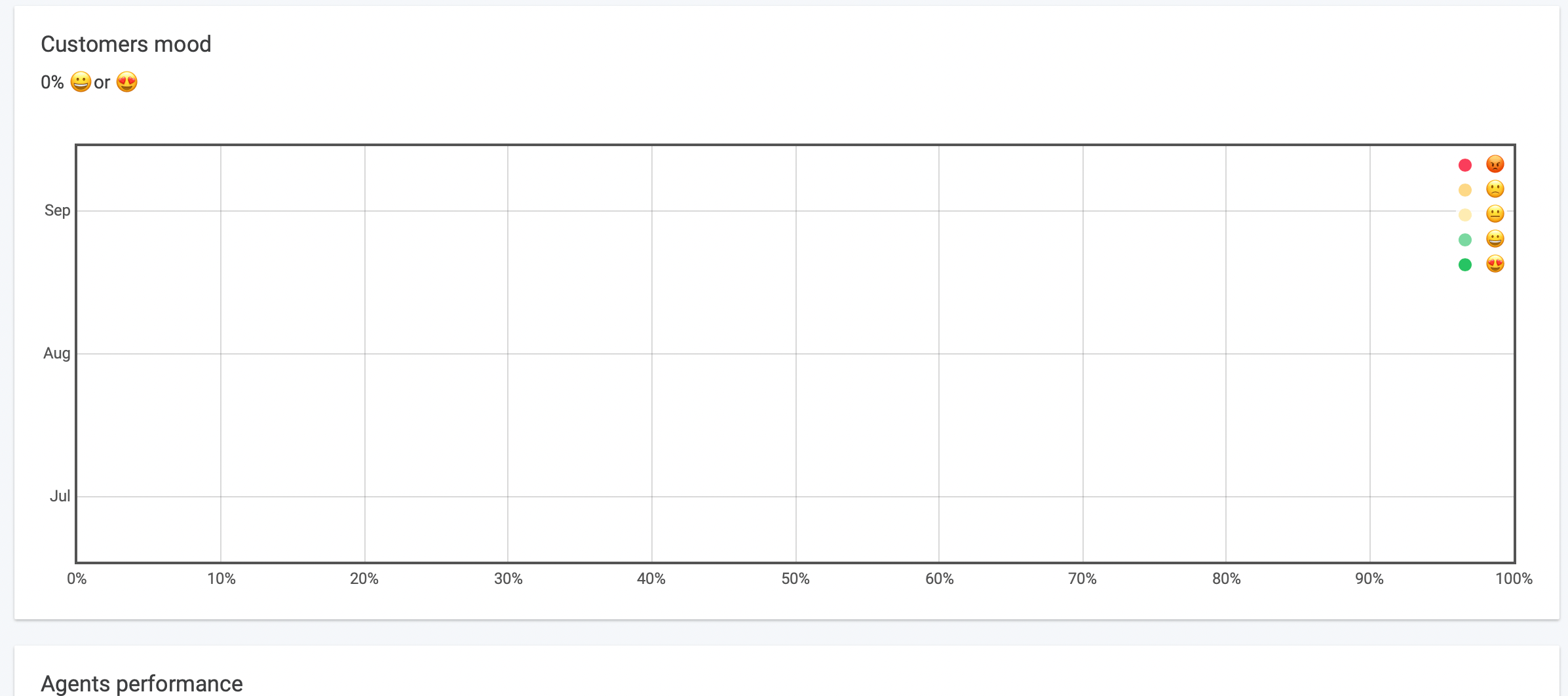
Dieser Reiter stellt die Zufriedenheitsbewertungen der Kunden über das Emoji-System gesondert dar, darunter erfasst eine zusätzliche Leiste die **Leistung der Agenten**. Diese Diagrammoption ist nur dann sinnvoll, wenn die Agenten das Zufriedenheitsbewertungssystem konsequent einsetzen.
Tags
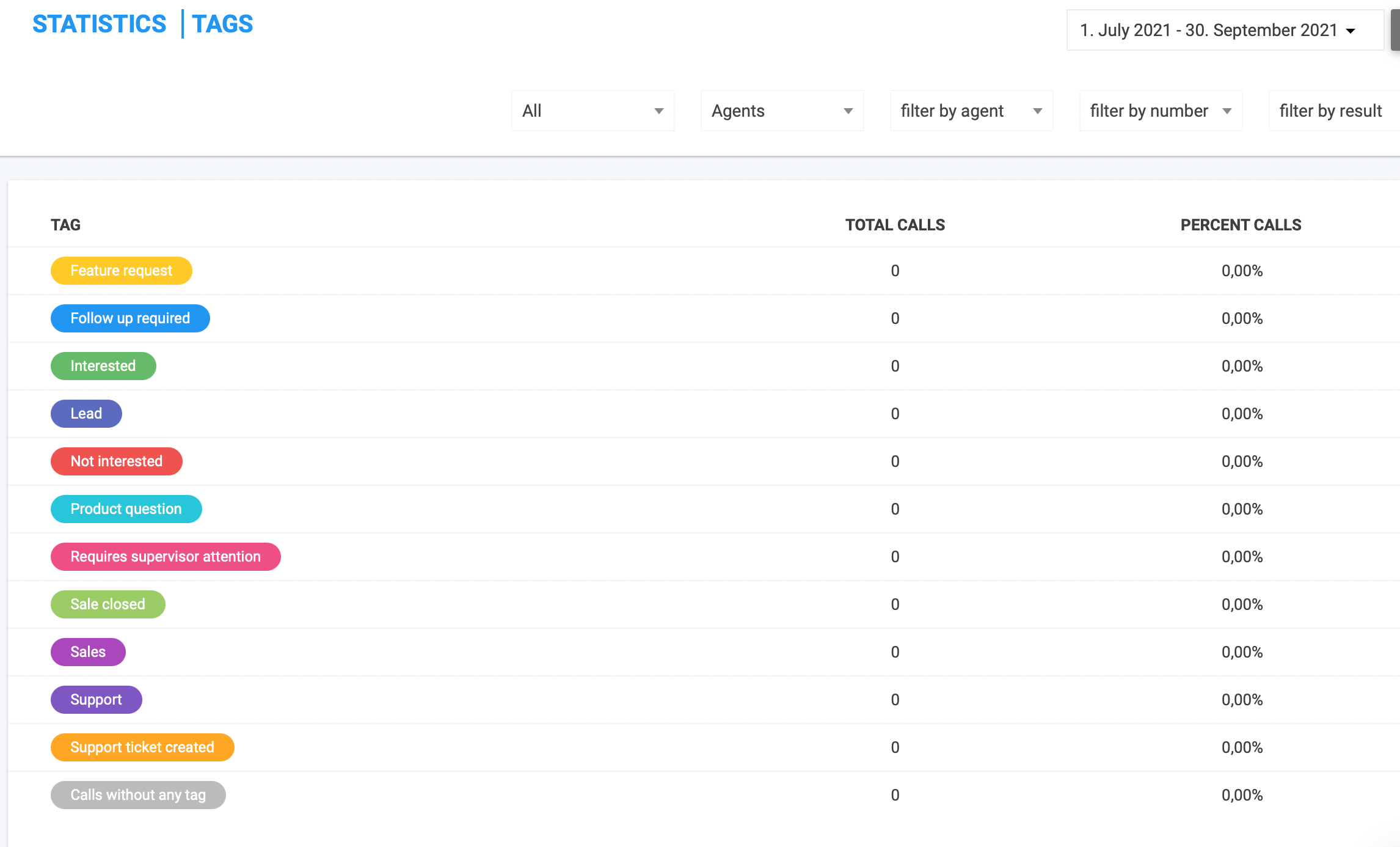
Hier lässt sich gut analysieren, welcher Anteil der Anrufer die Warteschlangen aus welchen Servicekategorien füllt. Im Filterbereich oben auf der Seite kommt die Möglichkeit hinzu, nach Anrufart (eingehend oder ausgehend) zu filtern. Statt eines Diagramms werden die Statistiken als Prozentwerte berechnet, die angeben, wie häufig ein Tag ausgewählt wurde. Ein Abschnitt *Anrufe ohne Tag* ist enthalten, um verzerrte Ergebnisse zu vermeiden.
```
Remember: Available Tags can be added, edited, or deleted from the
Tags/Call Dispositions section of your CloudTalk account. Go to
Account>Settings>Tags/Call Dispositions.
```
Wanddisplays
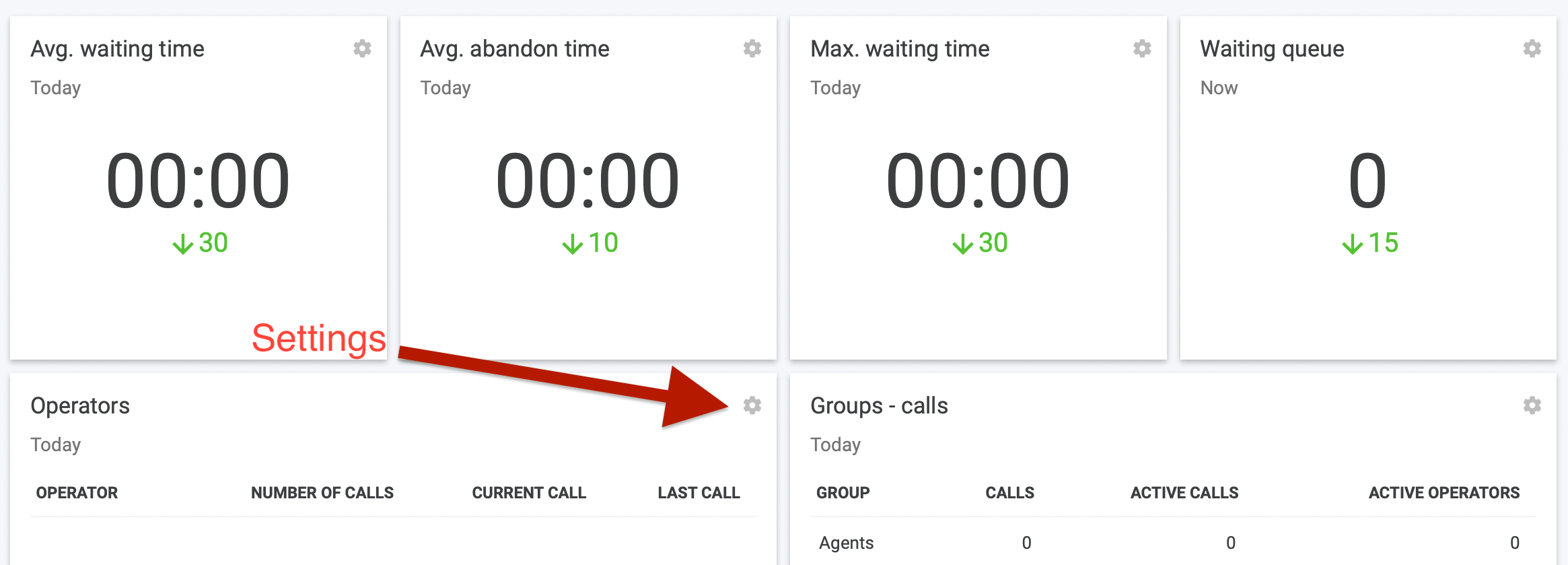
Sehen Sie sich eine Momentaufnahme der aktuellen Aktivität an, die in Echtzeit erfasst wird. Anrufe, die über **Operatoren** und **Gruppen** laufen, werden in den beiden unteren Feldern erfasst. Die vier oberen Felder erfassen die **Durchschn. Wartezeit, Durchschn. Abbruchzeit, Max. Wartezeit** und die **Warteschlange**. In jedem dieser Felder erscheint unter den laufenden Statistiken ein Pfeil nach oben oder unten neben einer Zahl; er entsteht durch den Vergleich eines Schwellenwerts (eingetragen unter **Konto>Einstellungen**) mit der angezeigten Aktivität. Ein Klick auf das Zahnradsymbol oben rechts in diesen Feldern öffnet die jeweiligen Sichtbarkeitseinstellungen, in denen Sie ändern können, welche Informationen angezeigt werden.
*Hinweis: Wanddisplays sind eine Funktion der [Tarife Expert und Custom](https://www.cloudtalk.io/pricing).*
Echtzeit-Tracking
Wie der Name schon sagt, zeigt dieser Reiter eine Echtzeit-Momentaufnahme der laufenden Anrufe, Warteschlangen und Operator-Status. Die Serverzeit oben rechts auf der Seite läuft nach einer Minute ab (die Zeit lässt sich unter **Konto>Einstellungen** anpassen) und die Daten werden aktualisiert. Darunter befindet sich ein Dropdown-Feld, mit dem Sie die Daten nach Gruppe filtern.
Die berechneten Statistiken konzentrieren sich auf **Warteschlange, Durchschn. Wartezeit, Max. Wartezeit** und **Durchschn. Abbruchzeit** und geben so einen breiteren Überblick über die aktuelle Aktivität. Laufende Anrufe können Sie einsehen und, wenn viele gleichzeitig stattfinden, gezielt nach einzelnen suchen.
Die **Gruppenübersicht** verfügt ebenfalls über eine Suchfunktion und gibt einen Überblick über die Gruppenaktivität; sie zeigt, ob abgebrochene Anrufe oder Wartezeiten zu- oder abnehmen. Zu Überwachungs- und Verwaltungszwecken sehen Sie hier den Status aller Operatoren an einer Stelle (Link folgt in Kürze), auch dieses Feld verfügt über eine Suchfunktion.
*Hinweis: Das Echtzeit-Dashboard steht Nutzern der Tarife [Essential, Expert und Custom](https://www.cloudtalk.io/pricing) zur Verfügung.*
***
*Brauchen Sie Hilfe oder haben Sie eine Frage?* Wenden Sie sich einfach über unser [Support-Portal](https://support.cloudtalk.io/hc/en-us/requests/new?ticket_form_id=26305535257884) an uns — wir sind für Sie da.
## Related topics
- [Onboarding für neue Benutzer](/de/articles/8065091-onboarding-for-new-users.md)
- [Dashboard-Übersicht](/de/articles/5789823-dashboard-overview.md)
- [CloudTalk mit Salesforce nutzen](/de/articles/5370420-using-cloudtalk-with-salesforce.md)
This documentation is built and hosted on [Mintlify](https://mintlify.com), a developer documentation platform.
 Ihre **Statistik**-Anzeige ist das Erste, was Sie nach der Anmeldung in Ihrem [CloudTalk Dashboard](https://my.cloudtalk.io/login) sehen. In der Seitenleiste links finden Sie unter **Dashboard** einen Reiter mit der Bezeichnung **Statistik**. Ein Klick darauf öffnet ein Dropdown-Menü mit weiteren Optionen. Zur Auswahl stehen acht Reiter, die wir uns nun genauer ansehen:
* **Anrufverlauf**
* **Eingehend**
* **Ausgehend**
* **Agenten**
* **Zufriedenheit**
* **Tags**
* **Wanddisplays ()**
* **Echtzeit-Dashboard ()**
Ihre **Statistik**-Anzeige ist das Erste, was Sie nach der Anmeldung in Ihrem [CloudTalk Dashboard](https://my.cloudtalk.io/login) sehen. In der Seitenleiste links finden Sie unter **Dashboard** einen Reiter mit der Bezeichnung **Statistik**. Ein Klick darauf öffnet ein Dropdown-Menü mit weiteren Optionen. Zur Auswahl stehen acht Reiter, die wir uns nun genauer ansehen:
* **Anrufverlauf**
* **Eingehend**
* **Ausgehend**
* **Agenten**
* **Zufriedenheit**
* **Tags**
* **Wanddisplays ()**
* **Echtzeit-Dashboard ()**
 Die breite Leiste über dem Diagramm wertet die angezeigten Anrufdaten nach **Gesamtanrufe, Verpasste Anrufe, Durchschn. Anrufdauer** und **Durchschn. Wartezeit** aus.
Wenn Sie unter dem Statistikdiagramm ans Seitenende scrollen, können Sie die Protokolle des Anrufverlaufs zur Archivierung herunterladen oder nach Telefonnummer durchsuchen. Wenn Sie einen früheren Eintrag lediglich prüfen und nicht exportieren müssen, denken Sie daran, dass Sie über den benutzerdefinierten Bereich oben auf der Seite einen bestimmten Zeitraum in der Vergangenheit einstellen können.
Die breite Leiste über dem Diagramm wertet die angezeigten Anrufdaten nach **Gesamtanrufe, Verpasste Anrufe, Durchschn. Anrufdauer** und **Durchschn. Wartezeit** aus.
Wenn Sie unter dem Statistikdiagramm ans Seitenende scrollen, können Sie die Protokolle des Anrufverlaufs zur Archivierung herunterladen oder nach Telefonnummer durchsuchen. Wenn Sie einen früheren Eintrag lediglich prüfen und nicht exportieren müssen, denken Sie daran, dass Sie über den benutzerdefinierten Bereich oben auf der Seite einen bestimmten Zeitraum in der Vergangenheit einstellen können.
 **Verpasste Anrufe**
 Um ausführlichere [Informationen zu verpassten Anrufen](/de/articles/6737082-missed-calls-in-analytics) zu erhalten, klicken Sie auf den blauen Text (MORE) neben der Überschrift Verpasste Anrufe. Auf dieser Seite erscheint eine neue Leiste mit berechneten Statistiken, darunter **Gesamte eingehende Anrufe, Abbruchrate, Verpasste eingehende Anrufe, Durchschn. Abbruchzeit, Voicemail-Anrufe** und **Max. Abbruchzeit**. Hier lassen sich die Statistiken zu Anrufen hervorragend beurteilen, die abgebrochen oder „aufgegeben“ wurden, bevor sie einen Agenten erreicht haben.
 Um zu den Hauptdaten zurückzukehren, klicken Sie in der linken Hauptseitenleiste der Seite einfach wieder auf Anrufverlauf.
 | nach Anrufbewertung filtern |
| - |
Filtern Sie anhand des Emoji-Tags zur Kundenzufriedenheit. Wenn Ihr Team die Bewertungs-Tags konsequent nutzt, ist dieser Filter eine hervorragende Möglichkeit, Anrufstatistiken nach dem Zufriedenheitsgrad der Kunden mit dem Support zu vergleichen.
| nach Anruf-Tag filtern |
| - |
Filtern Sie nach den Nachbearbeitungs-Tags von Anrufen. So blenden Sie irrelevante Daten aus, wenn Sie nur die Statistiken bestimmter Anrufarten sehen möchten. Wenn Sie zum Beispiel ein Tag *Interessiert* haben, können Sie die Daten so filtern, dass nur Statistiken von Kunden mit *Interessiert* angezeigt werden.
```
Note: Options here will depend on what tags you have included in the
Tags/Call Dispositions section of your CloudTalk account. You can add,
edit, and delete tag possibilities by going to Account>Settings and
clicking into the Tags/Call Dispositions section.
```
| nach Gruppe filtern |
| - |
Filtern Sie nach Gruppen. Diese Funktion entfaltet ihren Nutzen am besten, wenn Sie die Funktion **Gruppen** in der linken Hauptseitenleiste Ihres CloudTalk-Kontos verwenden: Größere Netzwerke profitieren davon, Gruppen für verschiedene Bereiche der Anrufverwaltung einzurichten.
| nach Agent filtern |
| - |
| nach Anrufbewertung filtern |
| - |
Filtern Sie anhand des Emoji-Tags zur Kundenzufriedenheit. Wenn Ihr Team die Bewertungs-Tags konsequent nutzt, ist dieser Filter eine hervorragende Möglichkeit, Anrufstatistiken nach dem Zufriedenheitsgrad der Kunden mit dem Support zu vergleichen.
| nach Anruf-Tag filtern |
| - |
Filtern Sie nach den Nachbearbeitungs-Tags von Anrufen. So blenden Sie irrelevante Daten aus, wenn Sie nur die Statistiken bestimmter Anrufarten sehen möchten. Wenn Sie zum Beispiel ein Tag *Interessiert* haben, können Sie die Daten so filtern, dass nur Statistiken von Kunden mit *Interessiert* angezeigt werden.
```
Note: Options here will depend on what tags you have included in the
Tags/Call Dispositions section of your CloudTalk account. You can add,
edit, and delete tag possibilities by going to Account>Settings and
clicking into the Tags/Call Dispositions section.
```
| nach Gruppe filtern |
| - |
Filtern Sie nach Gruppen. Diese Funktion entfaltet ihren Nutzen am besten, wenn Sie die Funktion **Gruppen** in der linken Hauptseitenleiste Ihres CloudTalk-Kontos verwenden: Größere Netzwerke profitieren davon, Gruppen für verschiedene Bereiche der Anrufverwaltung einzurichten.
| nach Agent filtern |
| - |
 Filtern Sie über die Dropdown-Liste oder die Suchfunktion nach dem Namen eines Agenten. Mit diesem Filter können Sie die Produktivität eines bestimmten Agenten innerhalb eines gewählten Zeitraums verfolgen.
| nach Anrufnummer filtern (nur CloudTalk-Nummer) |
| - |
Filtern Sie über die Dropdown-Liste oder die Suchfunktion nach dem Namen eines Agenten. Mit diesem Filter können Sie die Produktivität eines bestimmten Agenten innerhalb eines gewählten Zeitraums verfolgen.
| nach Anrufnummer filtern (nur CloudTalk-Nummer) |
| - |
 Filtern Sie über die Dropdown-Liste oder die Suchfunktion nach einer CloudTalk-Nummer. Dieser Filter ist besonders nützlich, wenn Sie die Ansicht in der linken Seitenleiste auf eingehende oder ausgehende Anrufe eingrenzen, um die Aktivität eines bestimmten Kunden zu verfolgen.
 ```
Hinweis: Ausführlichere Berechnungen zu verpassten Anrufen erhalten Sie,
wenn Sie auf den blauen Text (MORE) neben der Überschrift Verpasste Anrufe
im Feld mit den berechneten Statistiken klicken
```
```
Hinweis: Ausführlichere Berechnungen zu verpassten Anrufen erhalten Sie,
wenn Sie auf den blauen Text (MORE) neben der Überschrift Verpasste Anrufe
im Feld mit den berechneten Statistiken klicken
```
 Die Diagrammanzeige bietet jetzt neue und leicht geänderte Optionen, darunter:
* Anzahl der Anrufe
* Durchschn. Anrufdauer
* Durchschn. Wartezeit
* Verpasste Anrufe
* Anzahl der Anrufe - stündlich
* Durchschn. Anrufdauer - stündlich
* Durchschn. Wartezeit - stündlich
* Verpasste Anrufe - stündlich
Die Diagrammanzeige bietet jetzt neue und leicht geänderte Optionen, darunter:
* Anzahl der Anrufe
* Durchschn. Anrufdauer
* Durchschn. Wartezeit
* Verpasste Anrufe
* Anzahl der Anrufe - stündlich
* Durchschn. Anrufdauer - stündlich
* Durchschn. Wartezeit - stündlich
* Verpasste Anrufe - stündlich

 ```
Remember: Available Tags can be added, edited, or deleted from the
Tags/Call Dispositions section of your CloudTalk account. Go to
Account>Settings>Tags/Call Dispositions.
```
```
Remember: Available Tags can be added, edited, or deleted from the
Tags/Call Dispositions section of your CloudTalk account. Go to
Account>Settings>Tags/Call Dispositions.
```
 *Hinweis: Wanddisplays sind eine Funktion der [Tarife Expert und Custom](https://www.cloudtalk.io/pricing).*
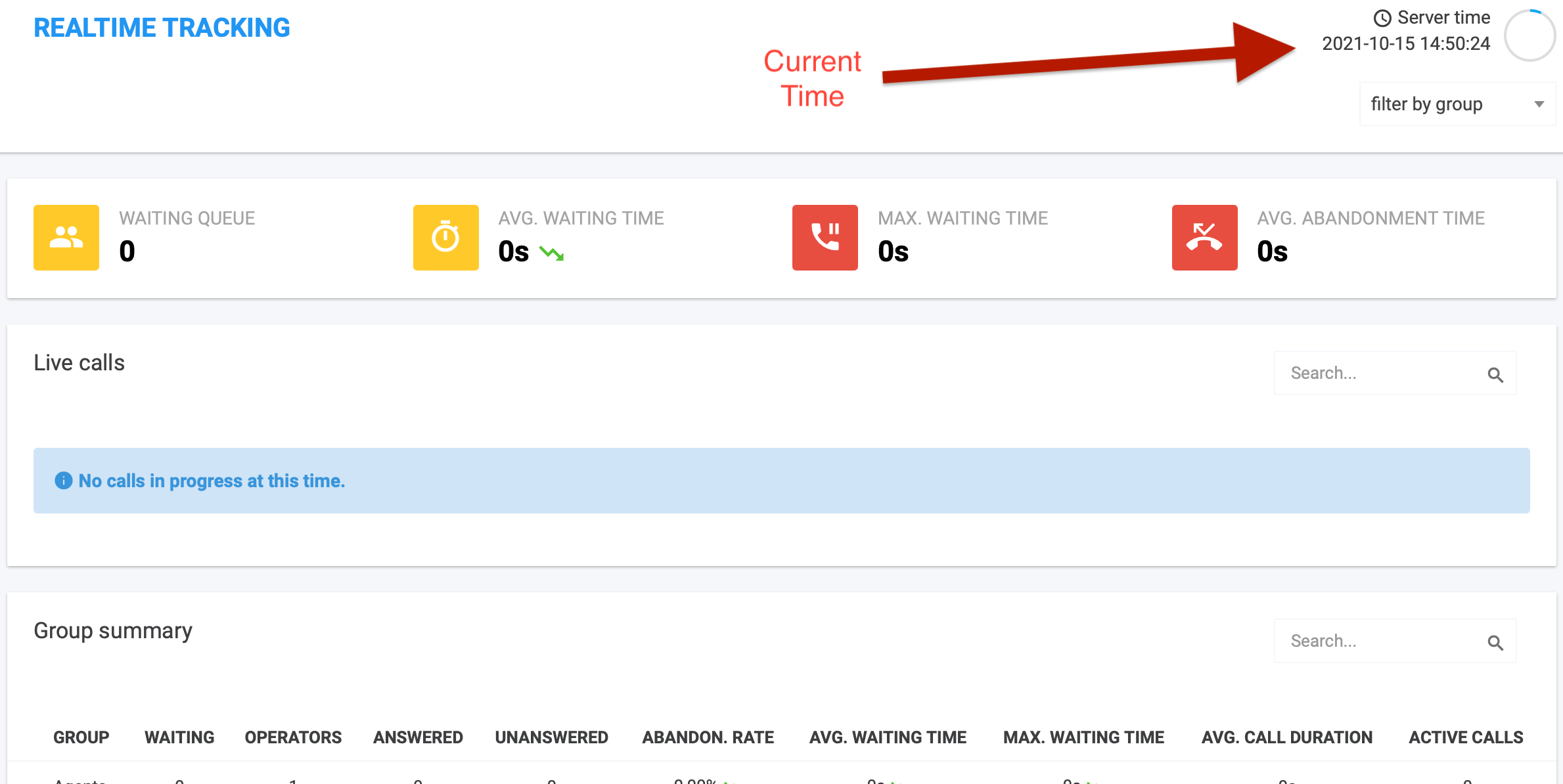 Die berechneten Statistiken konzentrieren sich auf **Warteschlange, Durchschn. Wartezeit, Max. Wartezeit** und **Durchschn. Abbruchzeit** und geben so einen breiteren Überblick über die aktuelle Aktivität. Laufende Anrufe können Sie einsehen und, wenn viele gleichzeitig stattfinden, gezielt nach einzelnen suchen.
Die **Gruppenübersicht** verfügt ebenfalls über eine Suchfunktion und gibt einen Überblick über die Gruppenaktivität; sie zeigt, ob abgebrochene Anrufe oder Wartezeiten zu- oder abnehmen. Zu Überwachungs- und Verwaltungszwecken sehen Sie hier den Status aller Operatoren an einer Stelle (Link folgt in Kürze), auch dieses Feld verfügt über eine Suchfunktion.
*Hinweis: Das Echtzeit-Dashboard steht Nutzern der Tarife [Essential, Expert und Custom](https://www.cloudtalk.io/pricing) zur Verfügung.*
***
*Brauchen Sie Hilfe oder haben Sie eine Frage?* Wenden Sie sich einfach über unser [Support-Portal](https://support.cloudtalk.io/hc/en-us/requests/new?ticket_form_id=26305535257884) an uns — wir sind für Sie da.
## Related topics
- [Onboarding für neue Benutzer](/de/articles/8065091-onboarding-for-new-users.md)
- [Dashboard-Übersicht](/de/articles/5789823-dashboard-overview.md)
- [CloudTalk mit Salesforce nutzen](/de/articles/5370420-using-cloudtalk-with-salesforce.md)
This documentation is built and hosted on [Mintlify](https://mintlify.com), a developer documentation platform.
Die berechneten Statistiken konzentrieren sich auf **Warteschlange, Durchschn. Wartezeit, Max. Wartezeit** und **Durchschn. Abbruchzeit** und geben so einen breiteren Überblick über die aktuelle Aktivität. Laufende Anrufe können Sie einsehen und, wenn viele gleichzeitig stattfinden, gezielt nach einzelnen suchen.
Die **Gruppenübersicht** verfügt ebenfalls über eine Suchfunktion und gibt einen Überblick über die Gruppenaktivität; sie zeigt, ob abgebrochene Anrufe oder Wartezeiten zu- oder abnehmen. Zu Überwachungs- und Verwaltungszwecken sehen Sie hier den Status aller Operatoren an einer Stelle (Link folgt in Kürze), auch dieses Feld verfügt über eine Suchfunktion.
*Hinweis: Das Echtzeit-Dashboard steht Nutzern der Tarife [Essential, Expert und Custom](https://www.cloudtalk.io/pricing) zur Verfügung.*
***
*Brauchen Sie Hilfe oder haben Sie eine Frage?* Wenden Sie sich einfach über unser [Support-Portal](https://support.cloudtalk.io/hc/en-us/requests/new?ticket_form_id=26305535257884) an uns — wir sind für Sie da.
## Related topics
- [Onboarding für neue Benutzer](/de/articles/8065091-onboarding-for-new-users.md)
- [Dashboard-Übersicht](/de/articles/5789823-dashboard-overview.md)
- [CloudTalk mit Salesforce nutzen](/de/articles/5370420-using-cloudtalk-with-salesforce.md)
This documentation is built and hosted on [Mintlify](https://mintlify.com), a developer documentation platform.