> ## Documentation Index
> Fetch the complete documentation index at: https://help.cloudtalk.io/llms.txt
> Use this file to discover all available pages before exploring further.

# Aktionen

> Erfahren Sie, wie Sie eine Aktion in Ihren Workflow-Automatisierungen verwenden

<Note>
  *Workflow-Automatisierungen* sollen die Arbeit eines Agenten erleichtern, indem sie Prozesse automatisieren – etwa das Senden einer Follow-up-Nachricht, das Transkribieren bestimmter Anrufe oder das automatische Weiterleiten von Transkriptionen an Slack. Der Schritttyp, der diese Aktionen ausführt, heißt **Aktion** (nicht zu verwechseln mit einer *Objektaktion*, die innerhalb des Triggers ausgewählt wird).
</Note>

**Benutzerebene:** Admin

***

<h2 id="h_2b27478f29">
  Eine Aktion einrichten
</h2>

In der Workflow-Automatisierung ist ein **Aktion**-Schritt die Stelle, an der eine bestimmte Aufgabe automatisch ausgeführt wird. Sobald die Bedingungen vor diesem Schritt erfüllt sind, wird die Aktion ausgelöst. Hier führt das System Aktionen auf Basis Ihrer Konfiguration aus.

Ein **Aktion**-Schritt einer Workflow-Automatisierung lässt sich an jeder Stelle nach dem **Trigger** in den Workflow einfügen. Sie müssen lediglich die Option **`+ Aktion hinzufügen`** wählen, wenn Sie einen neuen Schritt im Workflow einrichten.

<Frame>
  <img src="https://mintcdn.com/cloudtalk/0B2VFDHod1TeIVNA/images/help-center/articles/5649782/0b872f47cd70-image.png?fit=max&auto=format&n=0B2VFDHod1TeIVNA&q=85&s=b68d6d7c7933e8ecd1c8a901fe53270b" alt="" width="1588" height="294" data-path="images/help-center/articles/5649782/0b872f47cd70-image.png" />
</Frame>

CloudTalk bietet derzeit vier Arten von Aktionen:

* **[API-Anfrage](#h_0267cfe306)**

* **[SMS](#h_1714226b93)**

* **[Benachrichtigung an Slack senden](#h_1710cb965a)**

* **Speech-to-Text (nur sichtbar, wenn der Trigger *Recording* verwendet wird)**

<Note>
  Jeder Automatisierungs-Workflow benötigt mindestens eine Aktion, um wie erwartet zu funktionieren. Sie können mehrere Aktionen innerhalb desselben Workflows hinzufügen, um Ihre Automatisierung noch effizienter zu machen.
</Note>

<h2 id="h_0267cfe306">
  API-Anfrage
</h2>

<Warning>
  Sie möchten lediglich Ihr eigenes System benachrichtigen, wenn in CloudTalk etwas passiert – etwa wenn ein Anruf endet oder sich ein Kontakt ändert? Verwenden Sie stattdessen [Webhooks](/guides/webhooks/overview). Webhooks sind auf eine zuverlässige Zustellung von Ereignissen ausgelegt – mit signierten Payloads, automatischen Wiederholungsversuchen sowie erneutem Senden und Wiederherstellung über 30 Tage. Aktionen vom Typ API-Anfrage nutzen einen separaten Zustellweg, der diese Funktionen nicht enthält.
</Warning>

Dieser Aktionstyp eignet sich für technisch versierte Benutzer, die mehr Gestaltungsfreiheit beim Entwerfen von Automatisierungen suchen. Eine API (Application Programming Interface) ermöglicht die Kommunikation zwischen verschiedenen Webanwendungen. Derzeit können Anfragen entweder an die [CloudTalk REST API](/developers) oder an andere, externe Systeme gestellt werden, die Folgendes verwenden:

* Authentifizierungsverfahren, die statische, unveränderliche Headers erfordern (z. B. Basic- oder Bearer-Authentifizierung)

* Systeme mit URL-/JSON-Body-Authentifizierung.

Die API von CloudTalk ist ein Beispiel für den zweiten Typ. Jede API-Aktion besteht aus den folgenden Komponenten:

<table>
  <tbody>
    <tr>
      <td>
        „Name“
      </td>

      <td>
        Definition
      </td>

      <td>
        Beispielwert
      </td>
    </tr>

    <tr>
      <td>
        **Endpunkt**
      </td>

      <td>
        *URL des jeweiligen API-Endpunkts*
      </td>

      <td>
        [`https://my.crmwebsite.com/api/contacts/index`](https://my.crmwebsite.com/api/contacts/index)
      </td>
    </tr>

    <tr>
      <td>
        **Methode**
      </td>

      <td>
        *Legt die Aktion der API-Anfrage fest*
      </td>

      <td>
        Zulässig: `PUT`, `POST`, `PATCH`, `GET`, `DELETE`
      </td>
    </tr>

    <tr>
      <td>
        **Headers**
      </td>

      <td>
        *Metadaten, die häufig für die Authentifizierung und andere Zwecke erforderlich sind*
      </td>

      <td>
        Schlüssel: `Autorisierung`\
        Wert: `Basic x1x2x3x4x5x6x789`
      </td>
    </tr>

    <tr>
      <td>
        **Werte**
      </td>

      <td>
        *Definieren den Body der Anfrage in Form eines JSON-Objekts*
      </td>

      <td>
        Schlüssel: `contactName`

        Wert: `Johnny Snow`

        Formatierung: `String`
      </td>
    </tr>
  </tbody>
</table>

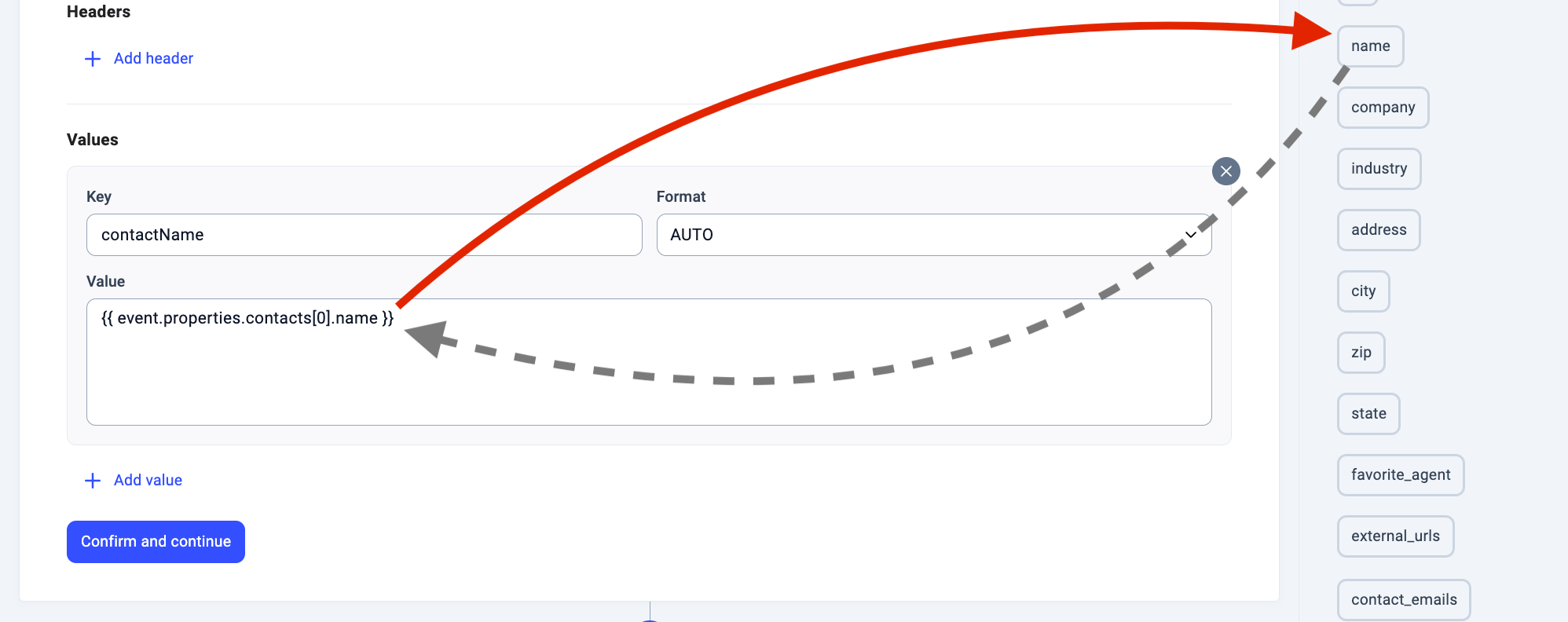
Nutzen Sie den Bereich **Werte** im Builder für API-Anfragen, um den Body einer Anfrage zu definieren. Jeder Eintrag im Bereich **Werte** besteht aus *Schlüssel*, *Wert* und *Formatierung*.

In diesem Fall ist der **Schlüssel** der *Eigenschaftsname* in der API-Anfrage. Zum Beispiel:

```
contactName
```

Der **Wert** kann *statisch* sein. Er könnte etwa so aussehen:

```
Johnny Snow
```

Dieser Wert kann auch eine *dynamische* Eigenschaft sein, die den Wert auf Basis der Daten aus dem von Ihnen gewählten Trigger einträgt. Für einen dynamischen Wert wählen Sie einen der blauen Ausdrücke in der Seitenleiste **Nützliche Daten für Ihren Workflow**. Wie unten gezeigt, sollte das Feld **Wert** daraufhin etwa Folgendes enthalten:

```
#{{event.properties.contacts[0].name}}
```

<Frame>
  <img src="https://mintcdn.com/cloudtalk/0B2VFDHod1TeIVNA/images/help-center/articles/5649782/d2fb43651165-api-ref.png?fit=max&auto=format&n=0B2VFDHod1TeIVNA&q=85&s=45f397722e6dc9f680d6d5fd50eaf711" alt="" width="1996" height="792" data-path="images/help-center/articles/5649782/d2fb43651165-api-ref.png" />
</Frame>

In diesem Beispiel würde der Wert *name* des Kontakts abgerufen, der mit Ihrem Trigger verknüpft ist.

Der Wert **Formatierung** beschreibt einen Datentyp, damit das Zielsystem (API) die enthaltenen Daten korrekt interpretieren kann. CloudTalk unterstützt die folgenden Formate:

* **Nummer** – ganze Zahlen (Integer) oder Dezimalzahlen (Floats mit einem Punkt als Dezimaltrennzeichen)

* **String** – Folge alphanumerischer Zeichen

* **Boolean** – ergibt True oder False (jede nicht definierte Form gilt standardmäßig als False)

* **Automatisch** – der Typ wird automatisch erkannt
<h2 id="h_1714226b93">
  SMS
</h2>

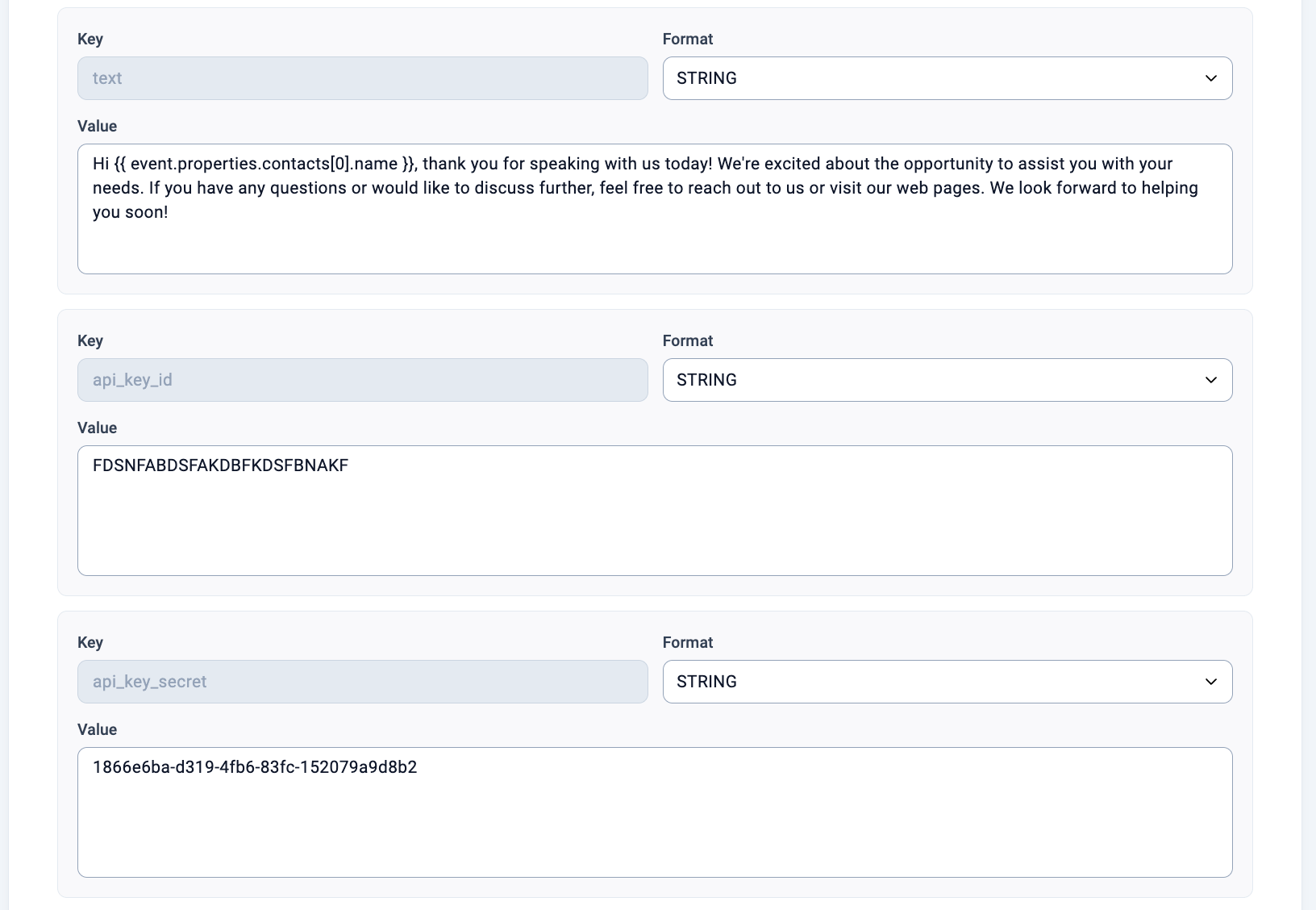
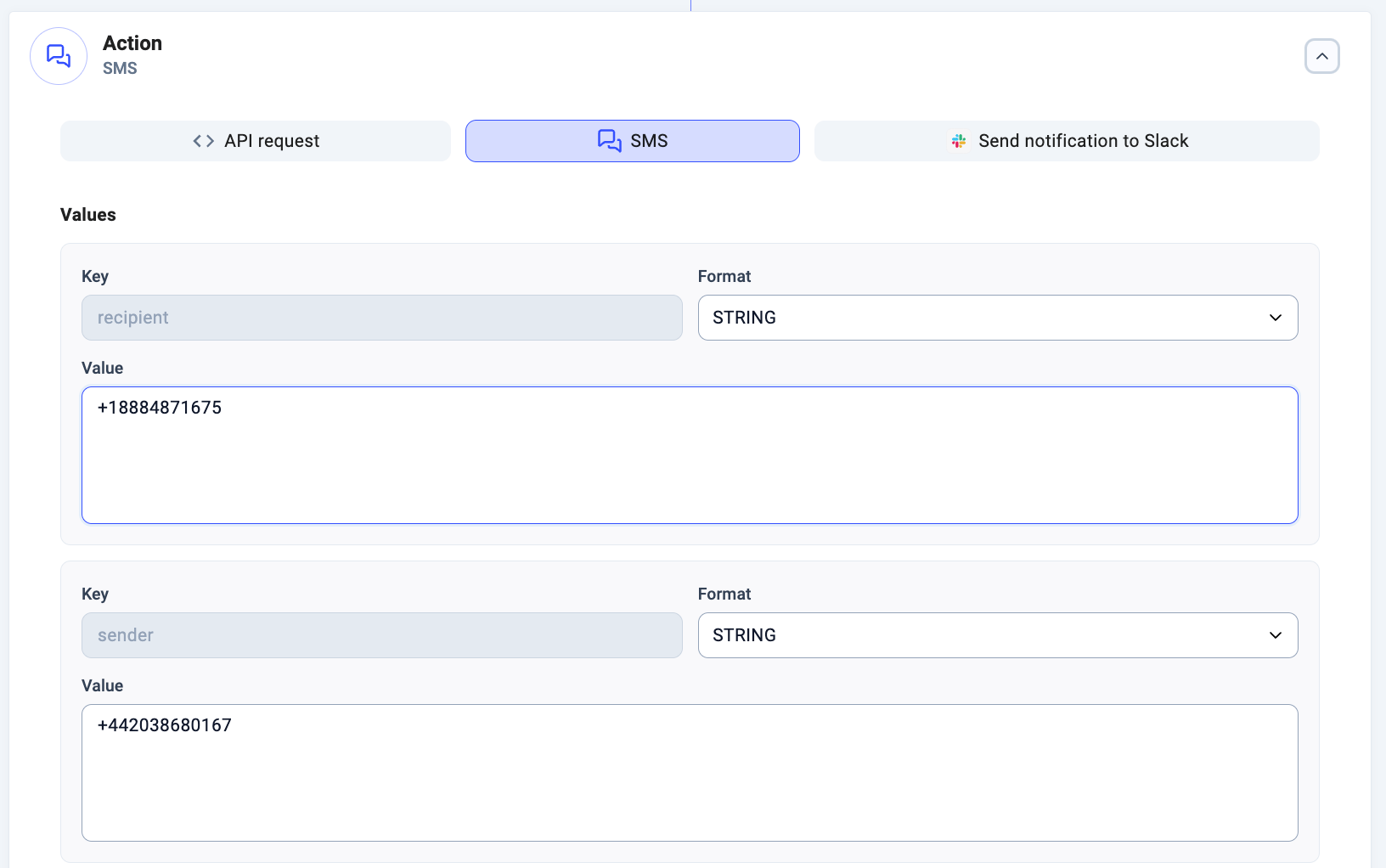
Der Aktionsschritt SMS sorgt dafür, dass im Rahmen der Automatisierung eine SMS an die angegebene Nummer gesendet wird. Im Hintergrund sendet das System eine API-Anfrage mit den konfigurierten Angaben an den [CloudTalk API-Endpunkt zum Senden von SMS](/developers#tag/Sms/paths/~1sms~1send.json/post) und löst so den SMS-Versand aus, ohne dass ein Agent eingreifen muss.

Um die SMS-Aktion zu konfigurieren, müssen Sie die folgenden Attribute festlegen:

* ***Empfänger*** – Telefonnummer im internationalen Format, an die die SMS gesendet werden soll

* ***Absender*** – SMS-fähige Telefonnummer im internationalen Format, von der die SMS gesendet werden soll

* ***Text*** – Inhalt der Nachricht, die gesendet werden soll

* ***API-Schlüssel*** und ***API Secret*** – API-Zugangsdaten, die ein Admin im CloudTalk Dashboard abruft

Da diese Aktion eine Anfrage an die CloudTalk API beinhaltet, gelten die standardmäßigen Rate-Limits. Weitere Details finden Sie in unserer [API-Dokumentation](/developers#section/API-Overview/Usage).

<Frame>
  <img src="https://mintcdn.com/cloudtalk/0B2VFDHod1TeIVNA/images/help-center/articles/5649782/8f6e29a0f474-image.png?fit=max&auto=format&n=0B2VFDHod1TeIVNA&q=85&s=22082be676499acccf008dbd4e51109e" alt="" width="1632" height="1022" data-path="images/help-center/articles/5649782/8f6e29a0f474-image.png" />
</Frame>

<Frame>
  <img src="https://mintcdn.com/cloudtalk/0B2VFDHod1TeIVNA/images/help-center/articles/5649782/54745a3951f9-image.png?fit=max&auto=format&n=0B2VFDHod1TeIVNA&q=85&s=e22b01ccc3974d5eb393c08aeb731faa" alt="" width="1632" height="1128" data-path="images/help-center/articles/5649782/54745a3951f9-image.png" />
</Frame>

<h4 id="h_ed9b4080e8">
  Häufige Probleme
</h4>

* Die Nummern in den Feldern **Empfänger** und **Absender** müssen im **internationalen Format** angegeben werden.

* Die als **Absender** verwendete Nummer muss **SMS-fähig** sein.

* Die API-Zugangsdaten müssen **ohne zusätzliche Leerzeichen** eingegeben werden.

* Achten Sie auf ausreichendes **Guthaben auf dem Konto**, da für die SMS-Automatisierung zusätzliche Kosten anfallen.

<h2 id="h_1710cb965a">
  Benachrichtigung an Slack senden
</h2>

Dieser Aktionstyp wird häufig für interne Benachrichtigungen verwendet, sodass wichtige Informationen an einen Slack-Kanal des Unternehmens weitergeleitet werden können. Um diese Option zu nutzen, stellen Sie sicher, dass eine Verbindung zum entsprechenden Slack-Workspace und -Kanal besteht. Prüfen Sie außerdem, ob die Token-Scopes für Workspace und Kanal die Berechtigung **chat:write** enthalten.

Um die Aktion „Benachrichtigung an Slack senden“ zu konfigurieren, müssen die folgenden Attribute definiert werden:

* **Token**: Ein über die Slack-Oberfläche generiertes Authentifizierungstoken.

* **Channel**: Der Slack-Kanal, in dem die Nachrichten gepostet werden.

* **Text**: Der Inhalt der Nachricht.

* **Icon\_emoji**: Ein Emoji-Symbol, das die Nachricht darstellt.

* **Icon\_url**: Eine URL für ein benutzerdefiniertes Symbol, das die Nachricht darstellt.

* **Use\_markdown**: Bei **True** wird der **Text** als formatierter Text angezeigt.

Wie bei API-Anfragen kann der Wert jedes Parameters als statischer Eintrag oder als dynamischer Wert festgelegt werden. Für einen dynamischen Wert klicken Sie in das Feld **Wert** und wählen dann einen der blauen Ausdrücke in der Seitenleiste **Nützliche Daten für Ihren Workflow**.

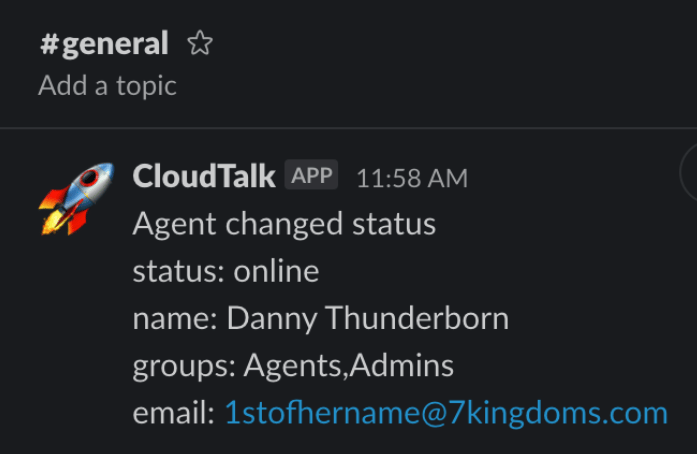
Die daraus resultierende Slack-Benachrichtigung könnte etwa so aussehen:

<Frame>
  <img src="https://mintcdn.com/cloudtalk/0B2VFDHod1TeIVNA/images/help-center/articles/5649782/f3b072d2646e-slack-result.png?fit=max&auto=format&n=0B2VFDHod1TeIVNA&q=85&s=0cb4ffc97c5d425a638e6915361164ab" alt="" width="697" height="454" data-path="images/help-center/articles/5649782/f3b072d2646e-slack-result.png" />
</Frame>

<h2 id="h_8f5fef5c11">
  Speech-to-Text-Transkription
</h2>

Dieser Aktionstyp wird häufig verwendet, um während eines Anrufs aufgezeichnete Gespräche in geschriebenen Text zu transkribieren. Beachten Sie, dass diese Aktion nur verfügbar ist, wenn der Trigger **Recording Uploaded** ausgewählt ist.

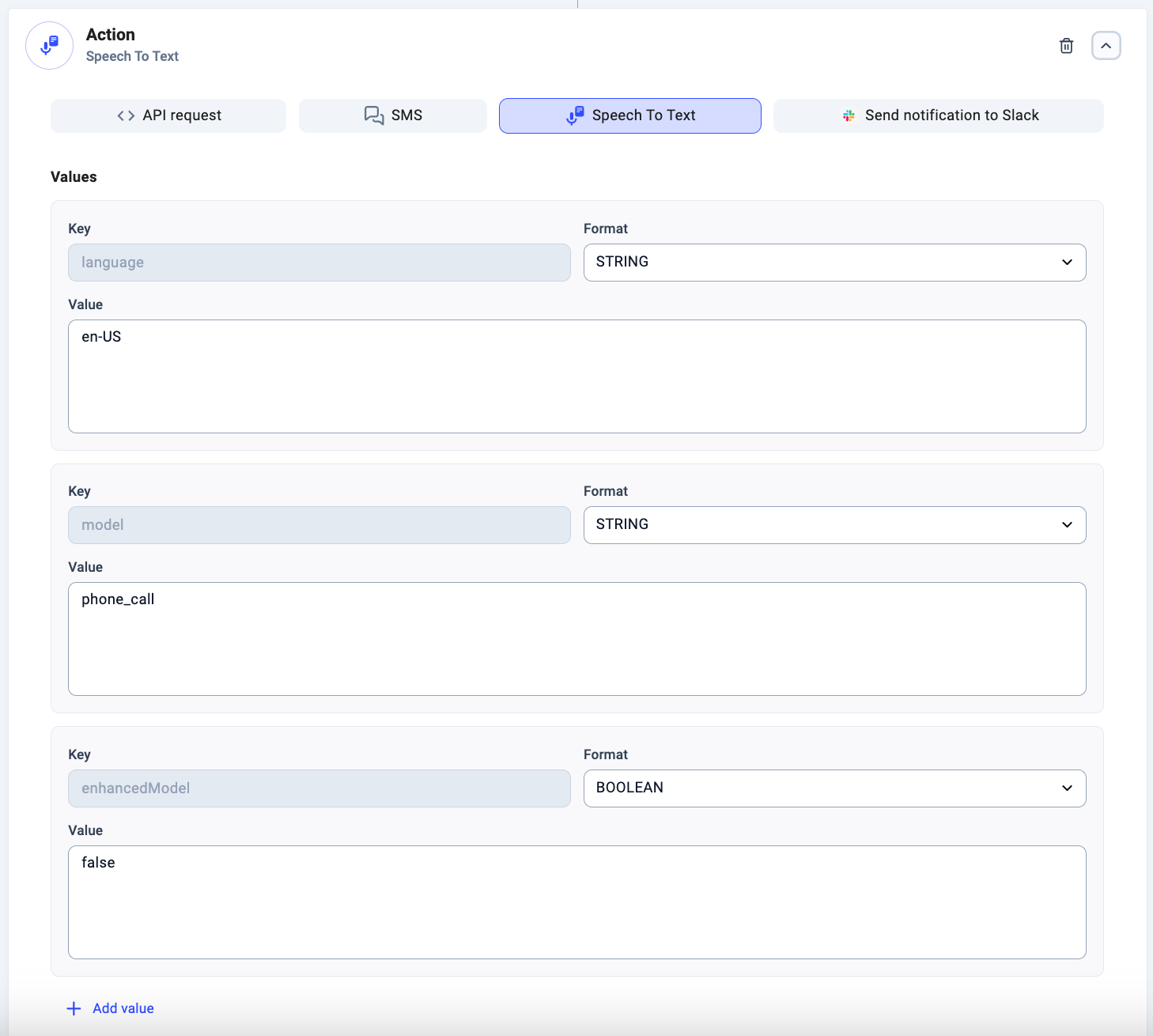
Um die Speech-to-Text-Aktion zu konfigurieren, müssen die folgenden Attribute definiert werden:

* **Sprache**

* **Erweiterte Transkription**

* **Modell**

[Lesen Sie mehr](/de/articles/5671571-speech-to-text-transcription) über die Speech-to-Text-Transkription, um besser zu verstehen, wie diese Funktion arbeitet, was sie bietet und welche Kosten damit verbunden sind.

<Frame>
  <img src="https://mintcdn.com/cloudtalk/0B2VFDHod1TeIVNA/images/help-center/articles/5649782/f5c7880d5efa-image.png?fit=max&auto=format&n=0B2VFDHod1TeIVNA&q=85&s=854c2d7540c6b4020503a28f755307c0" alt="" width="1458" height="1310" data-path="images/help-center/articles/5649782/f5c7880d5efa-image.png" />
</Frame>

<h2 id="h_b4bcdfa5d9">
  Ausgaben früherer Aktionsknoten wiederverwenden
</h2>

Sie können die Antwort eines vorherigen Aktionsschritts vom Typ API-Anfrage in nachfolgenden Schritten Ihres Workflows dynamisch referenzieren.

<h3 id="h_8f05ed7c5f">
  So funktioniert es
</h3>

Um auf Daten zuzugreifen, die eine frühere Aktion vom Typ API-Anfrage zurückgegeben hat, müssen Sie das **exakte Format** verwenden:

```
#{{ actionData.[actionIdentifier].message.[fieldName] }}
```

* `[actionIdentifier]` ist die eindeutige Kennung des Aktionsknotens, die beim Hinzufügen vergeben wird (z. B. eine vom System generierte Kennung wie `28547585` oder ein eigener Name wie `SendToCRM`)

* `message` steht für den Body der Antwort, bei dem es sich um ein JSON-Objekt handeln sollte

* `[fieldName]` ist ein beliebiges Feld innerhalb dieses JSON-Objekts

<Warning>
  Das Präfix `.message.` ist beim Referenzieren von Antwortdaten **zwingend erforderlich**. Wenn Sie es weglassen oder eine andere Struktur verwenden, ist die Referenz fehlerhaft.
</Warning>

*Beispiel*

Angenommen, wir haben einen Aktionsknoten vom Typ API-Anfrage mit der Kennung `CreateLead`

<Frame>
  <img src="https://mintcdn.com/cloudtalk/0B2VFDHod1TeIVNA/images/help-center/articles/5649782/9ea2ff3e154d-image.png?fit=max&auto=format&n=0B2VFDHod1TeIVNA&q=85&s=ed7fd12fe9cea1916099cea8ffe5ac95" alt="" width="1644" height="298" data-path="images/help-center/articles/5649782/9ea2ff3e154d-image.png" />
</Frame>

Die API-Anfrage-Aktion `CreateLead` liefert diese Antwort:

```json theme={"system"}
{
  "lead_id": "abc123",
  "status": "created"
}
```

Um die `lead_id` in einer anderen Aktion zu referenzieren, verwenden Sie diese Referenz:

```
#{{ actionData.CreateLead.message.lead_id }}
```

***

*Brauchen Sie Hilfe oder haben Sie eine Frage?* Melden Sie sich einfach über unser [Support-Portal](https://support.cloudtalk.io/hc/en-us/requests/new?ticket_form_id=26305535257884) — wir sind für Sie da.


## Related topics

- [Salesforce-Aktionen](/de/articles/9394264-salesforce-actions.md)
- [VoiceAgent-Szenarien & Leitplanken](/de/articles/14073408-voiceagent-scenarios-guardrails.md)
- [Workflow-Automatisierungen konfigurieren](/de/articles/5450779-configuring-workflow-automations.md)


This documentation is built and hosted on [Mintlify](https://mintlify.com), a developer documentation platform.