> ## Documentation Index
> Fetch the complete documentation index at: https://help.cloudtalk.io/llms.txt
> Use this file to discover all available pages before exploring further.

# Trigger

> Erfahren Sie, wie Sie Trigger in Ihren Workflow-Automatisierungen verwenden

<Note>
  *Workflow-Automatisierungen* sollen die Arbeit eines Agenten erleichtern, indem sie Prozesse automatisieren – etwa das Senden einer Follow-up-SMS, das Transkribieren bestimmter Anrufe oder das automatische Posten von Gesprächszusammenfassungen in Slack.

  Ein *Trigger* ist der erste Schritt dieses Automatisierungsprozesses: das Ereignis, das eine Automatisierung auslöst*,* also in Gang setzt.
</Note>

**Benutzerebene:** Admin

***

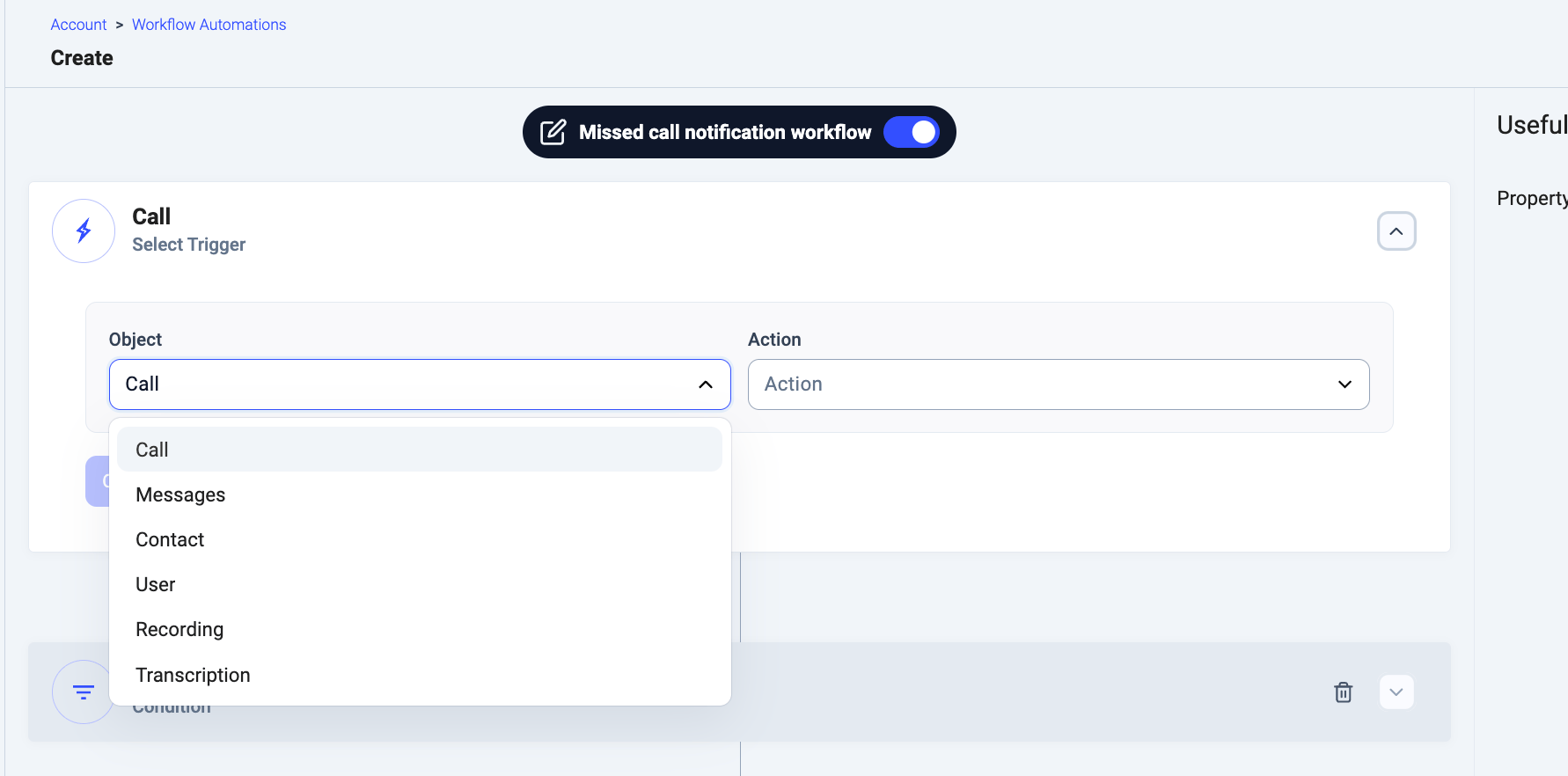
Workflow-Automatisierungen in CloudTalk starten, wenn ein bestimmtes Trigger-Objekt eine definierte Objekt-Aktion ausführt.

Ein Trigger beantwortet zwei Fragen:

* Welches Objekt soll überwacht werden?

* Welches Ereignis an diesem Objekt soll die Automatisierung starten?

Derzeit unterstützt CloudTalk sieben Trigger-Objekte:

* [Anruf](#h_0c93d7784e)

* [Nachricht](#h_497170fb14)

* [Kontakt](#h_8cfe6a3543)

* [Benutzer](#h_35a729db8e)

* [Aufzeichnung](#h_8b0ed92f15)

* [Transkription](#h_ff0d6dbddf)

* VoiceAgent

Jedes Objekt umfasst eine oder mehrere Aktionen, die Sie auswählen können. Die Details zu den einzelnen Trigger-Typen finden Sie unten.

<Frame>
  <img src="https://mintcdn.com/cloudtalk/0B2VFDHod1TeIVNA/images/help-center/articles/5648924/151f5f930f18-image.png?fit=max&auto=format&n=0B2VFDHod1TeIVNA&q=85&s=f7d6c07b72fb9428b920839ab5399e68" alt="" width="1782" height="882" data-path="images/help-center/articles/5648924/151f5f930f18-image.png" />
</Frame>

<h2 id="h_cbf5d90df3">
  Anruf-Trigger
</h2>

Mit Anruf-Triggern starten Sie Automatisierungen auf Basis von Anrufaktivitäten.

<table>
  <tbody>
    <tr>
      <td>
        **Aktion**
      </td>

      <td>
        **Wann die Automatisierung ausgelöst wird**
      </td>
    </tr>

    <tr>
      <td>
        Gestartet
      </td>

      <td>
        Wenn ein eingehender oder ausgehender Anruf zu klingeln beginnt.
      </td>
    </tr>

    <tr>
      <td>
        Klingelt bei Agent
      </td>

      <td>
        Jedes Mal, wenn ein Anruf bei einem bestimmten Agenten klingelt, während er an eine Agentengruppe verteilt wird. Klingelt derselbe Anruf bei fünf Agenten, wird die Automatisierung fünfmal ausgelöst.
      </td>
    </tr>

    <tr>
      <td>
        Angenommen
      </td>

      <td>
        Wenn ein Agent einen eingehenden Anruf annimmt oder wenn ein Kontakt einen ausgehenden Anruf annimmt.
      </td>
    </tr>

    <tr>
      <td>
        Geändert
      </td>

      <td>
        Wenn das Anruf-Tagging oder Notizen aktualisiert werden:

        * während eines laufenden Anrufs

        * nachdem der Kunde aufgelegt hat und der Agent die Nachbearbeitung abgeschlossen hat

        * wenn ein Anruf im Anrufverlauf bearbeitet wird
      </td>
    </tr>

    <tr>
      <td>
        Beendet
      </td>

      <td>
        Nachdem der Anruf beendet und die Nachbearbeitungszeit abgelaufen ist.
      </td>
    </tr>

    <tr>
      <td>
        Hand gehoben
      </td>

      <td>
        Wenn ein Agent über „Hand heben" einen Administrator einlädt, den Anruf zu überwachen.
      </td>
    </tr>
  </tbody>
</table>

<h3 id="h_dc9e93adf5">
  Attribute des Anruf-Objekts
</h3>

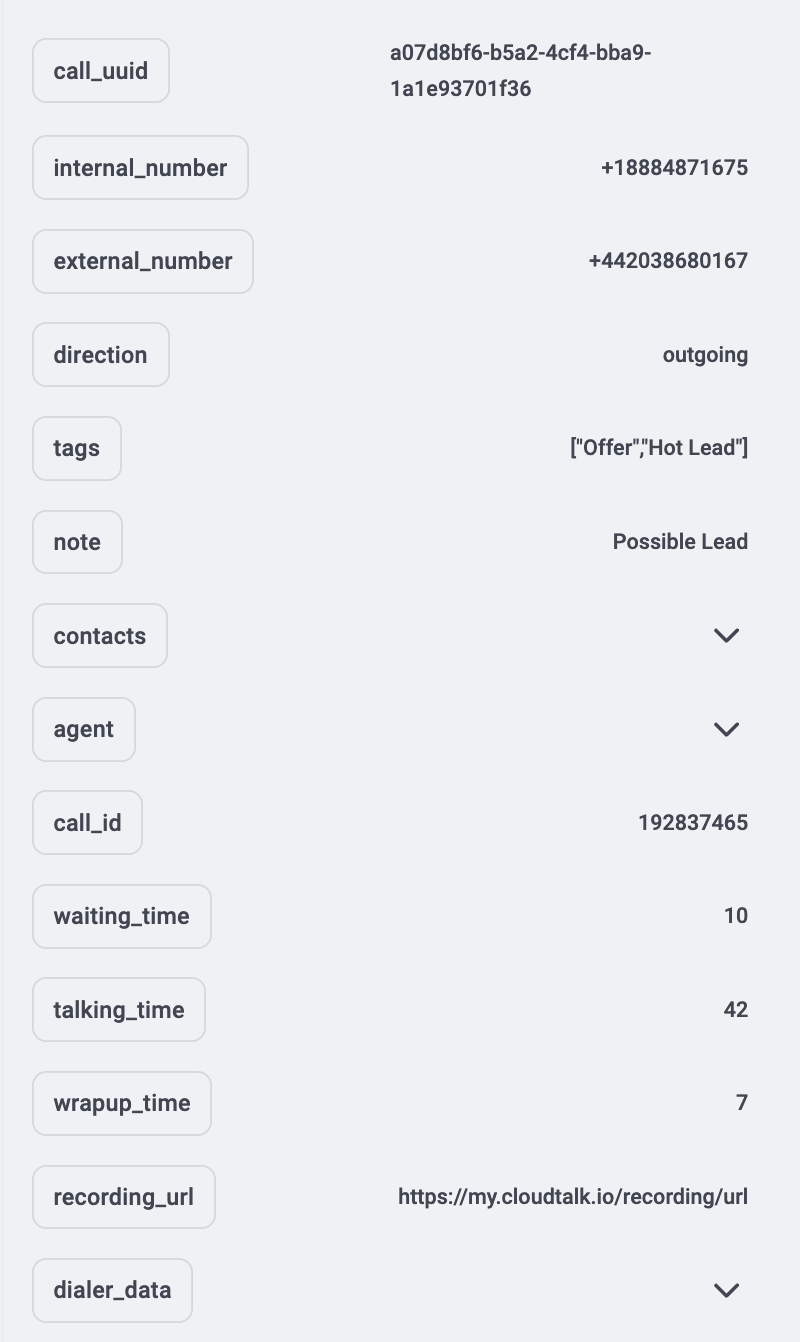
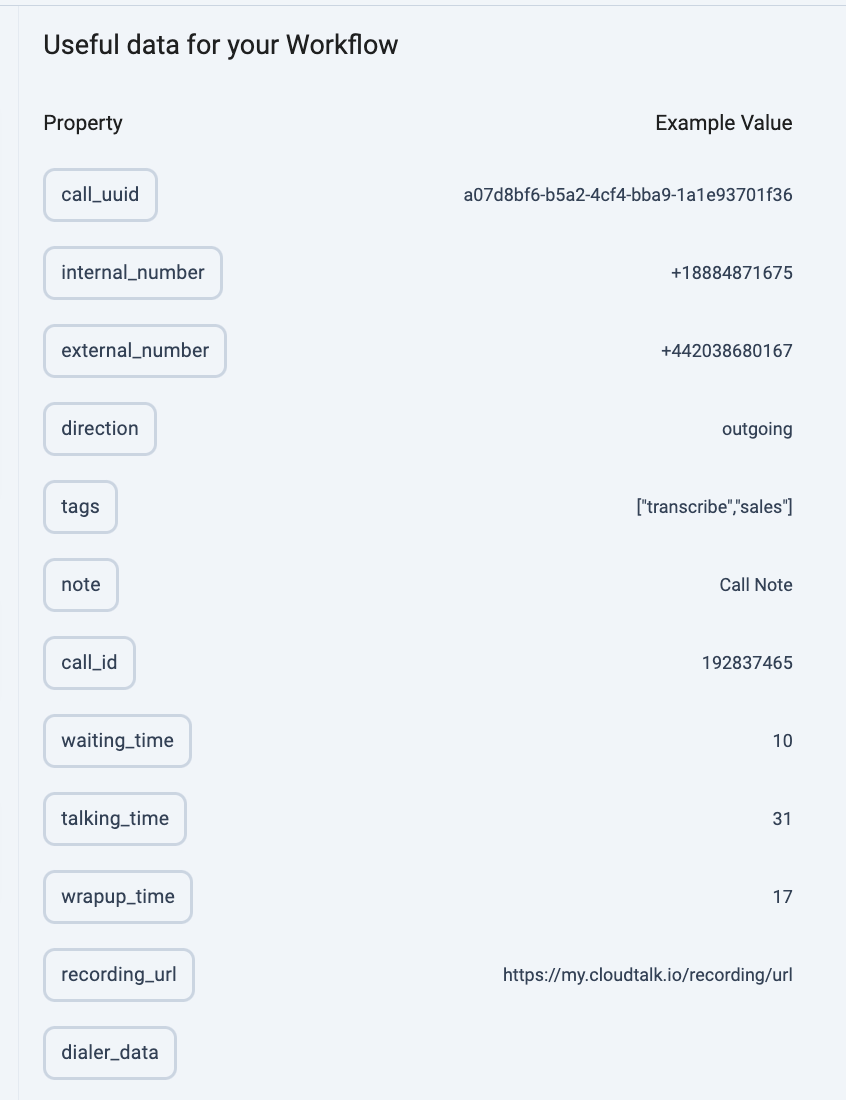
Wenn „Anruf" als Trigger ausgewählt ist, erscheinen anrufbezogene Datenattribute auf der rechten Seite des Workflow-Builders. Sie können in Bedingungen und Aktionsschritten verwendet werden.

<Frame>
  <img src="https://mintcdn.com/cloudtalk/0B2VFDHod1TeIVNA/images/help-center/articles/5648924/8d39dce2bf28-image.png?fit=max&auto=format&n=0B2VFDHod1TeIVNA&q=85&s=1fe51ccb6d9cd51333fe0e82c9523f59" alt="" width="500" data-path="images/help-center/articles/5648924/8d39dce2bf28-image.png" />
</Frame>

Die Aktionen von [Conversation Intelligence](/de/articles/9128167-conversation-intelligence) stellen zusätzlich eine spezifische Datenstruktur bereit, die die Ergebnisse jeder [Conversation Intelligence](/de/articles/9128167-conversation-intelligence)-Funktion enthält.
<Warning>
  ⚠️ Die Eigenschaft `dialer_data` wird nur für Anrufe erzeugt, die über den [Power Dialer.](/de/articles/5782017-using-campaigns-with-power-dialer) getätigt werden. Für Anrufe, die über den [sequenziellen](/de/articles/17025671-sequential-mode-1-line) oder den [Parallel Dialer](/de/articles/17025675-parallel-mode-2-lines) getätigt werden, wird sie derzeit nicht erstellt.
</Warning>

Um diese Dateneigenschaften zu referenzieren, setzen Sie den Cursor in das gewünschte Eingabefeld im Workflow und klicken Sie auf den Namen der Dateneigenschaft, die Sie verwenden möchten.
<h3 id="h_8a684d6b79">
  Conversation Intelligence-Aktionen
</h3>

Wenn Sie das [Conversation Intelligence](/de/articles/9128167-conversation-intelligence)-Paket aktivieren, werden diese zusätzlichen Aktionen freigeschaltet:

| **Aktion** | **Wann die Automatisierung ausgelöst wird** |
| - | - |
| Thema extrahiert | Wird ausgelöst, sobald die Themen für einen Anruf berechnet werden – mithilfe der [Themenextraktion.](/de/articles/9220291-topics-extraction) |
| Themenstimmung extrahiert | Wird ausgelöst, sobald die Stimmung pro Thema für einen Anruf berechnet wird – mithilfe der [Stimmungsanalyse.](/de/articles/9214658-sentiment-analysis) |
| Themen-Trend berechnet | Wird ausgelöst, sobald die Trend-Scores der Themen für einen Anruf berechnet werden – mithilfe von [Trendthemen.](https://trend) |
| Gesamtstimmung extrahiert | Wird ausgelöst, sobald die Gesamtstimmung eines Anrufs berechnet wird – mithilfe der [Stimmungsanalyse.](/de/articles/9214658-sentiment-analysis) |
| Zusammenfassung extrahiert | Wird ausgelöst, sobald die KI-Gesprächszusammenfassung und die Smart Notes erzeugt werden – über [Notizen & Tagging.](/de/articles/9155454-notes-tagging) |
| Gesamtbewertung des Anrufs extrahiert | Wird ausgelöst, sobald die KI-Anrufbewertung berechnet wird – über [Anrufbewertung.](/de/articles/12353357-call-scoring) |
| Transkription extrahiert | Wird ausgelöst, sobald das [Anruftranskript](/de/articles/9214668-call-transcripts) für einen Anruf bereit ist. (Enthält die Länge der Aufzeichnung und die Teilnehmer, jedoch nicht den Transkripttext.) |
| Sprech-/Zuhörverhältnis extrahiert | Wird ausgelöst, sobald die Sprecherdaten berechnet werden – mithilfe des [Sprech-/Zuhörverhältnisses.](/de/articles/9214999-talk-listen-ratio) |

Diese Trigger liefern die Ergebnisse der KI-Analyse zusammen mit den wichtigsten Anruf-Identifikatoren (`call_uuid` und `cdr_id`). Standard-Anrufattribute wie Nummern, Richtung, Tagging, Notiz, Kontakte und Agent werden für diese Ereignisse nicht gefüllt. Jeder Trigger wird einmal pro Anruf ausgelöst.

<h2 id="h_336ec4adba">
  Nachrichten-Trigger
</h2>

Mit Nachrichten-Triggern automatisieren Sie Workflows auf Basis von Nachrichtenaktivitäten.

| **Aktion** | **Wann die Automatisierung ausgelöst wird** |
| - | - |
| Gesendet | Wenn eine Nachricht von Ihrem CloudTalk-Konto gesendet wird. Dazu gehören SMS, MMS und WhatsApp-Nachrichten. |
| Empfangen | Wenn Ihr CloudTalk-Konto eine Nachricht empfängt. |

<h3 id="h_d376868f4a">
  Attribute des Nachrichten-Objekts
</h3>

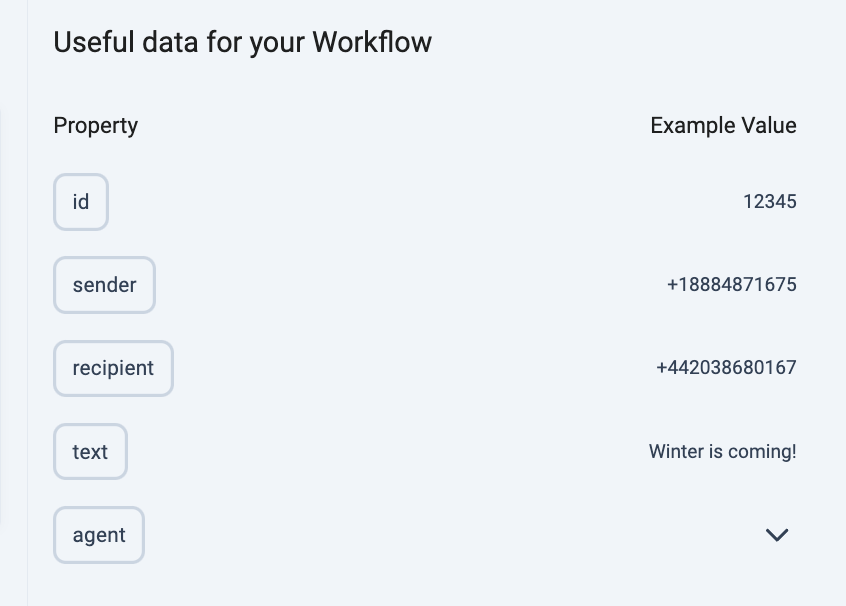
Nachdem Sie „Nachricht" als Trigger ausgewählt haben, stehen nachrichtenbezogene Datenattribute auf der rechten Seite des Workflow-Builders zur Verfügung. Diese Attribute können Sie in Bedingungen und Aktionsschritten verwenden.

<Frame>
  <img src="https://mintcdn.com/cloudtalk/0B2VFDHod1TeIVNA/images/help-center/articles/5648924/3b50bd0c107c-image.png?fit=max&auto=format&n=0B2VFDHod1TeIVNA&q=85&s=54d056dab3fee535894e22542367e79f" alt="" width="350" data-path="images/help-center/articles/5648924/3b50bd0c107c-image.png" />
</Frame>

Um diese Dateneigenschaften zu referenzieren, setzen Sie den Cursor in das gewünschte Eingabefeld im Workflow und klicken Sie auf den Namen der Dateneigenschaft, die Sie verwenden möchten.
<h2 id="h_6396d54739">
  Kontakt-Trigger
</h2>

Mit Kontakt-Triggern automatisieren Sie Workflows rund um Ihre CloudTalk-Kontaktliste.

| **Aktion** | **Wann die Automatisierung ausgelöst wird** |
| - | - |
| Erstellt | Wenn in Ihrer CloudTalk-Kontaktliste ein neuer Kontakt erstellt wird. |
| Aktualisiert | Wenn ein bestehender Kontakt in Ihrer CloudTalk-Kontaktliste aktualisiert wird. |
| Gelöscht | Wenn ein Kontakt aus Ihrer CloudTalk-Kontaktliste gelöscht wird. |

<h3 id="h_afb1f90b62">
  Attribute des Kontakt-Objekts
</h3>

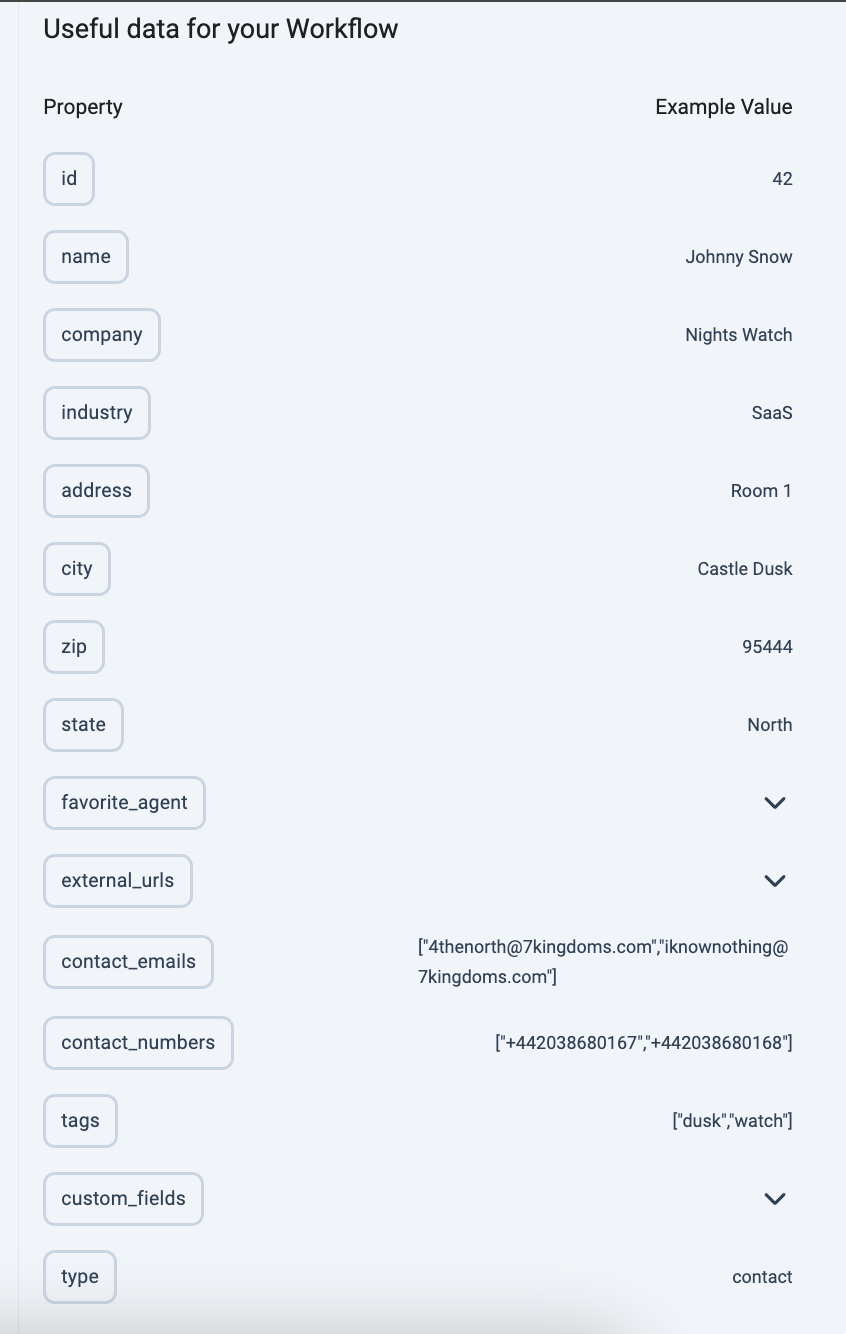
Nachdem Sie „Kontakt" als Trigger ausgewählt haben, stehen kontaktbezogene Datenattribute auf der rechten Seite des Workflow-Builders zur Verfügung. Diese Attribute können Sie in Bedingungen und Aktionsschritten verwenden.

<Frame>
  <img src="https://mintcdn.com/cloudtalk/0B2VFDHod1TeIVNA/images/help-center/articles/5648924/ec840e62dce9-image.png?fit=max&auto=format&n=0B2VFDHod1TeIVNA&q=85&s=9166b871da3fef0bd945fb1f8f9f4e8a" alt="" width="350" data-path="images/help-center/articles/5648924/ec840e62dce9-image.png" />
</Frame>

Um diese Dateneigenschaften zu referenzieren, setzen Sie den Cursor in das gewünschte Eingabefeld im Workflow und klicken Sie auf den Namen der Dateneigenschaft, die Sie verwenden möchten.
<h2 id="h_f351562838">
  Benutzer-Trigger
</h2>

Mit Benutzer-Triggern automatisieren Sie Workflows rund um CloudTalk-Benutzer und -Agenten.

| **Aktion** | **Wann die Automatisierung ausgelöst wird** |
| - | - |
| Erstellt | Wenn in Ihrem CloudTalk-Konto ein neuer Benutzer erstellt wird. |
| Aktualisiert | Wenn ein bestehender Benutzer in Ihrem CloudTalk-Konto aktualisiert wird. |
| Gelöscht | Wenn ein Benutzer aus Ihrem CloudTalk-Konto gelöscht wird. |
| Status geändert | Wenn sich der Status eines Agenten ändert. |

<h4 id="h_61e1dfd9b2">
  Status geändert
</h4>

Der Trigger **Status geändert** wird aktiviert, wenn:

* ein Agent seinen Status in der CloudTalk-App manuell ändert (Online, Offline, Inaktiv)

* sich ein Agent anmeldet (Status wechselt zu Online)

* sich ein Agent über die Schaltfläche „Abmelden" abmeldet (Status wechselt zu Offline)

<Warning>
  Der Trigger wird NICHT aktiviert, wenn der Agent die Anwendung verlässt, ohne sich abzumelden. Beim erneuten Öffnen der App wird der Trigger jedoch aktiviert und sendet *„Online".*
</Warning>

<h3 id="h_aee26c941c">
  Attribute des Benutzer-Objekts
</h3>

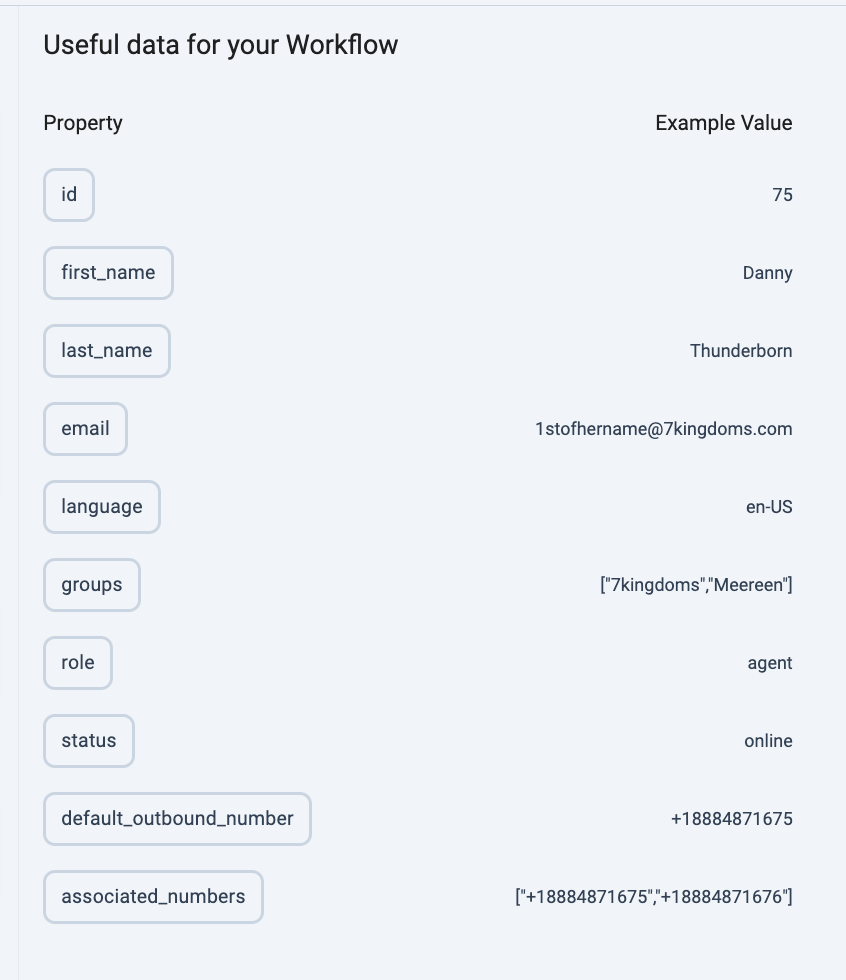
Nachdem Sie „Benutzer" als Trigger ausgewählt haben, stehen benutzerbezogene Datenattribute auf der rechten Seite des Workflow-Builders zur Verfügung und können in Bedingungen und Aktionsschritten verwendet werden.

<Frame>
  <img src="https://mintcdn.com/cloudtalk/0B2VFDHod1TeIVNA/images/help-center/articles/5648924/f7e00a1012f0-image.png?fit=max&auto=format&n=0B2VFDHod1TeIVNA&q=85&s=842085659278dd1da7a8ad13306dcbb9" alt="" width="350" data-path="images/help-center/articles/5648924/f7e00a1012f0-image.png" />
</Frame>

Um diese Dateneigenschaften zu referenzieren, setzen Sie den Cursor in das gewünschte Eingabefeld im Workflow und klicken Sie auf den Namen der Dateneigenschaft, die Sie verwenden möchten.
<h2 id="h_28d46c5960">
  Aufzeichnungs-Trigger
</h2>

Mit Aufzeichnungs-Triggern automatisieren Sie Workflows auf Basis von Anrufaufzeichnungen.

| **Aktion** | **Wann die Automatisierung ausgelöst wird** |
| - | - |
| Hochgeladen | Wenn eine neue Anrufaufzeichnung in Ihr CloudTalk-Konto hochgeladen wird. |

<Warning>
  Dieser Trigger kann nur zum Starten von Speech-to-Text-Automatisierungen verwendet werden.
</Warning>

<h3 id="h_7389190ac7">
  Attribute des Aufzeichnungs-Objekts
</h3>

Nachdem Sie „Aufzeichnung" als Trigger ausgewählt haben, stehen aufzeichnungsbezogene Datenattribute auf der rechten Seite des Workflow-Builders zur Verfügung. Diese Attribute können Sie in Bedingungen und Aktionsschritten verwenden.

<Frame>
  <img src="https://mintcdn.com/cloudtalk/0B2VFDHod1TeIVNA/images/help-center/articles/5648924/589209d52d07-image.png?fit=max&auto=format&n=0B2VFDHod1TeIVNA&q=85&s=3d7bf72e25ad39afee2a748af9ce838b" alt="" width="350" data-path="images/help-center/articles/5648924/589209d52d07-image.png" />
</Frame>

Um diese Dateneigenschaften zu referenzieren, setzen Sie den Cursor in das gewünschte Eingabefeld im Workflow und klicken Sie auf den Namen der Dateneigenschaft, die Sie verwenden möchten.
<h2 id="h_ff0d6dbddf">
  Transkriptions-Trigger (veraltet)
</h2>

Mit Transkriptions-Triggern automatisieren Sie Workflows auf Basis von Anruftranskriptionen.

<Warning>
  ⚠️ Dieser Trigger gehört zur veralteten Transkription über Google Speech-to-Text. Transkriptionen, die von Conversation Intelligence erzeugt werden, aktivieren diesen Trigger nicht. Wenn Sie Conversation Intelligence verwenden, wählen Sie stattdessen den Anruf-Trigger mit der Aktion „Transkription extrahiert".
</Warning>

Ihre Workflow-Automatisierung wird ausgelöst, wenn für eine bestimmte Aufzeichnung erfolgreich eine neue Transkription erstellt wurde.

<h3 id="h_39b718b5ce">
  Attribute des Transkriptions-Objekts
</h3>

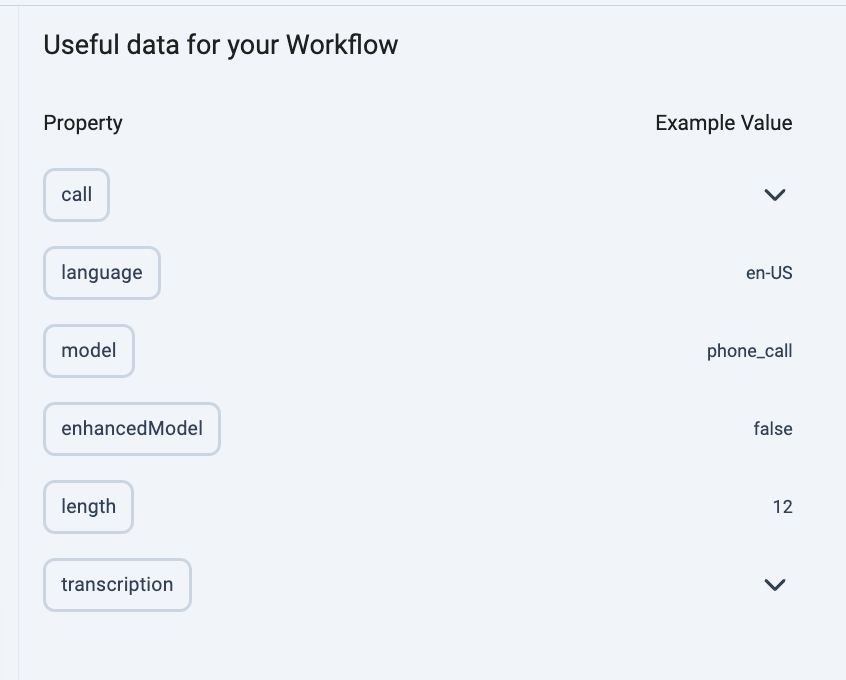
Nachdem Sie „Transkription" als Trigger ausgewählt haben, stehen transkriptionsbezogene Datenattribute auf der rechten Seite des Workflow-Builders zur Verfügung und können in Bedingungen und Aktionsschritten verwendet werden.

<Frame>
  <img src="https://mintcdn.com/cloudtalk/0B2VFDHod1TeIVNA/images/help-center/articles/5648924/cfe00ae80d72-image.png?fit=max&auto=format&n=0B2VFDHod1TeIVNA&q=85&s=510782ba24df3f56d4440d2c42fd1fe4" alt="" width="350" data-path="images/help-center/articles/5648924/cfe00ae80d72-image.png" />
</Frame>

Um diese Dateneigenschaften zu referenzieren, setzen Sie den Cursor in das gewünschte Eingabefeld im Workflow und klicken Sie auf den Namen der Dateneigenschaft, die Sie verwenden möchten.

<h2 id="h_c1fbf56be3">
  VoiceAgent-Analyse-Trigger
</h2>

Mit [VoiceAgent-](/de/articles/11053795-getting-started-with-voiceagents)Analyse-Triggern automatisieren Sie Workflows auf Basis der Analyse nach einem VoiceAgent-Anruf.

| **Aktion** | **Wann die Automatisierung ausgelöst wird** |
| - | - |
| Erstellt | Wird ausgelöst, sobald die Ergebnisse der Fähigkeit „Informationen extrahieren" für einen VoiceAgent-Anruf bereit sind. |

<h3 id="h_1f69122e89">
  Attribute des VoiceAgent-Analyse-Objekts
</h3>

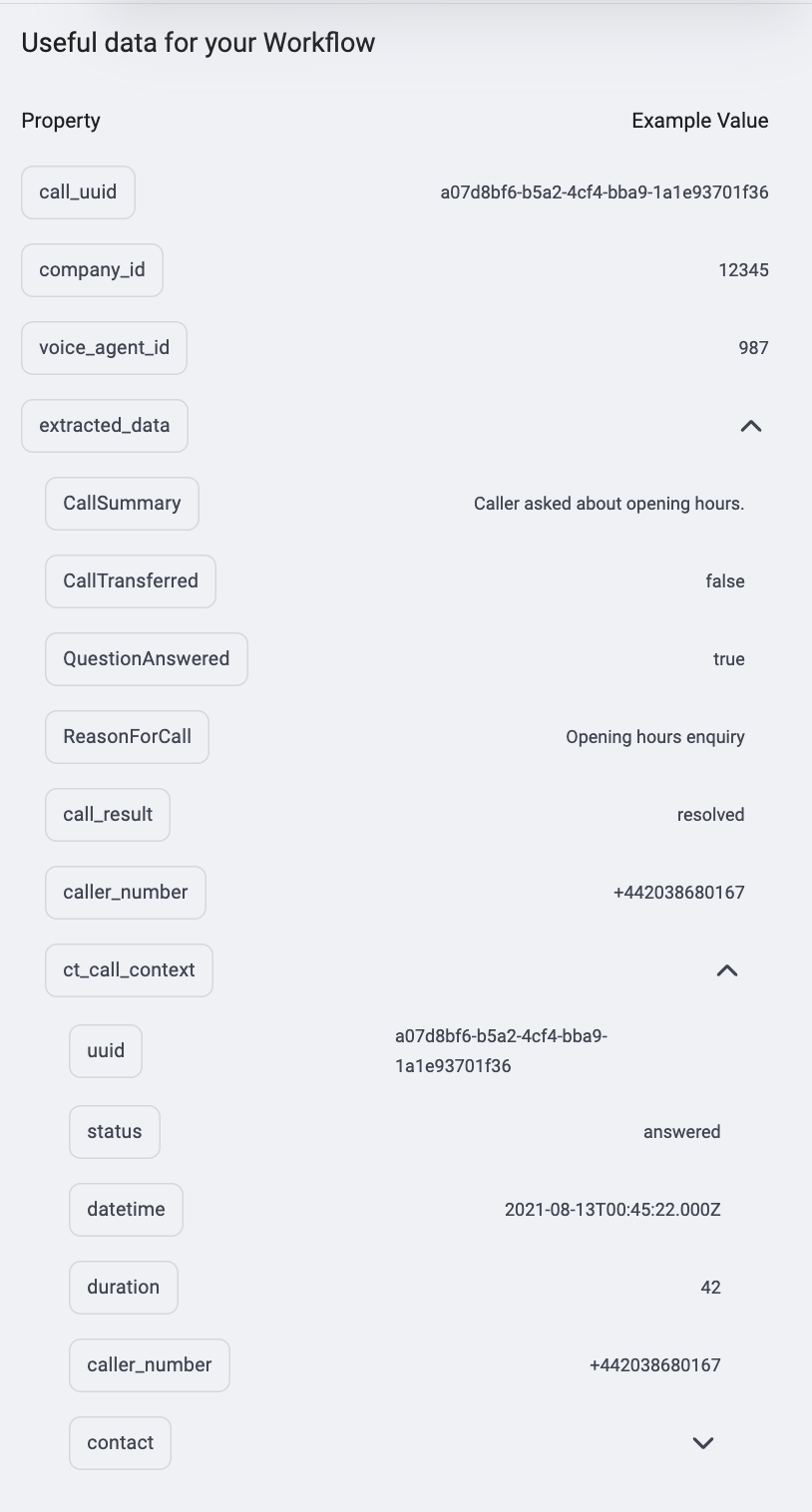
Wenn Sie den VoiceAgent-Analyse-Trigger auswählen, stehen die folgenden Datenattribute für Ihren Workflow zur Verfügung:

<Frame>
  <img src="https://mintcdn.com/cloudtalk/0B2VFDHod1TeIVNA/images/help-center/articles/5648924/8e19847a6c94-untitled-6.png?fit=max&auto=format&n=0B2VFDHod1TeIVNA&q=85&s=ba39c7053cc7af52902cfb2d09dcbcfa" alt="" width="359" data-path="images/help-center/articles/5648924/8e19847a6c94-untitled-6.png" />
</Frame>

Zusätzlich zu diesen Standardattributen werden alle benutzerdefinierten Eigenschaften, die Sie in Ihrer VoiceAgent-Fähigkeit **[Informationen extrahieren](/de/articles/14072758-voiceagent-skills#h_d5557cb8f7)** definiert haben, an das Objekt `extracted_data` angehängt.

Um sie in Ihrem Workflow zu referenzieren, verwenden Sie die Punktnotation:

`#{{ event.properties.extracted_data.[custom_property_name] }}`f

***Beispiel:*** Wenn Ihre [Fähigkeit „Informationen extrahieren"](/de/articles/14072758-voiceagent-skills#h_d5557cb8f7) eine benutzerdefinierte Eigenschaft namens `longDescription` enthält, referenzieren Sie sie in Ihrem Workflow so:

`#{{ event.properties.extracted_data.longDescription }}`

***

*Brauchen Sie Hilfe oder haben Sie eine Frage?* Melden Sie sich einfach über unser [Support-Portal](https://support.cloudtalk.io/hc/en-us/requests/new?ticket_form_id=26305535257884) — wir sind für Sie da.


## Related topics

- [Workflow-Automatisierungen konfigurieren](/de/articles/5450779-configuring-workflow-automations.md)
- [Zapier konfigurieren](/de/articles/3410740-configure-zapier.md)
- [VoiceAgent-Anruf aus Zendesk auslösen](/de/articles/15934846-triggering-a-voiceagent-call-from-zendesk.md)


This documentation is built and hosted on [Mintlify](https://mintlify.com), a developer documentation platform.