> ## Documentation Index
> Fetch the complete documentation index at: https://help.cloudtalk.io/llms.txt
> Use this file to discover all available pages before exploring further.
# Copper konfigurieren
> Konfigurieren Sie den Datenaustausch zwischen CloudTalk und Copper, damit Ihre Daten stets aktuell bleiben.
In diesem Artikel erfahren Sie, wie Sie die Copper-Integration in CloudTalk einrichten – einschließlich der Authentifizierung Ihres Kontos, der Konfiguration der Einstellungen für Anruf- und SMS-Aktivitäten, der Zuweisung von Fallback-Verantwortlichen und der Verwaltung der synchronisierten Nummern.
**Benutzerebene**: Admin
***
Anforderungen
* Ein [Essential-, Expert- oder Custom-Plan](https://www.cloudtalk.io/pricing) mit CloudTalk
* Kontoadministrator für ein Professional- oder Business-[Copper-Konto](https://app.copper.com/users/sign_in)
* Copper-[API-Schlüssel und URL](https://support.copper.com/hc/en-us/articles/360000520851-Generating-an-API-Key-)
* Die E-Mail-Adresse, die Sie in CloudTalk verwenden, muss genau mit der E-Mail-Adresse in Ihrem Copper-Konto übereinstimmen. Stimmen die E-Mail-Adressen nicht überein, funktioniert die Synchronisierung nicht korrekt.
Copper konfigurieren
Halten Sie den [API-Schlüssel und die API-URL](https://support.copper.com/hc/en-us/articles/360000520851-Generating-an-API-Key-) Ihres Copper-Kontos bereit, um sie zu kopieren und einzufügen.
1\. Navigieren Sie im [Dashboard](https://dashboard.cloudtalk.io/) zu **Konto > Integrationen**.
2\. Bewegen Sie den Mauszeiger über die **Copper**-Integration und wählen Sie **`+ Hinzufügen`** aus.
3\. Optional: *Geben Sie eine **Bezeichnung** ein, um Ihrer Integration einen eindeutigen Namen zu geben (nützlich für Unternehmen mit mehreren Copper-Integrationen).*
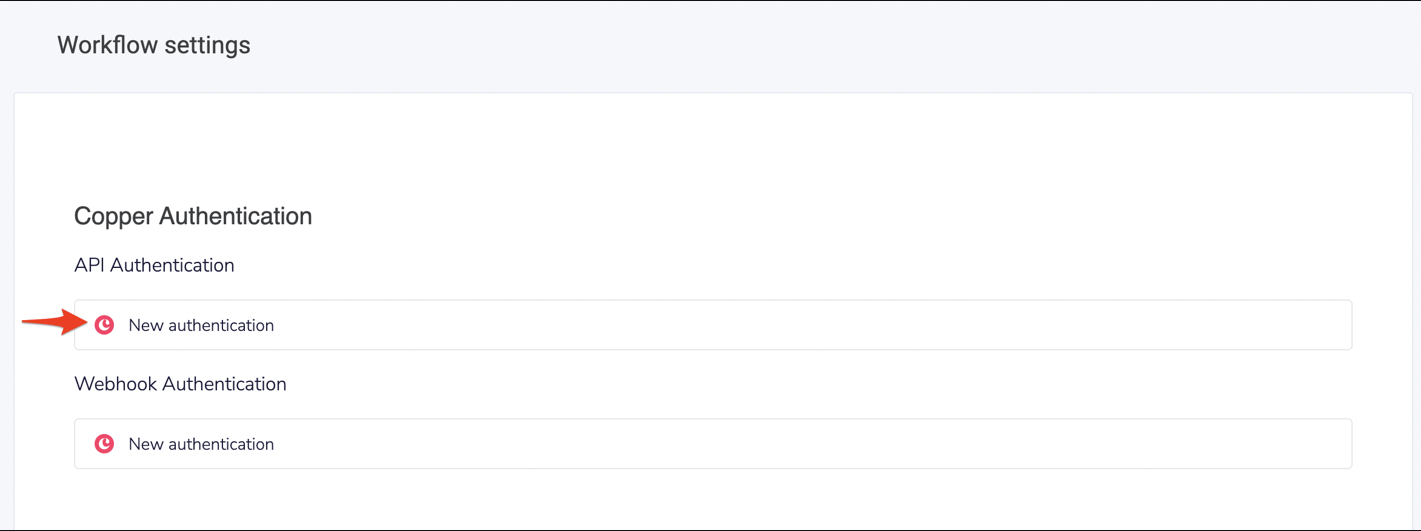
4\. Wählen Sie im Abschnitt *Workflow-Einstellungen* unter **API-Authentifizierung** die Option **`New Authentication`.**
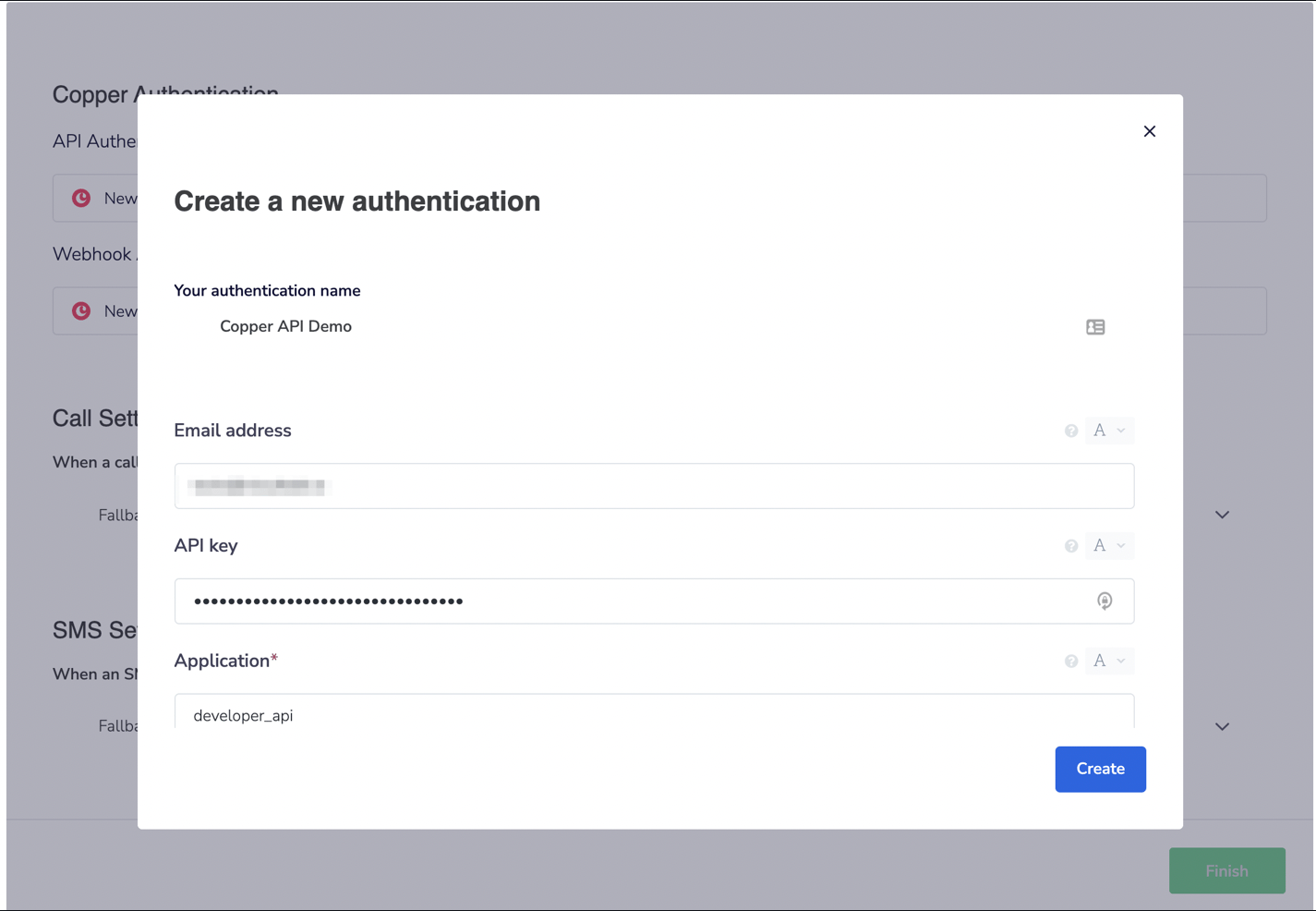
 5\. Geben Sie Ihre erste Copper-**API-E-Mail-Adresse** und Ihren **API-Schlüssel** ein. Lassen Sie **Anwendung** auf **developer-api.** **`Erstellen`.**
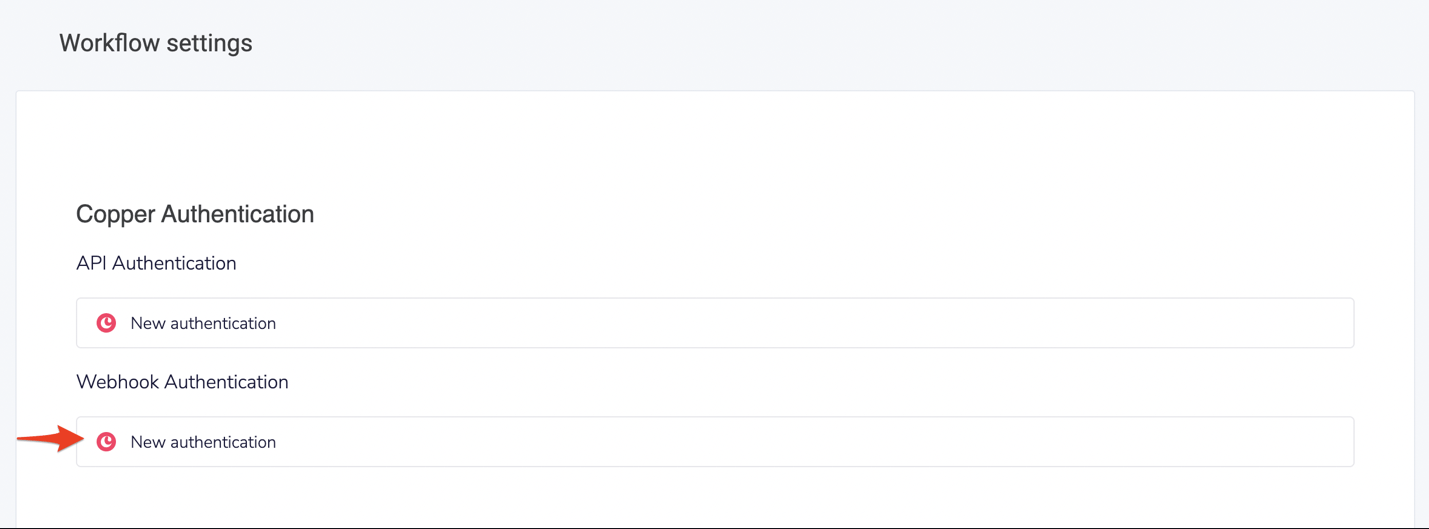
 6\. Wählen Sie im Abschnitt *Workflow-Einstellungen* unter **Webhook-Authentifizierung** die Option **`New Authentication`.**
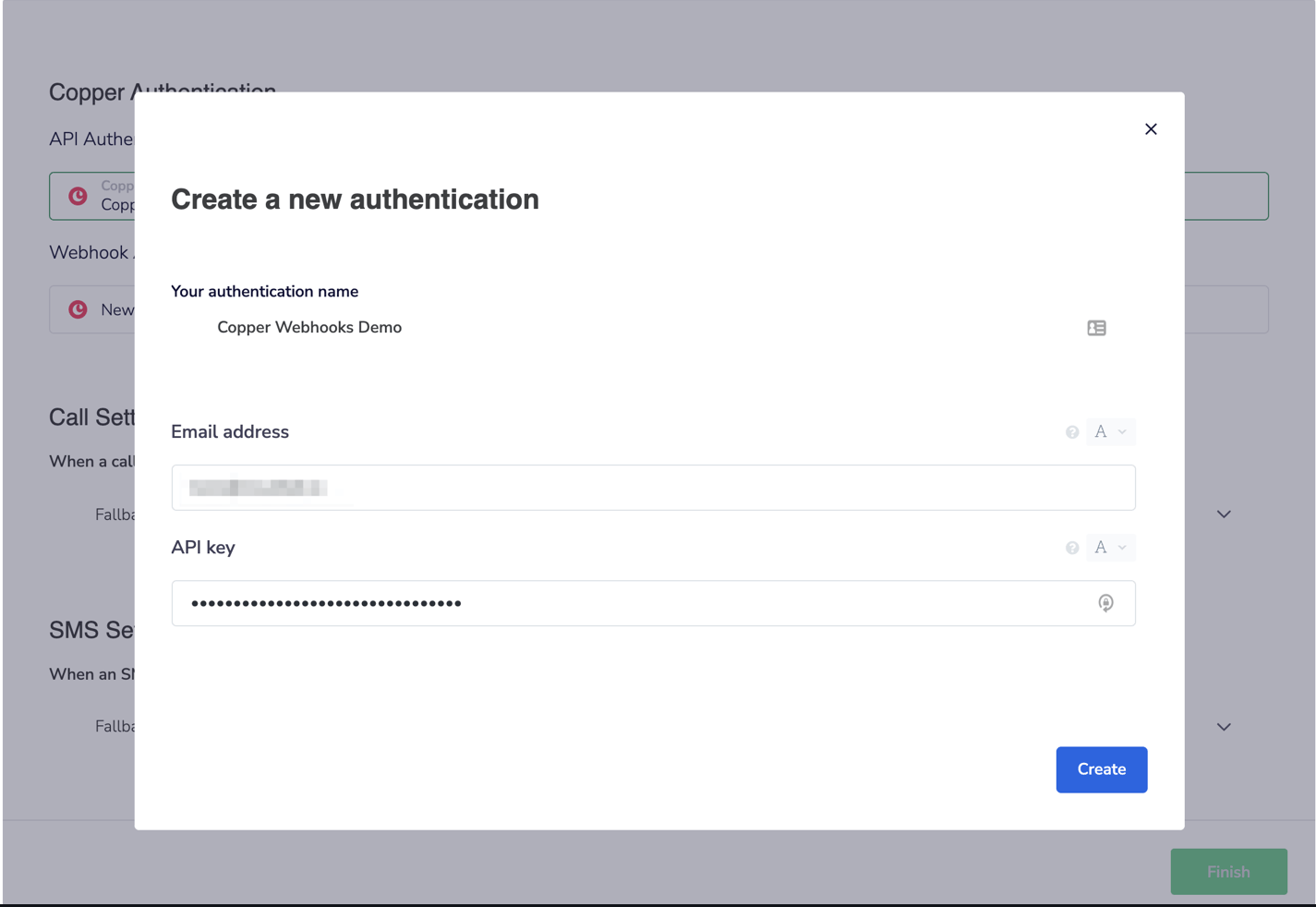
 7\. Geben Sie Ihre **zweite Copper-API-E-Mail-Adresse** und Ihren **API-Schlüssel** ein. **`Erstellen`**.
 8\. Wählen Sie für **Anrufaktivitäten** im Abschnitt Workflow-Einstellungen unter **API-Authentifizierung** den **Fallback-Aktivitätsverantwortlichen** aus. Dieser legt fest, welchem Copper-Benutzer die Anrufaktivität zugewiesen wird, wenn der CloudTalk-Agent, der den ausgehenden Anruf getätigt hat, in Copper nicht gefunden wird.
 *Wenn kein passender CloudTalk-Agent oder Fallback-Verantwortlicher zugewiesen ist – oder wenn die E-Mail-Adresse des Agenten nicht mit einem Copper-Benutzer übereinstimmt –, wird der Anruf ohne Verantwortlichen in Copper protokolliert.*
9\. Wählen Sie für **SMS-Aktivitäten** im **SMS-Einstellungen**-Abschnitt unter Workflow-Einstellungen den Copper-Benutzer aus, dem SMS-Aktivitäten zugewiesen werden sollen, falls der Agent, der die SMS gesendet hat, in Copper nicht gefunden wird.
*Wenn kein passender CloudTalk-Agent oder Fallback-Verantwortlicher zugewiesen ist – oder wenn die E-Mail-Adresse des Agenten nicht mit einem Copper-Benutzer übereinstimmt –, wird der Anruf ohne Verantwortlichen in Copper protokolliert.*
9\. Wählen Sie für **SMS-Aktivitäten** im **SMS-Einstellungen**-Abschnitt unter Workflow-Einstellungen den Copper-Benutzer aus, dem SMS-Aktivitäten zugewiesen werden sollen, falls der Agent, der die SMS gesendet hat, in Copper nicht gefunden wird.
 *Wie bei Anrufen wird die SMS ohne Verantwortlichen in Copper protokolliert, wenn kein Agent oder Fallback-Verantwortlicher ausgewählt ist – oder wenn die E-Mail-Adresse des Agenten nicht mit einem Copper-Benutzer übereinstimmt.*
10\. Wählen Sie **`Fertigstellen`** und **`Speichern`**, wenn Sie mit den Änderungen der Einstellungen fertig sind**.**
11\. Um nur für bestimmte CloudTalk-Nummern [Anrufe zu protokollieren](/de/articles/5639294-activecampaign-data-sync), fügen Sie die gewünschten Nummern dem Abschnitt *Verbundene Nummern* hinzu. Sie können Nummern auch im Abschnitt *Verbundene Nummern für SMS* suchen und hinzufügen, wenn Sie nur SMS-Nachrichten für diese Nummern protokollieren möchten.
**Wenn diesen Abschnitten keine Nummern hinzugefügt werden**, werden Nachrichten und Anrufe für alle Nummern in Copper protokolliert.
*Wie bei Anrufen wird die SMS ohne Verantwortlichen in Copper protokolliert, wenn kein Agent oder Fallback-Verantwortlicher ausgewählt ist – oder wenn die E-Mail-Adresse des Agenten nicht mit einem Copper-Benutzer übereinstimmt.*
10\. Wählen Sie **`Fertigstellen`** und **`Speichern`**, wenn Sie mit den Änderungen der Einstellungen fertig sind**.**
11\. Um nur für bestimmte CloudTalk-Nummern [Anrufe zu protokollieren](/de/articles/5639294-activecampaign-data-sync), fügen Sie die gewünschten Nummern dem Abschnitt *Verbundene Nummern* hinzu. Sie können Nummern auch im Abschnitt *Verbundene Nummern für SMS* suchen und hinzufügen, wenn Sie nur SMS-Nachrichten für diese Nummern protokollieren möchten.
**Wenn diesen Abschnitten keine Nummern hinzugefügt werden**, werden Nachrichten und Anrufe für alle Nummern in Copper protokolliert.
Integration trennen oder entfernen
Wenn Sie die Integration nicht mehr verwenden möchten, haben Sie zwei Möglichkeiten:
* **Deaktivieren:** Gehen Sie in Ihrem CloudTalk Dashboard zu **Konto > Integrationen > Copper** und stellen Sie den Status auf inaktiv. Dadurch wird die Synchronisierung pausiert, Ihre Einstellungen bleiben jedoch erhalten.
- **Entfernen:** Um die Integration vollständig zu entfernen, gehen Sie zu **Konfigurieren > Integration löschen**, geben Sie **DELETE** ein und bestätigen Sie.
 ***
*Benötigen Sie Hilfe oder haben Sie eine Frage?* Wenden Sie sich einfach über unser [Support-Portal](https://support.cloudtalk.io/hc/en-us/requests/new?ticket_form_id=26305535257884) an uns — wir sind für Sie da.
## Related topics
- [Copper-Datensynchronisierung](/de/articles/5639691-copper-data-sync.md)
- [Zoho konfigurieren](/de/articles/3490662-configure-zoho.md)
- [Attio konfigurieren](/de/articles/16815852-configure-attio.md)
This documentation is built and hosted on [Mintlify](https://mintlify.com), a developer documentation platform.
***
*Benötigen Sie Hilfe oder haben Sie eine Frage?* Wenden Sie sich einfach über unser [Support-Portal](https://support.cloudtalk.io/hc/en-us/requests/new?ticket_form_id=26305535257884) an uns — wir sind für Sie da.
## Related topics
- [Copper-Datensynchronisierung](/de/articles/5639691-copper-data-sync.md)
- [Zoho konfigurieren](/de/articles/3490662-configure-zoho.md)
- [Attio konfigurieren](/de/articles/16815852-configure-attio.md)
This documentation is built and hosted on [Mintlify](https://mintlify.com), a developer documentation platform.