> ## Documentation Index
> Fetch the complete documentation index at: https://help.cloudtalk.io/llms.txt
> Use this file to discover all available pages before exploring further.
# ActiveCampaign konfigurieren
> Konfigurieren Sie den Datenaustausch zwischen CloudTalk und ActiveCampaign, damit Ihre Daten stets aktuell bleiben.
In diesem Artikel erfahren Sie, wie Sie ActiveCampaign mit CloudTalk verbinden, Ihre Einstellungen für die Datensynchronisierung konfigurieren und die Integration bei Bedarf wieder trennen.
**Benutzerebene**: Admin
***
Voraussetzungen
* Ein [Essential-, Expert- oder Custom](https://www.cloudtalk.io/pricing)-Plan bei CloudTalk
* Admin-Zugang zu Ihrem [ActiveCampaign](https://www.activecampaign.com)-Konto
* API-Schlüssel und API-URL Ihres ActiveCampaign-Kontos ([so finden Sie sie](https://help.activecampaign.com/hc/en-us/articles/207317590-Getting-started-with-the-API#how-to-obtain-your-activecampaign-api-url-and-key))
* Die E-Mail-Adresse, die Sie in CloudTalk verwenden, muss exakt mit der E-Mail-Adresse in Ihrem ActiveCampaign-Konto übereinstimmen. Stimmen die E-Mail-Adressen nicht überein, funktioniert die Synchronisierung nicht korrekt.
ActiveCampaign konfigurieren
Halten Sie [API-Schlüssel und API-URL](https://help.activecampaign.com/hc/en-us/articles/207317590-Getting-started-with-the-API#how-to-obtain-your-activecampaign-api-url-and-key) Ihres ActiveCampaign-Kontos zum Kopieren und Einfügen bereit.
1. Gehen Sie in Ihrem [Dashboard](https://dashboard.cloudtalk.io) zu **Konto** > **Integrationen**.
2. Fahren Sie in der Liste der Integrationen mit dem Mauszeiger über **ActiveCampaign** und wählen Sie **`+ Add`**.
3. Wählen Sie im Bereich *Workflow-Einstellungen* **`New Authentication`**.
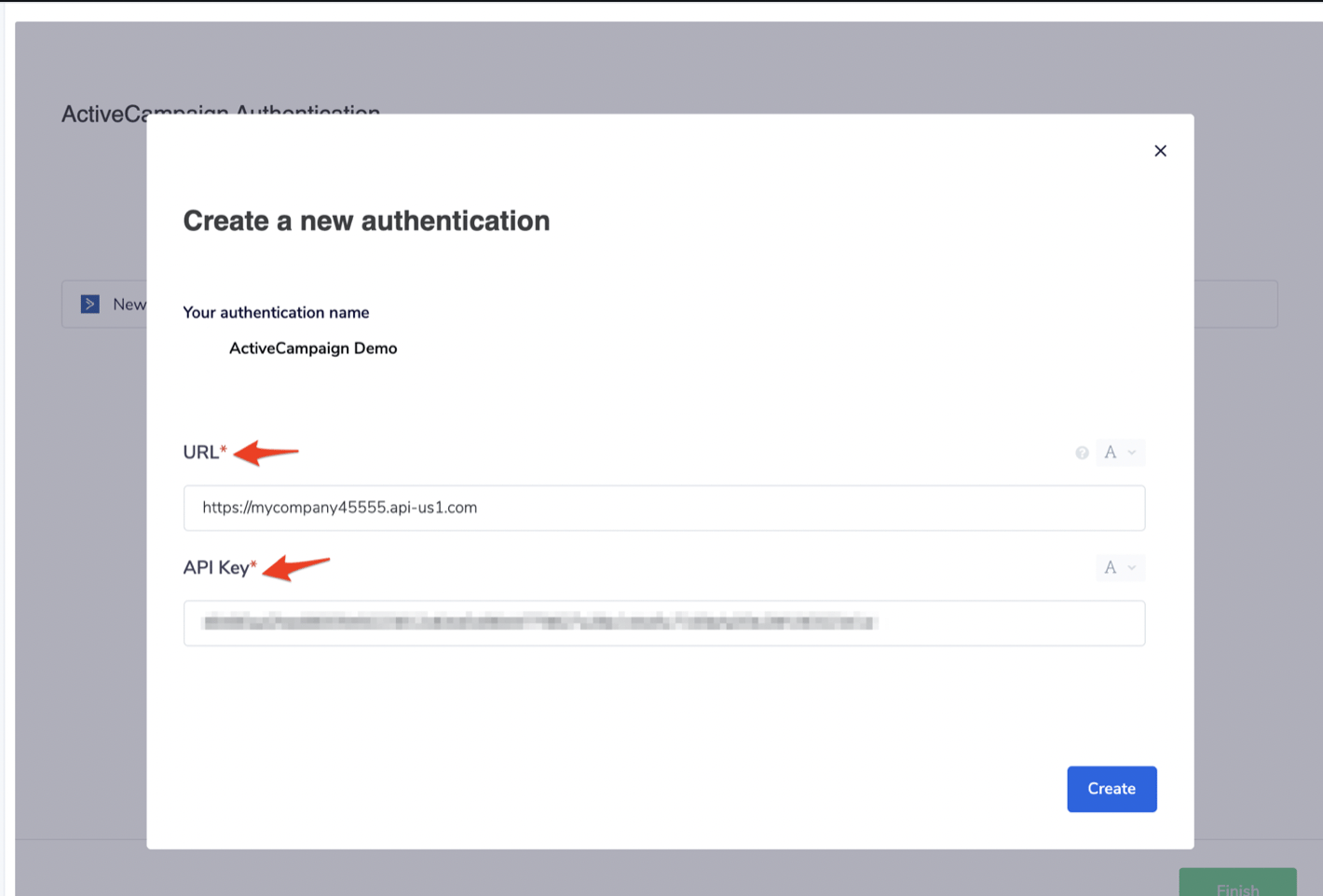
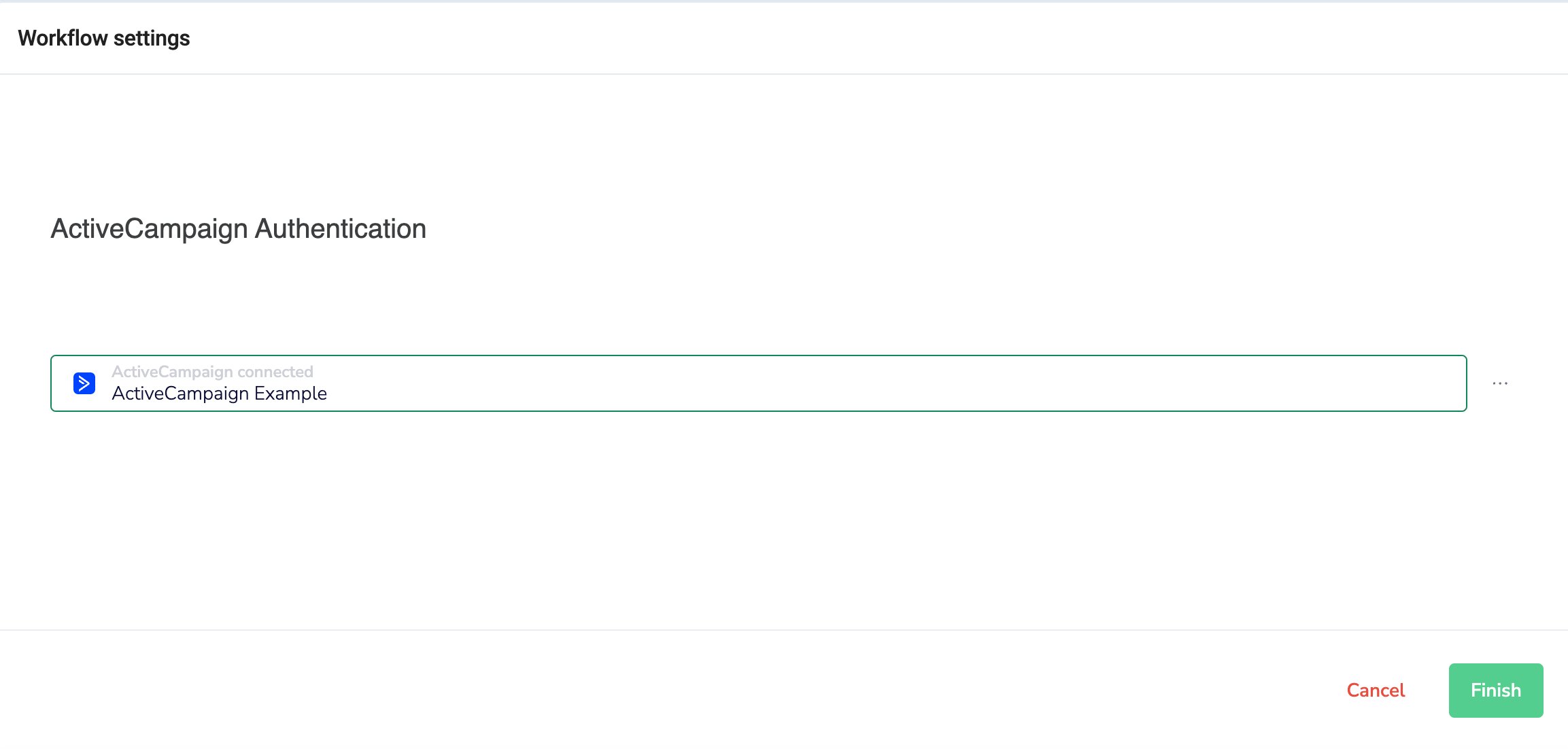 4. Geben Sie Ihre ActiveCampaign-**API-URL** und Ihren **API-Schlüssel** ein. **`Create`**.
 5. Wählen Sie **`Finish`** im Bereich *Authentication* und **`Save`**, wenn Sie mit der Bearbeitung Ihrer Workflow-Einstellungen fertig sind.
Integration anpassen
* **Verknüpfen Sie Aktivitäten nur von bestimmten Nummern** mit Ihrer ActiveCampaign-Integration, indem Sie den Bereich *Connected numbers* nutzen. Bleibt dieser Bereich leer, werden Daten aller Unternehmensnummern synchronisiert.

 * Legen Sie ein **Tag** für Ihre ActiveCampaign-Kontakte in CloudTalk fest

Integration trennen oder entfernen
Wenn Sie die Integration nicht mehr nutzen möchten, haben Sie zwei Möglichkeiten:
* **Deaktivieren:** Gehen Sie in Ihrem CloudTalk-Dashboard zu **Konto > Integrationen > ActiveCampaign** und stellen Sie den Status auf inaktiv. Dadurch wird die Synchronisierung pausiert, Ihre Einstellungen bleiben aber erhalten.
 * **Entfernen:** Um die Integration vollständig zu entfernen, gehen Sie zu **Konfigurieren > Integration löschen**, geben Sie **Löschen** ein und bestätigen Sie.
 ***
*Brauchen Sie Hilfe oder haben Sie eine Frage?* Wenden Sie sich einfach über unser [Support-Portal](https://support.cloudtalk.io/hc/en-us/requests/new?ticket_form_id=26305535257884) an uns — wir sind für Sie da.
## Related topics
- [ActiveCampaign-Datensynchronisierung](/de/articles/5639294-activecampaign-data-sync.md)
- [Leitfaden zu Integrationen](/de/articles/10570091-integrations-guide.md)
- [HubSpot konfigurieren](/de/articles/3206271-configure-hubspot.md)
This documentation is built and hosted on [Mintlify](https://mintlify.com), a developer documentation platform.
***
*Brauchen Sie Hilfe oder haben Sie eine Frage?* Wenden Sie sich einfach über unser [Support-Portal](https://support.cloudtalk.io/hc/en-us/requests/new?ticket_form_id=26305535257884) an uns — wir sind für Sie da.
## Related topics
- [ActiveCampaign-Datensynchronisierung](/de/articles/5639294-activecampaign-data-sync.md)
- [Leitfaden zu Integrationen](/de/articles/10570091-integrations-guide.md)
- [HubSpot konfigurieren](/de/articles/3206271-configure-hubspot.md)
This documentation is built and hosted on [Mintlify](https://mintlify.com), a developer documentation platform.