> ## Documentation Index
> Fetch the complete documentation index at: https://help.cloudtalk.io/llms.txt
> Use this file to discover all available pages before exploring further.
# Workflow-Automatisierungen konfigurieren
> Die Workflow-Automatisierung ist eine effiziente Möglichkeit, Geschäftsprozesse zu optimieren – besonders im Kundensupport und im Vertrieb.
In diesem Artikel erfahren Sie, wie Sie auf Workflow-Automatisierungen zugreifen, und erhalten eine Aufschlüsselung der Workflow-Schritte einschließlich Trigger, Bedingungen und Aktionen.
**Benutzerebene:** Admin
***
Workflow-Automatisierungen in CloudTalk finden
Um auf Ihre Workflow-Automatisierungen zuzugreifen, gehen Sie zu **Konto > Workflow-Automatisierungen.**
Die Workflow-Automatisierung ist besonders praktisch, wenn Sie **unnötige manuelle Aufgaben automatisieren** möchten – sowohl innerhalb von CloudTalk als auch in verschiedenen anderen Tools.
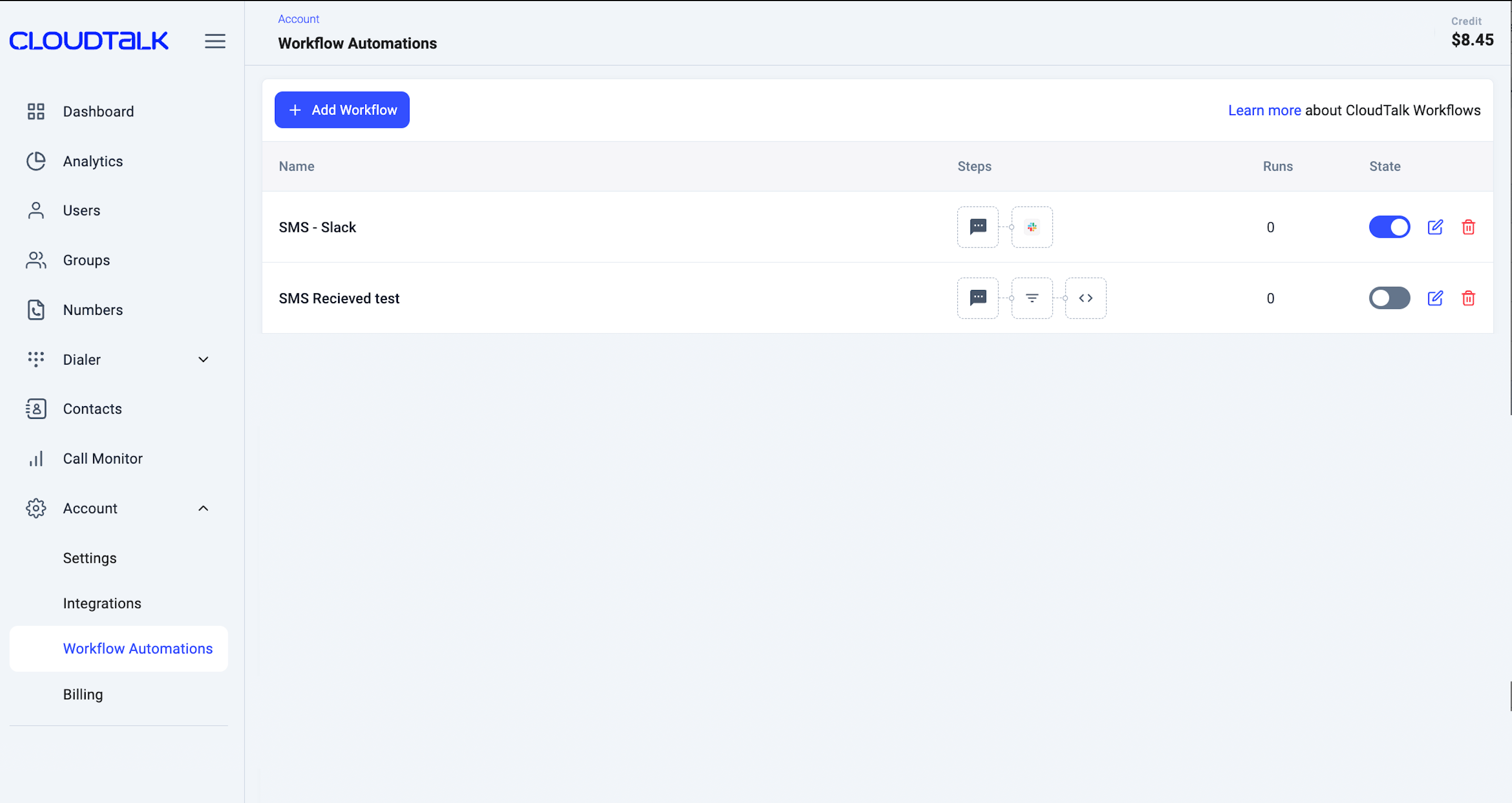 Workflow-Automatisierungen eignen sich am besten zum Automatisieren von Aktionen. Um CloudTalk-Ereignisse in Echtzeit an Ihre eigenen Systeme zu streamen, lesen Sie [Webhooks](/guides/webhooks/overview), verfügbar unter **Konto > Webhooks**.
Schritte in der Workflow-Automatisierung
In jeder Workflow-Automatisierung können Sie verschiedene Schritte konfigurieren, um das gewünschte Automatisierungsverhalten zu erreichen. Die Workflow-Automatisierung bietet drei Arten von Schritten, die Sie im Workflow konfigurieren können:
* **Trigger**
* **Bedingung**
* **Aktion**
Trigger
Mit einem **Trigger**-Schritt legen Sie das Ereignis fest, das Ihren Workflow startet. Auslösende Aktionen enthalten alle relevanten Daten zu den zugehörigen Objekten, sodass Sie diese Informationen in Ihren Workflows verwenden können. Die Workflow-Automatisierung von CloudTalk unterstützt derzeit Trigger für folgende Objekte:
* **Anruf**
* **Nachricht**
* **Kontakt**
* **Benutzername**
* **Aufzeichnung**
* **Transkription**
Beachten Sie, dass jeder Workflow nur einen Trigger haben kann, ein einzelnes auslösendes Ereignis aber mehrere Workflows gleichzeitig aktivieren kann. Sobald in Ihrem Konto ein auslösendes Ereignis eintritt, werden alle mit diesem Ereignis verknüpften Workflows automatisch ausgeführt. Trigger sind ein wesentlicher Bestandteil jedes Workflows und müssen immer enthalten sein.
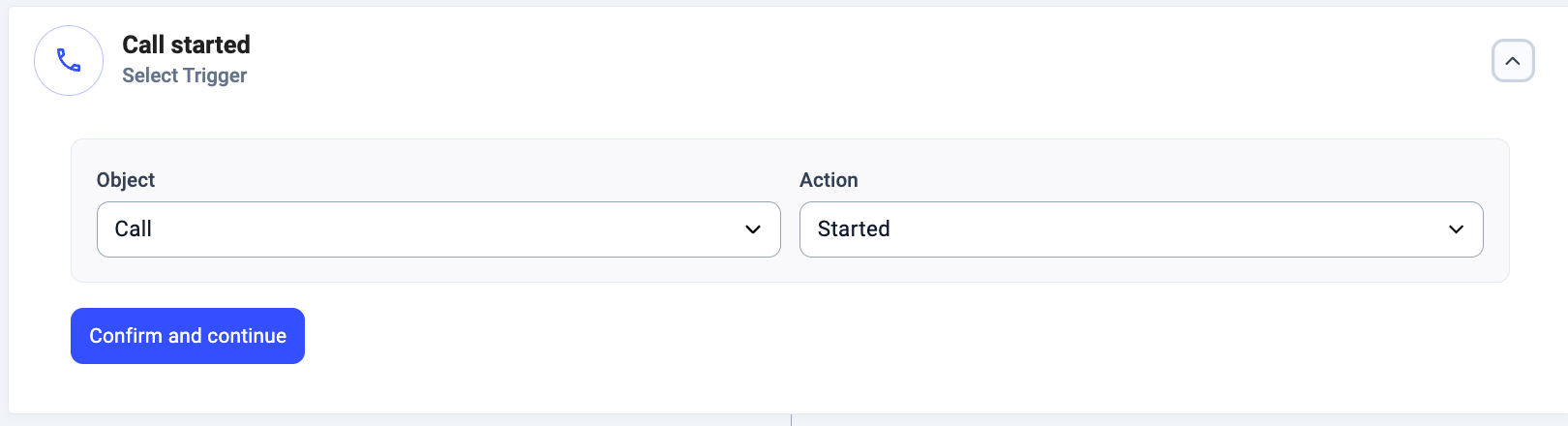 Weitere Informationen zu Triggern, ihrer Verwendung und den zugehörigen Daten finden Sie in unserem Artikel [Trigger](/de/articles/5648924-triggers).
Bedingung
Ein **Bedingung**-Schritt wirkt in Ihrem Workflow als Filter. Er stellt sicher, dass nur Durchläufe weiterlaufen, die bestimmte Kriterien erfüllen – etwa Anrufdauer, Nachrichteninhalt oder Kontaktdetails. Schritte nach der Bedingung werden nur ausgeführt, wenn die Kriterien erfüllt sind; Schritte vor der Bedingung bleiben davon unberührt. So steuern Sie den Ablauf und behandeln nur die Situationen, die wirklich relevant sind. Das Hinzufügen eines Bedingungsschritts ist völlig optional.
Sie können innerhalb eines einzelnen Schritts mehrere Bedingungen hinzufügen, um komplexere Filter zu erstellen. Damit die Automatisierung fortgesetzt wird, müssen alle Bedingungen in diesem Schritt erfüllt sein.
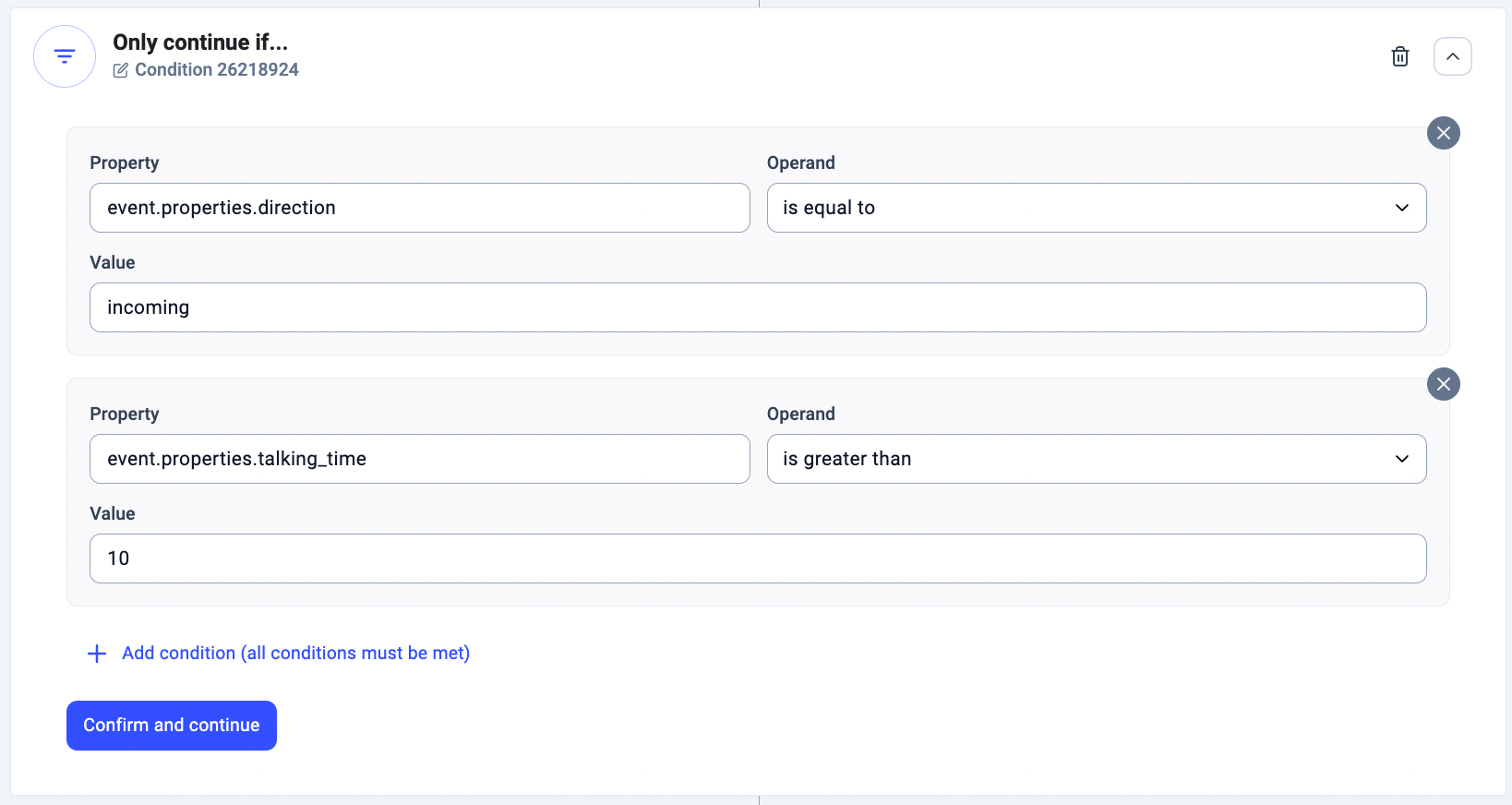 💡 Wenn Sie ausführlichere Informationen zu Bedingungen in Workflows suchen, lesen Sie unseren speziellen Artikel [hier.](/de/articles/5649346-conditions)
Aktion
In der Workflow-Automatisierung ist ein Aktionsschritt die Stelle, an der eine bestimmte Aufgabe automatisch ausgeführt wird. Sobald die Bedingungen vor diesem Schritt erfüllt sind, wird die Aktion ausgelöst. Hier führt das System Aktionen auf Basis Ihrer Konfiguration aus.
 CloudTalk bietet derzeit vier Arten von Aktionen:
* **API-Anfrage**
* **SMS**
* **Speech to Text (nur sichtbar, wenn der Trigger *Aufzeichnung* verwendet wird)**
* **Benachrichtigung an Slack senden**
Jeder Automatisierungs-Workflow benötigt mindestens eine Aktion, um wie erwartet zu funktionieren. Sie können innerhalb desselben Workflows mehrere Aktionen hinzufügen, um Ihre Automatisierung noch effizienter zu machen.
Vollständige Syntaxbeispiele, Tipps zur Verwendung und wichtige Hinweise zum Umbenennen von Aktionsknoten finden Sie in der speziellen Anleitung [hier.](/de/articles/5649782-actions)
CloudTalk bietet derzeit vier Arten von Aktionen:
* **API-Anfrage**
* **SMS**
* **Speech to Text (nur sichtbar, wenn der Trigger *Aufzeichnung* verwendet wird)**
* **Benachrichtigung an Slack senden**
Jeder Automatisierungs-Workflow benötigt mindestens eine Aktion, um wie erwartet zu funktionieren. Sie können innerhalb desselben Workflows mehrere Aktionen hinzufügen, um Ihre Automatisierung noch effizienter zu machen.
Vollständige Syntaxbeispiele, Tipps zur Verwendung und wichtige Hinweise zum Umbenennen von Aktionsknoten finden Sie in der speziellen Anleitung [hier.](/de/articles/5649782-actions)
Aktions- und Bedingungsknoten umbenennen
Für mehr Übersicht und eine leichtere Erkennung in komplexen Workflows können Sie **Ihre Aktions- und Bedingungsschritte umbenennen** – von den Standardbezeichnern hin zu etwas Aussagekräftigerem (z. B. `SendToCRM`, `NotifyTeam`).
So benennen Sie einen Schritt um:
1. Wählen Sie den Aktion- oder Bedingungsschritt aus, den Sie umbenennen möchten.
2. Klicken Sie auf **das `Bearbeitungssymbol`** in der oberen linken Ecke der Konfigurationskarte des Schritts, direkt unter dem Titel des Schritts.
3. Geben Sie den gewünschten **Aktionsbezeichner** ein, um den Standardbezeichner zu ersetzen.
4. Klicken Sie auf **`Bestätigen`** zum Speichern des neuen Bezeichners.
⚠️ Wenn Sie eine **API-Anfrage-Aktion** umbenennen, aktualisieren Sie unbedingt alle **Verweise** darauf in Ihrem Workflow. Sie sind unsicher, wie Sie die **Ausgabe einer API-Anfrage** in späteren Schritten verwenden? [Lesen Sie den speziellen Artikel](/de/articles/5649782-actions#h_b4bcdfa5d9), um mehr zu erfahren.
Mehrere Bedingungen und Aktionen in einem einzelnen Workflow verwenden
Ihr Workflow kann beliebig viele aufeinanderfolgende Bedingungen und Aktionen enthalten. Beispielsweise möchten Sie vielleicht folgende Automatisierung einrichten:
* Bei allen Anrufen eines als „VIP“ getaggten Kunden möchten Sie eine Slack-Benachrichtigung an einen allgemeinen Kanal senden, damit alle Agenten informiert sind.
* Bei eingehenden Anrufen dieser Kunden möchten Sie eine Slack-Benachrichtigung an den Kanal für den Prioritäts-Support senden.
Für diesen Anwendungsfall benötigen Sie nur einen Workflow:
* Trigger: Anruf gestartet
* Erste Bedingung: Kontakt-Tags enthalten „*VIP*“
* Erste Aktion: Slack-Benachrichtigung an den allgemeinen Kanal senden
* Zweite Bedingung: Anrufrichtung ist „*eingehend*“
* Zweite Aktion: Slack-Benachrichtigung an den Kanal für den Prioritäts-Support senden
So sendet eine Automatisierung je nach bestimmten Bedingungen während eines Anrufs unterschiedliche Slack-Benachrichtigungen. Wenn ein Anruf beginnt und der Kontakt als „VIP“ getaggt ist, wird eine Benachrichtigung an den allgemeinen Slack-Kanal gesendet. Handelt es sich um einen eingehenden Anruf, wird eine weitere Benachrichtigung an den Kanal für den Prioritäts-Support gesendet.
Hier finden Sie weitere Beispiele für Workflows, die Sie einrichten können:
* [Automatisierte Follow-up-SMS](/de/articles/5645146-automate-a-follow-up-sms)
* [Automatisierte Willkommens-SMS](/de/articles/8069738-automate-a-welcome-sms)
* [Eingehende SMS an Slack weiterleiten](/de/articles/5671117-forward-incoming-sms-to-slack)
* Führen Sie [Salesforce-Aktionen](/de/articles/9394264-salesforce-actions) aus
* [Speech-to-Text-Transkription in externe Tools exportieren](/de/articles/5671571-speech-to-text-transcription)
* [Speech-to-Text-Transkription nach Slack exportieren](/de/articles/5959405-send-transcriptions-to-slack)
* [Voicemail-Transkripte exportieren](/de/articles/6926594-export-voicemail-speech-to-text)
***
*Brauchen Sie Hilfe oder haben Sie eine Frage?* Melden Sie sich einfach über unser [Support-Portal](https://support.cloudtalk.io/hc/en-us/requests/new?ticket_form_id=26305535257884) – wir sind für Sie da.
## Related topics
- [Leitfaden zu Workflow-Automatisierungen](/de/articles/10568412-workflow-automations-guide.md)
- [Cue Cards](/de/articles/11154936-cue-cards.md)
- [HubSpot-Authentifizierung](/de/articles/8394676-hubspot-authentication.md)
This documentation is built and hosted on [Mintlify](https://mintlify.com), a developer documentation platform.