> ## Documentation Index
> Fetch the complete documentation index at: https://help.cloudtalk.io/llms.txt
> Use this file to discover all available pages before exploring further.
# Anrufmonitor
> Überwachen Sie laufende Anrufe und treten Sie ihnen bei, um Ihre Agenten in Echtzeit zu unterstützen und Ihre Kunden besser zu verstehen.
Erfahren Sie, wie Sie als Admin aktive Anrufe einsehen und ihnen beitreten und wie Agenten während eines laufenden Anrufs Hilfe anfordern können.
**Benutzerebene:** Admins und Supervisoren (Agenten können nur die Funktion „Hand heben" nutzen und zu Anrufen eingeladen werden)
***
Was ist Anrufüberwachung?
Mit der Anrufüberwachung können Admins und Supervisoren laufende Anrufe in Ihrem Callcenter einsehen und ihnen beitreten. Im Dashboard können Sie:
* Details wie Dauer, Kontaktnummer, Agent und Anruf-Tags einsehen.
* Laufende Anrufe nach Dauer, Agent, Gruppen, Richtung oder Tag filtern.
* Laufenden Anrufen beitreten, um sie zu überwachen oder direkt daran teilzunehmen.
Zugriff auf den Anrufmonitor
Um einem laufenden Anruf beizutreten, muss der überwachende Benutzer alle drei folgenden Bedingungen erfüllen:
* Im **Dashboard** angemeldet
* In der **Desktop-App** angemeldet
* **Online** (verfügbarer Status in der App, nicht auf „Abwesend" oder „Nicht stören" gesetzt)
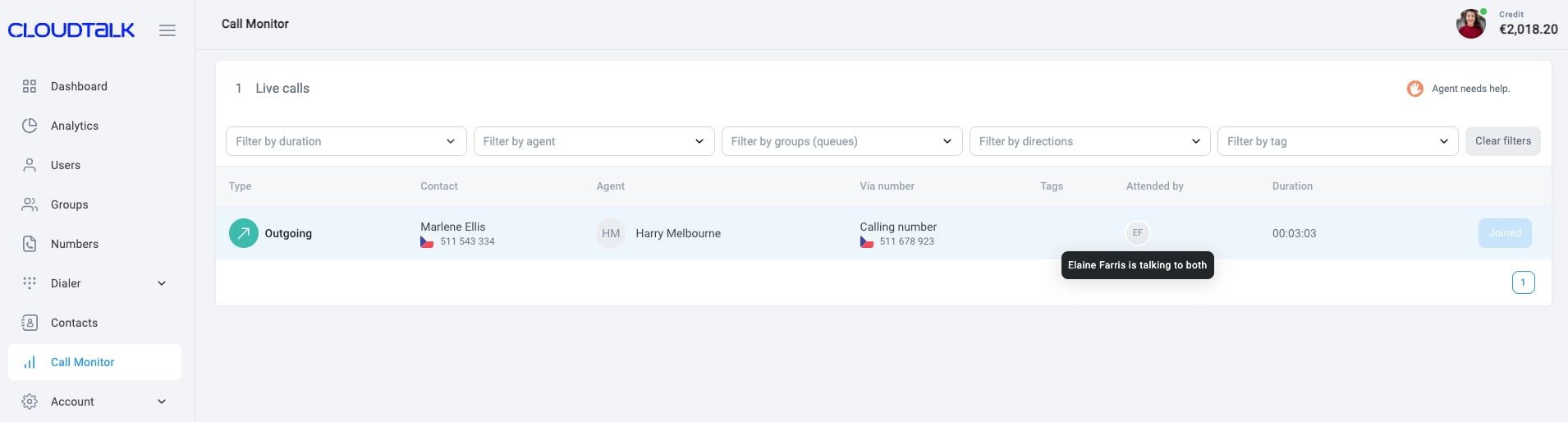
Admins und Supervisoren können den Tab **Anrufmonitor** direkt im Dashboard öffnen. Dort sehen Sie die Liste der laufenden Anrufe samt Anrufdetails, gefiltert nach Dauer, Agent, Gruppen, Richtung oder Anruf-Tag.
Die orangefarbene Hand kennzeichnet einen Anruf, bei dem ein Agent um Hilfe gebeten hat. Ein Dreiergespräch ist die maximale Teilnehmerzahl – wenn also ein Agent und ein Kunde in der Leitung sind, kann nur ein Admin oder Supervisor zusätzlich beitreten.
Einstellung „Zugang zum Anrufmonitor" auf Agentenebene
In den **Agenteneinstellungen** gibt es einen Schalter namens **Zugang zum Anrufmonitor**. Es lohnt sich, genau zu verstehen, was er ermöglicht und was nicht:
* **Er gibt dem Agenten keinen** Zugriff auf den Tab „Anrufmonitor" im Dashboard. Agenten sehen diese Funktion dort unabhängig vom Schalter nicht.
* **Er ermöglicht es**, dass der Agent von einem anderen Agenten, der bereits an einem laufenden Anruf teilnimmt, zu diesem Anruf eingeladen wird.
**So funktioniert die Einladung:** Wenn ein Agent sich in einem aktiven Anruf befindet, kann er einen anderen Agenten einladen, indem er im Anrufbildschirm auf **⋯ (drei Punkte)** tippt und **Agenten einladen** auswählt. Nur Agenten, bei denen der Schalter *Zugang zum Anrufmonitor* aktiviert ist, werden als einladbar angezeigt.
Einem Anruf beitreten
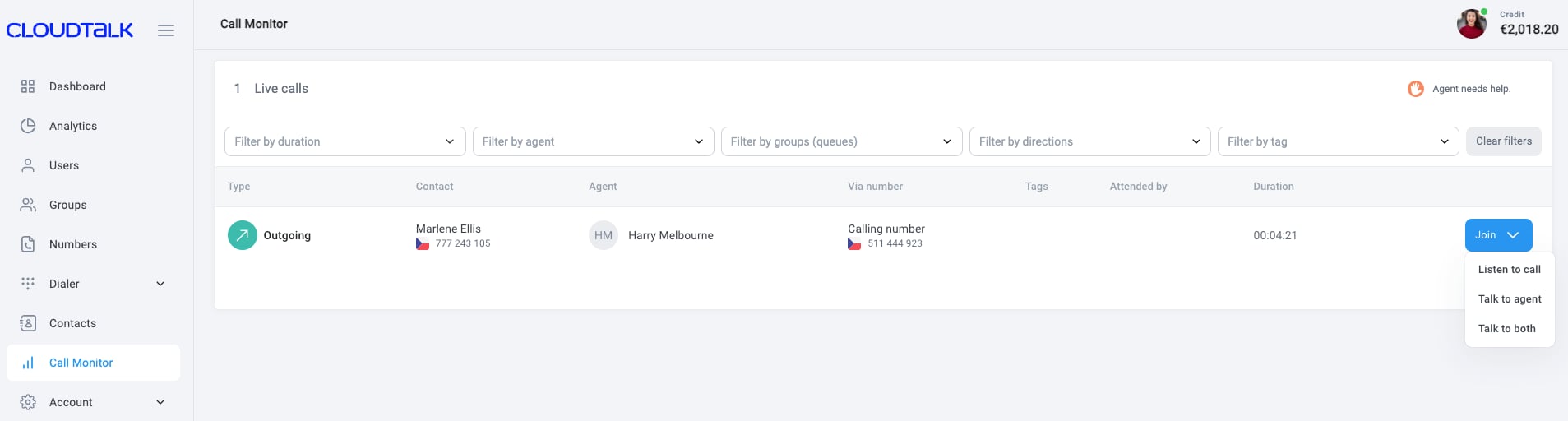 Klicken Sie neben dem Anruf, den Sie überwachen möchten, auf **`Beitreten`**. Sie können einen von drei Modi wählen:
* **Nur zuhören** → Still mithören. Weder der Agent noch der Kunde hört Sie, der Agent wird jedoch benachrichtigt.
* **Mit Agenten sprechen** → Privat mit dem Agenten kommunizieren. Der Kunde hört Sie nicht.
* **Mit beiden sprechen** → Als dritter Teilnehmer beitreten. Sowohl der Agent als auch der Kunde hören Sie.
**Als Admin oder Supervisor können Sie sich jederzeit während eines überwachten Anrufs trennen oder zwischen** den hier aufgeführten Beitrittsmodi wechseln. Agenten im Anruf werden benachrichtigt, wenn Sie beitreten oder den Modus wechseln.
Klicken Sie neben dem Anruf, den Sie überwachen möchten, auf **`Beitreten`**. Sie können einen von drei Modi wählen:
* **Nur zuhören** → Still mithören. Weder der Agent noch der Kunde hört Sie, der Agent wird jedoch benachrichtigt.
* **Mit Agenten sprechen** → Privat mit dem Agenten kommunizieren. Der Kunde hört Sie nicht.
* **Mit beiden sprechen** → Als dritter Teilnehmer beitreten. Sowohl der Agent als auch der Kunde hören Sie.
**Als Admin oder Supervisor können Sie sich jederzeit während eines überwachten Anrufs trennen oder zwischen** den hier aufgeführten Beitrittsmodi wechseln. Agenten im Anruf werden benachrichtigt, wenn Sie beitreten oder den Modus wechseln.
Funktion „Hand heben" (Agenten)
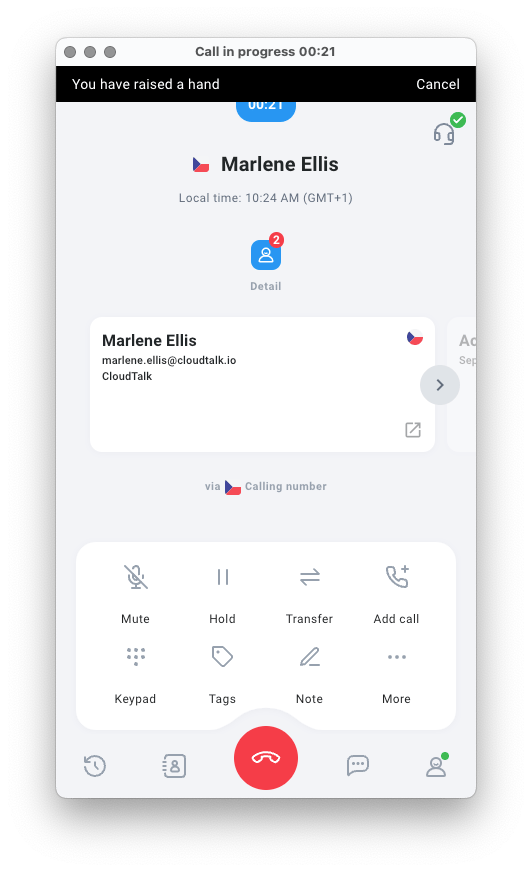
Wenn Sie als Agent in einer schwierigen Situation sind und die Hilfe eines Administrators oder Supervisors anfordern möchten, können Sie auf dem Bildschirm „Laufender Anruf" über **Mehr** > **Hand** heben signalisieren, dass Ihr Anruf Aufmerksamkeit benötigt.
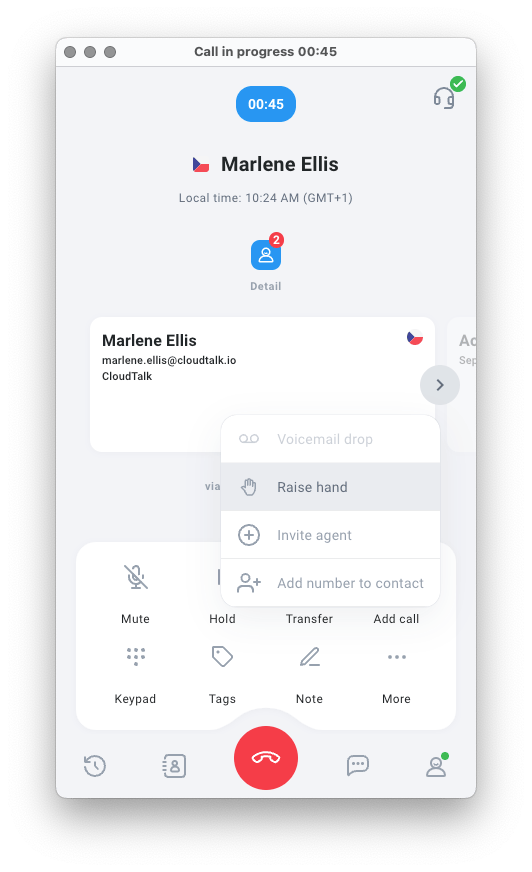 Nachdem Sie die Option **Hand heben** ausgewählt haben, erscheint über Ihrem **Bildschirm „Laufender Anruf"** eine Benachrichtigungsleiste. Sie zeigt an, dass Ihr Supervisor Ihre Anfrage nun sieht und beitreten kann, um zuzuhören, Sie zu beraten oder am Gespräch teilzunehmen.
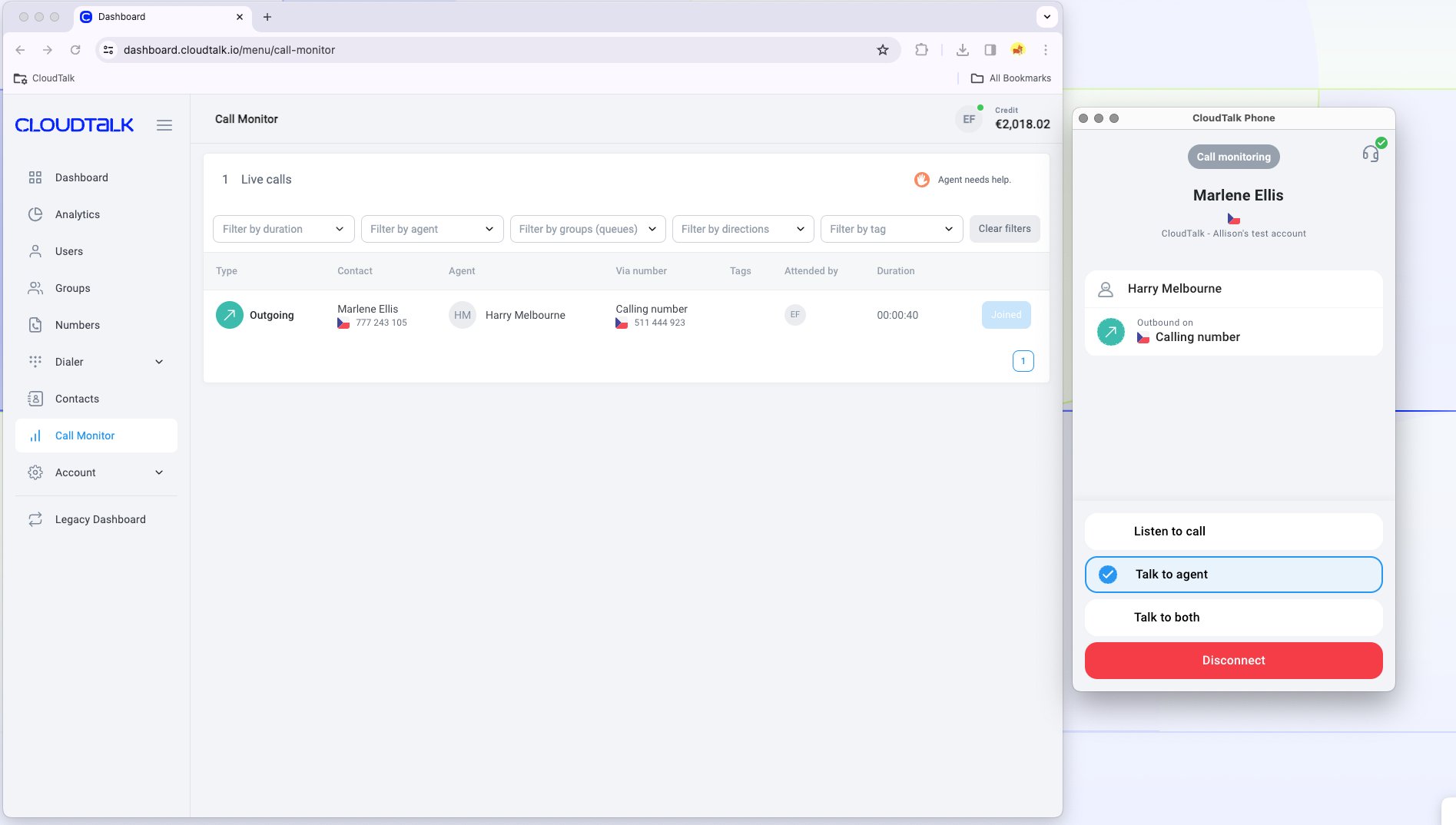
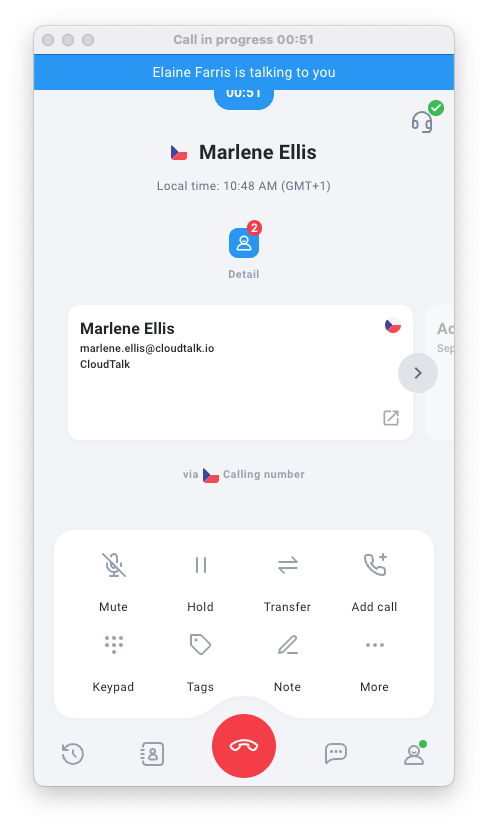
 Sie sehen außerdem, wenn Ihr Anruf betreut oder überwacht wird. Dazu gehören:
* Der Name des teilnehmenden Supervisors
* Ob der teilnehmende Supervisor **zuhört**, **mit Ihnen spricht** (nur mit Ihnen) oder **mit beiden spricht** (Ihnen und dem Kunden)
Sie sehen außerdem, wenn Ihr Anruf betreut oder überwacht wird. Dazu gehören:
* Der Name des teilnehmenden Supervisors
* Ob der teilnehmende Supervisor **zuhört**, **mit Ihnen spricht** (nur mit Ihnen) oder **mit beiden spricht** (Ihnen und dem Kunden)
FAQ
* **F: Kann ein Supervisor eingehende Anrufe auf seinem Telefon sehen, während er einen aktiven Anruf überwacht?**
* A: Ja, Sie sehen einen eingehenden Anruf, während Sie einen anderen Anruf überwachen, und können ihn annehmen oder ablehnen. Wenn Sie den eingehenden Anruf annehmen, müssen Sie die Verbindung zum überwachten Anruf trennen. Um im Überwachungsmodus zu bleiben, lehnen Sie den eingehenden Anruf ab.
- **F: Die Schaltfläche `Beitreten` ist ausgegraut und ich kann keine Option anklicken.**
* A: Admins und Supervisoren müssen in der Desktop-App angemeldet und online sein, um einen Anruf erfolgreich überwachen zu können.
- **F: Wird die Stimme eines Supervisors aufgezeichnet, wenn er über den Anrufmonitor einem Anruf beitritt?**
* A: Nein. Das Audio des Supervisors wird nie in Anrufaufzeichnungen erfasst. Das gilt unabhängig davon, ob er *Nur zuhören*, *Mit Agenten sprechen* oder *Mit beiden sprechen* wählt. In der Aufzeichnung sind nur die Stimmen von Agent und Kunde enthalten.
***
*Brauchen Sie Hilfe oder haben Sie eine Frage?* Wenden Sie sich einfach an unser [Support-Portal](https://support.cloudtalk.io/hc/en-us/requests/new?ticket_form_id=26305535257884) — wir sind für Sie da.
## Related topics
- [Benutzer](/de/articles/9241618-users.md)
- [Leitfaden zu Benutzern, Gruppen und Kontakten](/de/articles/10551915-users-groups-and-contacts-guide.md)
- [Anonyme Anrufe](/de/articles/9278327-anonymous-calling.md)
This documentation is built and hosted on [Mintlify](https://mintlify.com), a developer documentation platform.