> ## Documentation Index
> Fetch the complete documentation index at: https://help.cloudtalk.io/llms.txt
> Use this file to discover all available pages before exploring further.
# CloudTalk mit Zendesk Sell nutzen
> Erfahren Sie, wie Anrufe abgewickelt werden und wie Informationen zwischen CloudTalk und Zendesk Sell synchronisiert werden.
Erfahren Sie, wie Sie Zendesk Sell zusammen mit CloudTalk nutzen, um Anrufe zu starten und auf Kundeninformationen zuzugreifen.
**Benutzerebene:** Admin, Agent, Supervisor
***
**Bereit, die Integration von CloudTalk + Zendesk Sell einzurichten?**\
Folgen Sie der Schritt-für-Schritt-Anleitung in unserem Leitfaden [Zendesk Sell konfigurieren](/de/articles/3722182-configure-zendesk-sell).
Anrufe aus Zendesk Sell heraus
Ausgehende Anrufe tätigen

Wenn **[Click-to-Call](/de/articles/2964244-the-click-to-call-extension)** aktiviert ist, werden alle Telefonnummern in Ihrem Zendesk Sell-Konto in ein **anklickbares Format** umgewandelt und Sie können Anrufe ganz einfach mit einem **einzigen Klick** starten.
Ausgehende Anrufe können Sie direkt starten aus:
* Kontaktprofilen
* Lead-Profilen
* Weiteren unterstützten Zendesk Sell-Objekten
Ein Klick auf eine Telefonnummer öffnet CloudTalk Phone und trägt die ausgewählte Nummer automatisch im Dialer ein.
Nach dem Start des Anrufs greifen Sie direkt auf die wichtigsten Kundendaten zu und haben sofort den nötigen Kontext für das Gespräch.
Eingehende Anrufe entgegennehmen
Bei einem eingehenden Anruf öffnen Sie das Zendesk Sell-Profil des Anrufers mit einem einzigen Klick – noch bevor Sie den Anruf annehmen.
Auf Basis der hinterlegten Informationen wie Notizen, Dateien und früheren Anrufen bieten Sie einen präziseren und persönlicheren Service.
Anrufprotokollierung und Datenaustausch
Kontaktsynchronisierung
Sobald die Zendesk Sell-Integration in CloudTalk aktiviert und gespeichert ist, werden Kontakte automatisch zwischen beiden Systemen synchronisiert.
Änderungen an der E-Mail-Adresse oder Telefonnummer eines Kontakts werden in einem System automatisch im anderen übernommen.
Synchronisierte Felder
* Name
* E-Mail-Adressen
* Telefonnummern
* Kontakt-Tags
* Kontaktadresse
Umgang mit Leads
Leads aus Zendesk Sell werden als Leads in CloudTalk importiert. Sie sind in CloudTalk jedoch nicht in der Kontaktliste sichtbar, da sie noch nicht in Kontakte umgewandelt wurden.
Leads bleiben in diesem Zustand, bis:
* der Lead in Zendesk Sell in einen Kontakt umgewandelt wird
* der Benutzer die Nummer nach einem Anruf mit dem Lead in CloudTalk als Kontakt speichert
Synchronisierte Felder
* E-Mail-Adressen
* Telefonnummern
* Kontakt-Tags
* Kontaktadresse
Das Feld „Name" wird für Leads derzeit nicht importiert. Vor- und Nachname des Leads werden also nicht an CloudTalk übertragen.
Anrufprotokollierung & Zuordnung
Anrufprotokolle werden nur für Zendesk Sell-Kontakte erstellt. Anrufe an Leads werden in Zendesk Sell nicht protokolliert.
Nach Ende des Anrufs können Sie in CloudTalk Notizen hinzufügen, Tags vergeben und den Anruf bewerten. Diese Informationen werden nicht mit Zendesk Sell synchronisiert.
Wenn eine Telefonnummer zu keinem bestehenden Kontakt passt, können Sie festlegen, ob in Zendesk Sell ein neuer Kontakt angelegt wird.
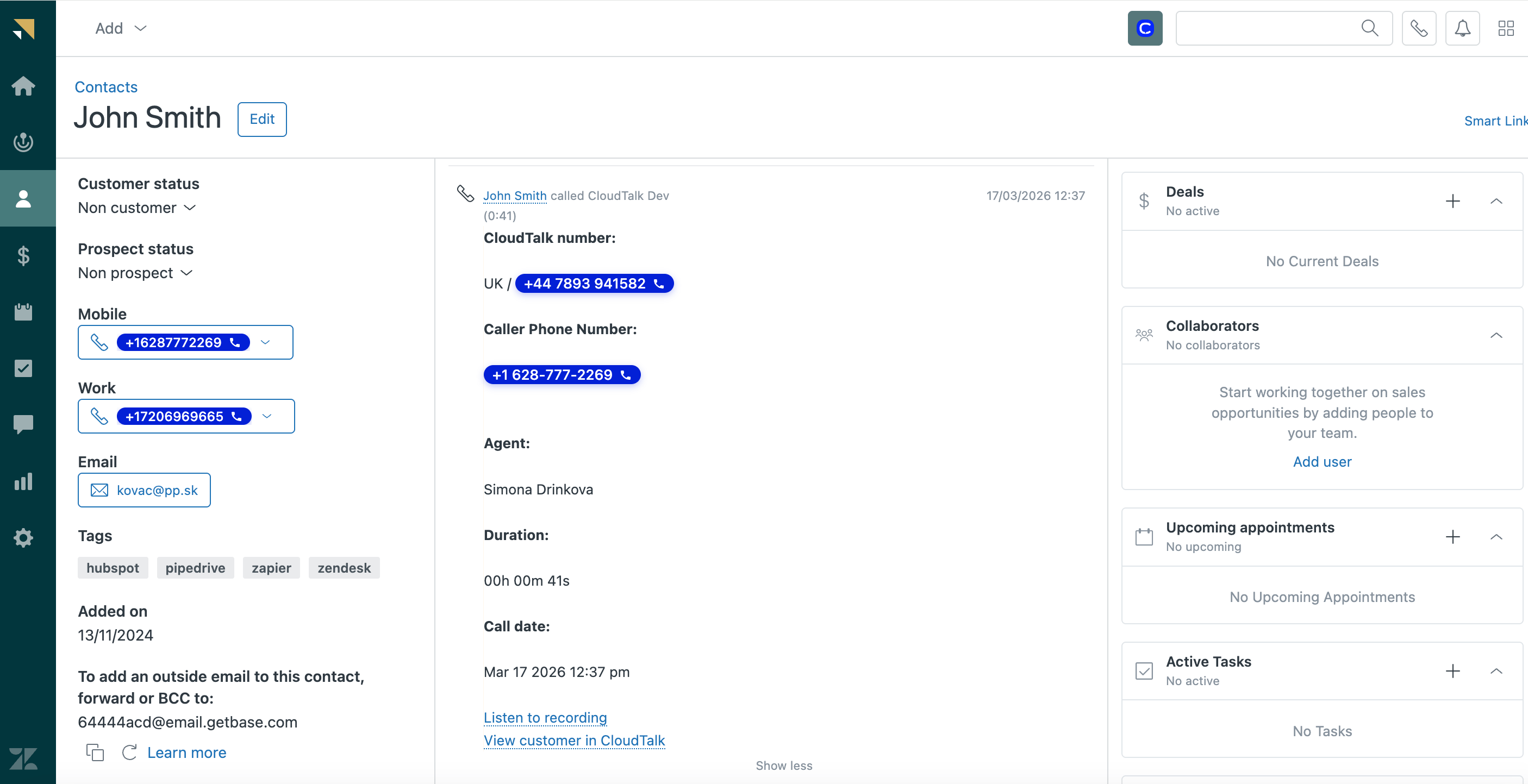
Sobald der Anruf beendet ist, wird er in Zendesk Sell im Aktivitätsverlauf des Kontakts protokolliert. Anrufprotokolle können Sie außerdem im Activity Feed einsehen.
Das Anrufprotokoll enthält unter anderem folgende Angaben:
* Anrufrichtung
* Anrufdauer
* CloudTalk-Nummer
* Telefonnummer des Anrufers
* Agentenname
* Anrufdatum
* Link zur Anrufaufzeichnung
* Link zur Kundenansicht in CloudTalk
 ***
*Brauchen Sie Hilfe oder haben Sie eine Frage?* Melden Sie sich einfach über unser [Support-Portal](https://support.cloudtalk.io/hc/en-us/requests/new?ticket_form_id=26305535257884) – wir sind für Sie da.
## Related topics
- [Zendesk Sell konfigurieren](/de/articles/3722182-configure-zendesk-sell.md)
- [CloudTalk mit Zendesk nutzen](/de/articles/5370637-using-cloudtalk-with-zendesk.md)
- [Leitfaden zu Integrationen](/de/articles/10570091-integrations-guide.md)
This documentation is built and hosted on [Mintlify](https://mintlify.com), a developer documentation platform.
***
*Brauchen Sie Hilfe oder haben Sie eine Frage?* Melden Sie sich einfach über unser [Support-Portal](https://support.cloudtalk.io/hc/en-us/requests/new?ticket_form_id=26305535257884) – wir sind für Sie da.
## Related topics
- [Zendesk Sell konfigurieren](/de/articles/3722182-configure-zendesk-sell.md)
- [CloudTalk mit Zendesk nutzen](/de/articles/5370637-using-cloudtalk-with-zendesk.md)
- [Leitfaden zu Integrationen](/de/articles/10570091-integrations-guide.md)
This documentation is built and hosted on [Mintlify](https://mintlify.com), a developer documentation platform.