> ## Documentation Index
> Fetch the complete documentation index at: https://help.cloudtalk.io/llms.txt
> Use this file to discover all available pages before exploring further.
# CloudTalk mit Intercom nutzen
> Erfahren Sie, wie Anrufe verarbeitet und Informationen zwischen CloudTalk und Intercom synchronisiert werden
Dieser Artikel beschreibt, wie Sie die wichtigsten Funktionen der CloudTalk-Intercom-Integration nutzen.
**Benutzerebene**: Admin, Agent, Supervisor
***
**Bereit, die Integration von CloudTalk + Intercom einzurichten?**\
Folgen Sie den Schritt-für-Schritt-Anweisungen in unserem Leitfaden [Intercom konfigurieren](/de/articles/2583571-configure-intercom).
Anrufe aus Intercom
Ausgehende Anrufe tätigen
Sie können Anrufe an Intercom-Kontakte direkt aus CloudTalk Phone mit der [Click-to-Call](/de/articles/2964244-the-click-to-call-extension)-Chrome-Erweiterung starten. Nach der Installation werden alle in Intercom angezeigten Telefonnummern in anklickbare Links umgewandelt – ein Klick startet den Anruf in CloudTalk Phone, ohne dass Sie manuell wählen müssen.
**Hinweis:** Wir empfehlen, andere Chrome-Erweiterungen oder Telefonieanbieter zu deaktivieren, da diese Click-to-Call stören können.
Anrufprotokollierung und Datenaustausch
Kontaktsynchronisierung
Kontakte werden zwischen CloudTalk und Intercom in beide Richtungen synchronisiert. Die folgenden Tabellen beschreiben die Feldzuordnung für neue Kontakte und für Aktualisierungen bestehender Kontakte.
**Hinweis:** Aufgrund von Einschränkungen der Intercom-API können Leads und ihre Anrufe derzeit nicht nach Intercom exportiert werden.
Neue Kontakte
| **CloudTalk-Feld** | **Synchronisierungsrichtung** | **Intercom-Feld** |
| - | - | - |
| Vollständiger Name | ⬅➡ | Name (**Hinweis**: Die Felder für Vor- und Nachname werden nicht separat befüllt) |
| Telefonnummer | ⬅➡ | Phone number |
| E-Mail-Adresse | ⬅➡ | Email address |
| Bevorzugter Agent | 🚫 | Contact owner |
| Unternehmen | 🚫 | Company name |
| Adresse | 🚫 | |
| Stadt | 🚫 | |
| PLZ | 🚫 | |
| Bundesland | 🚫 | |
| Tagging | 🚫 | User tags |
Bestehende Kontakte aktualisieren
| **CloudTalk-Feld** | **Synchronisierungsrichtung** | **Intercom-Feld** | **Hinweise** |
| - | - | - | - |
| Vollständiger Name | **➡** (CT → Intercom) | Name | Die Felder für Vor-/Nachname werden nicht separat befüllt |
| Telefonnummer | **➡** (CT → Intercom) | Phone number | Nur Änderungen an der ersten Telefonnummer in CloudTalk aktualisieren die Telefonnummer in Intercom |
| E-Mail-Adresse | ⬅➡ | Email address | Wenn Sie die E-Mail-Adresse in Intercom ändern, wird in CloudTalk eine zweite E-Mail-Adresse hinzugefügt, statt die bestehende zu ersetzen |
| Bevorzugter Agent | 🚫 | Contact owner | |
| Unternehmen | 🚫 | Company name | |
| Adresse | 🚫 | — | |
| Stadt | 🚫 | — | |
| PLZ | 🚫 | — | |
| Bundesland | 🚫 | — | |
| Tagging | 🚫 | User tags | |
Anrufprotokollierung und -export
Anrufe können in Intercom entweder als **Conversations** oder als **Events** protokolliert werden. Die gewählte Option bestimmt, ob ein Konversationsdialog mit dem Kontakt geöffnet wird und wie verpasste Anrufe behandelt werden. Konfigurieren Sie dies unter **Einstellungen** > **Integrationen** > **Intercom** > **Workflow-Einstellungen.**
Anrufe als Conversations
Wenn Anrufe als Conversations protokolliert werden, können Agenten einen Konversationsdialog mit anrufenden Intercom-Kunden öffnen, und das schließt Optionen für verpasste Anrufe ein. Die geöffnete Conversation ermöglicht eine bequeme Nachverfolgung und den Zugriff auf die nötigen Kundeninformationen.
Anrufaufzeichnungen
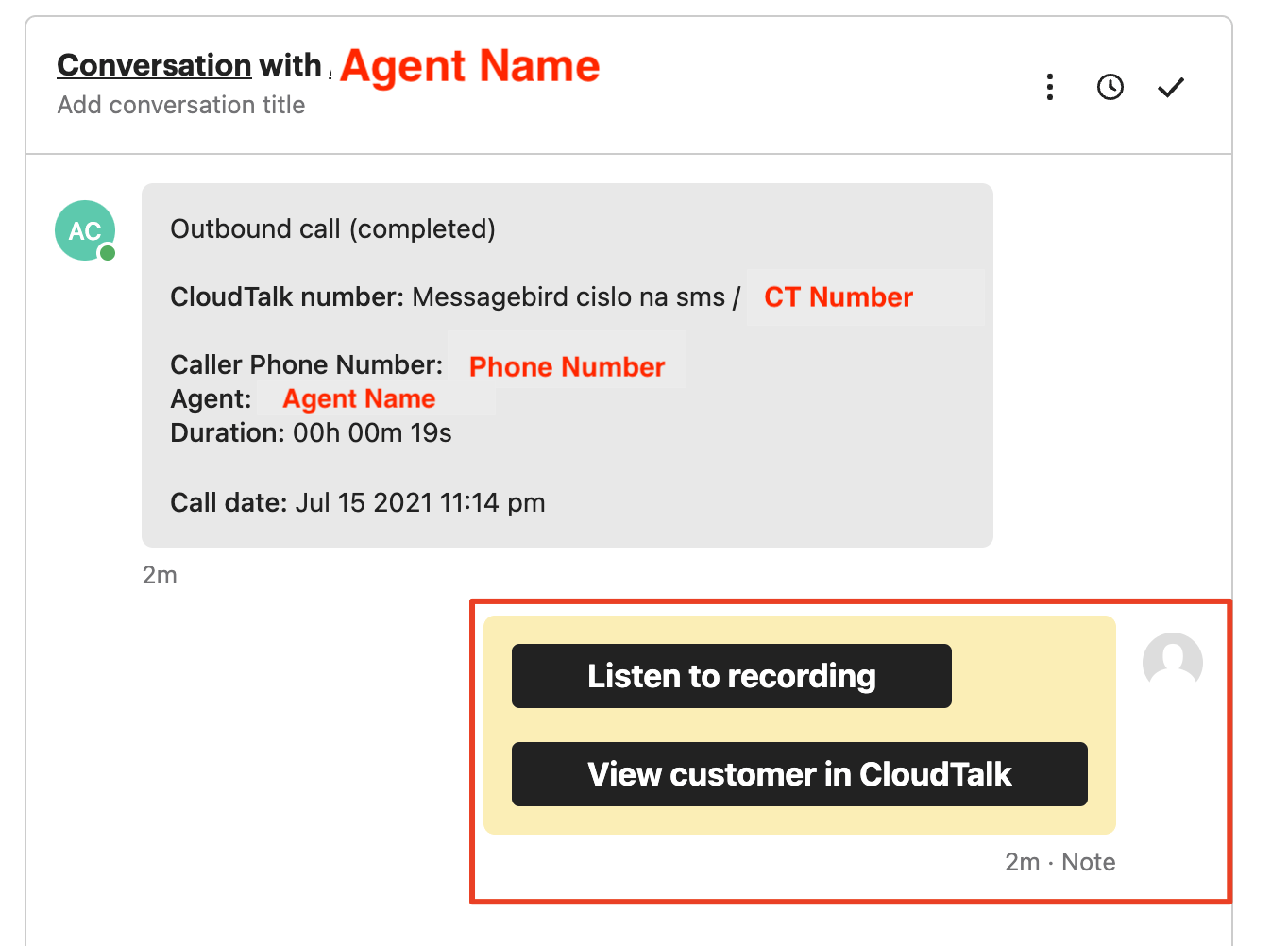
Wenn Sie die Option **Aufzeichnung und Kundenlinks als Notizen exportieren in den** [Integrationseinstellungen](/de/articles/2583571-configure-intercom#:~:text=activate%20the%20integration.-,Configure%20Integration%20Settings,-Data%20Import\\) aktivieren, wird für die Anrufe aller Intercom-Conversations jeweils ein Link zur CloudTalk-Anrufaufzeichnung und zum CloudTalk-Kontakt als Notiz gespeichert. Die Anrufaufzeichnung öffnen Sie mit einem Klick auf die Schaltfläche **Aufzeichnung anhören**. Das CloudTalk-Kontaktprofil erreichen Sie über **Kunden in CloudTalk anzeigen**.
Angenommene Anrufe
Nach Abschluss eines Anrufs in Ihrem CloudTalk Phone wird in Intercom eine neue Conversation erstellt. Der Anrufer wird dieser Conversation hinzugefügt, die eine Nachricht mit allen Anrufinformationen enthält. Notizen mit den CloudTalk-Tags oder Anrufnotizen werden automatisch erzeugt.
Was passiert
Stellen Sie sich eine Kundin namens *Jane Jones* vor, die soeben den CloudTalk-Support angerufen hat. Der Agent, mit dem sie verbunden wird, versieht ihren Anruf mit dem Tag *Support* und schreibt während des Gesprächs eine Notiz. Anschließend fügt der Agent im Nachbearbeitungsbildschirm weitere Notizen und den Tag *Support ticket created* hinzu, bevor er zum nächsten Anrufer übergeht.
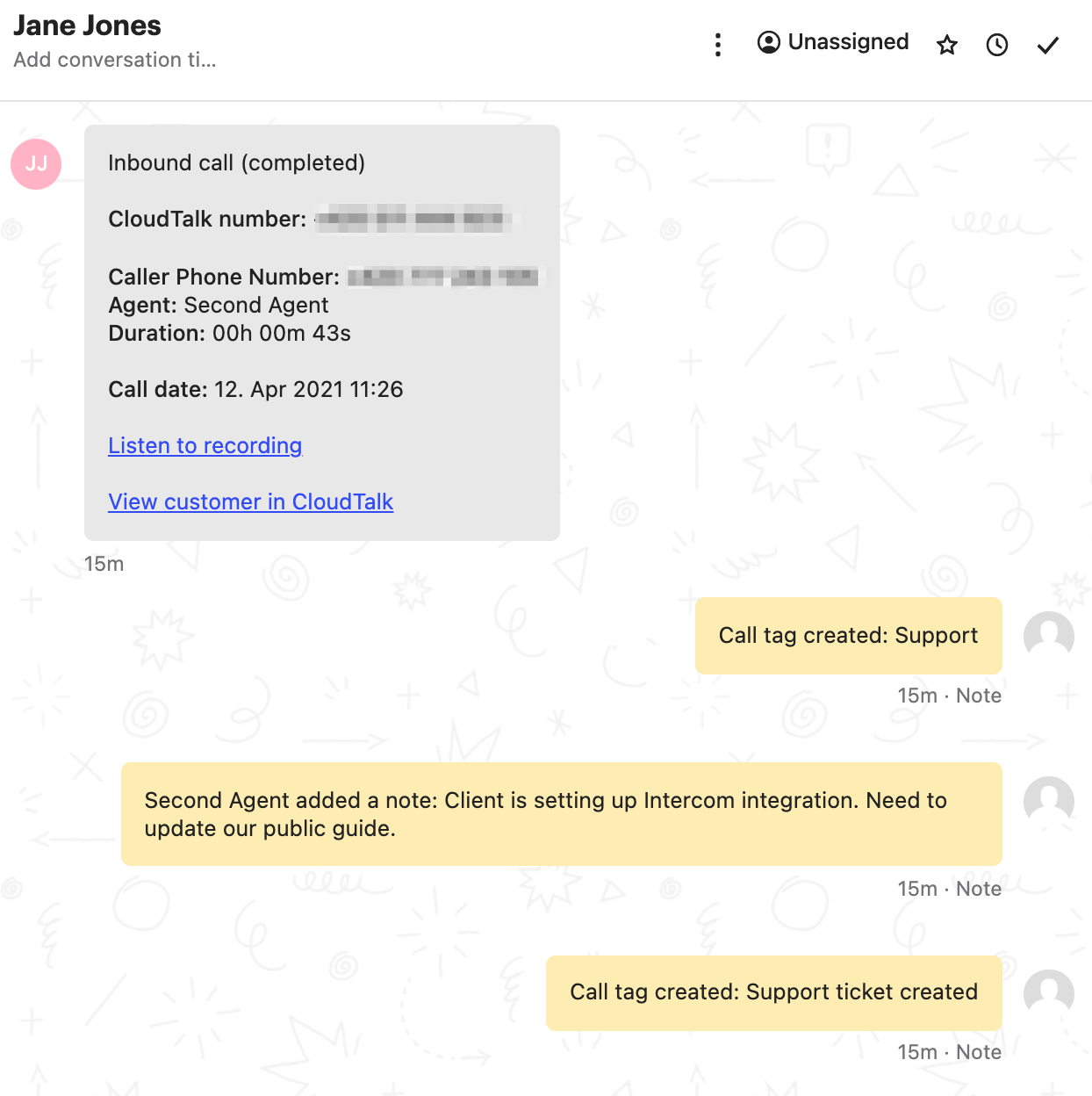 Im Rahmen der automatisierten Integration gilt:
* In Intercom wird eine neue Conversation erstellt, der Jane Jones hinzugefügt wird
* Dieser Conversation werden drei Notizen hinzugefügt -
* das hinzugefügte **Support-Tag**
* die während und nach dem Anruf geschriebenen Notizen
* und das Tag **Support ticket created**
* Schließlich folgt eine Nachricht mit -
* Anrufart > *Eingehender Anruf (abgeschlossen)*
* CloudTalk-Nummer > *von Jane angerufene Nummer*
* Telefonnummer des Anrufers > *Janes Telefon*
* CloudTalk-Agent > *Wer den Anruf angenommen hat*
* Anrufdauer
* Anrufdatum > *Startdatum und -uhrzeit*
* Anrufaufzeichnung
* Link zum Kontakt > *in CloudTalk*
Im Rahmen der automatisierten Integration gilt:
* In Intercom wird eine neue Conversation erstellt, der Jane Jones hinzugefügt wird
* Dieser Conversation werden drei Notizen hinzugefügt -
* das hinzugefügte **Support-Tag**
* die während und nach dem Anruf geschriebenen Notizen
* und das Tag **Support ticket created**
* Schließlich folgt eine Nachricht mit -
* Anrufart > *Eingehender Anruf (abgeschlossen)*
* CloudTalk-Nummer > *von Jane angerufene Nummer*
* Telefonnummer des Anrufers > *Janes Telefon*
* CloudTalk-Agent > *Wer den Anruf angenommen hat*
* Anrufdauer
* Anrufdatum > *Startdatum und -uhrzeit*
* Anrufaufzeichnung
* Link zum Kontakt > *in CloudTalk*
Verpasste Anrufe
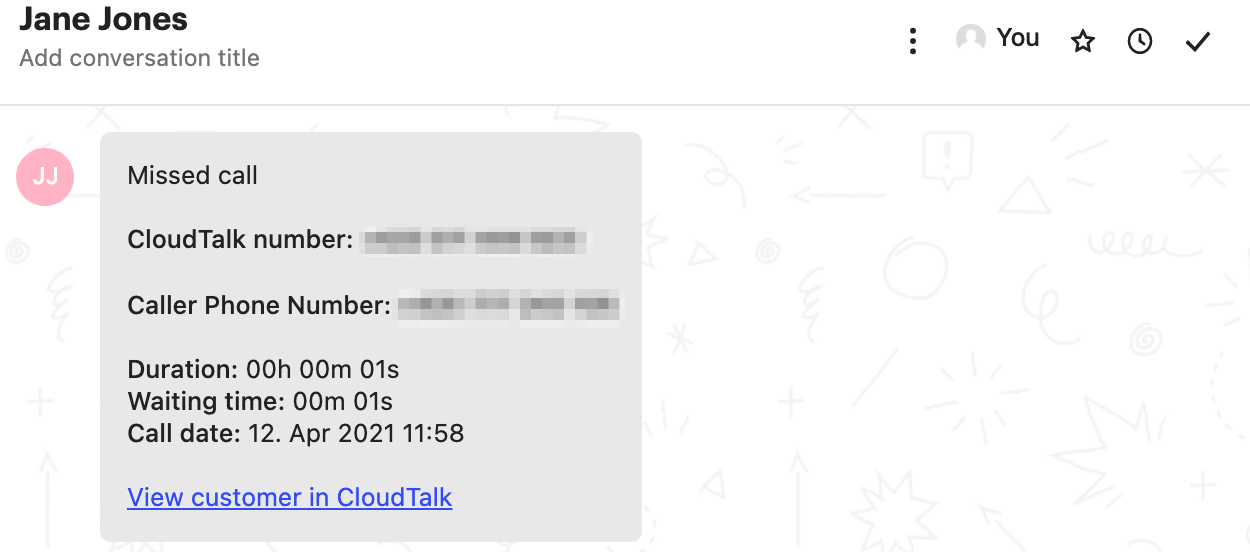
Bleibt ein CloudTalk-Anruf unbeantwortet, wird in Intercom eine neue Conversation erstellt und der Anrufer hinzugefügt. Genau wie bei angenommenen Anrufen wird innerhalb der Conversation eine Nachricht mit den Anrufinformationen erzeugt.
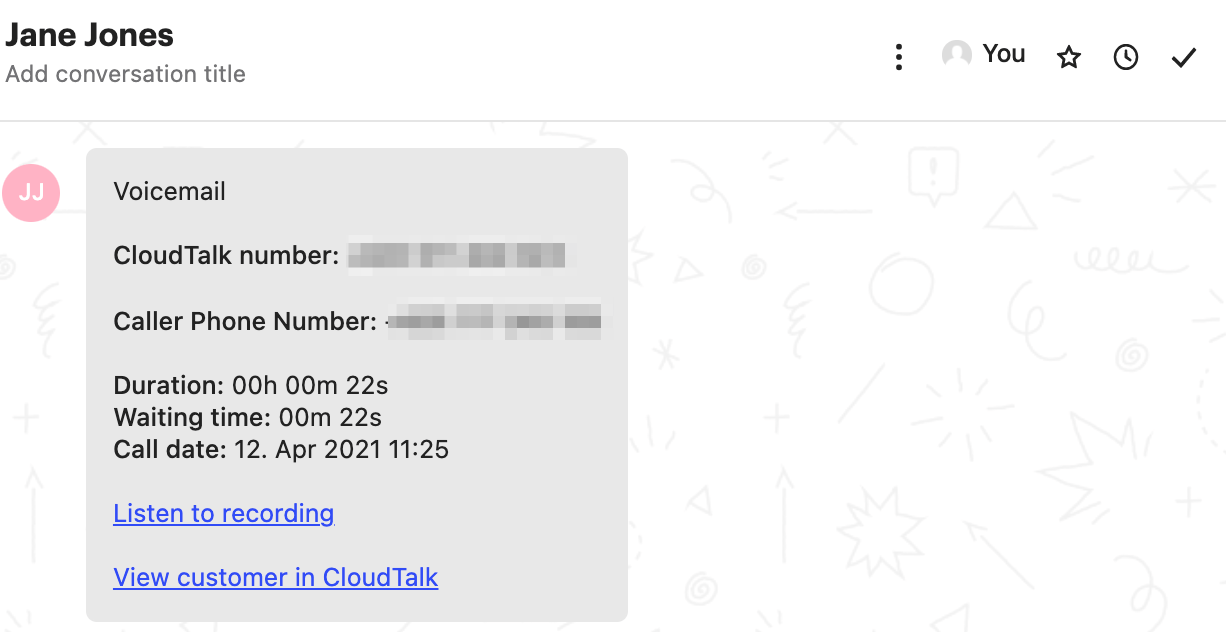
 Wenn der Anrufer eine Voicemail hinterlassen konnte, ist diese ebenfalls in der Intercom-Nachricht enthalten.
 ```
Hinweis: Um den Grund für den verpassten Anruf zu sehen, müssen Benutzer
in Intercom nachsehen. Diese Information wird nicht
automatisch weitergeleitet.
```
```
Hinweis: Um den Grund für den verpassten Anruf zu sehen, müssen Benutzer
in Intercom nachsehen. Diese Information wird nicht
automatisch weitergeleitet.
```
Anrufe als Events
Diese Option nimmt Ihnen zwar einige Vorteile, die die Protokollierung als Conversations bietet, doch in einigen Fällen ist sie die bevorzugte Wahl. Nämlich immer dann, wenn kein Konversationsdialog geöffnet werden soll. Ein Beispiel dafür wäre ein Unternehmen, das keinen Wert darauf legt, benachrichtigt zu werden, wenn ein verpasster Anruf oder eine Voicemail zu Intercom hinzugefügt wird.
Ausgehende Anrufe
Anrufe enthalten weiterhin die Standardfunktionen der CloudTalk-Integration, etwa Tagging, das Schreiben von Notizen, die Bewertung der Kundenstimmung und die Bewertung der Anrufqualität. Während oder nach dem Anruf kann der Agent Tags hinzufügen. Nach Abschluss der Nachbearbeitung wird der Anruf in Intercom als Event protokolliert. Mit einem Klick auf das Detail **Recent event** sehen Sie alle zusätzlichen Informationen wie Anrufdatum, Dauer und Agentenname.
VoiceAgent-Anrufe
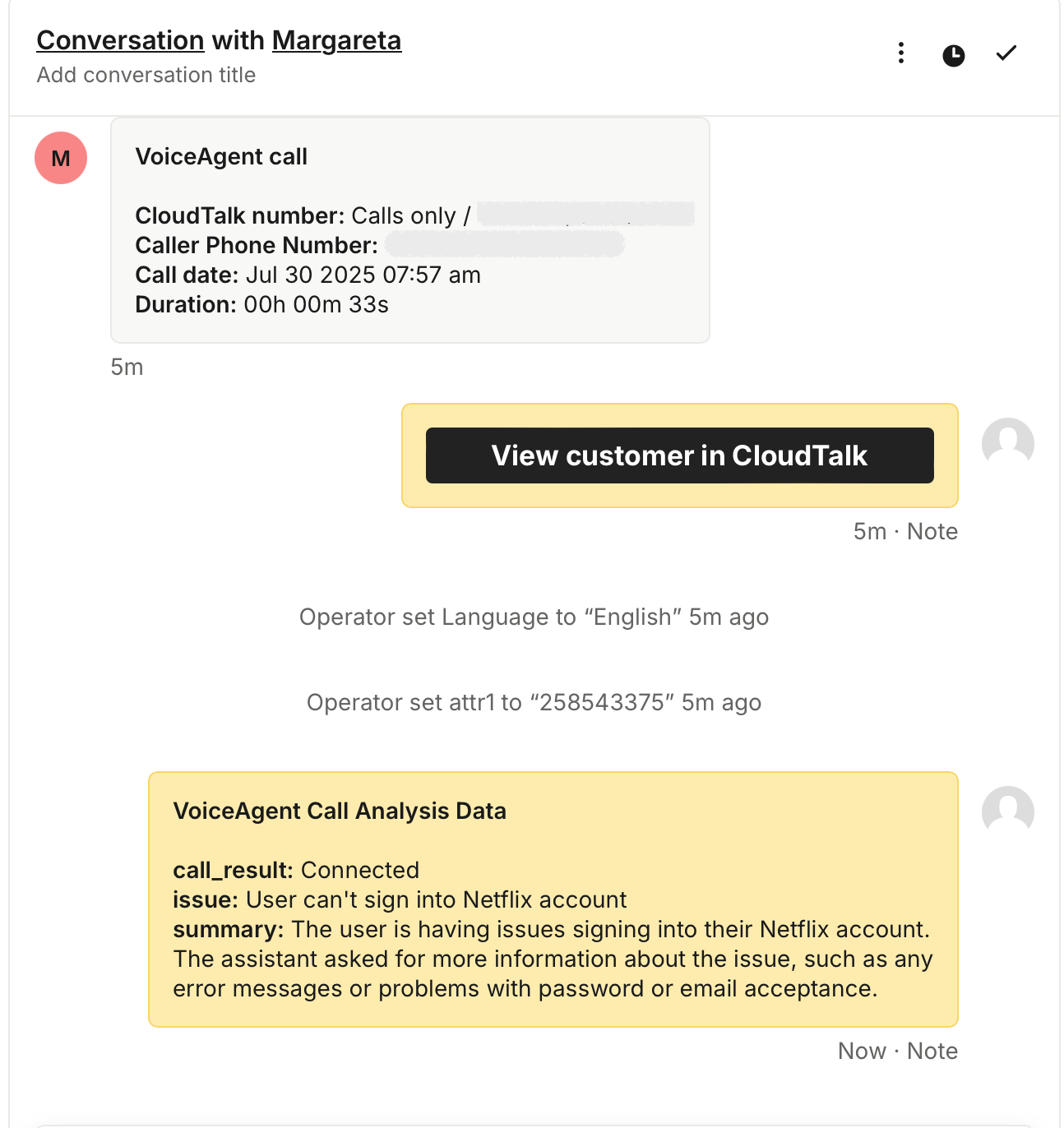
VoiceAgent-Anrufe werden in Intercom genauso protokolliert wie alle anderen Anrufe – zur schnellen Identifizierung mit dem Titel „**VoiceAgent call“**.
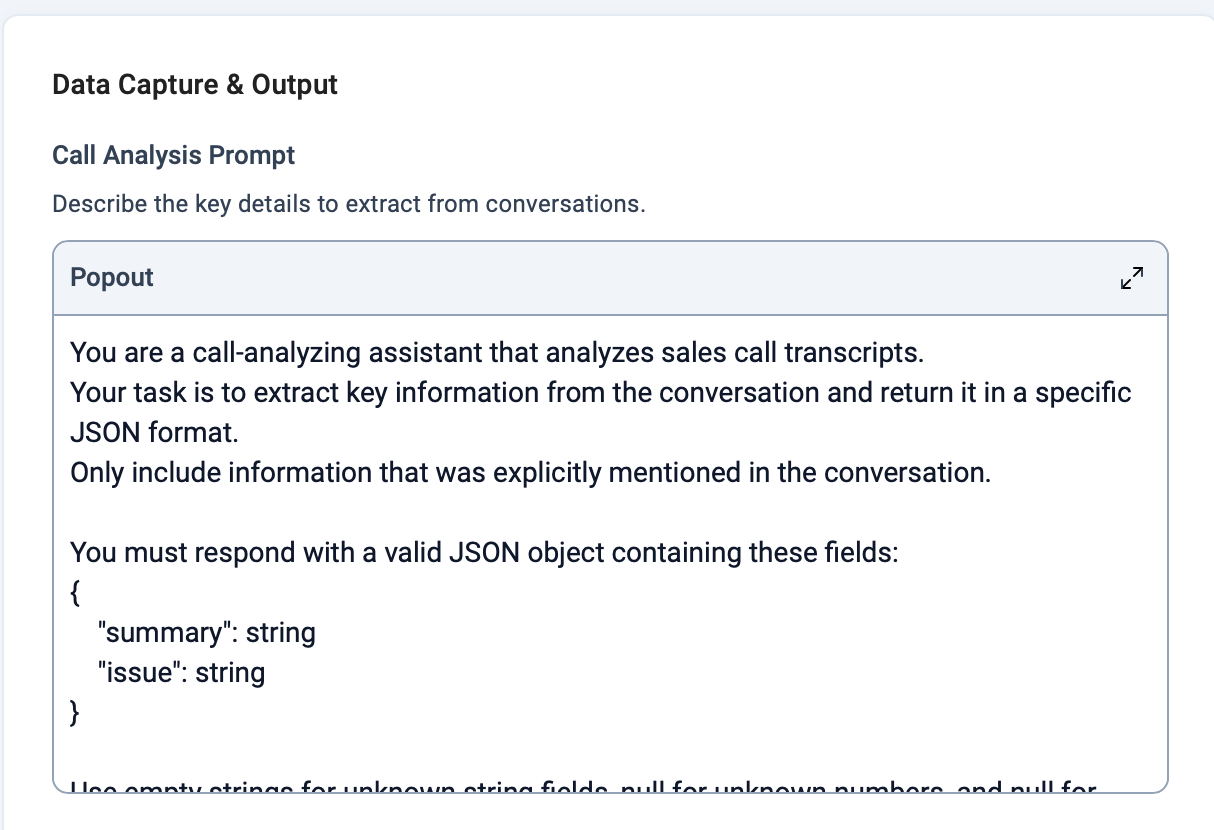
Wenn Sie einen VoiceAgent mit einem Prompt zur Anrufanalyse konfigurieren, extrahiert CloudTalk wichtige Details aus dem Gespräch, etwa das vom Kunden geschilderte Anliegen, eine Zusammenfassung des Austauschs oder benutzerdefinierte Daten wie Sprache oder Bestellnummer.
 Diese Informationen werden direkt zur Intercom-Conversation bzw. zum Event hinzugefügt, zusammen mit dem Anrufergebnis, Datum, Uhrzeit, Dauer sowie der Nummer des Anrufers und der CloudTalk-Nummer. Ein Link zum CloudTalk-Profil des Kunden ist für den schnellen Zugriff enthalten.
 Weitere Informationen finden Sie in [diesem Artikel über den Export von VoiceAgent-Anrufergebnissen in CRM-Integrationen](/de/articles/11904658-exporting-voiceagent-call-results-to-crm-integrations).
Conversation-Intelligence-Daten nach Intercom exportieren
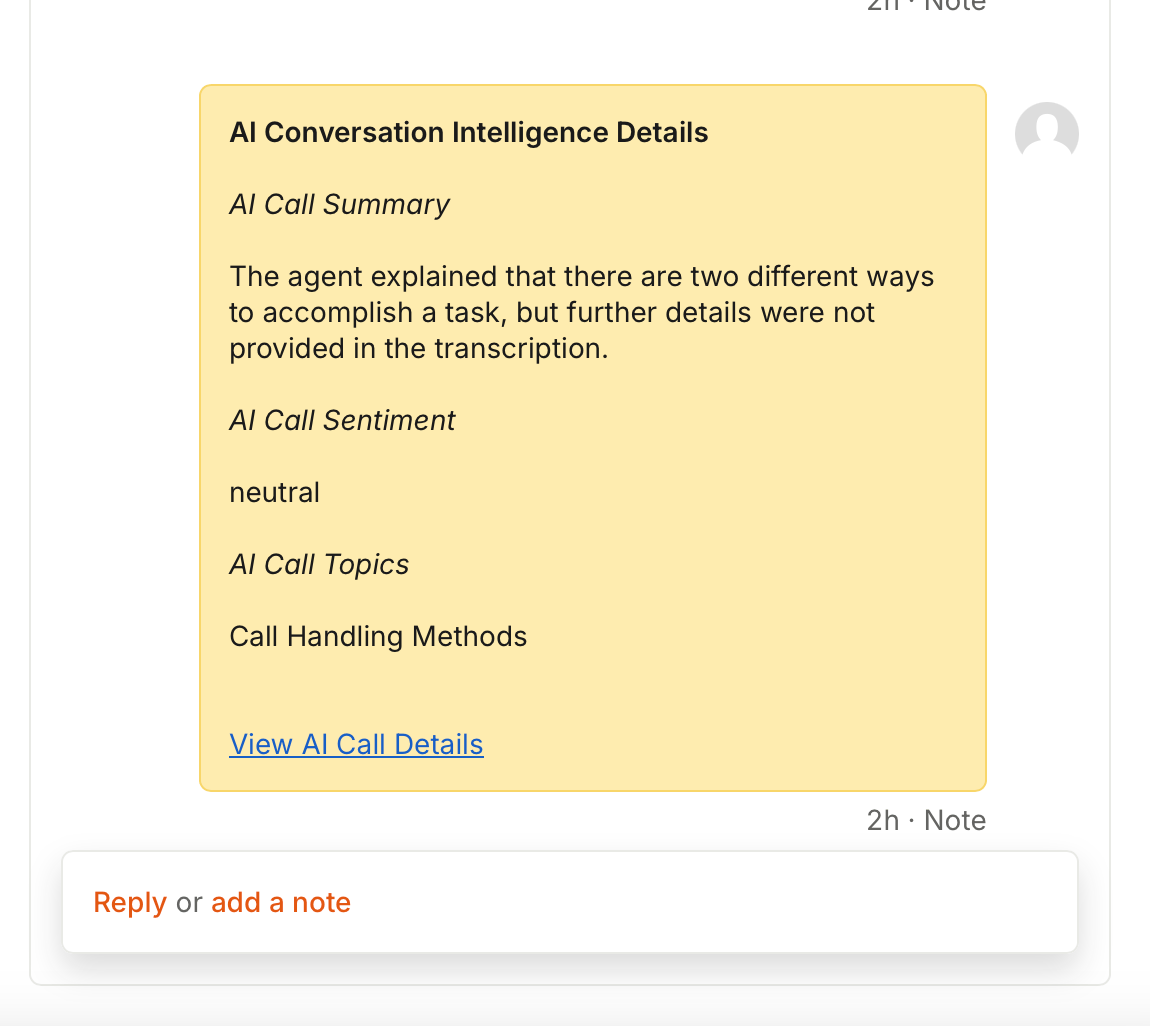
Wenn Sie [Conversation Intelligence](/de/articles/9128167-conversation-intelligence) aktiviert haben, exportiert CloudTalk bei unterstützten Integrationen automatisch KI-Erkenntnisse nach Intercom.
CI-Daten werden automatisch einbezogen, wenn ein Anruf in Intercom protokolliert wird. Die folgenden Daten erscheinen als Teil des Anrufeintrags in der Conversation:
* Gesprächszusammenfassung
* Stimmung des Anrufs
* Gesprächsthemen
* Ein Link zu **KI-Anrufdetails anzeigen**
 ***
*Brauchen Sie Hilfe oder haben Sie eine Frage?* Melden Sie sich einfach über unser [Support-Portal](https://support.cloudtalk.io/hc/en-us/requests/new?ticket_form_id=26305535257884) — wir sind für Sie da.
## Related topics
- [Intercom konfigurieren](/de/articles/2583571-configure-intercom.md)
- [CloudTalk mit Attio nutzen](/de/articles/16815902-using-cloudtalk-with-attio.md)
- [CloudTalk mit Zoho nutzen](/de/articles/5375783-using-cloudtalk-with-zoho.md)
This documentation is built and hosted on [Mintlify](https://mintlify.com), a developer documentation platform.
***
*Brauchen Sie Hilfe oder haben Sie eine Frage?* Melden Sie sich einfach über unser [Support-Portal](https://support.cloudtalk.io/hc/en-us/requests/new?ticket_form_id=26305535257884) — wir sind für Sie da.
## Related topics
- [Intercom konfigurieren](/de/articles/2583571-configure-intercom.md)
- [CloudTalk mit Attio nutzen](/de/articles/16815902-using-cloudtalk-with-attio.md)
- [CloudTalk mit Zoho nutzen](/de/articles/5375783-using-cloudtalk-with-zoho.md)
This documentation is built and hosted on [Mintlify](https://mintlify.com), a developer documentation platform.