> ## Documentation Index
> Fetch the complete documentation index at: https://help.cloudtalk.io/llms.txt
> Use this file to discover all available pages before exploring further.
# CloudTalk mit Help Scout nutzen
> Erfahren Sie, wie Anrufe abgewickelt und Informationen zwischen CloudTalk und Help Scout synchronisiert werden
Diese Anleitung zeigt Ihnen, wie Sie Help Scout-Profile während eines Anrufs einsehen, Anrufe per Click-to-Call starten, Tags und Notizen hinzufügen und sicherstellen, dass jede Interaktion als Aktivität in Help Scout protokolliert wird.
**Benutzerebene:** Admin, Agent, Supervisor
***
Anrufe aus Help Scout heraus
Ausgehende Anrufe tätigen

Wenn Sie in Help Scout angemeldet sind, werden Telefonnummern automatisch in einem anklickbaren Format angezeigt.
Klicken Sie auf eine beliebige Telefonnummer, um einen Anruf zu starten. Der Anruf wird über CloudTalk mit der Funktion [Click-to-Call](/de/articles/2964244-the-click-to-call-extension) aufgebaut.
Sobald der Anruf beginnt, können Sie das zugehörige Help Scout-Profil direkt in der CloudTalk Phone App öffnen und haben so während des Gesprächs sofort Zugriff auf den relevanten Kundenkontext.
Eingehende Anrufe entgegennehmen
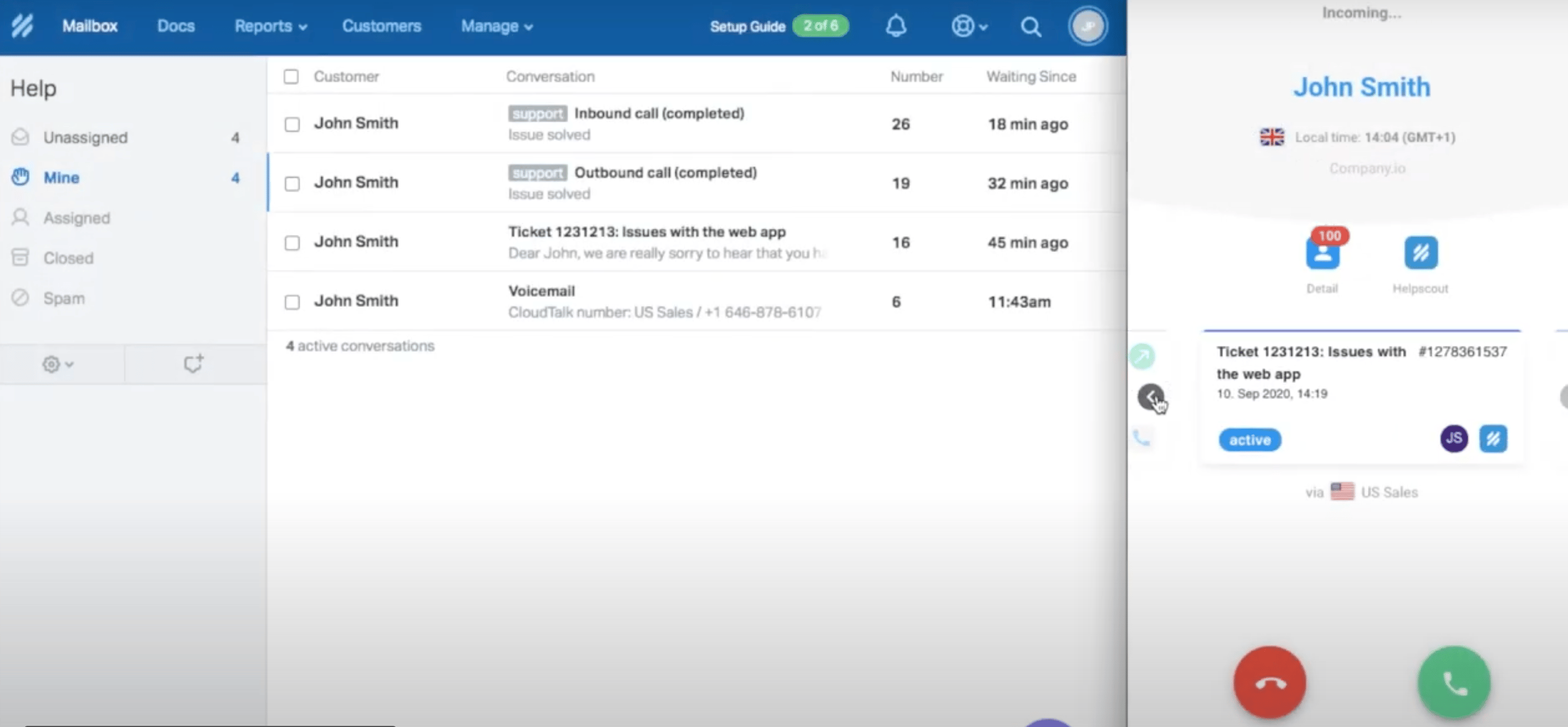
Bei einem eingehenden Anruf können Agenten das Help Scout-Profil des Kunden direkt in der CloudTalk Phone App öffnen, indem sie auf die **Help Scout-Schaltfläche** klicken.
Das verschafft sofortigen Zugriff auf:
* Frühere Konversationen
* Notizen
* Anhänge
* Kundendetails
So können Agenten die relevanten Informationen vor oder während des Anrufs durchsehen.
Anrufprotokollierung und Datenaustausch
Anrufprotokollierung in Help Scout
Wenn ein Anruf in Help Scout protokolliert wird, entsteht daraus eine **Konversation vom Typ „Phone"**.
Wer die Konversation erstellt und wem sie zugewiesen wird, hängt von den Einstellungen **Conversation author** und **Conversation assignment** in den Workflow-Einstellungen der Integration ab (siehe [Help Scout konfigurieren](/de/articles/2271916-configure-help-scout)).
Jeder protokollierte Anruf enthält:
* Die Anrufrichtung (zum Beispiel *Outbound call (completed)*)
* Den Anrufstatus (Active, Closed oder Pending, je nach Ihrer Konfiguration)
* Die für den Anruf verwendete CloudTalk-Nummer
* Die Telefonnummer des Anrufers
* Den zugewiesenen CloudTalk-Agenten
* Anrufdauer
* Datum und Uhrzeit des Anrufs
* Einen Link zur Aufzeichnung
* Einen Link zu **View customer in CloudTalk**
Wenn in CloudTalk **Tags** für den Anruf vergeben wurden, werden sie der Help Scout-Konversation hinzugefügt.\
Im Beispiel unten ist „**Interessiert"** ein aus CloudTalk synchronisiertes Anruf-Tag.
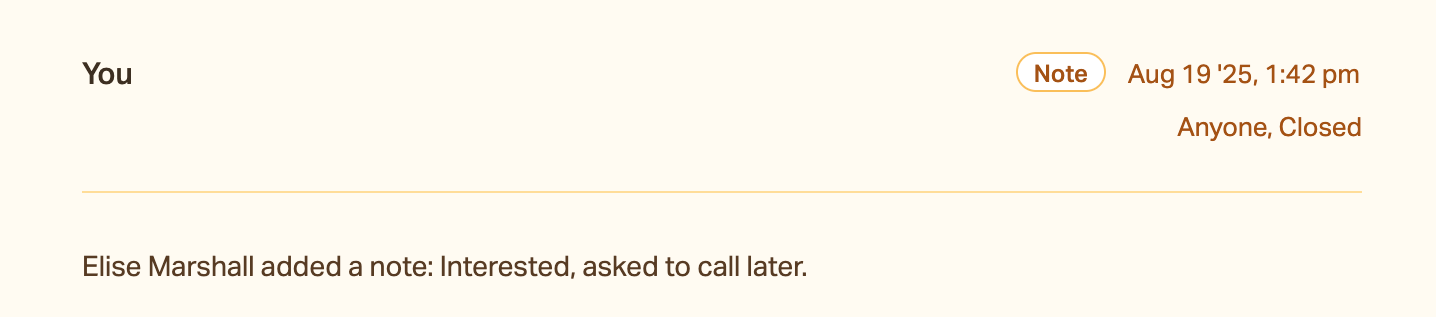
 Wenn ein Agent während oder nach dem Anruf in CloudTalk eine **Notiz** hinzufügt, wird diese Notiz ebenfalls nach Help Scout exportiert.
 ***
*Brauchen Sie Hilfe oder haben Sie eine Frage?* Melden Sie sich einfach über unser [Support-Portal](https://support.cloudtalk.io/hc/en-us/requests/new?ticket_form_id=26305535257884) — wir sind für Sie da.
## Related topics
- [Help Scout konfigurieren](/de/articles/2271916-configure-help-scout.md)
- [Leitfaden zu Integrationen](/de/articles/10570091-integrations-guide.md)
- [CloudTalk mit Playvox nutzen](/de/articles/6382662-using-cloudtalk-with-playvox.md)
This documentation is built and hosted on [Mintlify](https://mintlify.com), a developer documentation platform.
***
*Brauchen Sie Hilfe oder haben Sie eine Frage?* Melden Sie sich einfach über unser [Support-Portal](https://support.cloudtalk.io/hc/en-us/requests/new?ticket_form_id=26305535257884) — wir sind für Sie da.
## Related topics
- [Help Scout konfigurieren](/de/articles/2271916-configure-help-scout.md)
- [Leitfaden zu Integrationen](/de/articles/10570091-integrations-guide.md)
- [CloudTalk mit Playvox nutzen](/de/articles/6382662-using-cloudtalk-with-playvox.md)
This documentation is built and hosted on [Mintlify](https://mintlify.com), a developer documentation platform.