> ## Documentation Index
> Fetch the complete documentation index at: https://help.cloudtalk.io/llms.txt
> Use this file to discover all available pages before exploring further.
# Zoiper einrichten
> Eine Anleitung zur erstmaligen Einrichtung von Zoiper
Sie können Zoiper entweder als **Desktop-** oder **Mobil**anwendung nutzen. Es ist für **alle gängigen Plattformen** verfügbar (Windows, Linux, Mac, Android, iOS).
***
Zoiper-Anwendung herunterladen und installieren
Desktop
Klicken Sie auf den Link unten und wählen Sie Ihr Betriebssystem aus. Sobald die Datei heruntergeladen ist, führen Sie das Installationsprogramm auf Ihrem Computer aus.
👉 **[Herunterladen](https://www.zoiper.com/en/voip-softphone/download/current)**
Mobil
Für Smartphones laden Sie die Zoiper-App einfach im **App Store** (iOS) oder bei **Google Play** (Android) herunter.
Konto hinzufügen
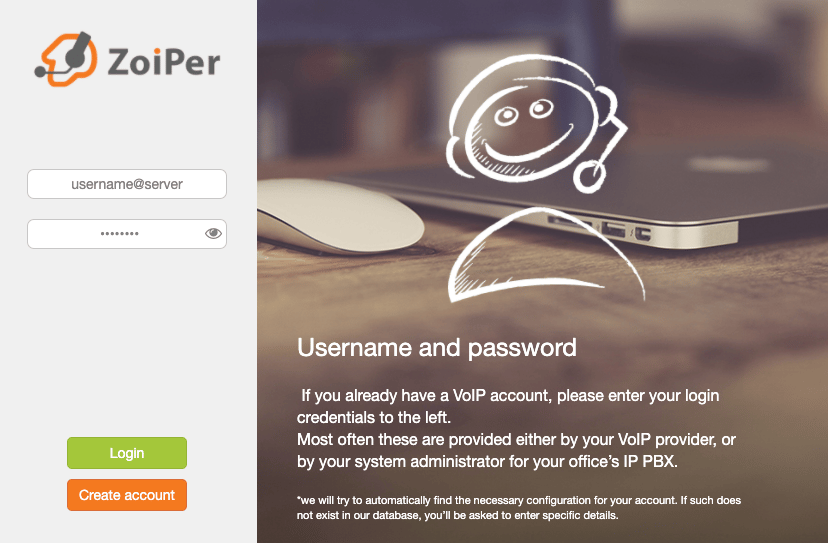
Wenn Sie Zoiper zum ersten Mal öffnen, werden Sie aufgefordert, ein Konto hinzuzufügen.\
Ihre **Zugangsdaten** finden Sie im CloudTalk **Dashboard** unter **Agent** am Ende der Seite.
**Format der Zugangsdaten:**
* **Benutzername / Anmelden:** `<>@<>`
* **Passwort:** `<>`
Einrichtungsschritte
1. **Zugangsdaten eingeben**
* Desktop: klicken Sie auf **Anmelden**
* Mobil: klicken Sie auf **Konto erstellen**
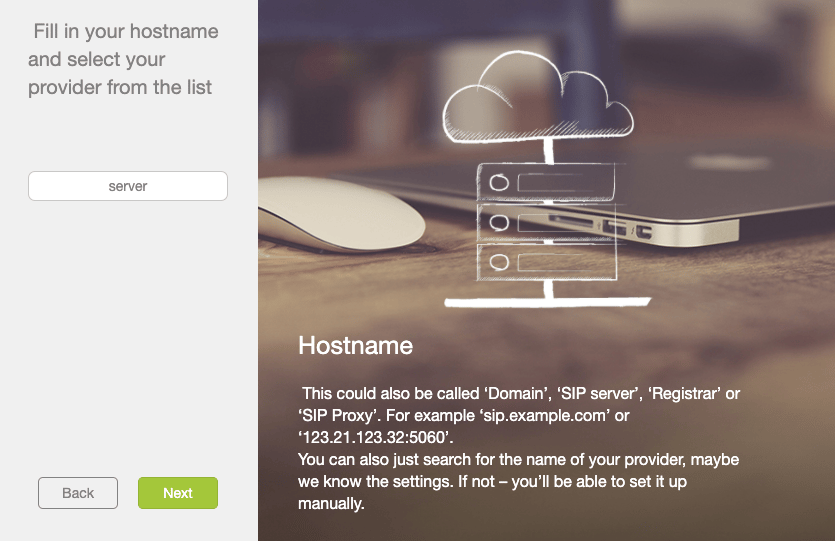
2. **Server-Hostname**
* Normalerweise bereits aus dem vorherigen Bildschirm ausgefüllt.
* Falls nicht, geben Sie den Wert `<>` aus Ihren Agent-Zugangsdaten ein und klicken Sie auf **Weiter**.
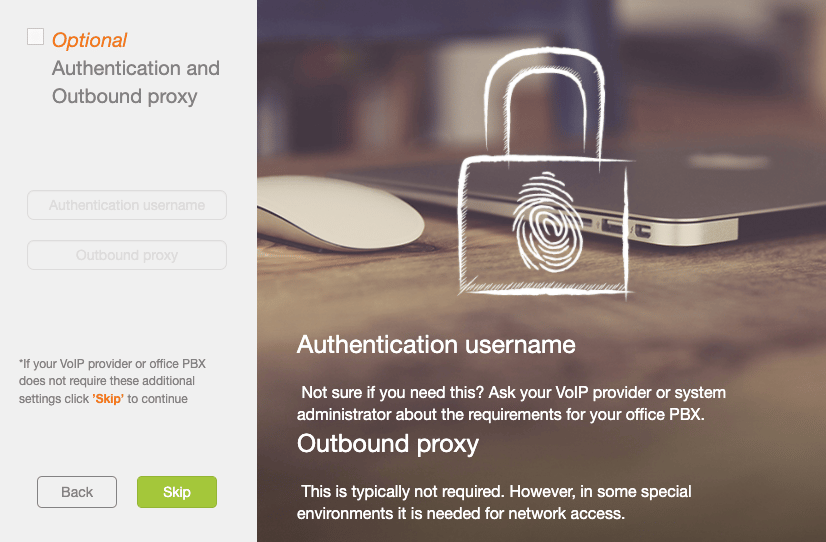
 3. **Authentifizierung & Outbound-Proxy**
* CloudTalk verwendet diese Felder nicht.
* Klicken Sie einfach auf **Überspringen**.
3. **Authentifizierung & Outbound-Proxy**
* CloudTalk verwendet diese Felder nicht.
* Klicken Sie einfach auf **Überspringen**.
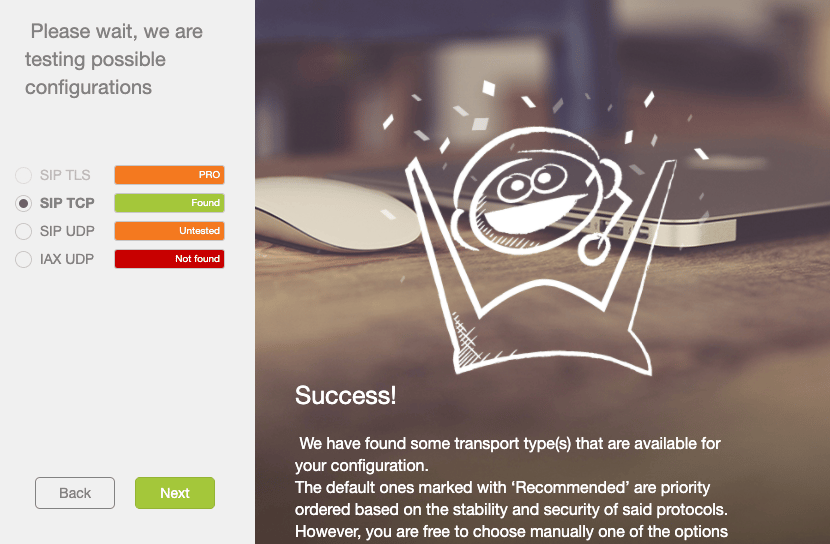
 4. **Verbindungsmethode**
* Zoiper erkennt automatisch die beste Verbindung.
* Es sollte **SIP TCP** auswählen.
* Sobald dies bestätigt ist, klicken Sie auf **Weiter**.
4. **Verbindungsmethode**
* Zoiper erkennt automatisch die beste Verbindung.
* Es sollte **SIP TCP** auswählen.
* Sobald dies bestätigt ist, klicken Sie auf **Weiter**.
 5\. Zoiper ist nun mit CloudTalk verbunden und Sie können Anrufe tätigen und entgegennehmen
***
*Brauchen Sie Hilfe oder haben Sie eine Frage?* Melden Sie sich einfach über unser [Support-Portal](https://support.cloudtalk.io/hc/en-us/requests/new?ticket_form_id=26305535257884) — wir sind für Sie da.
## Related topics
- [Leitfaden für den Einstieg in CloudTalk](/de/articles/10558672-getting-started-with-cloudtalk-guide.md)
- [Kampagne einrichten](/de/articles/17025659-setting-up-a-campaign.md)
- [Okta SSO einrichten](/de/articles/5996603-okta-sso-setup.md)
This documentation is built and hosted on [Mintlify](https://mintlify.com), a developer documentation platform.
5\. Zoiper ist nun mit CloudTalk verbunden und Sie können Anrufe tätigen und entgegennehmen
***
*Brauchen Sie Hilfe oder haben Sie eine Frage?* Melden Sie sich einfach über unser [Support-Portal](https://support.cloudtalk.io/hc/en-us/requests/new?ticket_form_id=26305535257884) — wir sind für Sie da.
## Related topics
- [Leitfaden für den Einstieg in CloudTalk](/de/articles/10558672-getting-started-with-cloudtalk-guide.md)
- [Kampagne einrichten](/de/articles/17025659-setting-up-a-campaign.md)
- [Okta SSO einrichten](/de/articles/5996603-okta-sso-setup.md)
This documentation is built and hosted on [Mintlify](https://mintlify.com), a developer documentation platform.