> ## Documentation Index
> Fetch the complete documentation index at: https://help.cloudtalk.io/llms.txt
> Use this file to discover all available pages before exploring further.
# CloudTalk mit Pipedrive nutzen
> Erfahren Sie, wie Anrufe abgewickelt und Informationen zwischen CloudTalk und Pipedrive synchronisiert werden
In diesem Artikel erfahren Sie, wie Sie das Beste aus CloudTalk herausholen, sobald Ihre Pipedrive-Integration eingerichtet ist: wie Sie Anrufe protokollieren, erweiterte Kontaktinformationen nutzen und die Arbeitsabläufe Ihres Teams mit praktischen Tipps und Anwendungsbeispielen aus der Praxis optimieren.
**Benutzerebene:** Admin, Agent, Supervisor
***
**Bereit, die CloudTalk + Pipedrive Integration einzurichten?**\
In unserem Leitfaden [Pipedrive konfigurieren](/de/articles/2843578-configure-pipedrive) finden Sie eine Schritt-für-Schritt-Anleitung.
So funktioniert es
In diesem kurzen Überblicksvideo sehen Sie die CloudTalk + Pipedrive Integration in Aktion:
Anrufe aus Pipedrive
Ausgehende Anrufe
Sie können Anrufe direkt aus Pipedrive heraus tätigen – auf eine der beiden folgenden Arten:
CTI (empfohlen)
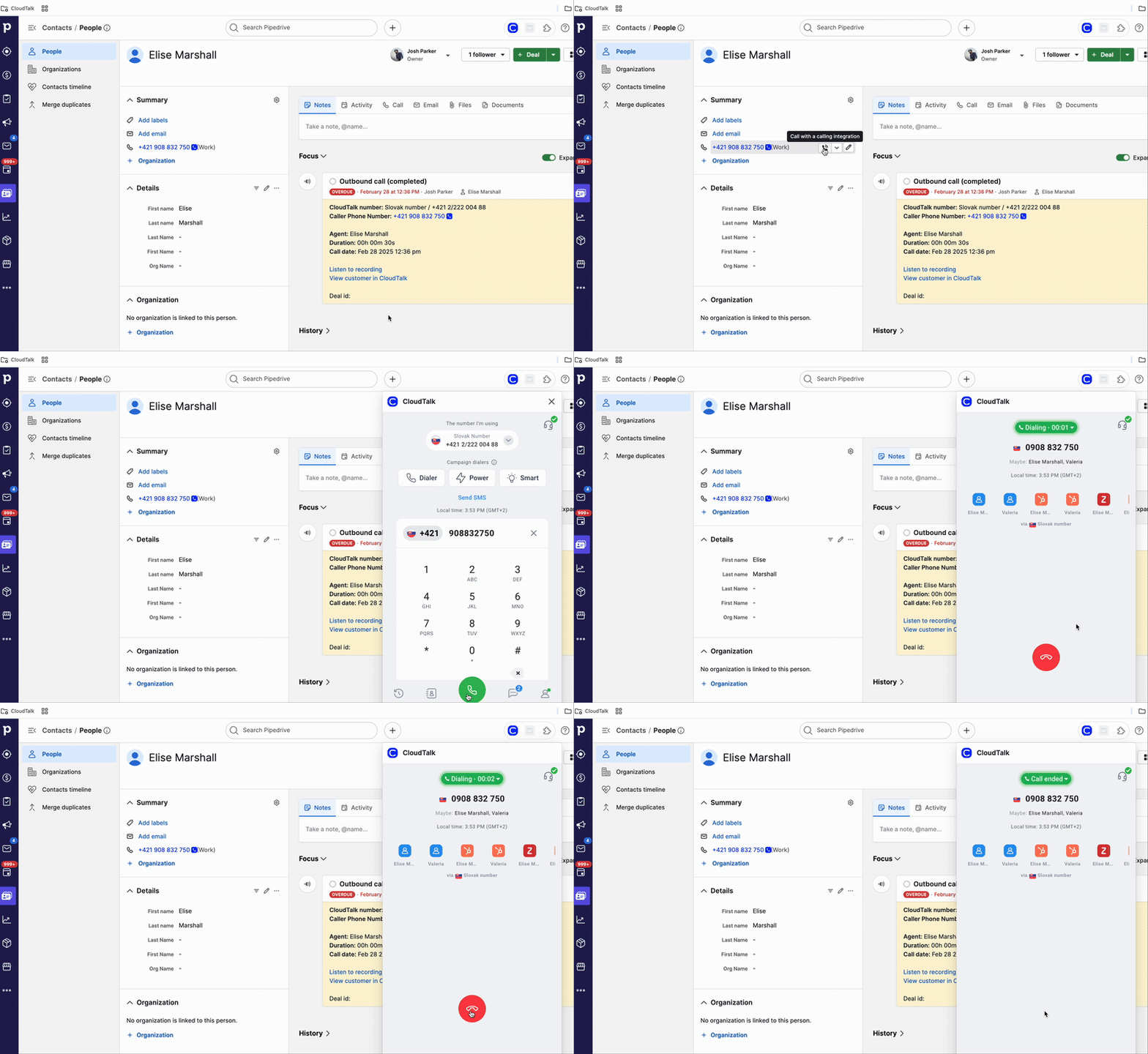
Sobald [das CTI installiert ist](/de/articles/2843578-configure-pipedrive#:~:text=with%20Pipedrive.-,Option%20A%3A%20Use%20Pipedrive%20CTI%20\(recommended\),-Pipedrive%20can%20start), werden alle Telefonnummern in Pipedrive anklickbar.
* Klicken Sie auf eine Telefonnummer.
* Das CloudTalk CTI öffnet sich mit der bereits eingetragenen Nummer.
* Klicken Sie auf Anrufen, um das Gespräch zu beginnen.
Bei Bedarf können Sie die ausgehende Nummer vor dem Anruf noch ändern.
Manuelle Wahl
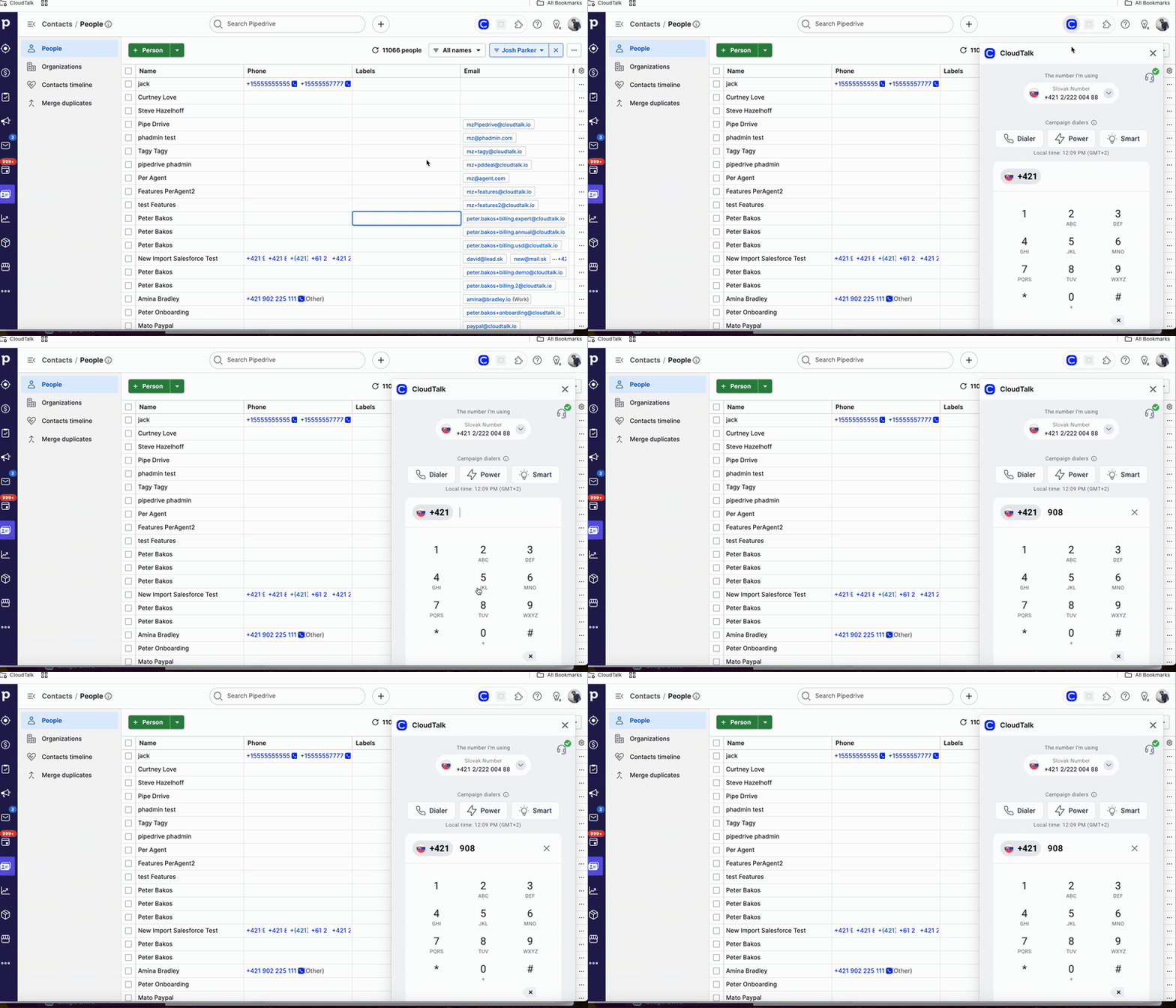
* Klicken Sie oben rechts auf dem Bildschirm auf das CloudTalk-Symbol, um den Dialer manuell zu öffnen.
* Geben Sie die Nummer ein oder fügen Sie sie per Kopieren und Einfügen ein.
Falls nötig, können Sie die ausgehende Nummer vor dem Anruf ändern.
Eingehende Anrufe
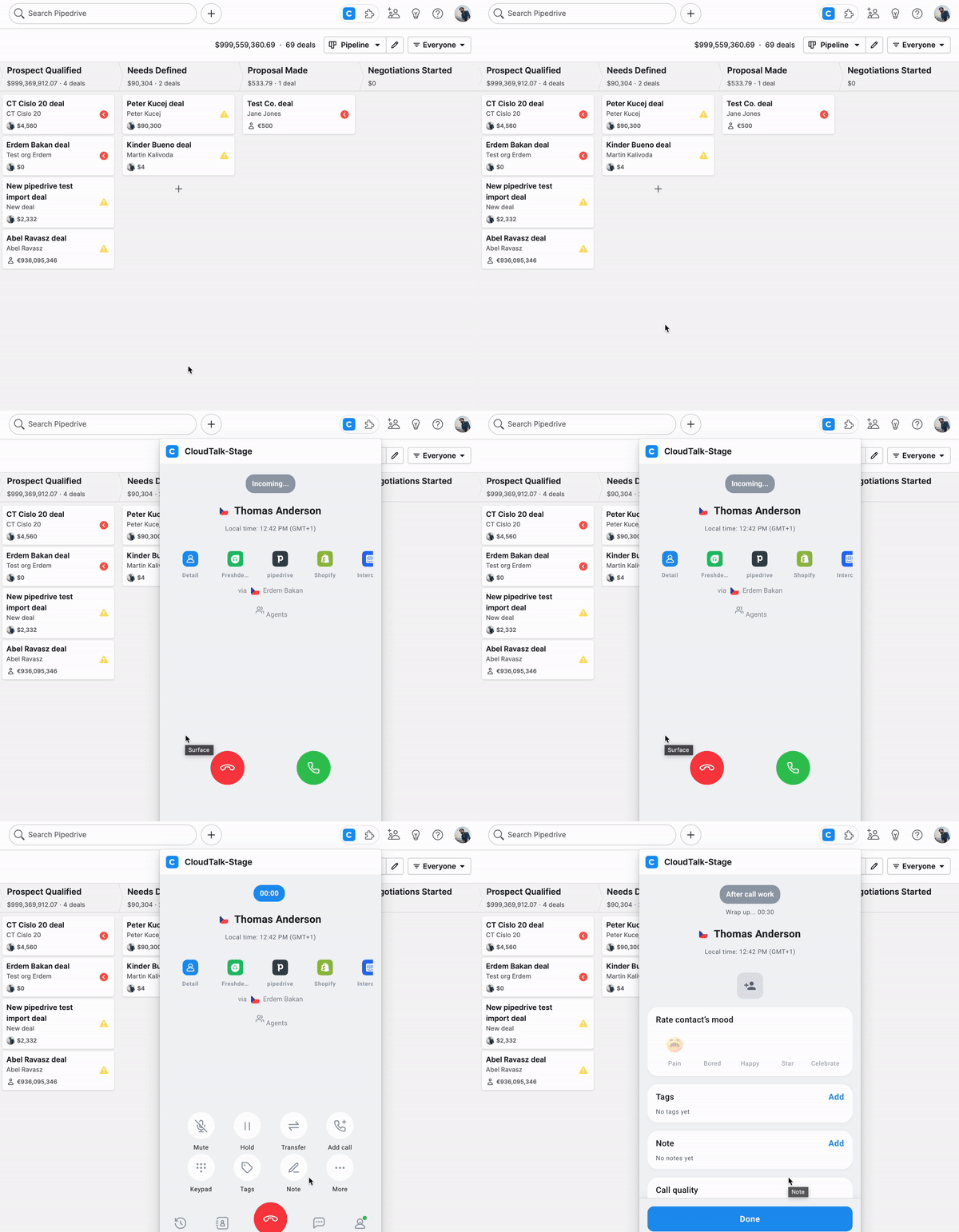
Wenn ein eingehender Anruf eintrifft:
* Das **CTI-Panel** öffnet sich in Ihrem aktiven Pipedrive-Tab.
* Agenten können vor dem Annehmen das Profil des Anrufers einsehen – einschließlich früherer Notizen, Deals und des Anrufverlaufs.
* Nach Gesprächsende kann der Anruf direkt im selben Panel getaggt, mit Notizen versehen und gespeichert werden.
Mehrere Browser-Tabs verwenden
Wenn Sie Pipedrive in mehreren Browser-Tabs geöffnet haben, kann das CloudTalk CTI immer nur in **einem Tab gleichzeitig** aktiv sein. Das bedeutet: Nur in diesem Tab klingelt es bei eingehenden Anrufen.
* Sie sind immer in dem **zuletzt geöffneten Tab mit aktiviertem CTI** oder in dem **Tab, aus dem Sie zuletzt angerufen haben**, „online".
* Wenn mehrere Tabs geöffnet sind und Sie nicht sicher sind, welcher davon aktiv ist, verpassen Sie möglicherweise Anrufe, weil Sie gerade einen anderen Tab ansehen.
**Beispiel 1**
1. Benutzer öffnet Kontakt A
2. Benutzer öffnet Kontakt B
3. Ein Anruf geht ein
4. **Der Tab mit Kontakt B klingelt**
**Beispiel 2**
1. Benutzer öffnet Kontakt A
2. Benutzer öffnet Kontakt B
3. Benutzer tätigt einen ausgehenden Anruf aus Kontakt A.
4. Ein Anruf geht ein
5. **Der Tab mit Kontakt A klingelt**
**Bewährte Vorgehensweisen**
* Halten Sie nur einen Pipedrive-Tab geöffnet, wenn Sie Anrufe erwarten – so wissen Sie immer, wo das CTI-Panel erscheint.
* Wenn Sie häufig zwischen Tabs wechseln, aktualisieren Sie vor der Anrufbearbeitung den Tab, der aktiv bleiben soll.
* Schließen Sie nicht genutzte Pipedrive-Tabs, um Verwirrung zu vermeiden.
So wissen Sie immer genau, wo Ihre Anrufe eingehen, und riskieren nicht, sie zu verpassen.
\* = Pflichtfeld
| CloudTalk-Kontakt | Synchronisierungsrichtung | Pipedrive Organization |
| - | - | - |
| Vollständiger Name\* | ⬅➡ | Organization name |
| Telefon\* – fügt eine weitere Nummer hinzu, bestehende Nummern bleiben erhalten | ⬅➡ | In CloudTalk zugeordnetes benutzerdefiniertes Feld (nur 1 Nummer unterstützt) |
| E-Mail – fügt eine weitere E-Mail-Adresse hinzu, bestehende E-Mail-Adressen bleiben erhalten | ⬅➡ | Email – nur 1 E-Mail-Adresse unterstützt |
| Bevorzugter Agent | 🚫 | Organization owner |
| Adresse | 🚫 | Street address |
| Stadt | 🚫 | City |
| PLZ | 🚫 | Postal code |
| Bundesland | 🚫 | State/region |
| Tagging | 🚫 | — |
| — | 🚫 | Benutzerdefinierte Felder |
Anrufprotokollierung & Export
Sobald ein Anruf endet und der Agent auf **Fertig** klickt, protokolliert CloudTalk den Anruf automatisch als **Activity** beim entsprechenden Kontakt oder Deal in Pipedrive.
Zu den protokollierten Anrufdetails gehören:
* Datum und Uhrzeit des Anrufs
* Dauer
* Anrufrichtung (eingehend/ausgehend)
* Tagging (falls hinzugefügt)
* Notizen
* Link zur Anrufaufzeichnung (falls aktiviert)
Anrufe an nicht zugeordnete Nummern
Wenn ein Anruf an eine Nummer getätigt oder von einer Nummer empfangen wird, die in Pipedrive nicht existiert:
* Der Anruf kann trotzdem protokolliert werden.
* Je nach Ihren Integrationseinstellungen wird möglicherweise ein neuer Kontakt angelegt.
* Wird kein passender Kontakt gefunden, wird der Anruf keinem Deal zugeordnet.
SMS-Protokollierung
Das CloudTalk CTI unterstützt auch SMS-Nachrichten innerhalb von Pipedrive.
Sie können:
* das CTI-Panel öffnen
* zum Bereich Nachrichten wechseln
* bestehende Konversationen ansehen
* SMS direkt aus Pipedrive senden und empfangen
Nachrichtenaktivitäten werden beim entsprechenden Kontakt protokolliert.
Datenexport aus Conversation Intelligence
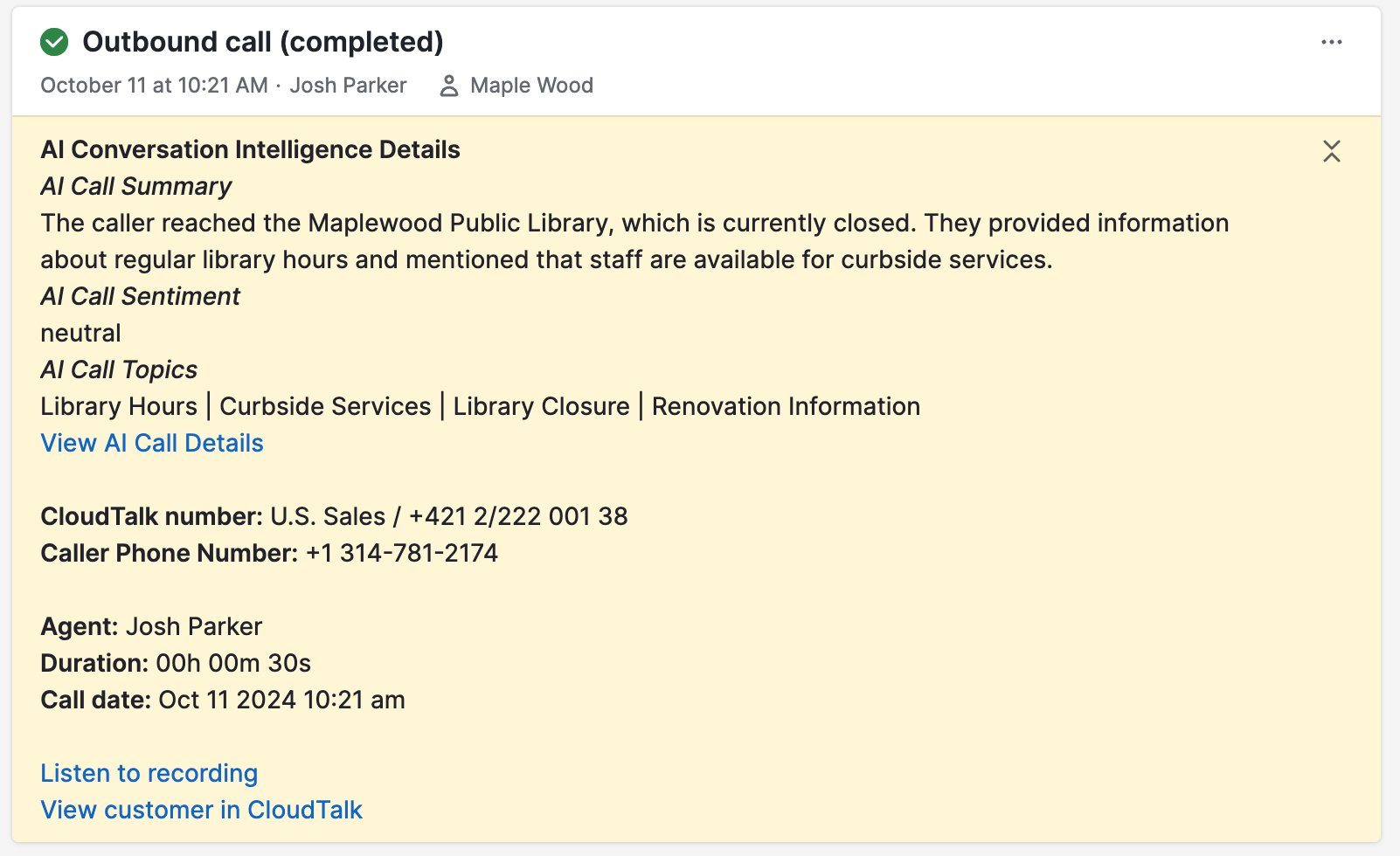
Wenn [Conversation Intelligence](/de/articles/9128167-conversation-intelligence) (CI) aktiviert ist, exportiert CloudTalk KI-generierte Erkenntnisse direkt nach Pipedrive.
Zu den exportierten CI-Daten gehören:
* KI-Gesprächszusammenfassung
* KI-Stimmungsanalyse des Anrufs
* KI-Gesprächsthemen
* Link zur Anrufaufzeichnung
Diese Informationen erscheinen in der Aktivität des entsprechenden Kontakts oder Deals. So hat Ihr Team den vollständigen Gesprächskontext, ohne den Anruf erneut anhören zu müssen.
Protokollierung von VoiceAgent-Anrufen
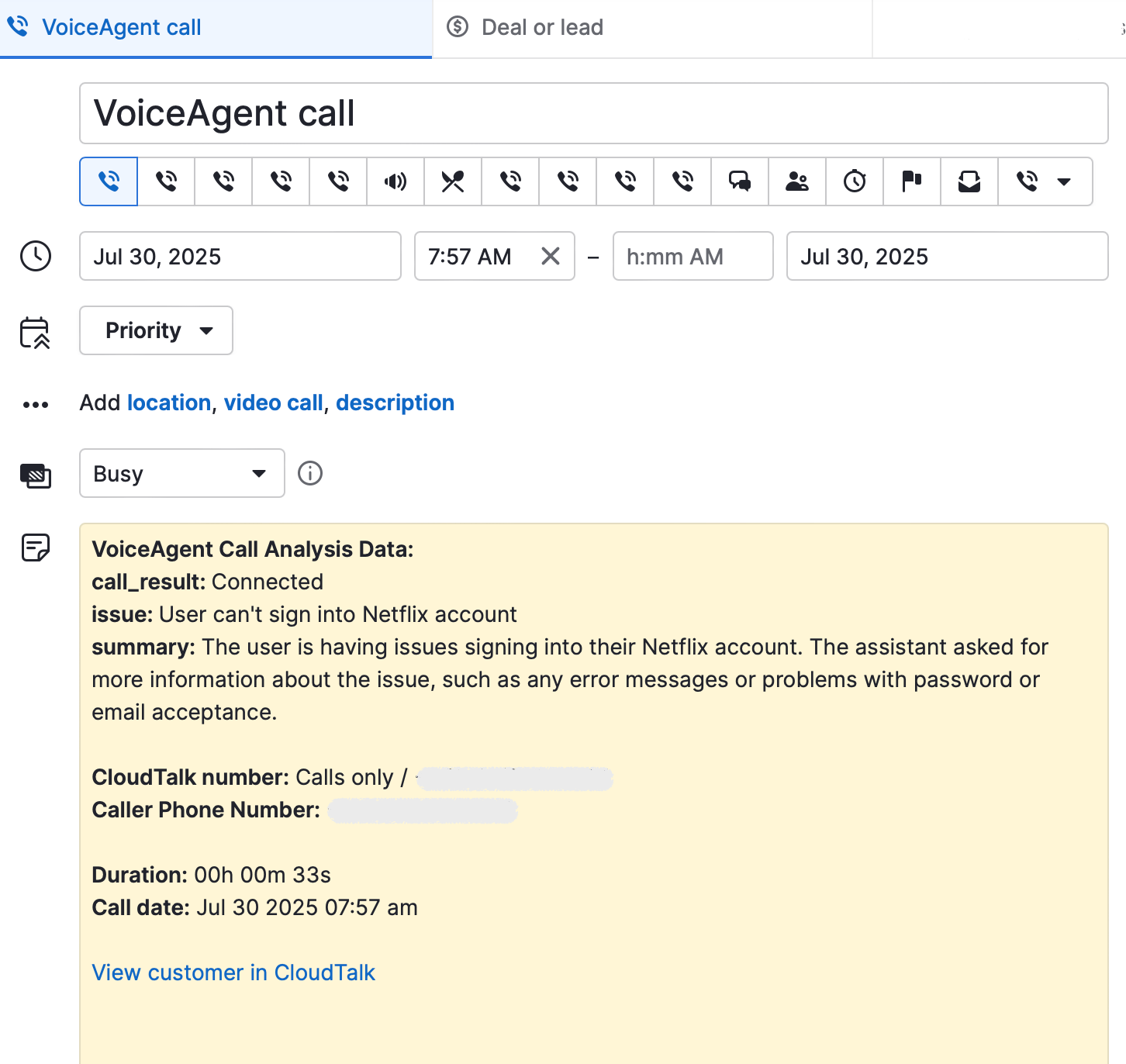
Auch CloudTalk VoiceAgent-Anrufe werden in Pipedrive protokolliert – genauso wie Anrufe, die von Agenten bearbeitet werden. Diese Einträge sind im Aktivitätstitel mit **„VoiceAgent call"** gekennzeichnet, damit Sie sie leicht erkennen.
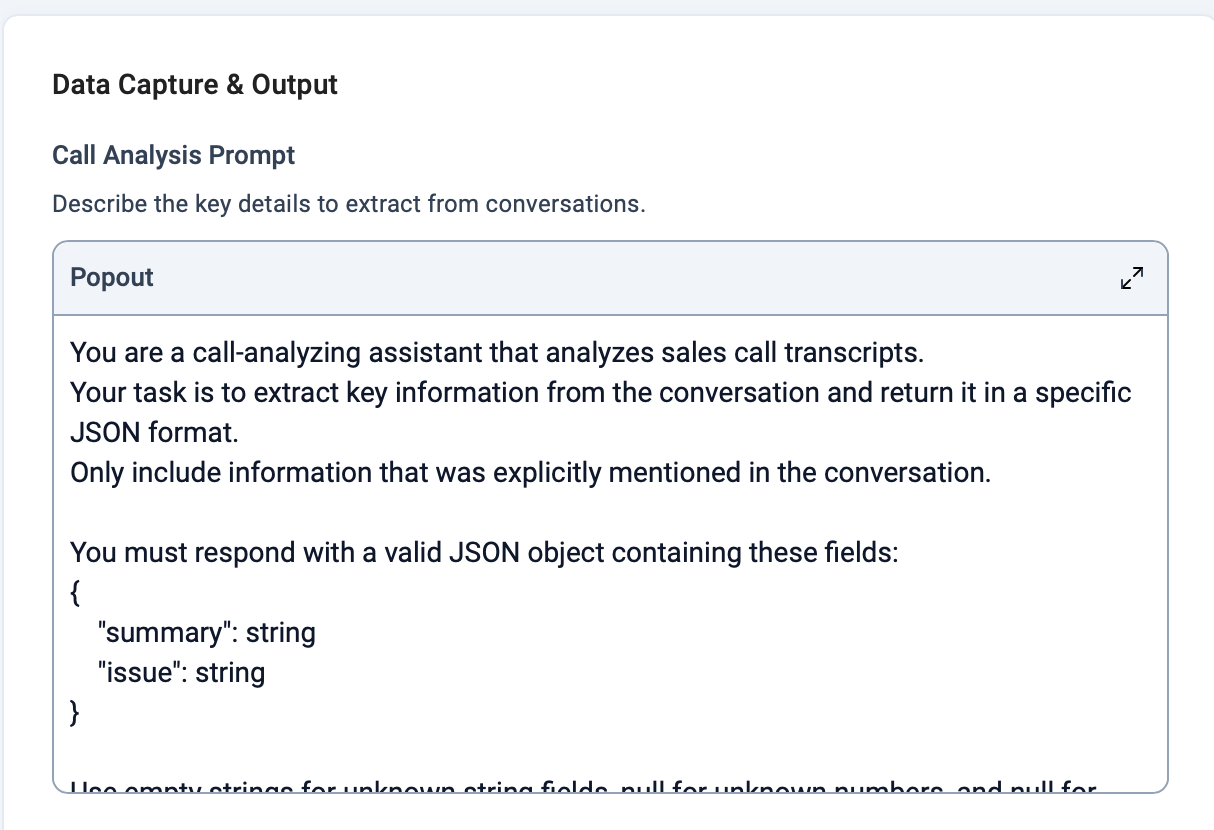
Im [Prompt für die Anrufanalyse](https://help.cloudtalk.io/de/articles/11393339-voiceagent-data-capture-output#h_cba414129d) legen Sie fest, welche Informationen der VoiceAgent während des Anrufs erfassen soll. CloudTalk erfasst und protokolliert die gewünschten Angaben dann automatisch – etwa das Anliegen des Kunden, eine Zusammenfassung des Gesprächs oder benutzerdefinierte Daten wie eine Bestellnummer oder den bevorzugten Abo-Tarif.
CloudTalk extrahiert und protokolliert dann automatisch:
* Anrufergebnis (verbunden, fehlgeschlagen)
* Beschreibung des Anliegens
* Zusammenfassung des Gesprächs
* Benutzerdefinierte Felder (z. B. Bestellnummer, Abo-Tarif)
* Datum und Uhrzeit des Anrufs
* Dauer
* Nummer des Anrufers
* Verwendete CloudTalk-Nummer
Mehr dazu erfahren Sie in diesem [Artikel über den Export von VoiceAgent-Anrufergebnissen in CRM-Integrationen.](/de/articles/11904658-exporting-voiceagent-call-results-to-crm-integrations)
FAQ
* **Warum fehlen in Pipedrive die Anrufe bestimmter Agenten, während die Anrufe anderer Agenten problemlos protokolliert werden?**
Die häufigste Ursache ist eine **fehlende Telefonnummer** im CloudTalk-Profil des betreffenden Agenten. Um einen Anruf dem Agenten zuzuordnen, der ihn bearbeitet hat, verwendet CloudTalk die Telefonnummer aus dessen Profil. Ist bei einem Agenten keine Telefonnummer hinterlegt, lassen sich seine Anrufe nicht zuordnen und werden ohne Fehlermeldung übersprungen. Sie erscheinen daher nie in Pipedrive, obwohl die Integration aktiv ist.
**So beheben Sie das Problem:** Gehen Sie im CloudTalk Dashboard zu *Konto > Benutzer*, öffnen Sie das Profil des betroffenen Agenten, tragen Sie seine Telefonnummer ein und speichern Sie. Lassen Sie ihn anschließend einen Testanruf durchführen und prüfen Sie, ob dieser in Pipedrive erscheint.
Werden Anrufe auch nach dem Hinzufügen der Nummer nicht protokolliert, prüfen Sie, ob die CloudTalk-E-Mail-Adresse des Agenten exakt mit seiner Pipedrive-E-Mail-Adresse übereinstimmt (schon ein Unterschied bei der Groß-/Kleinschreibung oder ein zusätzliches Leerzeichen verhindert die Protokollierung), ob die Integration als **Aktiv** unter *Konto > Integrationen* angezeigt wird und ob die relevanten Anrufarten in den Workflow-Einstellungen der Integration aktiviert sind. Besteht das Problem weiterhin, wenden Sie sich an den [Support](https://support.cloudtalk.io/hc/en-us/requests/new?ticket_form_id=26305535257884) – mit dem Namen des Agenten und einer aktuellen [Anruf-ID](/de/articles/4284344-report-call-issues), damit das Team den Export nachverfolgen kann.
***
*Brauchen Sie Hilfe oder haben Sie eine Frage?* Melden Sie sich einfach über unser [Support-Portal](https://support.cloudtalk.io/hc/en-us/requests/new?ticket_form_id=26305535257884) — wir sind für Sie da.
## Related topics
- [Pipedrive mit den Kampagnen-Dialern verwenden](/de/articles/11508138-using-pipedrive-with-campaign-dialers.md)
- [Pipedrive Deal Stage: Automatisierung mit Zapier](/de/articles/5724062-pipedrive-deal-stage-zapier-automation.md)
- [Pipedrive konfigurieren](/de/articles/2843578-configure-pipedrive.md)
This documentation is built and hosted on [Mintlify](https://mintlify.com), a developer documentation platform.
 Falls nötig, können Sie die ausgehende Nummer vor dem Anruf ändern.
 CloudTalk extrahiert und protokolliert dann automatisch:
* Anrufergebnis (verbunden, fehlgeschlagen)
* Beschreibung des Anliegens
* Zusammenfassung des Gesprächs
* Benutzerdefinierte Felder (z. B. Bestellnummer, Abo-Tarif)
* Datum und Uhrzeit des Anrufs
* Dauer
* Nummer des Anrufers
* Verwendete CloudTalk-Nummer
CloudTalk extrahiert und protokolliert dann automatisch:
* Anrufergebnis (verbunden, fehlgeschlagen)
* Beschreibung des Anliegens
* Zusammenfassung des Gesprächs
* Benutzerdefinierte Felder (z. B. Bestellnummer, Abo-Tarif)
* Datum und Uhrzeit des Anrufs
* Dauer
* Nummer des Anrufers
* Verwendete CloudTalk-Nummer