> ## Documentation Index
> Fetch the complete documentation index at: https://help.cloudtalk.io/llms.txt
> Use this file to discover all available pages before exploring further.
# Gong konfigurieren
> Konfigurieren Sie den Datenaustausch zwischen CloudTalk und Gong, damit Ihre Daten stets aktuell bleiben.
In diesem Artikel erfahren Sie, wie Sie die Gong-Integration in CloudTalk einrichten und konfigurieren – einschließlich der Verbindung Ihres Kontos, der Anpassung der Anrufprotokollierungs- und Transkriptionseinstellungen sowie der Steuerung, welche Nummern synchronisiert werden.
**Benutzerebene:** Admin
***
Voraussetzungen
* Ein CloudTalk-Konto mit Admin-Zugriff
* Ein Gong-Konto mit Admin-Zugriff
* Ihre Gong-Anmeldedaten
* Die in CloudTalk verwendete E-Mail-Adresse muss genau mit der E-Mail-Adresse in Ihrem Gong-Konto übereinstimmen. Stimmen die E-Mail-Adressen nicht überein, funktioniert die Synchronisierung nicht korrekt.
Gong konfigurieren
1. Navigieren Sie über Ihr [Dashboard](https://dashboard.cloudtalk.io) zu **Konto** > **Integrationen**.
2. Bewegen Sie den Mauszeiger in der Liste der Integrationen über **Gong** und wählen Sie **`+Add`**.
3. Sie werden zu einer Gong-Anmeldeseite weitergeleitet, auf der Sie Ihre Anmeldedaten eingeben. Wählen Sie **Allow**, um die Berechtigungen zu erteilen und fortzufahren.
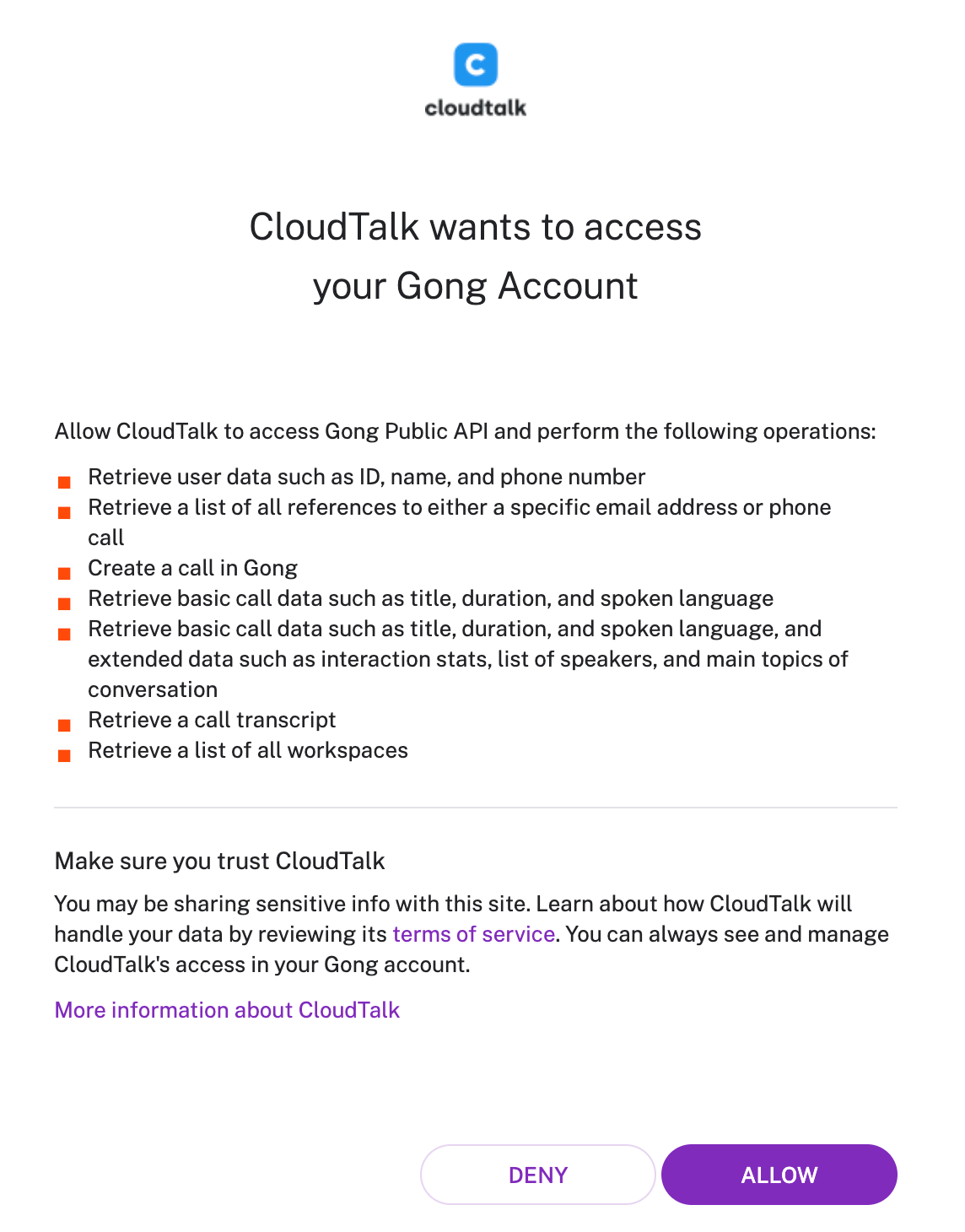 4. Nach erfolgreicher Authentifizierung werden Sie zurück zum CloudTalk-Dashboard weitergeleitet, wo Sie Ihre Integration anpassen können.
5. Klicken Sie auf **Speichern**, um die Änderungen zu übernehmen und die Integration zu aktivieren.
1. *Sie können Ihre Integration jederzeit über den Schalter oben auf Inaktiv setzen.*
4. Nach erfolgreicher Authentifizierung werden Sie zurück zum CloudTalk-Dashboard weitergeleitet, wo Sie Ihre Integration anpassen können.
5. Klicken Sie auf **Speichern**, um die Änderungen zu übernehmen und die Integration zu aktivieren.
1. *Sie können Ihre Integration jederzeit über den Schalter oben auf Inaktiv setzen.*
Anpassung der Integration
Alle angenommenen externen Anrufe werden automatisch zur Transkription und Analyse an Gong gesendet.
* Legen Sie fest, ob interne Anrufe an Gong gesendet werden. Wenn Sie diese Einstellung aktivieren, werden interne Anrufe ebenfalls von Gong analysiert.
 * Legen Sie fest, ob Anrufe für nicht zugeordnete Nummern in Gong protokolliert werden sollen.
 * Beschränken Sie über den Bereich **Connected Numbers**, welche Nummern ihre Aktivitäten mit Ihrer Gong-Integration verknüpfen. Bleibt dieser Bereich leer, werden die Daten aller Unternehmensnummern synchronisiert.

Integration trennen oder entfernen
Wenn Sie die Integration nicht mehr verwenden möchten, haben Sie zwei Möglichkeiten:
* **Deaktivieren:** Gehen Sie in Ihrem CloudTalk Dashboard zu **Konto > Integrationen > Gong** und setzen Sie den Status auf Inaktiv. Dadurch wird die Synchronisierung pausiert, Ihre Einstellungen bleiben jedoch erhalten.
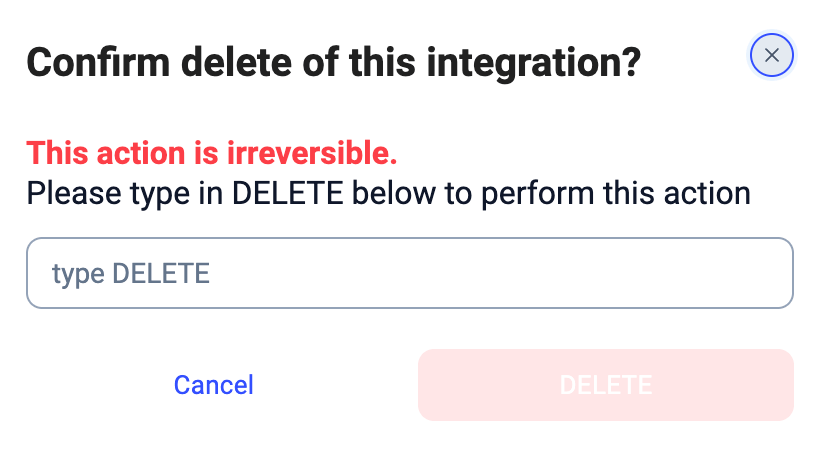
- **Entfernen:** Um die Integration vollständig zu entfernen, gehen Sie zu **Konfigurieren > Integration löschen**, geben Sie **Löschen** ein und bestätigen Sie.
 ***
*Benötigen Sie Hilfe oder haben Sie eine Frage?* Wenden Sie sich einfach an unser [Support-Portal](https://support.cloudtalk.io/hc/en-us/requests/new?ticket_form_id=26305535257884) — wir sind für Sie da.
## Related topics
- [CloudTalk mit Gong nutzen](/de/articles/15586874-using-cloudtalk-with-gong.md)
- [Zoho konfigurieren](/de/articles/3490662-configure-zoho.md)
- [Attio konfigurieren](/de/articles/16815852-configure-attio.md)
This documentation is built and hosted on [Mintlify](https://mintlify.com), a developer documentation platform.
***
*Benötigen Sie Hilfe oder haben Sie eine Frage?* Wenden Sie sich einfach an unser [Support-Portal](https://support.cloudtalk.io/hc/en-us/requests/new?ticket_form_id=26305535257884) — wir sind für Sie da.
## Related topics
- [CloudTalk mit Gong nutzen](/de/articles/15586874-using-cloudtalk-with-gong.md)
- [Zoho konfigurieren](/de/articles/3490662-configure-zoho.md)
- [Attio konfigurieren](/de/articles/16815852-configure-attio.md)
This documentation is built and hosted on [Mintlify](https://mintlify.com), a developer documentation platform.