> ## Documentation Index
> Fetch the complete documentation index at: https://help.cloudtalk.io/llms.txt
> Use this file to discover all available pages before exploring further.
# LiveAgent konfigurieren
> Konfigurieren Sie den Datenaustausch, damit Ihre Daten stets aktuell bleiben und Ihr Team direkt aus LiveAgent anrufen kann.
Dieser Leitfaden erklärt, wie Sie die Integration zwischen CloudTalk und LiveAgent einrichten und anpassen.
**Benutzerebene**: Admin
***
Bevor Sie beginnen
Stellen Sie sicher, dass folgende Voraussetzungen erfüllt sind, bevor Sie die Integration einrichten:
* Sie haben ein aktives CloudTalk-Konto und Zugriff auf Ihr LiveAgent-Konto
* Sie haben Admin-Berechtigungen in LiveAgent, um einen API-Schlüssel zu generieren und Integrationen zu konfigurieren
* Sie haben Ihren LiveAgent-API-Schlüssel mit **Lese- und Schreibberechtigungen** für Agents, Users, Tags und Tickets
* Sie haben Ihre LiveAgent-Domain-URL bereit
* Die in CloudTalk verwendete E-Mail-Adresse stimmt genau mit der in LiveAgent verwendeten überein; andernfalls synchronisiert sich die Integration nicht korrekt
LiveAgent konfigurieren
1. Melden Sie sich im **CloudTalk [Dashboard](https://dashboard.cloudtalk.io)** an.
2. Klicken Sie im linken Seitenmenü auf **Konto > Integrationen**.
3. Wählen Sie die **LiveAgent**-Integration aus und klicken Sie auf die Schaltfläche **`+ Hinzufügen`** , um die Integration zu installieren.
4. Um CloudTalk mit LiveAgent zu verbinden, müssen Sie den **API-Schlüssel** und die **URL-Adresse** eingeben.
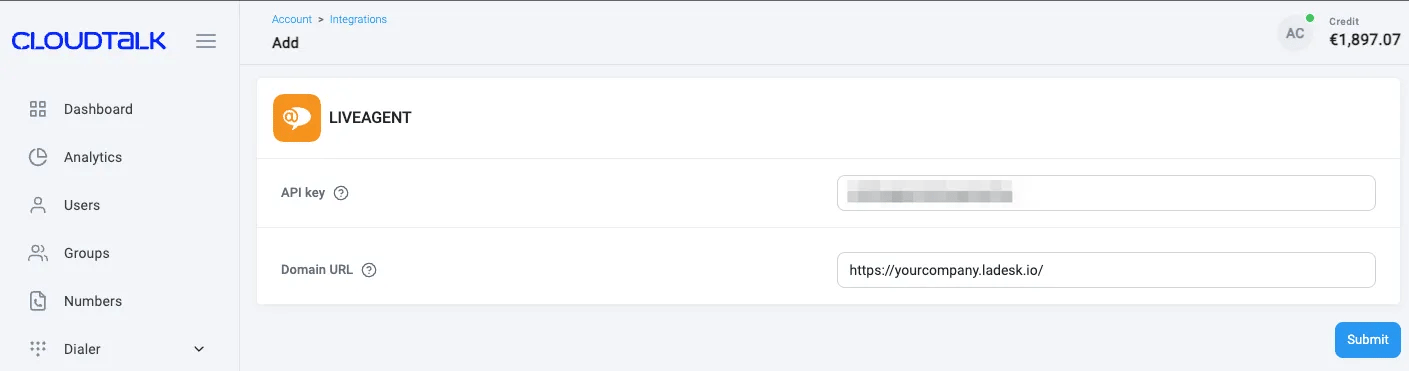 5. Um Ihren **API-Schlüssel** zu finden, gehen Sie zu Ihrem LiveAgent-Konto und geben Sie **API** in die Suchleiste ein. Klicken Sie dann auf **API-Schlüssel hinzufügen**.
 6. Geben Sie den **Namen** ein. Zum Beispiel **CloudTalk-Integration**. Wählen Sie bei Bedarf das **Ablaufdatum** *(Ihre Integration funktioniert nach dem Ablaufdatum nicht mehr)*.
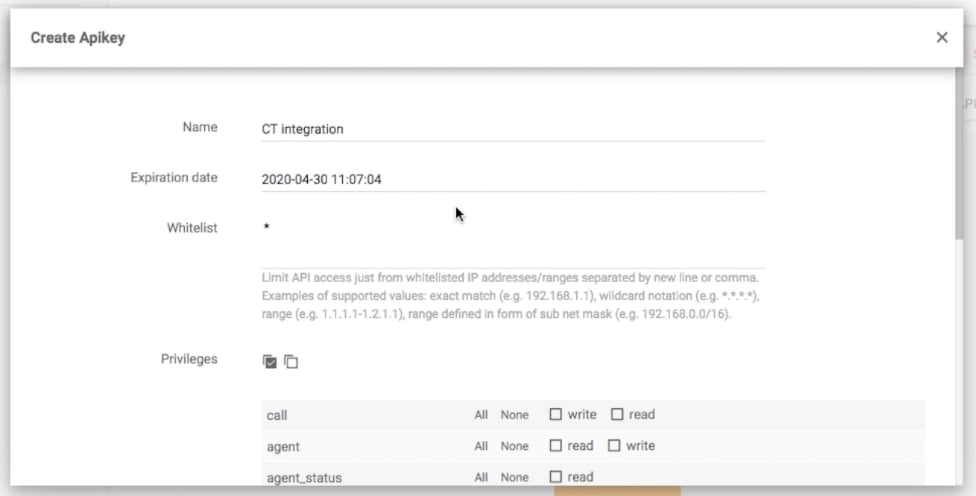 7. Stellen Sie sicher, dass Ihr **API-Schlüssel `read`** und **`write`-Berechtigungen** für folgende Bereiche hat: **Agent, User, Tags** und **Tickets**.
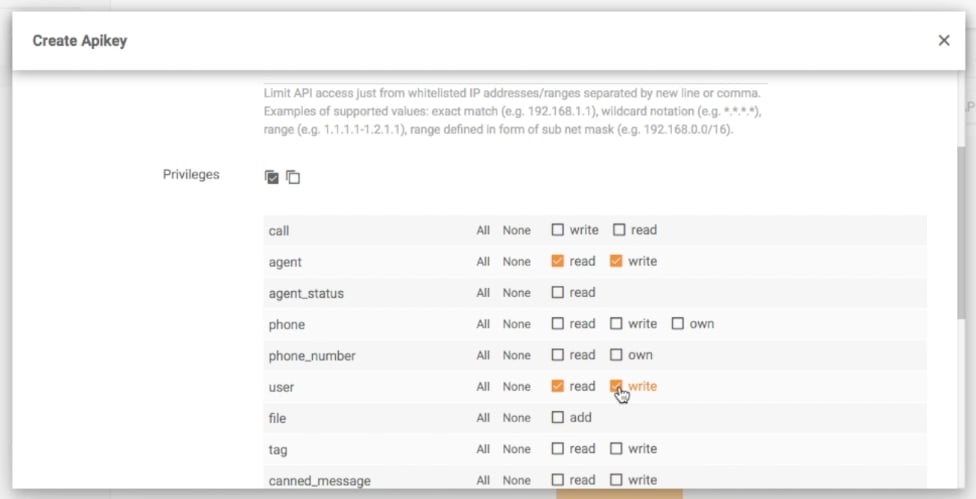 8. **Ihr API-Schlüssel ist jetzt bereit**. Kopieren Sie ihn einfach und fügen Sie ihn in CloudTalk ein.
9. Fügen Sie im nächsten Schritt die **Domain-URL-Adresse** im richtigen Format ein, zum Beispiel – [`https://XYYXXXXX.ladesk.com/`](https://XYYXXXXX.ladesk.com/)
10. Sobald Sie diese Schritte abgeschlossen haben, **ist Ihre Integration bereit**. Jetzt können Sie **Ihre Integration an Ihre Geschäftsanforderungen anpassen**.
11. Klicken Sie abschließend auf die Schaltfläche **Speichern**, um die Integration zu aktivieren.
12. Sobald die Integration eingerichtet ist, werden alle Ihre **LiveAgent-Kontakte** mit **CloudTalk synchronisiert**.
**Wichtiger Hinweis:** Die Datensynchronisierung kann einige Minuten dauern.
8. **Ihr API-Schlüssel ist jetzt bereit**. Kopieren Sie ihn einfach und fügen Sie ihn in CloudTalk ein.
9. Fügen Sie im nächsten Schritt die **Domain-URL-Adresse** im richtigen Format ein, zum Beispiel – [`https://XYYXXXXX.ladesk.com/`](https://XYYXXXXX.ladesk.com/)
10. Sobald Sie diese Schritte abgeschlossen haben, **ist Ihre Integration bereit**. Jetzt können Sie **Ihre Integration an Ihre Geschäftsanforderungen anpassen**.
11. Klicken Sie abschließend auf die Schaltfläche **Speichern**, um die Integration zu aktivieren.
12. Sobald die Integration eingerichtet ist, werden alle Ihre **LiveAgent-Kontakte** mit **CloudTalk synchronisiert**.
**Wichtiger Hinweis:** Die Datensynchronisierung kann einige Minuten dauern.
Integration anpassen
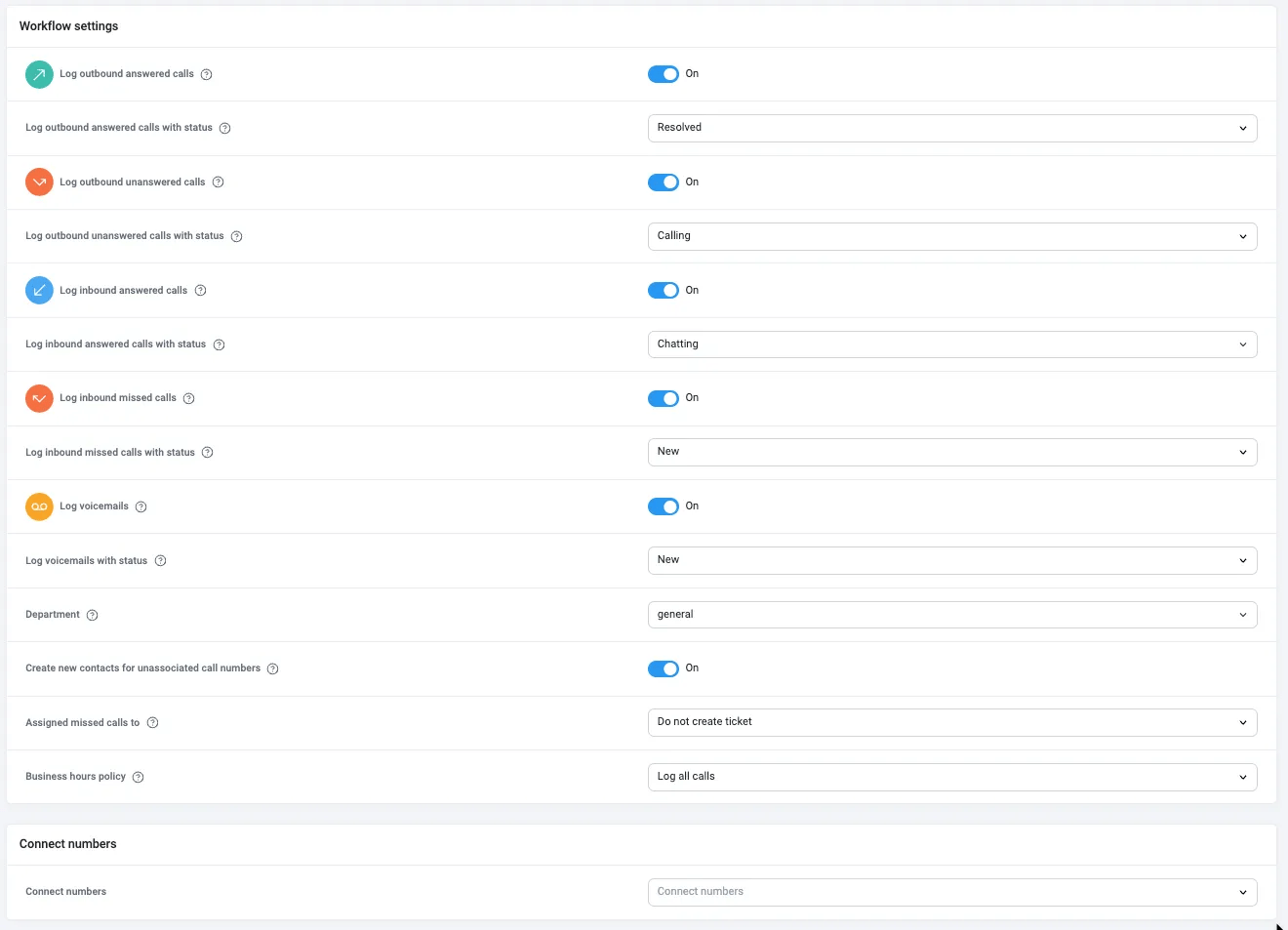
* Sie können festlegen, **welche Anrufe** *(eingehende, ausgehende, verpasste Anrufe und Voicemails)* in **LiveAgent protokolliert** werden und **welcher Status** dem Ticket zugewiesen werden soll.
- Wählen Sie aus, **welche CloudTalk-Nummern** mit Ihrer LiveAgent-Integration **verknüpft** werden sollen. Das hilft Ihnen, Ihre Daten besser zu organisieren. Wenn keine Nummer ausgewählt ist, werden alle Nummern mit LiveAgent synchronisiert.
- Wählen Sie, ob Sie alle Anrufe protokollieren möchten oder nur Anrufe, die **während der Geschäftszeiten** getätigt wurden oder **wenn Ihre Leitungen geschlossen sind.**
- **Legen Sie einen Agenten fest**, dem **verpasste Anrufe** zugewiesen werden sollen.
 ***
*Benötigen Sie Hilfe oder haben Sie eine Frage?* Wenden Sie sich einfach an unser [Support-Portal](https://support.cloudtalk.io/hc/en-us/requests/new?ticket_form_id=26305535257884) – wir sind für Sie da.
## Related topics
- [CloudTalk mit LiveAgent verwenden](/de/articles/5360068-using-cloudtalk-with-liveagent.md)
- [Kontakt-Tags](/de/articles/5440393-contact-tags.md)
- [Salesforce konfigurieren](/de/articles/3368501-configure-salesforce.md)
This documentation is built and hosted on [Mintlify](https://mintlify.com), a developer documentation platform.
***
*Benötigen Sie Hilfe oder haben Sie eine Frage?* Wenden Sie sich einfach an unser [Support-Portal](https://support.cloudtalk.io/hc/en-us/requests/new?ticket_form_id=26305535257884) – wir sind für Sie da.
## Related topics
- [CloudTalk mit LiveAgent verwenden](/de/articles/5360068-using-cloudtalk-with-liveagent.md)
- [Kontakt-Tags](/de/articles/5440393-contact-tags.md)
- [Salesforce konfigurieren](/de/articles/3368501-configure-salesforce.md)
This documentation is built and hosted on [Mintlify](https://mintlify.com), a developer documentation platform.