> ## Documentation Index
> Fetch the complete documentation index at: https://help.cloudtalk.io/llms.txt
> Use this file to discover all available pages before exploring further.
# Leitfaden zum Anrufablauf-Designer
> Erfahren Sie, welche Funktionen und Schritte für eingehende Anrufe im benutzerfreundlichen Anrufablauf-Designer von CloudTalk zur Verfügung stehen
Mit dem Anrufablauf-Designer (CFD) richten Sie verschiedene Telefonmenüs ein, um Anrufe effizient weiterzuleiten und zu verwalten.
**Benutzerebene:** Admin
***
Bevor Sie beginnen
Um Ihren ersten Anrufablauf zu erstellen, benötigen Sie:
* Eine aktive CloudTalk-Nummer.
* Admin-Berechtigungen.
* Alle Audioaufnahmen, die Sie verwenden möchten (Begrüßungen, IVR-Menüs).
* Optional: bereits in Ihrem Konto angelegte Gruppen und Agenten.
***
Den Anrufablauf-Designer öffnen
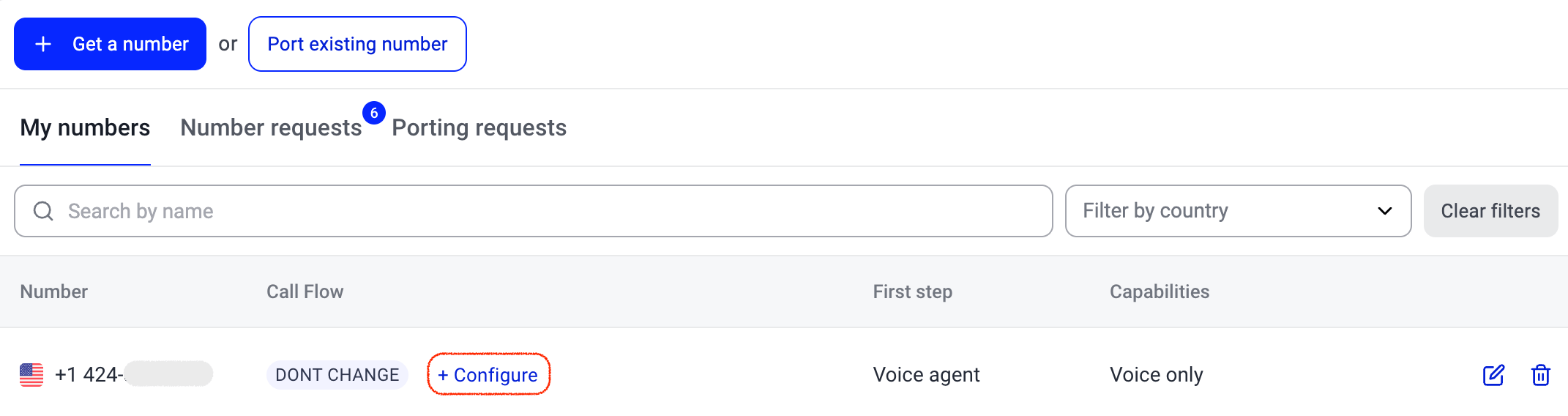
1. Klicken Sie im **Dashboard** auf **Nummern**.
2. Suchen Sie auf dem Tab **Meine Nummern** die Nummer, die Sie konfigurieren möchten.
3. Klicken Sie in der Spalte **Anrufablauf** auf **+ Konfigurieren**, um den Designer zu öffnen.
Wenn für die Nummer bereits ein Ablauf existiert, sehen Sie stattdessen dessen Namen. Klicken Sie darauf, um ihn zu bearbeiten.
Der Ablauf-Editor
Der Anrufablauf-Designer arbeitet mit einer **Arbeitsfläche von oben nach unten**. Jeder Ablauf beginnt oben mit dem Knoten **Anruf geht ein** und endet unten mit dem Knoten **Anruf endet**. Sie bauen den Ablauf auf, indem Sie dazwischen Schritte einfügen. Klicken Sie auf die Schaltfläche **`+`** zwischen zwei beliebigen Knoten, um einen Schritt hinzuzufügen. Im Panel auf der rechten Seite können Sie Schritte nach Kategorie durchsehen oder nach Namen suchen.
 Die Schritte sind in Kategorien gegliedert:
* **Mit Agenten verbinden** (Klingeln bei, Voice Agent, Weiterleiten, Wahl per Durchwahl)
* **Routing-Logik** (Tages-/Zeitsplitter, Bedingungssplitter, IVR-Menü, Springen zu)
* **Kommen Sie zum Ende...** (Voicemail, Anruf als gelöst markieren)
* **Automatisierung** (Eingabe erfassen, HTTP-Anfrage)
* **Anrufeinstellungen** (Nummer ändern, Aufzeichnung)
Oben in der Bibliothek können Sie außerdem **Gespeicherten Flow hinzufügen** verwenden, um einen konfigurierten Schritt aus dem Ablauf einer anderen Nummer zu kopieren.
Die Schritte sind in Kategorien gegliedert:
* **Mit Agenten verbinden** (Klingeln bei, Voice Agent, Weiterleiten, Wahl per Durchwahl)
* **Routing-Logik** (Tages-/Zeitsplitter, Bedingungssplitter, IVR-Menü, Springen zu)
* **Kommen Sie zum Ende...** (Voicemail, Anruf als gelöst markieren)
* **Automatisierung** (Eingabe erfassen, HTTP-Anfrage)
* **Anrufeinstellungen** (Nummer ändern, Aufzeichnung)
Oben in der Bibliothek können Sie außerdem **Gespeicherten Flow hinzufügen** verwenden, um einen konfigurierten Schritt aus dem Ablauf einer anderen Nummer zu kopieren.
Ihren Ablauf speichern
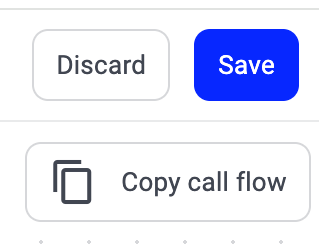
Der Editor arbeitet nach dem Prinzip **Speichern / Verwerfen**. Ihre Änderungen werden erst aktiv, wenn Sie oben rechts auf **Speichern** klicken. Wenn Sie Ihre Änderungen rückgängig machen möchten, klicken Sie auf **Verwerfen**, um zur zuletzt gespeicherten Version zurückzukehren.
 ***
***
Aktionen im Anrufablauf
Der Anrufablauf-Designer arbeitet mit einer **Arbeitsfläche von oben nach unten**. Jeder Ablauf beginnt oben mit dem Knoten **Anruf geht ein** und endet unten mit dem Knoten **Anruf endet**. Sie bauen den Ablauf auf, indem Sie dazwischen Schritte einfügen. Klicken Sie auf die Schaltfläche **`+`** zwischen zwei beliebigen Knoten, um einen Schritt hinzuzufügen.
Begrüßung
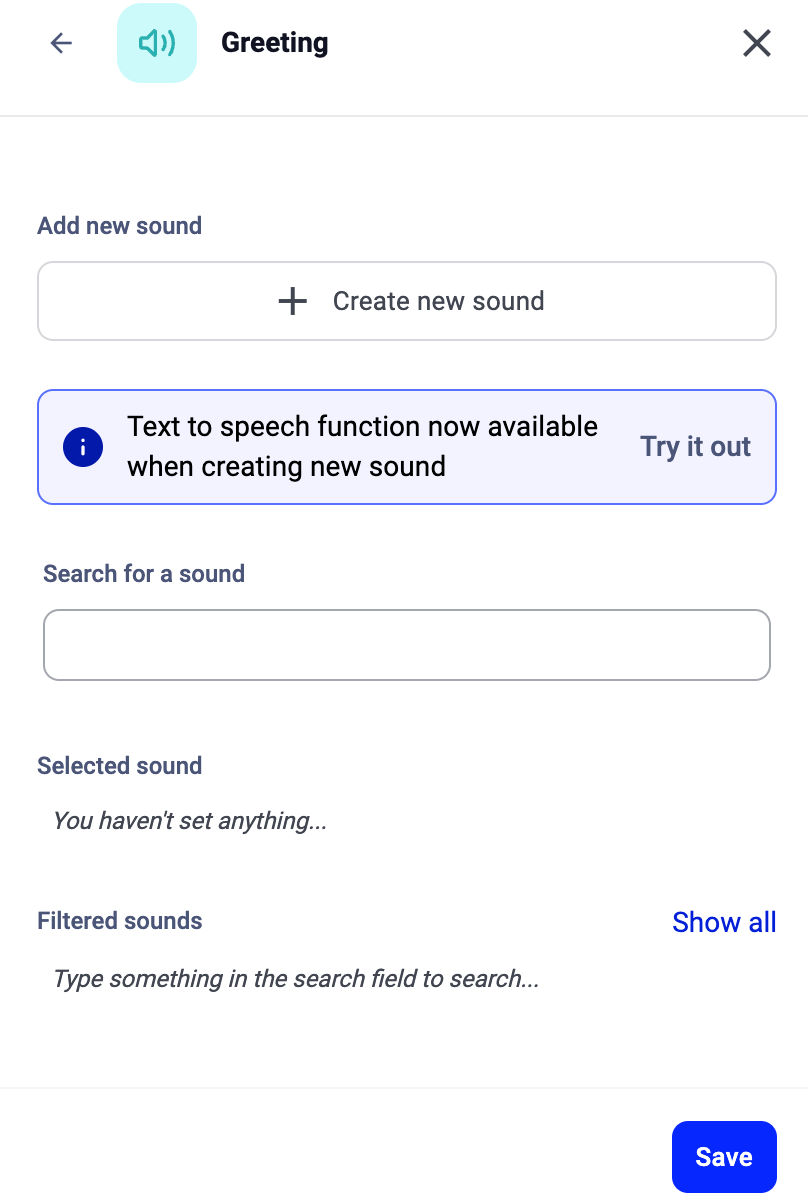
 Spielen Sie dem Anrufer eine Nachricht vor: eine Begrüßung, eine Ansage oder eine beliebige Audioansage. In der Schrittkonfiguration können Sie:
* auf **+ Neuen Sound erstellen** klicken, um einen Sound aufzunehmen, hochzuladen (mp3, max. 8 MB) oder per Text-to-Speech zu erzeugen.
* **Suche nach einem Sound** nutzen, um einen Sound aus Ihrer vorhandenen Bibliothek auszuwählen.
* auf **Alle anzeigen** klicken, um alle verfügbaren Sounds zu durchsehen.
Spielen Sie dem Anrufer eine Nachricht vor: eine Begrüßung, eine Ansage oder eine beliebige Audioansage. In der Schrittkonfiguration können Sie:
* auf **+ Neuen Sound erstellen** klicken, um einen Sound aufzunehmen, hochzuladen (mp3, max. 8 MB) oder per Text-to-Speech zu erzeugen.
* **Suche nach einem Sound** nutzen, um einen Sound aus Ihrer vorhandenen Bibliothek auszuwählen.
* auf **Alle anzeigen** klicken, um alle verfügbaren Sounds zu durchsehen.
 Mehr zum Verwalten von Sounds, zum Hochladen von Dateien und zur Nutzung von Text-to-Speech finden Sie hier: [Sounds und Begrüßungen konfigurieren](/de/articles/5412332-configure-sounds-and-greetings)
Gespeicherten Flow hinzufügen
 Kopieren Sie einen konfigurierten Schritt aus dem Ablauf einer anderen Nummer. Zu finden oben in der Schrittbibliothek.
***
Kopieren Sie einen konfigurierten Schritt aus dem Ablauf einer anderen Nummer. Zu finden oben in der Schrittbibliothek.
***
Mit Agenten verbinden
Klingeln bei
 Leiten Sie den Anruf an eine Gruppe, einen bestimmten Agenten oder den bevorzugten Agenten des Anrufers weiter.
Wenn Sie einen **Klingeln bei**-Schritt hinzufügen, wählen Sie ein **Klingelziel**:
* **Agent**: Der Anruf geht direkt an eine bestimmte Person.
* **Gruppe**: Der Anruf geht an eine Rufgruppe. Er folgt dabei der Klingelstrategie der Gruppe (Round Robin, alle anklingeln usw.).
* **Bevorzugter Agent**: Der Anruf geht an den Agenten, der im Kontaktdatensatz des Anrufers als bevorzugter Agent hinterlegt ist. Ist kein bevorzugter Agent festgelegt, wird der Schritt übersprungen.
Außerdem können Sie die Dauer **Klingeln für** festlegen (wie viele Sekunden geklingelt wird, bevor es weitergeht).
**Hinweis:** Wenn Sie mehrere **Klingeln bei Agent**-Schritte nacheinander verketten, erzeugt jeder nicht beantwortete Schritt einen eigenen Anrufdatensatz im *Anrufverlauf*. Wenn Sie für den gesamten Anruf einen einzigen Datensatz behalten möchten, verwenden Sie stattdessen einen **Klingeln bei Gruppe**-Schritt mit Warteschlange.
**Dynamisches Routing über eine Variable**
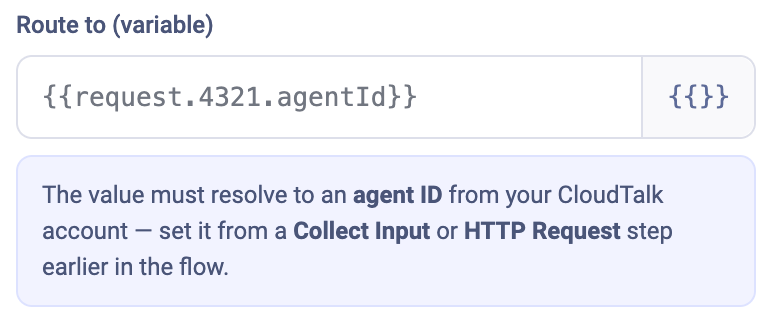
Statt ein Ziel aus der Dropdown-Liste zu wählen, können Sie auf **Dynamisch über Variable weiterleiten** klicken, um in den Variablen-Eingabemodus zu wechseln. Dort geben Sie eine Variable ein (zum Beispiel `#{{request.4321.agentId}}`), die zum Zeitpunkt des Anrufs in eine Agenten-ID aufgelöst wird. Der Wert wird in der Regel durch einen vorgelagerten Schritt **Eingabe erfassen** oder **HTTP-Anfrage** gesetzt. Um zurückzuwechseln, klicken Sie auf **Stattdessen aus Liste wählen**.
Leiten Sie den Anruf an eine Gruppe, einen bestimmten Agenten oder den bevorzugten Agenten des Anrufers weiter.
Wenn Sie einen **Klingeln bei**-Schritt hinzufügen, wählen Sie ein **Klingelziel**:
* **Agent**: Der Anruf geht direkt an eine bestimmte Person.
* **Gruppe**: Der Anruf geht an eine Rufgruppe. Er folgt dabei der Klingelstrategie der Gruppe (Round Robin, alle anklingeln usw.).
* **Bevorzugter Agent**: Der Anruf geht an den Agenten, der im Kontaktdatensatz des Anrufers als bevorzugter Agent hinterlegt ist. Ist kein bevorzugter Agent festgelegt, wird der Schritt übersprungen.
Außerdem können Sie die Dauer **Klingeln für** festlegen (wie viele Sekunden geklingelt wird, bevor es weitergeht).
**Hinweis:** Wenn Sie mehrere **Klingeln bei Agent**-Schritte nacheinander verketten, erzeugt jeder nicht beantwortete Schritt einen eigenen Anrufdatensatz im *Anrufverlauf*. Wenn Sie für den gesamten Anruf einen einzigen Datensatz behalten möchten, verwenden Sie stattdessen einen **Klingeln bei Gruppe**-Schritt mit Warteschlange.
**Dynamisches Routing über eine Variable**
Statt ein Ziel aus der Dropdown-Liste zu wählen, können Sie auf **Dynamisch über Variable weiterleiten** klicken, um in den Variablen-Eingabemodus zu wechseln. Dort geben Sie eine Variable ein (zum Beispiel `#{{request.4321.agentId}}`), die zum Zeitpunkt des Anrufs in eine Agenten-ID aufgelöst wird. Der Wert wird in der Regel durch einen vorgelagerten Schritt **Eingabe erfassen** oder **HTTP-Anfrage** gesetzt. Um zurückzuwechseln, klicken Sie auf **Stattdessen aus Liste wählen**.
Voice Agent
 Lassen Sie einen VoiceAgent den Anruf in natürlicher Sprache führen. Er löst häufige Anliegen und übergibt bei Bedarf an einen Menschen.
Siehe [Erste Schritte mit VoiceAgents](/de/articles/11053795-getting-started-with-voiceagents)
Lassen Sie einen VoiceAgent den Anruf in natürlicher Sprache führen. Er löst häufige Anliegen und übergibt bei Bedarf an einen Menschen.
Siehe [Erste Schritte mit VoiceAgents](/de/articles/11053795-getting-started-with-voiceagents)
Weiterleiten
 Leiten Sie den Anruf an eine externe Telefonnummer weiter oder übergeben Sie ihn an eine interne CloudTalk-Durchwahl. Praktisch, um Anrufe außerhalb der Geschäftszeiten auf ein Mobiltelefon weiterzuleiten.
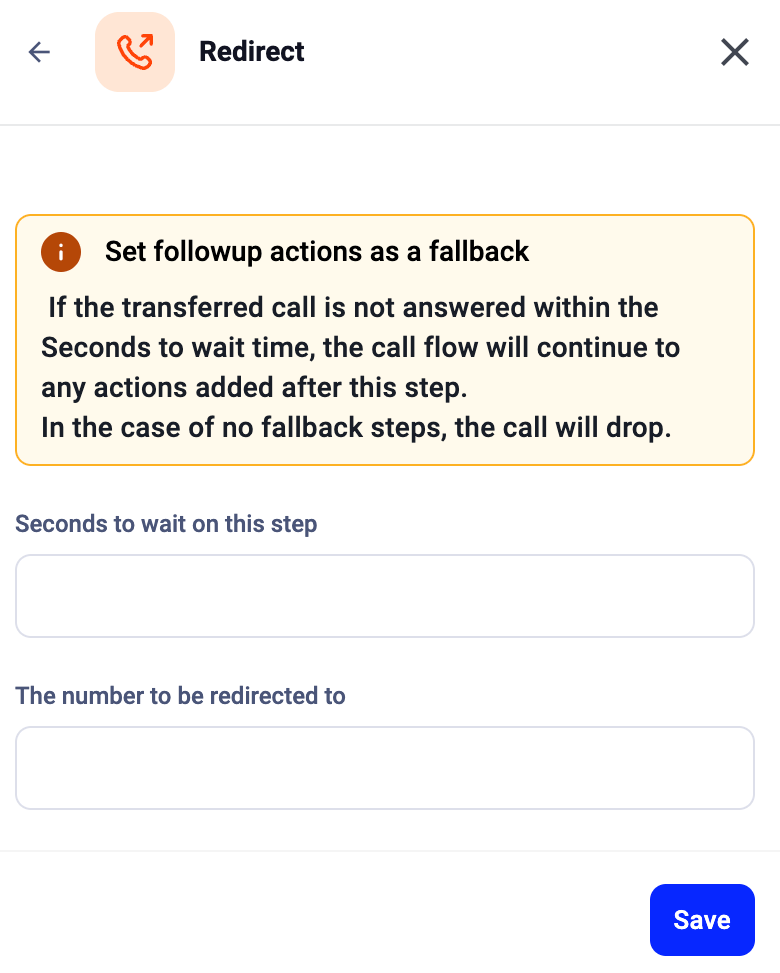
Legen Sie die **Nummer, an die weitergeleitet werden soll**, und die **Sekunden, die bei diesem Schritt gewartet werden müssen**, fest. Wird der weitergeleitete Anruf innerhalb der Wartezeit nicht angenommen, fährt der Ablauf mit dem nächsten Schritt fort. Gibt es keine weiteren Schritte, wird der Anruf getrennt.
Ein weitergeleiteter Anruf erscheint in Ihren Daten als neuer ausgehender Anruf und wird zu den Tarifen für ausgehende Anrufe abgerechnet. Diese Minuten werden nicht auf die Anrufpakete der Agenten angerechnet.
CloudTalk versucht, die ursprüngliche Anruferkennung zu übermitteln, was mit länderspezifischen Beschränkungen oder CLIR in Konflikt geraten kann.
Leiten Sie den Anruf an eine externe Telefonnummer weiter oder übergeben Sie ihn an eine interne CloudTalk-Durchwahl. Praktisch, um Anrufe außerhalb der Geschäftszeiten auf ein Mobiltelefon weiterzuleiten.
Legen Sie die **Nummer, an die weitergeleitet werden soll**, und die **Sekunden, die bei diesem Schritt gewartet werden müssen**, fest. Wird der weitergeleitete Anruf innerhalb der Wartezeit nicht angenommen, fährt der Ablauf mit dem nächsten Schritt fort. Gibt es keine weiteren Schritte, wird der Anruf getrennt.
Ein weitergeleiteter Anruf erscheint in Ihren Daten als neuer ausgehender Anruf und wird zu den Tarifen für ausgehende Anrufe abgerechnet. Diese Minuten werden nicht auf die Anrufpakete der Agenten angerechnet.
CloudTalk versucht, die ursprüngliche Anruferkennung zu übermitteln, was mit länderspezifischen Beschränkungen oder CLIR in Konflikt geraten kann.
Wahl per Durchwahl
 Lassen Sie Anrufer eine Durchwahl eingeben, um einen bestimmten Agenten direkt zu erreichen. Der Schritt enthält eine Sound-Auswahl (wie bei der Begrüßung: erstellen, hochladen, TTS oder einen vorhandenen Sound suchen), sodass Sie eine Ansage abspielen können, die den Anrufern die verfügbaren Durchwahlen nennt. Außerdem können Sie die **Sekunden, die bei diesem Schritt gewartet werden müssen**, festlegen, bevor der Ablauf weiterläuft.
***
Lassen Sie Anrufer eine Durchwahl eingeben, um einen bestimmten Agenten direkt zu erreichen. Der Schritt enthält eine Sound-Auswahl (wie bei der Begrüßung: erstellen, hochladen, TTS oder einen vorhandenen Sound suchen), sodass Sie eine Ansage abspielen können, die den Anrufern die verfügbaren Durchwahlen nennt. Außerdem können Sie die **Sekunden, die bei diesem Schritt gewartet werden müssen**, festlegen, bevor der Ablauf weiterläuft.
***
Routing-Logik
Tages-/Zeitsplitter
 Leiten Sie Anrufe je nach Tag und Uhrzeit unterschiedlich weiter. Nutzen Sie das für die Weiterleitung außerhalb der Geschäftszeiten, für Feiertage oder für Unternehmen mit mehreren Standorten in verschiedenen Zeitzonen.
* Legen Sie eine **Zeitzone** pro Nummer oder pro Zweig fest; der GMT-Versatz bzw. die aktuelle Uhrzeit wird angezeigt.
* Verwenden Sie die **Datumsauswahl**, um Feiertage und Ausnahmen hinzuzufügen. Die Feiertagskalender decken die landesweiten Feiertage von 58 Ländern ab. Regionale Feiertage sind nicht enthalten. Die vollständige Liste und weitere Details finden Sie unter [Geschäftszeiten](/de/articles/2144270-business-hours).
* **Zweignamen** sind bearbeitbar, sodass Sie sie beschriften können (z. B. „Wochentags 9-18" oder „Feiertagszeiten").
* Der Failover-Zweig deckt alle Zeiten ab, die von keinem anderen Zweig abgedeckt werden.
Siehe [Zeit-Router](/de/articles/9652337-day-time-splitter)
Leiten Sie Anrufe je nach Tag und Uhrzeit unterschiedlich weiter. Nutzen Sie das für die Weiterleitung außerhalb der Geschäftszeiten, für Feiertage oder für Unternehmen mit mehreren Standorten in verschiedenen Zeitzonen.
* Legen Sie eine **Zeitzone** pro Nummer oder pro Zweig fest; der GMT-Versatz bzw. die aktuelle Uhrzeit wird angezeigt.
* Verwenden Sie die **Datumsauswahl**, um Feiertage und Ausnahmen hinzuzufügen. Die Feiertagskalender decken die landesweiten Feiertage von 58 Ländern ab. Regionale Feiertage sind nicht enthalten. Die vollständige Liste und weitere Details finden Sie unter [Geschäftszeiten](/de/articles/2144270-business-hours).
* **Zweignamen** sind bearbeitbar, sodass Sie sie beschriften können (z. B. „Wochentags 9-18" oder „Feiertagszeiten").
* Der Failover-Zweig deckt alle Zeiten ab, die von keinem anderen Zweig abgedeckt werden.
Siehe [Zeit-Router](/de/articles/9652337-day-time-splitter)
Bedingungssplitter
 Teilen Sie den Ablauf anhand einer Kontakteigenschaft, eines Anrufattributs oder eines Werts aus einer HTTP-Antwort auf. Leiten Sie zum Beispiel VIP-Kontakte auf eine Prioritätsleitung oder teilen Sie Anrufe nach Land auf.
* Bedingungen werden **direkt im Schritt** konfiguriert.
* Unterstützt die Operatoren **UND** und **ODER** sowie Negationen („enthält nicht", „ist nicht").
* Sie können Werte referenzieren, die zuvor im Ablauf erfasst wurden (aus Schritten wie Eingabe erfassen oder HTTP-Anfrage).
Siehe: [Anruferbasiertes Routing mit Bedingungen](/de/articles/5763009-caller-based-routing-with-conditions)
Teilen Sie den Ablauf anhand einer Kontakteigenschaft, eines Anrufattributs oder eines Werts aus einer HTTP-Antwort auf. Leiten Sie zum Beispiel VIP-Kontakte auf eine Prioritätsleitung oder teilen Sie Anrufe nach Land auf.
* Bedingungen werden **direkt im Schritt** konfiguriert.
* Unterstützt die Operatoren **UND** und **ODER** sowie Negationen („enthält nicht", „ist nicht").
* Sie können Werte referenzieren, die zuvor im Ablauf erfasst wurden (aus Schritten wie Eingabe erfassen oder HTTP-Anfrage).
Siehe: [Anruferbasiertes Routing mit Bedingungen](/de/articles/5763009-caller-based-routing-with-conditions)
IVR-Menü
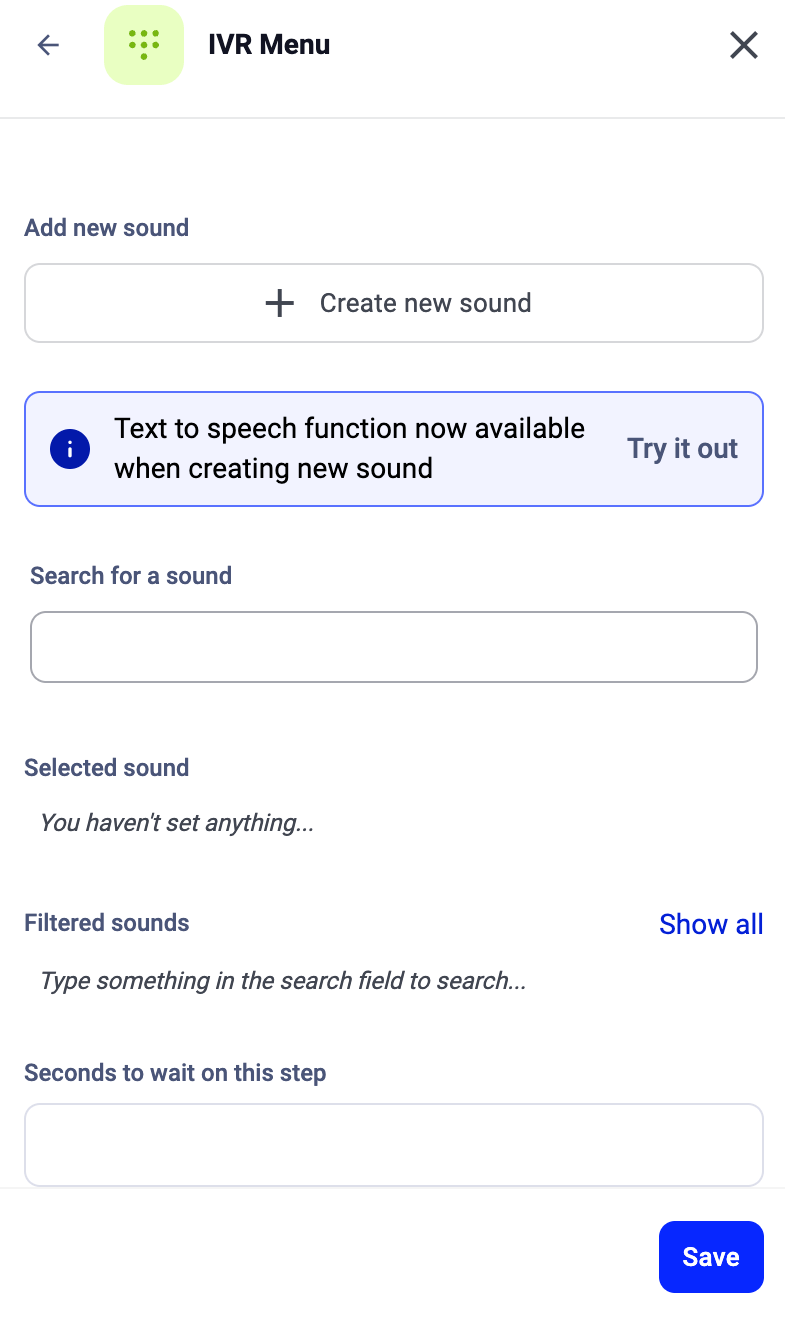
 Lassen Sie Anrufer über die Telefontastatur auswählen. Jede Taste erzeugt einen eigenen Zweig im Ablauf.
Der Schritt enthält eine Sound-Auswahl für die Menüansage (die Nachricht, die den Anrufern sagt, welche Tasten sie drücken sollen). Sie können einen neuen Sound erstellen, einen hochladen, Text-to-Speech nutzen oder Ihre vorhandene Bibliothek durchsuchen. Über die **Sekunden, die bei diesem Schritt gewartet werden müssen**, steuern Sie, wie viel Zeit Anrufer zum Antworten haben.
Lassen Sie Anrufer über die Telefontastatur auswählen. Jede Taste erzeugt einen eigenen Zweig im Ablauf.
Der Schritt enthält eine Sound-Auswahl für die Menüansage (die Nachricht, die den Anrufern sagt, welche Tasten sie drücken sollen). Sie können einen neuen Sound erstellen, einen hochladen, Text-to-Speech nutzen oder Ihre vorhandene Bibliothek durchsuchen. Über die **Sekunden, die bei diesem Schritt gewartet werden müssen**, steuern Sie, wie viel Zeit Anrufer zum Antworten haben.
Springen zu
 Springen Sie zu einem bestimmten Schritt im Ablauf einer beliebigen Nummer. Praktisch für gemeinsame Sequenzen, die Sie über mehrere Nummern hinweg wiederverwenden möchten, oder um zu einem früheren Punkt im selben Ablauf zurückzuspringen.
***
Springen Sie zu einem bestimmten Schritt im Ablauf einer beliebigen Nummer. Praktisch für gemeinsame Sequenzen, die Sie über mehrere Nummern hinweg wiederverwenden möchten, oder um zu einem früheren Punkt im selben Ablauf zurückzuspringen.
***
Kommen Sie zum Ende...
Voicemail
 Nehmen Sie eine Nachricht auf und lassen Sie sich per E-Mail benachrichtigen. Weisen Sie die Voicemail einem Agenten oder einer Gruppen-Mailbox zu.
Die Begrüßungsansage wird **direkt im Voicemail-Schritt** konfiguriert, Sie müssen davor also keinen separaten Begrüßungs-Schritt einfügen. Sie können direkt im Konfigurationspanel des Schritts einen neuen Sound erstellen, vorhandene Sounds durchsuchen oder Text-to-Speech verwenden.
Voicemails, die einer Gruppe zugewiesen sind, lösen eine Benachrichtigungs-E-Mail an die E-Mail-Adresse der Gruppe aus, wenn **Voicemails senden** auf **Ja** gesetzt ist.
Mehr zur Zuweisung von Mailboxen, zu den Benachrichtigungseinstellungen und zum Zugriff auf Aufzeichnungen finden Sie unter [Voicemail-Einstellungen konfigurieren](/de/articles/2480271-configure-voicemail-settings)
Nehmen Sie eine Nachricht auf und lassen Sie sich per E-Mail benachrichtigen. Weisen Sie die Voicemail einem Agenten oder einer Gruppen-Mailbox zu.
Die Begrüßungsansage wird **direkt im Voicemail-Schritt** konfiguriert, Sie müssen davor also keinen separaten Begrüßungs-Schritt einfügen. Sie können direkt im Konfigurationspanel des Schritts einen neuen Sound erstellen, vorhandene Sounds durchsuchen oder Text-to-Speech verwenden.
Voicemails, die einer Gruppe zugewiesen sind, lösen eine Benachrichtigungs-E-Mail an die E-Mail-Adresse der Gruppe aus, wenn **Voicemails senden** auf **Ja** gesetzt ist.
Mehr zur Zuweisung von Mailboxen, zu den Benachrichtigungseinstellungen und zum Zugriff auf Aufzeichnungen finden Sie unter [Voicemail-Einstellungen konfigurieren](/de/articles/2480271-configure-voicemail-settings)
Anruf als gelöst markieren
 Schließen Sie einen Zweig ab, damit der Anruf nicht als verpasst gezählt wird. Wird üblicherweise im Zweig „Beantwortet" eines Klingeln bei-Schritts platziert oder am Ende jedes Pfads, auf dem das Anliegen des Anrufers erledigt wurde.
***
Schließen Sie einen Zweig ab, damit der Anruf nicht als verpasst gezählt wird. Wird üblicherweise im Zweig „Beantwortet" eines Klingeln bei-Schritts platziert oder am Ende jedes Pfads, auf dem das Anliegen des Anrufers erledigt wurde.
***
Automatisierung
Eingabe erfassen
 Bitten Sie den Anrufer, Ziffern über die Telefontastatur einzugeben, etwa eine Bestellnummer, eine PIN oder eine Kundennummer.
* Legen Sie die **erwartete Eingabelänge** fest (ersetzt das frühere Regex-Muster).
* Konfigurieren Sie ein **Timeout** für Anrufer, die mehr Zeit brauchen.
* Der eingegebene Wert lässt sich in nachfolgenden Schritten verwenden (Bedingungssplitter, HTTP-Anfrage oder dynamisches Routing in einem Klingeln bei-Schritt).
Siehe [Eingabe des Anrufers erfassen](/de/articles/5878950-collect-input-from-caller-step)
Bitten Sie den Anrufer, Ziffern über die Telefontastatur einzugeben, etwa eine Bestellnummer, eine PIN oder eine Kundennummer.
* Legen Sie die **erwartete Eingabelänge** fest (ersetzt das frühere Regex-Muster).
* Konfigurieren Sie ein **Timeout** für Anrufer, die mehr Zeit brauchen.
* Der eingegebene Wert lässt sich in nachfolgenden Schritten verwenden (Bedingungssplitter, HTTP-Anfrage oder dynamisches Routing in einem Klingeln bei-Schritt).
Siehe [Eingabe des Anrufers erfassen](/de/articles/5878950-collect-input-from-caller-step)
HTTP-Anfrage
 Rufen Sie als Teil des Ablaufs eine externe API auf. So können Sie vor der Weiterleitung Kundendaten aus einem anderen System abrufen oder dorthin senden.
* **Endpunkt**: die aufzurufende URL.
* **Methode**: Wählen Sie GET, POST oder eine andere HTTP-Methode.
* **Anforderungs-Header**: Fügen Sie eigene Header hinzu (aufklappbarer Bereich).
* **Anfrageinhalt**: Fügen Sie Schlüssel-Wert-Paare hinzu oder klicken Sie auf **Eigenes Kontaktfeld hinzufügen**, um Kontaktdaten wie Anrufernummer, Name oder Tags einzufügen.
* **Antwort parsen**: Aktivieren Sie dies, damit die API-Antwort für nachfolgende Schritte verfügbar ist (Bedingungssplitter, dynamisches Routing).
* **Daten nach Anruf beibehalten**: Die Antwortdaten bleiben nach Ende des Anrufs erhalten.
Siehe [HTTP-Anfragen konfigurieren](/de/articles/6883940-http-request-step)
***
Rufen Sie als Teil des Ablaufs eine externe API auf. So können Sie vor der Weiterleitung Kundendaten aus einem anderen System abrufen oder dorthin senden.
* **Endpunkt**: die aufzurufende URL.
* **Methode**: Wählen Sie GET, POST oder eine andere HTTP-Methode.
* **Anforderungs-Header**: Fügen Sie eigene Header hinzu (aufklappbarer Bereich).
* **Anfrageinhalt**: Fügen Sie Schlüssel-Wert-Paare hinzu oder klicken Sie auf **Eigenes Kontaktfeld hinzufügen**, um Kontaktdaten wie Anrufernummer, Name oder Tags einzufügen.
* **Antwort parsen**: Aktivieren Sie dies, damit die API-Antwort für nachfolgende Schritte verfügbar ist (Bedingungssplitter, dynamisches Routing).
* **Daten nach Anruf beibehalten**: Die Antwortdaten bleiben nach Ende des Anrufs erhalten.
Siehe [HTTP-Anfragen konfigurieren](/de/articles/6883940-http-request-step)
***
Anrufeinstellungen
Wechsel des Anrufers
 Ändern Sie die Anruferkennung bei ausgehenden Anrufen, zum Beispiel vor einem Weiterleiten-Schritt, damit weitergeleitete Anrufe Ihre Geschäftsnummer statt der Nummer des ursprünglichen Anrufers anzeigen.
Dabei gehen die Informationen zur Nummer des Anrufers verloren.
Ändern Sie die Anruferkennung bei ausgehenden Anrufen, zum Beispiel vor einem Weiterleiten-Schritt, damit weitergeleitete Anrufe Ihre Geschäftsnummer statt der Nummer des ursprünglichen Anrufers anzeigen.
Dabei gehen die Informationen zur Nummer des Anrufers verloren.
Anrufaufzeichnung
 Zeichnen Sie einen bestimmten Zweig des Anrufablaufs für Schulungen, Compliance oder die Qualitätsüberwachung auf. Wird dieser Schritt nicht hinzugefügt, gelten die Standardoptionen für Aufzeichnungen aus den Einstellungen Ihres Kontos.
***
Zeichnen Sie einen bestimmten Zweig des Anrufablaufs für Schulungen, Compliance oder die Qualitätsüberwachung auf. Wird dieser Schritt nicht hinzugefügt, gelten die Standardoptionen für Aufzeichnungen aus den Einstellungen Ihres Kontos.
***
Schritte bearbeiten und löschen
Einen Schritt bearbeiten
Klicken Sie auf der Arbeitsfläche auf die Schrittkarte, um rechts das zugehörige Konfigurationspanel zu öffnen.
Einen Schritt löschen
1. Klicken Sie auf der Schrittkarte auf das **Drei-Punkte-Menü** (⋮).
2. Wählen Sie **Schritt entfernen**.
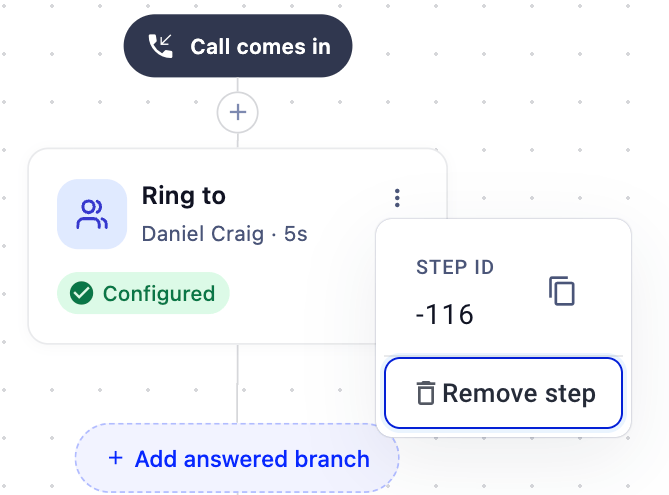 Bei Schritten ohne Verzweigung wird der Schritt entfernt und der Ablauf schließt sich wieder um ihn herum.
Bei **verzweigenden Schritten** (Klingeln bei mit Zweig „Beantwortet", IVR-Menü, Tages-/Zeitsplitter, Bedingungssplitter) können Sie nicht nur den Schritt allein entfernen. Im Bestätigungsdialog müssen Sie „DELETE" eingeben und auf **Entfernen Sie auch nachfolgende Aktionen** klicken, um den Schritt und alles in seinen Zweigen zu löschen.
***
Bei Schritten ohne Verzweigung wird der Schritt entfernt und der Ablauf schließt sich wieder um ihn herum.
Bei **verzweigenden Schritten** (Klingeln bei mit Zweig „Beantwortet", IVR-Menü, Tages-/Zeitsplitter, Bedingungssplitter) können Sie nicht nur den Schritt allein entfernen. Im Bestätigungsdialog müssen Sie „DELETE" eingeben und auf **Entfernen Sie auch nachfolgende Aktionen** klicken, um den Schritt und alles in seinen Zweigen zu löschen.
***
Beispiele für Anrufabläufe
Nachdem Sie nun grundsätzlich verstehen, wie der Designer funktioniert, sehen wir uns einige klassische Routing-Praktiken an.
Das Hauptziel des Anrufablauf-Designers ist es, verpasste Anrufe zu vermeiden und dafür zu sorgen, dass Ihre Kunden schnell die Agenten erreichen, die ihnen am besten helfen können. Nachfolgend finden Sie einige einfache Beispiele dafür.
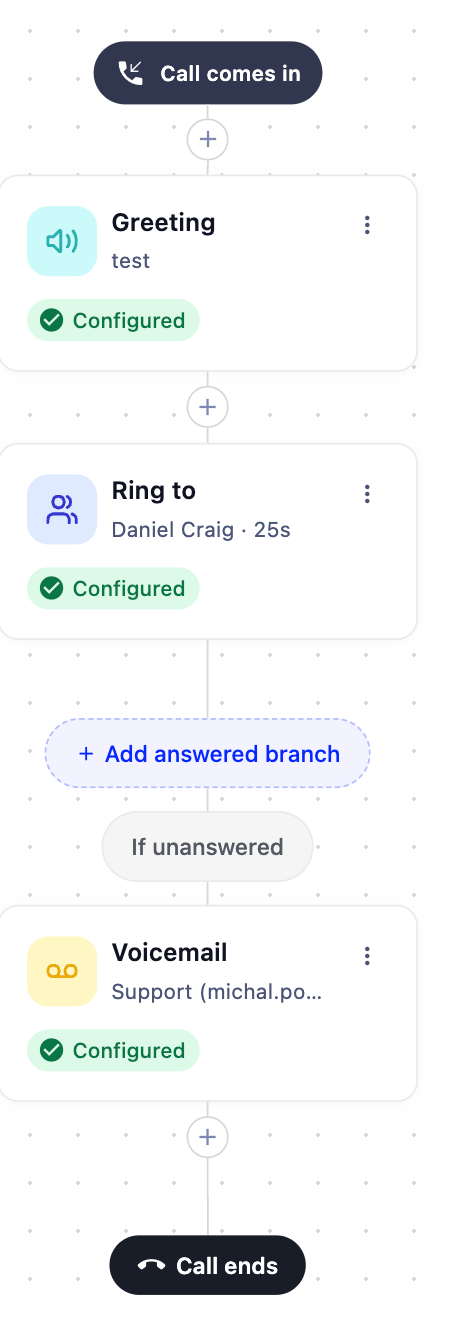
Persönliche Leitung mit Voicemail als Rückfallebene
Ein einfacher Ablauf, bei dem Anrufe bei einem Agenten klingeln. Nimmt der Agent nicht ab, hinterlässt der Anrufer eine Voicemail.
**Schritte:** Begrüßung > Klingeln bei (Agent) > *Wenn nicht beantwortet:* Voicemail
 So funktioniert es:
1. Der Anrufer hört eine Begrüßungsnachricht (Schritt Begrüßung).
2. Der Anruf klingelt beim zugewiesenen Agenten (Schritt Klingeln bei, Ziel: Agent).
3. Nimmt der Agent nicht ab, wird der Anrufer zur Voicemail weitergeleitet.
So funktioniert es:
1. Der Anrufer hört eine Begrüßungsnachricht (Schritt Begrüßung).
2. Der Anruf klingelt beim zugewiesenen Agenten (Schritt Klingeln bei, Ziel: Agent).
3. Nimmt der Agent nicht ab, wird der Anrufer zur Voicemail weitergeleitet.
Teamleitung mit Zweig „Beantwortet"
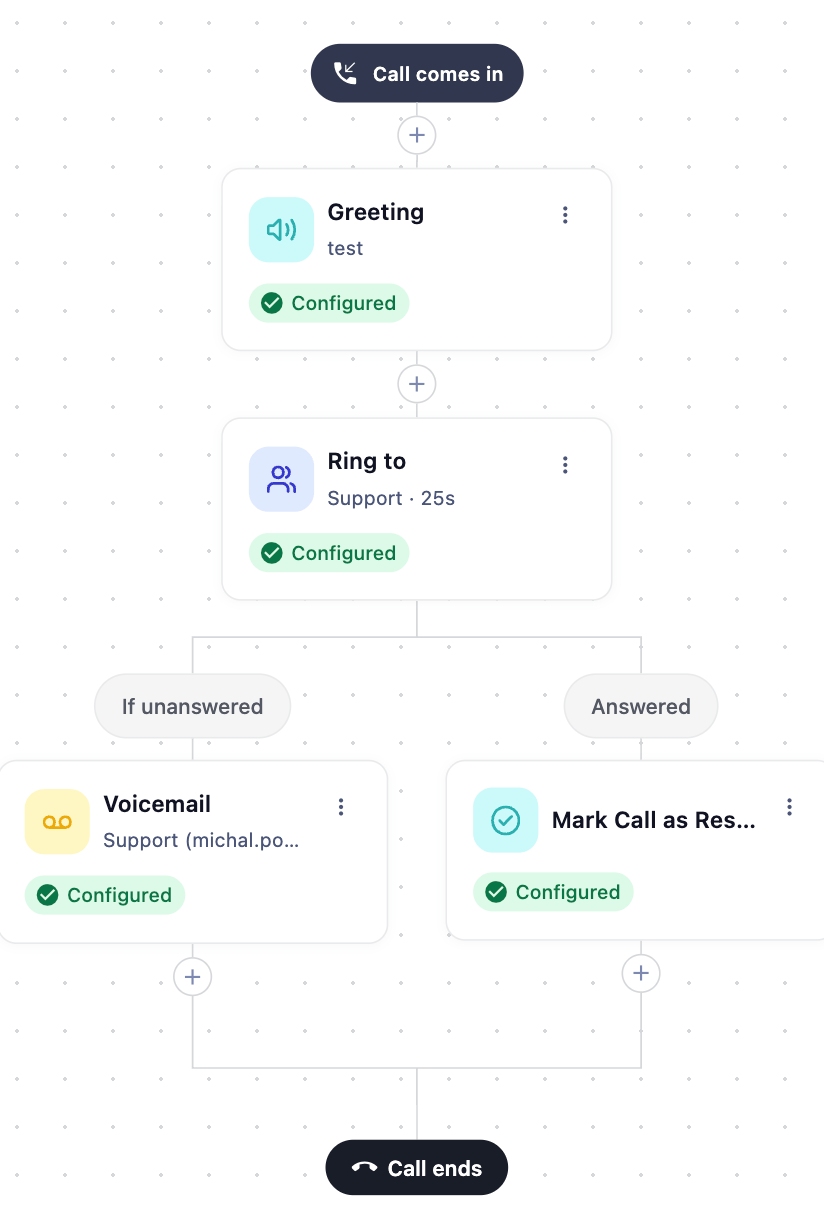
Anrufe gehen an eine Gruppe. Beantwortete Anrufe werden als gelöst markiert. Nicht beantwortete Anrufe landen in der Voicemail.
**Schritte:** Begrüßung > Klingeln bei (Gruppe) > *Beantwortet:* Anruf als gelöst markieren / *Wenn nicht beantwortet:* Voicemail
 So funktioniert es:
1. Der Anrufer hört eine Begrüßungsnachricht (Schritt Begrüßung).
2. Der Anruf klingelt bei der ausgewählten Gruppe (Schritt Klingeln bei, Ziel: Gruppe).
3. Wird der Anruf angenommen, wird er im Zweig Beantwortet als gelöst markiert.
4. Wird er nicht angenommen, wird der Anrufer zur Voicemail weitergeleitet.
So funktioniert es:
1. Der Anrufer hört eine Begrüßungsnachricht (Schritt Begrüßung).
2. Der Anruf klingelt bei der ausgewählten Gruppe (Schritt Klingeln bei, Ziel: Gruppe).
3. Wird der Anruf angenommen, wird er im Zweig Beantwortet als gelöst markiert.
4. Wird er nicht angenommen, wird der Anrufer zur Voicemail weitergeleitet.
IVR-Menü mit Weiterleitung an Abteilungen
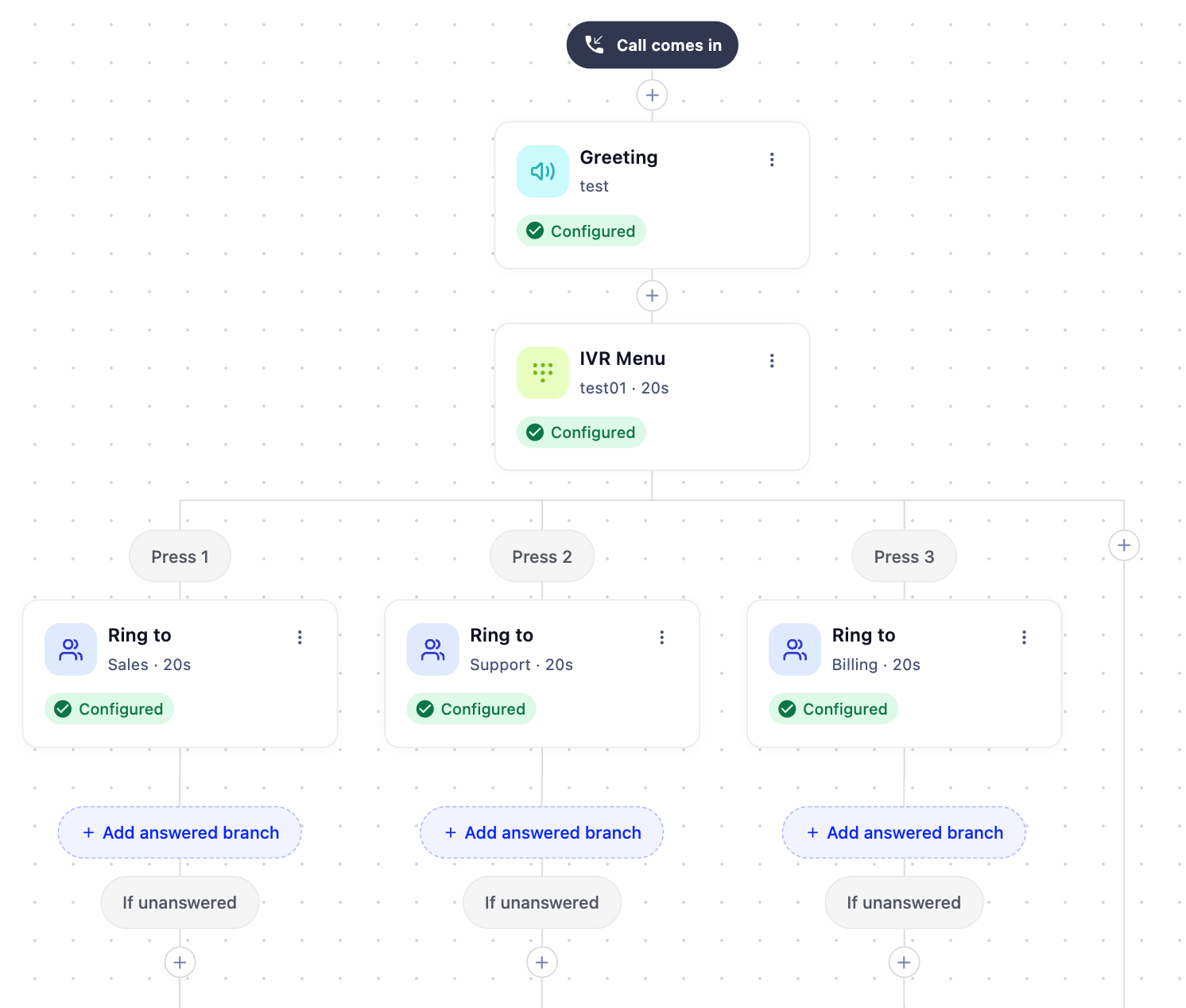
Anrufer hören eine Begrüßungsnachricht und wählen dann per Tastendruck eine Abteilung. Jede Abteilung hat ihr eigenes Team und ihre eigene Voicemail als Rückfallebene.
**Schritte:** Begrüßung > IVR-Menü > *Taste 1:* Klingeln bei (Gruppe Vertrieb) > Voicemail / *Taste 2:* Klingeln bei (Gruppe Support) > Voicemail / *Taste 3:* Voicemail (Abrechnung)
 So funktioniert es:
1. Der Anrufer hört eine Begrüßungsnachricht mit den Auswahlmöglichkeiten.
2. Der Schritt IVR-Menü fordert den Anrufer auf, 1, 2 oder 3 zu drücken.
3. Jede Taste leitet an das passende Team weiter. Nimmt niemand ab, landet der Anrufer bei der Voicemail dieses Teams.
**Tipps:**
* Stimmen Sie die Tastenziffern in Ihrer aufgenommenen Ansage mit den IVR-Tastenziffern ab, die Sie den einzelnen Zweigen zuweisen.
* Konfigurieren Sie immer den Zweig **Failover bei keiner Tastenbetätigung** und verbinden Sie ihn mit einem Auflegen-Schritt (oder mit Voicemail, wenn Ihnen das lieber ist). Ist dieser Zweig nicht konfiguriert, bleiben Anrufe, bei denen keine Taste gedrückt wird, so lange offen, bis der Carrier sie trennt – das kann sehr lange dauern. Besonders häufig ist das bei Bot- und Spam-Anrufen, die stumm in Ihrem IVR hängen bleiben.
* Geben Sie Anrufern mindestens 20 Sekunden Zeit zum Zuhören und Reagieren.
***
*Brauchen Sie Hilfe oder haben Sie eine Frage?* Melden Sie sich einfach über unser [Support-Portal](https://support.cloudtalk.io/hc/en-us/requests/new?ticket_form_id=26305535257884) — wir sind für Sie da.
## Related topics
- [Leitfaden zu Routing und Anrufablauf-Design](/de/articles/10559796-routing-call-flow-design-guide.md)
- [Onboarding für neue Benutzer](/de/articles/8065091-onboarding-for-new-users.md)
- [Das neue, verbesserte Dashboard im Überblick](/de/articles/10516696-introducing-the-new-and-improved-dashboard.md)
This documentation is built and hosted on [Mintlify](https://mintlify.com), a developer documentation platform.
So funktioniert es:
1. Der Anrufer hört eine Begrüßungsnachricht mit den Auswahlmöglichkeiten.
2. Der Schritt IVR-Menü fordert den Anrufer auf, 1, 2 oder 3 zu drücken.
3. Jede Taste leitet an das passende Team weiter. Nimmt niemand ab, landet der Anrufer bei der Voicemail dieses Teams.
**Tipps:**
* Stimmen Sie die Tastenziffern in Ihrer aufgenommenen Ansage mit den IVR-Tastenziffern ab, die Sie den einzelnen Zweigen zuweisen.
* Konfigurieren Sie immer den Zweig **Failover bei keiner Tastenbetätigung** und verbinden Sie ihn mit einem Auflegen-Schritt (oder mit Voicemail, wenn Ihnen das lieber ist). Ist dieser Zweig nicht konfiguriert, bleiben Anrufe, bei denen keine Taste gedrückt wird, so lange offen, bis der Carrier sie trennt – das kann sehr lange dauern. Besonders häufig ist das bei Bot- und Spam-Anrufen, die stumm in Ihrem IVR hängen bleiben.
* Geben Sie Anrufern mindestens 20 Sekunden Zeit zum Zuhören und Reagieren.
***
*Brauchen Sie Hilfe oder haben Sie eine Frage?* Melden Sie sich einfach über unser [Support-Portal](https://support.cloudtalk.io/hc/en-us/requests/new?ticket_form_id=26305535257884) — wir sind für Sie da.
## Related topics
- [Leitfaden zu Routing und Anrufablauf-Design](/de/articles/10559796-routing-call-flow-design-guide.md)
- [Onboarding für neue Benutzer](/de/articles/8065091-onboarding-for-new-users.md)
- [Das neue, verbesserte Dashboard im Überblick](/de/articles/10516696-introducing-the-new-and-improved-dashboard.md)
This documentation is built and hosted on [Mintlify](https://mintlify.com), a developer documentation platform.