> ## Documentation Index
> Fetch the complete documentation index at: https://help.cloudtalk.io/llms.txt
> Use this file to discover all available pages before exploring further.
# Front konfigurieren
> Konfigurieren Sie den Datenaustausch und installieren Sie die CloudTalk CTI, damit Ihre Daten aktuell bleiben und Ihr Team direkt aus Front heraus telefonieren…
Diese Anleitung erklärt, wie Sie Front mit CloudTalk verbinden, Kontakte und Anrufe synchronisieren und die CloudTalk CTI installieren, sodass Sie Anrufe direkt aus Ihrem Front-Posteingang tätigen und annehmen können.
**Benutzerebene**: Administrator
***
Einzelheiten dazu, wie sich Anrufe, Kontakte und Workflows nach der Einrichtung verhalten, finden Sie unter [CloudTalk mit Front nutzen.](/de/articles/5361474-using-cloudtalk-with-front)
Bevor Sie beginnen
Stellen Sie sicher, dass die folgenden Voraussetzungen erfüllt sind, bevor Sie die Integration einrichten:
* Sie haben **Administrator**-Zugriff sowohl in CloudTalk als auch in Front
* Ihre CloudTalk- und Front-Konten sind aktiv
* Die E-Mail-Adressen der CloudTalk-Agenten stimmen exakt mit denen der entsprechenden Front-Benutzer überein
* Wenn die E-Mail-Adressen nicht übereinstimmen, funktioniert die Synchronisierung nicht korrekt
Front mit CloudTalk verbinden
1. Melden Sie sich beim **CloudTalk Dashboard an.** Navigieren Sie im linken Menü zu **Konto > Integrationen**.
2. Wählen Sie die **Front-Integration** und klicken Sie auf die Schaltfläche **+ Hinzufügen**, um die Integration zu installieren.
3. Melden Sie sich bei entsprechender Aufforderung mit Ihren Front-Zugangsdaten oder per SSO bei Ihrem Front-Konto an.
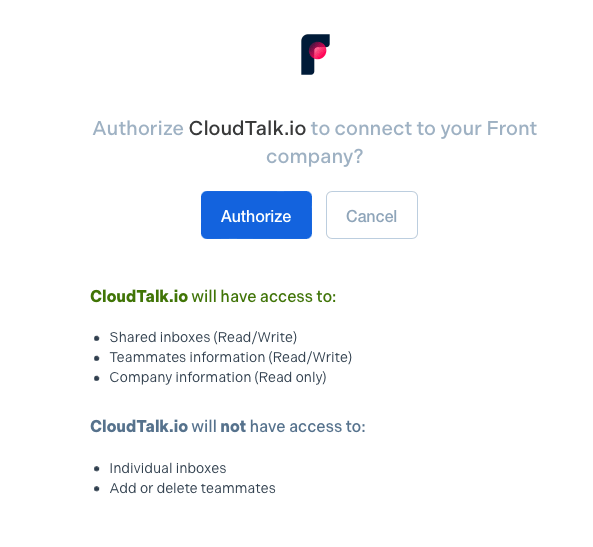
 4. Klicken Sie auf **Authorize** und folgen Sie dem Autorisierungsablauf.
 5. Nach erfolgreicher Anmeldung werden Sie zurück zum CloudTalk Dashboard geleitet. Wählen Sie unter **Ihre Posteingänge** aus oder klicken Sie auf **Create a new inbox**. In diesem Posteingang werden die synchronisierten CloudTalk-Anrufe gespeichert. Klicken Sie auf **Weiter**.
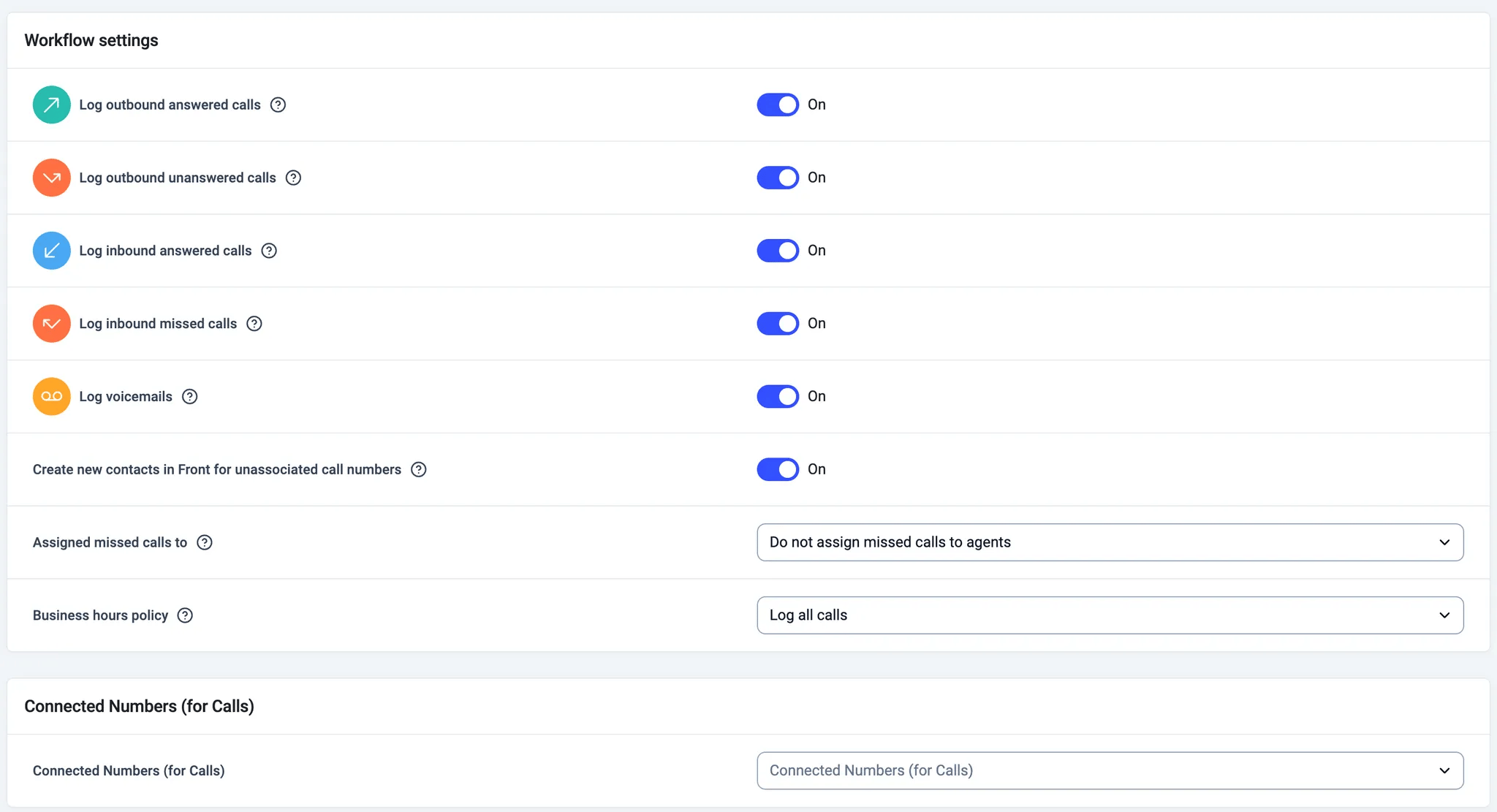
 6. Passen Sie die Integration mit den Schaltern und Dropdown-Optionen an Ihre geschäftlichen Anforderungen an. Synchronisierte Anrufe werden in Ihrem festgelegten Front-Posteingang als *Archiviert* protokolliert. Klicken Sie auf **Speichern**, um Ihre Konfiguration zu übernehmen.
```
Wenn Sie Connected Numbers hinzufügen, werden nur Anrufe protokolliert, die von den ausgewählten CloudTalk-Nummern aus getätigt werden.
```
6. Passen Sie die Integration mit den Schaltern und Dropdown-Optionen an Ihre geschäftlichen Anforderungen an. Synchronisierte Anrufe werden in Ihrem festgelegten Front-Posteingang als *Archiviert* protokolliert. Klicken Sie auf **Speichern**, um Ihre Konfiguration zu übernehmen.
```
Wenn Sie Connected Numbers hinzufügen, werden nur Anrufe protokolliert, die von den ausgewählten CloudTalk-Nummern aus getätigt werden.
```
 7. Stellen Sie sicher, dass die Integration oben auf der Seite auf **Aktiv** gesetzt ist.
Nach der Aktivierung beginnt die Synchronisierung von Kontakten und Anrufen. Dies kann einige Minuten dauern.
7. Stellen Sie sicher, dass die Integration oben auf der Seite auf **Aktiv** gesetzt ist.
Nach der Aktivierung beginnt die Synchronisierung von Kontakten und Anrufen. Dies kann einige Minuten dauern.
Kontaktsynchronisierung überprüfen
So prüfen Sie, ob ein Kontakt korrekt synchronisiert wurde:
1. Öffnen Sie den Kontakt in CloudTalk
2. Suchen Sie nach dem **Front-Symbol** beim Kontakt
3. Klicken Sie auf das Symbol, um das zugehörige Front-Profil in einem neuen Tab zu öffnen
Stellen Sie sicher, dass die Telefonnummer in Front mit der primären Nummer in CloudTalk übereinstimmt.
CloudTalk CTI in Front installieren
1. Melden Sie sich **[hier](https://app.frontapp.com/signin)** bei Ihrem Front-Dashboard-Konto an.
2. Klicken Sie auf das **Zahnrad** ⚙️ in der Kopfzeile der Seite, um zu den **Einstellungen** zu gelangen. Navigieren Sie zum Tab **App Store** .
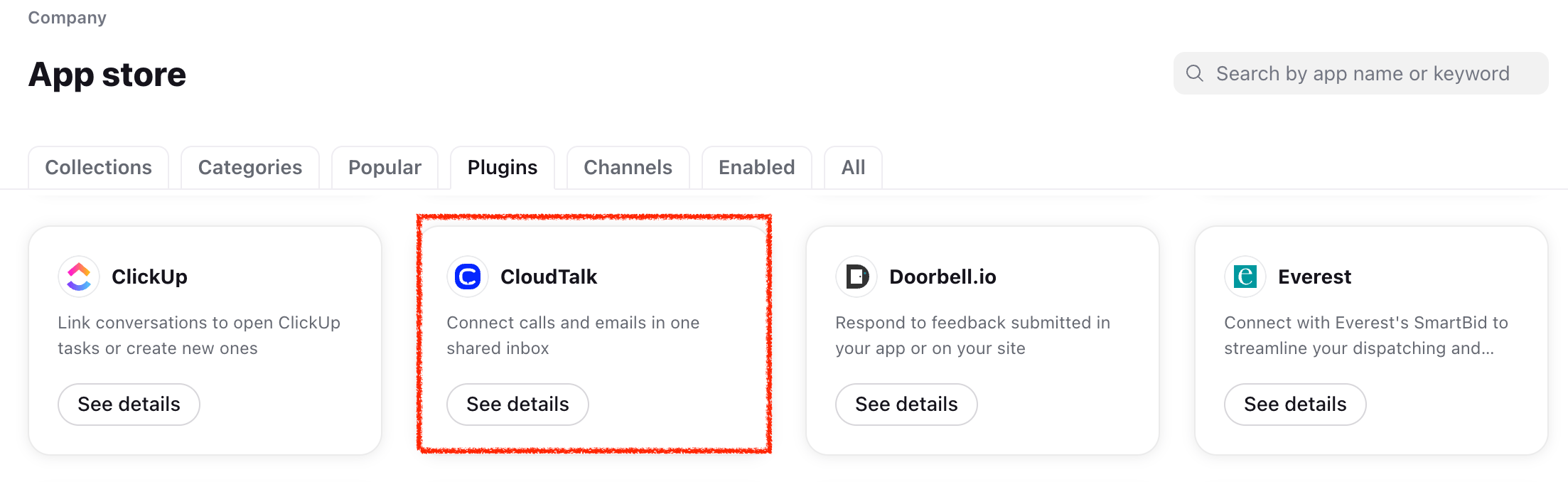
3. Suchen Sie nach **„CloudTalk"** und klicken Sie auf **See details** - **Enable plugin**.\
Damit wird die CloudTalk Phone CTI für Ihren Front-Posteingang installiert, ohne dass Sie manuell ein Plugin definieren oder URLs eingeben müssen.
 Beim ersten Start des Dialers werden Sie aufgefordert:
* Sich mit Ihren CloudTalk-Zugangsdaten oder per SSO anzumelden
* Den Zugriff auf das Mikrofon zu erlauben
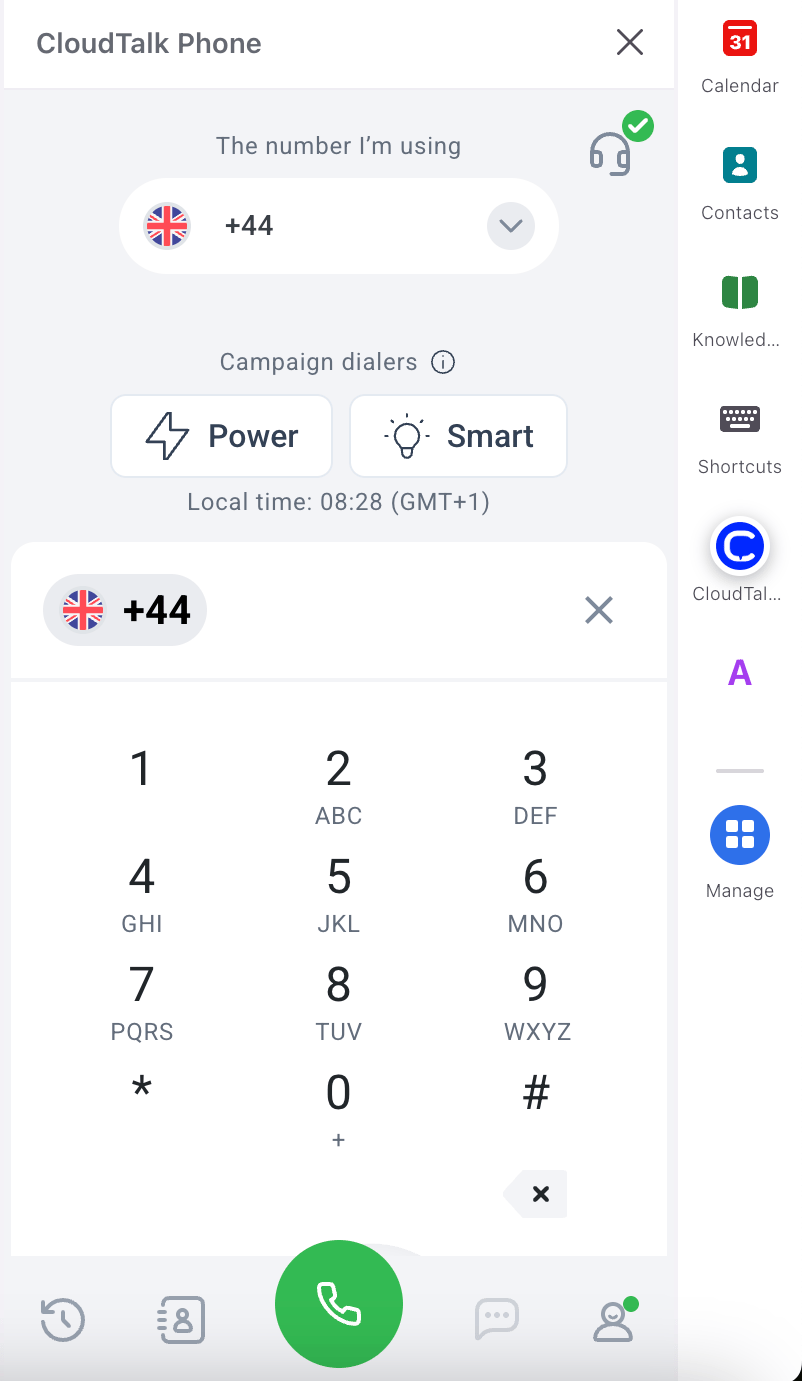
Nach der Aktivierung erscheint der **CloudTalk Phone**-Dialer in Ihrer Seitenleiste, sodass Sie Anrufe tätigen und annehmen können, ohne den Tab zu wechseln.
Beim ersten Start des Dialers werden Sie aufgefordert:
* Sich mit Ihren CloudTalk-Zugangsdaten oder per SSO anzumelden
* Den Zugriff auf das Mikrofon zu erlauben
Nach der Aktivierung erscheint der **CloudTalk Phone**-Dialer in Ihrer Seitenleiste, sodass Sie Anrufe tätigen und annehmen können, ohne den Tab zu wechseln.
Integration trennen oder entfernen
Wenn CloudTalk keine Daten mehr mit Front synchronisieren soll, können Sie die Integration deaktivieren oder dauerhaft entfernen.
Um die **Integration zu deaktivieren**, gehen Sie zu **Konto > Integrationen**, suchen Sie die Front-Integration und stellen Sie den Status von **Aktiv** auf **Inaktiv** um.
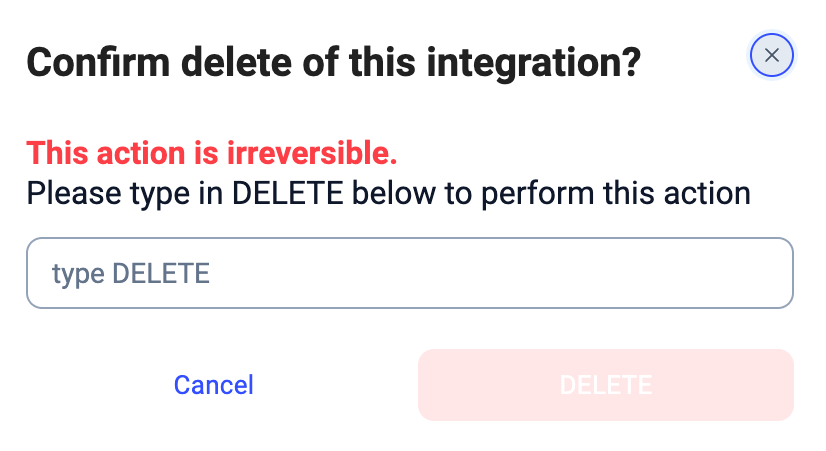
 Um die **Integration dauerhaft zu löschen**, öffnen Sie die Einstellungen der Front-Integration, scrollen Sie nach unten, klicken Sie auf **Integration löschen** und geben Sie zur Bestätigung **DELETE** ein.
 Nach dem Deaktivieren oder Entfernen der Integration:
* Die Synchronisierung von Kontakten und Anrufen wird gestoppt
* Es werden keine neuen Daten mehr nach Front exportiert
* Vorhandene Daten in Front bleiben unverändert
***
*Brauchen Sie Hilfe oder haben Sie eine Frage?* Melden Sie sich einfach über unser [Support-Portal](https://support.cloudtalk.io/hc/en-us/requests/new?ticket_form_id=26305535257884) — wir sind für Sie da.
## Related topics
- [CloudTalk mit Front nutzen](/de/articles/5361474-using-cloudtalk-with-front.md)
- [Zoho konfigurieren](/de/articles/3490662-configure-zoho.md)
- [Attio konfigurieren](/de/articles/16815852-configure-attio.md)
This documentation is built and hosted on [Mintlify](https://mintlify.com), a developer documentation platform.
Nach dem Deaktivieren oder Entfernen der Integration:
* Die Synchronisierung von Kontakten und Anrufen wird gestoppt
* Es werden keine neuen Daten mehr nach Front exportiert
* Vorhandene Daten in Front bleiben unverändert
***
*Brauchen Sie Hilfe oder haben Sie eine Frage?* Melden Sie sich einfach über unser [Support-Portal](https://support.cloudtalk.io/hc/en-us/requests/new?ticket_form_id=26305535257884) — wir sind für Sie da.
## Related topics
- [CloudTalk mit Front nutzen](/de/articles/5361474-using-cloudtalk-with-front.md)
- [Zoho konfigurieren](/de/articles/3490662-configure-zoho.md)
- [Attio konfigurieren](/de/articles/16815852-configure-attio.md)
This documentation is built and hosted on [Mintlify](https://mintlify.com), a developer documentation platform.