> ## Documentation Index
> Fetch the complete documentation index at: https://help.cloudtalk.io/llms.txt
> Use this file to discover all available pages before exploring further.
# Zoho konfigurieren
> Konfigurieren Sie den Datenaustausch zwischen CloudTalk und Zoho, damit Ihre Daten stets aktuell bleiben.
Dieser Artikel erklärt, wie Sie CloudTalk mit Zoho integrieren. Sie erfahren mehr über die Voraussetzungen, die schrittweise Einrichtung, Anpassungsoptionen, Synchronisierungsregeln und wie Sie direkt aus Zoho heraus Anrufe tätigen können.
**Benutzerebene**: Admin
***
Suchen Sie eine Anleitung, wie Sie Anrufe tätigen und synchronisierte Daten in Zoho ansehen können?\
Siehe **[CloudTalk mit Zoho verwenden](/de/articles/5375783-using-cloudtalk-with-zoho)**.
Bevor Sie beginnen
Stellen Sie vor dem Start sicher, dass Sie über Folgendes verfügen:
* **CloudTalk-Konto** (mit Admin-Rechten)
* **Zoho CRM-Konto** (mit Admin-Rechten)
* **Kompatibler CloudTalk-Plan** (Abonnement für einen Essential-, Expert- oder Custom-CloudTalk-Plan)
* Die E-Mail-Adresse, die Sie in CloudTalk verwenden, muss genau mit der E-Mail-Adresse in Ihrem Zoho-Konto übereinstimmen. Stimmen die E-Mail-Adressen nicht überein, funktioniert die Synchronisierung nicht korrekt.
Zoho mit CloudTalk verbinden
1. **Bei CloudTalk Dashboard anmelden**:
Rufen Sie Ihr Konto unter [CloudTalk Dashboard](https://dashboard.cloudtalk.io/) auf.
2. **Zu Integrationen navigieren**:
Klicken Sie in der linken Seitenleiste auf **Konto > Integrationen**.
3. **Zoho-Integration hinzufügen**:
Suchen Sie **Zoho** in der Liste der Integrationen und klicken Sie auf die Schaltfläche **`+ Hinzufügen`**.
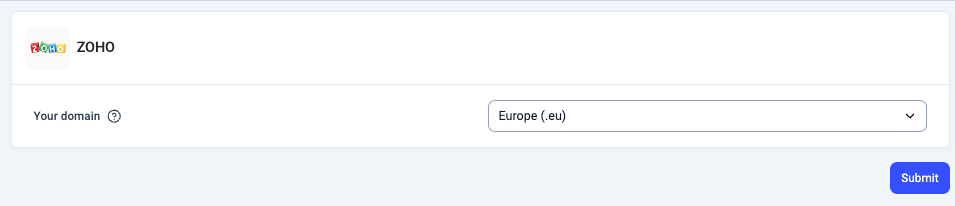
 4. **Zoho-Rechenzentrumsdomain auswählen**:
Wählen Sie Ihre Zoho-Rechenzentrumsdomain aus (z. B. `.com`, `.eu`, `.in`).
4. **Zoho-Rechenzentrumsdomain auswählen**:
Wählen Sie Ihre Zoho-Rechenzentrumsdomain aus (z. B. `.com`, `.eu`, `.in`).
 5. **Integration authentifizieren**:
Sie werden zur Zoho-Anmeldeseite weitergeleitet. Geben Sie Ihre Zugangsdaten ein und autorisieren Sie die Integration.
5. **Integration authentifizieren**:
Sie werden zur Zoho-Anmeldeseite weitergeleitet. Geben Sie Ihre Zugangsdaten ein und autorisieren Sie die Integration.
 6. **Einrichtung abschließen**:
Nach erfolgreicher Authentifizierung gelangen Sie zurück zum CloudTalk Dashboard.
Sobald die Integration eingerichtet ist, werden alle Ihre Zoho-Kontakte mit CloudTalk synchronisiert.
6. **Einrichtung abschließen**:
Nach erfolgreicher Authentifizierung gelangen Sie zurück zum CloudTalk Dashboard.
Sobald die Integration eingerichtet ist, werden alle Ihre Zoho-Kontakte mit CloudTalk synchronisiert.
Integration anpassen
* Legen Sie fest, **welche Anrufe** *(eingehende, ausgehende, verpasste Anrufe und Voicemails)* in Zoho protokolliert werden sollen. Der Anruf wird als **abgeschlossene Aktivität** protokolliert.
* Wählen Sie aus, **welche CloudTalk-Nummern mit Ihrer Zoho**-Integration verknüpft werden sollen. So können Sie Ihre Daten besser organisieren. Wird keine Nummer ausgewählt, werden alle Nummern mit Zoho synchronisiert.
* Wählen Sie, ob Sie **Alle Anrufe**, **nur Anrufe während der Geschäftszeiten** oder **wenn Ihre Leitungen geschlossen sind** protokollieren möchten.
* Legen Sie fest, wie Sie **Ihre Kontakte taggen** möchten in CloudTalk.
* Entscheiden Sie, ob ausgehende und eingehende **SMS-Nachrichten** als Aktivitäten in Zoho protokolliert werden sollen.
* Wählen Sie, ob **Verpasste Anrufe** bestimmten Agenten zugewiesen werden sollen.
* Aktivieren Sie die **VoiceAgent-Anrufprotokollierung**, um VoiceAgent-Anrufe und erfasste Daten nach Zoho zu exportieren. Diese Anrufe werden als *Voice Agent Call* gekennzeichnet.
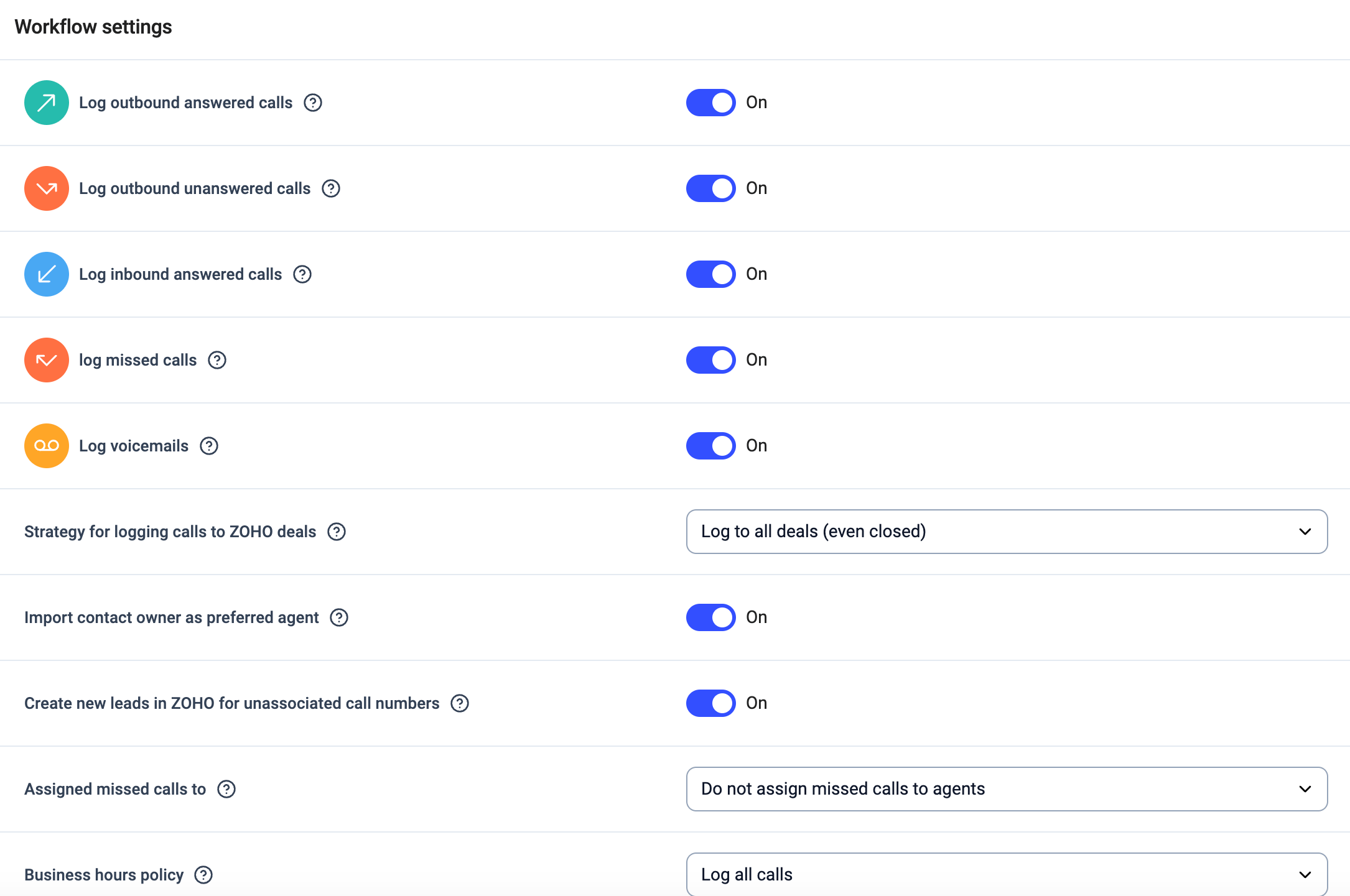 Nachdem Sie Ihre Einstellungen angepasst haben, klicken Sie auf **Einstellungen speichern**, um die Änderungen zu übernehmen.
**Notiz:** Wenn der Export von **Nachricht** aktiviert ist, werden sowohl **SMS**- als auch **WhatsApp**-Nachrichten mit derselben Einstellung exportiert.
Exportierte Nachrichten werden im CRM nicht nach Kanal unterschieden, und die anfängliche ausgehende WhatsApp-Vorlagennachricht wird nicht exportiert.
Nachdem Sie Ihre Einstellungen angepasst haben, klicken Sie auf **Einstellungen speichern**, um die Änderungen zu übernehmen.
**Notiz:** Wenn der Export von **Nachricht** aktiviert ist, werden sowohl **SMS**- als auch **WhatsApp**-Nachrichten mit derselben Einstellung exportiert.
Exportierte Nachrichten werden im CRM nicht nach Kanal unterschieden, und die anfängliche ausgehende WhatsApp-Vorlagennachricht wird nicht exportiert.
Integration trennen oder entfernen
Wenn Sie die Integration nicht mehr nutzen möchten, haben Sie zwei Möglichkeiten:
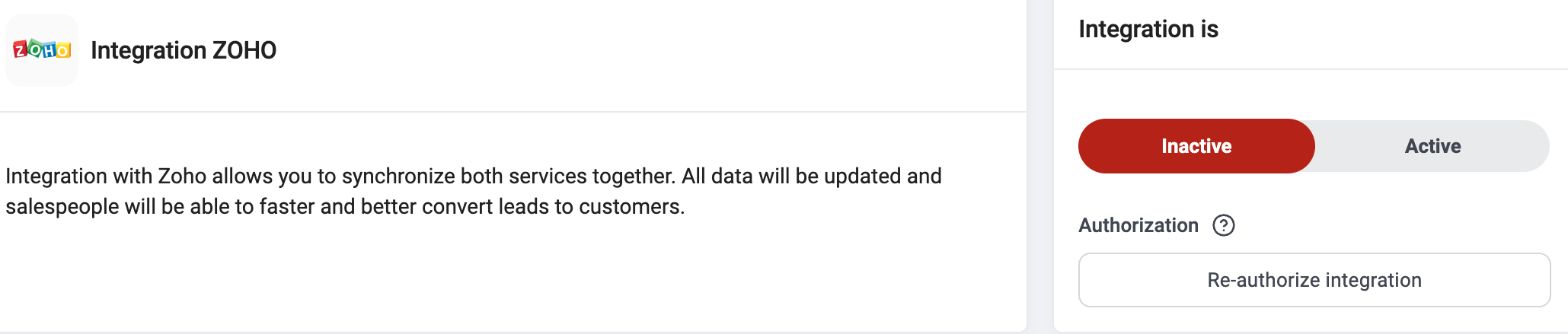
* **Deaktivieren:** Gehen Sie in Ihrem CloudTalk Dashboard zu **Konto > Integrationen > Zoho** und stellen Sie den Status auf inaktiv. Dadurch wird die Synchronisierung pausiert, Ihre Einstellungen bleiben jedoch erhalten.
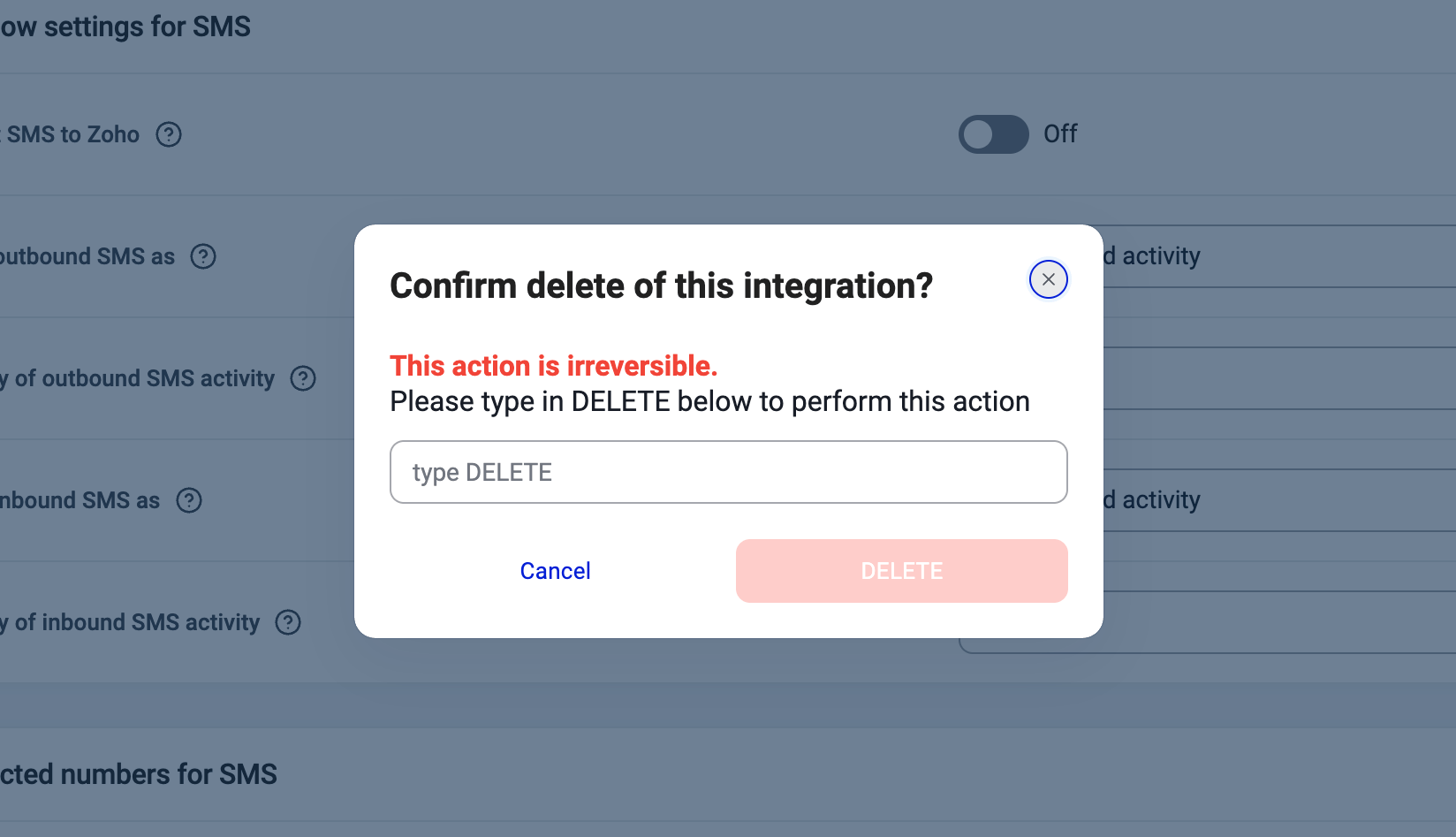
 * **Entfernen:** Um die Integration vollständig zu entfernen, gehen Sie zu **Konfigurieren > Integration löschen**, geben Sie **DELETE** ein und bestätigen Sie.
 ***
*Brauchen Sie Hilfe oder haben Sie eine Frage?* Kontaktieren Sie uns einfach über unser [Support-Portal](https://support.cloudtalk.io/hc/en-us/requests/new?ticket_form_id=26305535257884) — wir sind für Sie da.
## Related topics
- [CloudTalk mit Zoho nutzen](/de/articles/5375783-using-cloudtalk-with-zoho.md)
- [Zoho Desk konfigurieren](/de/articles/6114608-configure-zoho-desk.md)
- [Intercom konfigurieren](/de/articles/2583571-configure-intercom.md)
This documentation is built and hosted on [Mintlify](https://mintlify.com), a developer documentation platform.
***
*Brauchen Sie Hilfe oder haben Sie eine Frage?* Kontaktieren Sie uns einfach über unser [Support-Portal](https://support.cloudtalk.io/hc/en-us/requests/new?ticket_form_id=26305535257884) — wir sind für Sie da.
## Related topics
- [CloudTalk mit Zoho nutzen](/de/articles/5375783-using-cloudtalk-with-zoho.md)
- [Zoho Desk konfigurieren](/de/articles/6114608-configure-zoho-desk.md)
- [Intercom konfigurieren](/de/articles/2583571-configure-intercom.md)
This documentation is built and hosted on [Mintlify](https://mintlify.com), a developer documentation platform.