> ## Documentation Index
> Fetch the complete documentation index at: https://help.cloudtalk.io/llms.txt
> Use this file to discover all available pages before exploring further.
# So richten Sie den SMART-Dialer ein
> Kopieren Sie alle Nummern von einer beliebigen Webseite direkt in CloudTalk und rufen Sie sie mit einem einfachen Klick nacheinander an.
Der SMART-Dialer durchsucht Webseiten, erstellt eine Liste von Telefonnummern und ermöglicht es Ihnen, diese automatisch mit einem **einzigen Klick** anzurufen. Er löst Anrufe nicht automatisch aus und beginnt auch nicht zu einem geplanten Zeitpunkt mit dem Wählen – das Tool ordnet die Nummern lediglich und zeigt sie an, damit Sie sie manuell nacheinander anrufen können.
**Benutzerebene:**
* Admin
***
Bevor Sie beginnen
Stellen Sie sicher, dass:
* In Ihrem Browser die [CloudTalk Click‑to‑Call-Erweiterung installiert ist](https://chrome.google.com/webstore/detail/cloudtalk-click-to-call/mbgbeafnenfaffpbpkincpgpepjhekbm?hl=en).
* Die Erweiterung **eingeschaltet ist**.
* Die **CloudTalk Desktop-App geöffnet ist**, denn sie muss laufen, um Nummern von der Erweiterung zu empfangen.
Wenn Sie Hilfe beim Installieren oder Aktivieren der Erweiterung benötigen, lesen Sie **[So verwenden Sie Click‑to‑Call](/de/articles/2964244-the-click-to-call-extension)**[.](/de/articles/2964244-the-click-to-call-extension)
Nummern zum SMART-Dialer hinzufügen
1. Öffnen Sie Ihr CRM oder eine Webseite mit Telefonnummern.
In HubSpot oder Pipedrive können Sie beispielsweise eine Kontaktliste oder den Bereich **Aktivität** öffnen, in dem mehrere Telefonnummern sichtbar sind.
2. Klicken Sie oben rechts in Ihrem Browser auf das Symbol **CloudTalk Click‑to‑Call**.
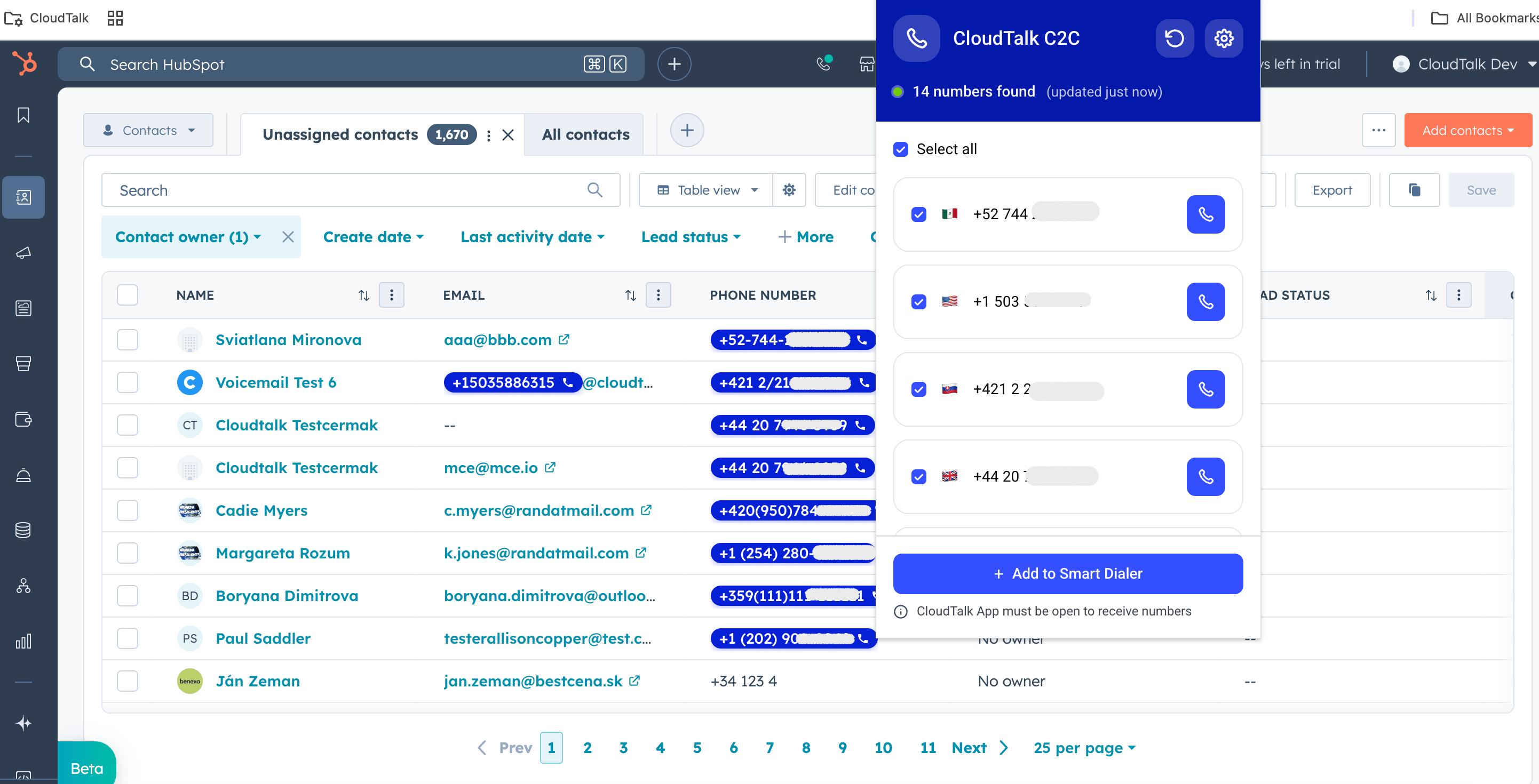
3. Prüfen Sie die erkannten Nummern.
Die Erweiterung durchsucht die Seite automatisch und listet alle erkannten Telefonnummern auf. Sie können:
* einzelne Nummern auswählen oder
* mit **Alle auswählen** jede erkannte Nummer hinzufügen.
4. Klicken Sie auf **Zum SMART-Dialer hinzufügen**.
Was danach passiert
* Alle ausgewählten Nummern werden an die **SMART-Dialer-Warteschlange** in der CloudTalk Desktop-App gesendet.
* Öffnen Sie den **SMART-Dialer**, um die Warteschlange zu prüfen.
* Klicken Sie auf **Sitzung starten**, um mit dem Anrufen zu beginnen.
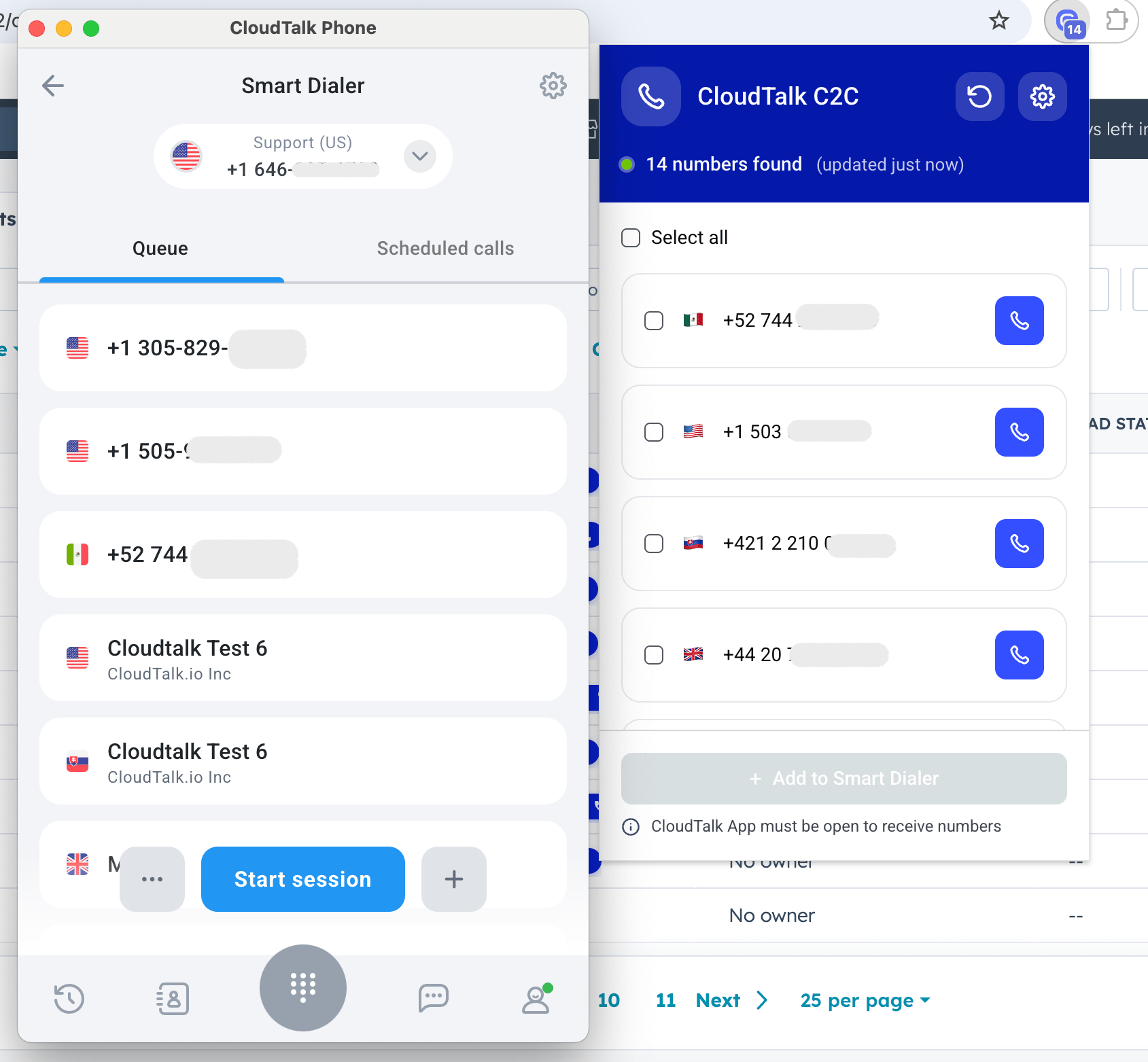 Wenn die Schaltfläche **Zum SMART-Dialer hinzufügen** deaktiviert ist, prüfen Sie, ob die CloudTalk App geöffnet ist und im Hintergrund läuft.
Tipps und bewährte Vorgehensweisen
* Nutzen Sie Filter oder Ansichten in Ihrem CRM, um zu steuern, welche Kontakte angezeigt werden, bevor Sie die Click‑to‑Call-Erweiterung öffnen.
* Sie können diesen Vorgang auf mehreren Seiten wiederholen, um Ihre SMART-Dialer-Warteschlange kontinuierlich aufzubauen.
* Die Erweiterung funktioniert bei unterstützten Integrationen und auf normalen Webseiten, auf denen Telefonnummern sichtbar sind.
***
*Brauchen Sie Hilfe oder haben Sie eine Frage?* Melden Sie sich einfach über unser [Support-Portal](https://support.cloudtalk.io/hc/en-us/requests/new?ticket_form_id=26305535257884) – wir sind für Sie da.
## Related topics
- [Der neue AI Sales Dialer](/de/articles/17212695-introducing-the-ai-sales-dialer.md)
- [So richten Sie ein Cisco-IP-Telefon ein](/de/articles/5408616-how-to-set-up-a-cisco-ip-phone.md)
- [So richten Sie Linphone mit CloudTalk ein](/de/articles/5373573-how-to-set-up-linphone-with-cloudtalk.md)
This documentation is built and hosted on [Mintlify](https://mintlify.com), a developer documentation platform.